
Zuletzt aktualisiert: · Von Asael Dreyer
Kurz gesagt: Um das WordPress Memory Limit, die Upload-Größe oder die Ausführungszeit auf Cloudways zu erhöhen, gibt es zwei Ebenen. Auf Serverebene gehst du zu Settings & Packages > Basic und änderst Memory Limit, Upload Size und Execution Limit für alle Seiten auf dem Server. Für eine einzelne Anwendung nutzt du den Editor PHP Settings der Anwendung mit Zeilen wie php_admin_value[memory_limit] = 512M, und diese Einstellung überschreibt die des Servers.
Was diese Einstellungen tun und warum sie begrenzt sind
Bevor du Zahlen änderst, hilft es zu verstehen, was jede Einstellung steuert und warum ein sehr hoher Wert nicht immer besser ist.
PHP ist die Sprache, die WordPress ausführt. Jede Anfrage nach einer Seite, die nicht gecacht ist, startet einen PHP-Prozess, und der Server setzt jedem Prozess Grenzen: wie viel Speicher er verbrauchen darf, wie lange er laufen darf und wie groß eine ihm gesendete Datei sein darf. Diese Grenzen schützen den Server: Ein einzelnes hängendes Skript kann nicht den gesamten Speicher auffressen und die anderen Seiten lahmlegen.
| Einstellung | Was sie steuert | Server-Standard (laut Cloudways) | Wann du sie erhöhst |
|---|---|---|---|
memory_limit | Der maximale Speicher, den eine einzelne PHP-Anfrage nutzen darf | 256 MB | Ein Fehler „Allowed memory size exhausted“, schwere Page Builder, große Importe |
upload_max_filesize + post_max_size | Die maximale Datei- oder Anfragegröße | 100 MB (Upload Size) | Upload von Videos, Theme-Dateien oder großen Backups |
max_execution_time | Wie viele Sekunden ein Skript laufen darf | 300 Sekunden (Execution Limit) | Produktimporte, Backup mit einem Plugin, Timeout-Fehler |
max_input_time | Zeit, die zum Verarbeiten der Eingabedaten erlaubt ist | 60 Sekunden | Lange Uploads bei langsamer Verbindung |
max_input_vars | Wie viele Felder in einem Formular gesendet werden dürfen | 10.000 | Riesige Menüs oder Einstellungsformulare, die beim Speichern abgeschnitten werden |
Die offiziell empfohlenen Obergrenzen: Execution Limit unter 900 Sekunden, Upload Size unter 500 MB und Memory Limit je nach Servergröße (siehe Tabelle unten). Ein zu hoher Wert erlaubt es einem einzelnen Prozess, den Server abzuwürgen. Erhöhe also nur so weit, wie nötig.
Welche Ebene änderst du: Server oder Anwendung?
Cloudways hat zwei Stellen, um PHP-Einstellungen zu ändern, und die richtige Wahl erspart Verwirrung.
| Ebene | Wo | Wofür sie gilt | Am besten für |
|---|---|---|---|
| Server | Server > Settings & Packages > Basic / Advanced | Alle Anwendungen auf dem Server | Eine allgemeine, einfache Änderung, ohne Code zu schreiben |
| Anwendung | Anwendung > Settings > PHP Settings (PHP-FPM-Editor) | Nur eine Anwendung | Eine einzelne Seite, die mehr braucht, oder Direktiven, die nicht im Formular stehen |
Die Rangfolge laut Dokumentation: Anwendungseinstellungen überschreiben Servereinstellungen. Innerhalb der Anwendung kann Code mit ini_set die Direktiven php_value und php_flag überschreiben, aber nicht php_admin_value und php_admin_flag. Willst du also, dass ein Wert hält, nimm die Admin-Variante.
Was solltest du vor dem Start vorbereiten?
- Die Berechtigung für den Server (für die Serverebene) oder die Anwendung (für den Editor).
- Stelle sicher, dass wirklich das hier das Problem ist: Prüfe das Error Log. Ein Speicher- oder Timeout-Fehler steht dort ausdrücklich.
- Hast du zuvor Zeilen mit
php_valueoderphp_flagin die Datei.htaccesseingefügt, halte dich bereit, sie auszukommentieren. Sonst bekommst du einen Internal Server Error oder einen weißen Bildschirm. - Die PHP-Version ist eine eigene Einstellung. Wie du sie änderst, steht unter PHP-Version auf Cloudways ändern.
Wie änderst du es auf Serverebene (Settings & Packages)?
Der einfache Weg, mit einem Formular und ohne Code. Er passt, wenn alle Seiten auf dem Server dieselbe Erhöhung brauchen.
- Öffne den Server in der Plattform und klicke auf Settings & Packages.
- Ändere auf dem Tab Basic das Execution Limit, die Upload Size oder das Memory Limit.
- Auf demselben Tab kannst du auch die PHP Timezone wählen (zum Beispiel Europe/Berlin oder America/New_York) und Display Error auf No lassen.
- Klicke auf Save Changes.

Wie viel memory_limit passt zu deiner Servergröße?
Cloudways empfiehlt eine Obergrenze nach der RAM-Menge des Servers:
| Server-RAM | Empfohlenes Memory Limit (pro Anfrage) |
|---|---|
| 1 GB | Unter 512 MB |
| 2 GB | Unter 1024 MB |
| 4 GB und mehr | Unter 2048 MB |
Beachte, dass es sich um Speicher pro Anfrage handelt. Laufen zehn schwere Anfragen gleichzeitig, kann jede bis zur Obergrenze beanspruchen. Auf einem 1-GB-Server ist ein Wert von 512 MB eine Obergrenze für Sonderfälle, kein alltäglicher Arbeitswert. Für die meisten Seiten reicht der Standard (256 MB), und du erhöhst ihn nur, wenn das Log einen echten Speicherfehler zeigt. Baust du mit einem schweren Page Builder oder betreibst einen großen Shop, brauchst du womöglich mehr.
Erweiterte Einstellungen im Tab Advanced
Der Tab Advanced enthält weitere PHP-Einstellungen: Max Input Variables (Standard 10.000, empfohlen unter 15.000), Max Input Time (Standard 60 Sekunden, empfohlen unter 300), Opcache Memory und xDebug. Auf demselben Tab gibt es unter Apache das Request Body Size Limit (Standard 128 MB). Hast du die Upload Size darüber hinaus erhöht und große Uploads scheitern trotzdem, ist das die nächste Stelle zum Prüfen. Die Anleitung zu Servereinstellungen und Diensten erklärt den ganzen Tab.

Wie änderst du es für eine einzelne Anwendung (Editor PHP Settings)?
Braucht nur eine Seite mehr Speicher oder willst du eine Direktive, die nicht im Formular steht, nutze den PHP-FPM-Editor der Anwendung.
- Öffne die Anwendung in der Plattform und gehe zu Application Settings (in der neuen Oberfläche: Settings).
- Wähle den Tab PHP Settings. Über dem Editor gibt es auch eine Auswahl der PHP-Version.
- Füge pro Direktive eine Zeile hinzu, in dem Format, das zu ihrem Typ passt (siehe unten).
- Achte darauf, dass am Anfang der hinzugefügten Zeilen kein Semikolon (;) steht. Ein Semikolon macht die Zeile zum Kommentar, und sie wird nicht wirksam.
- Speichere und lade die Seite, um zu prüfen, dass alles in Ordnung ist.
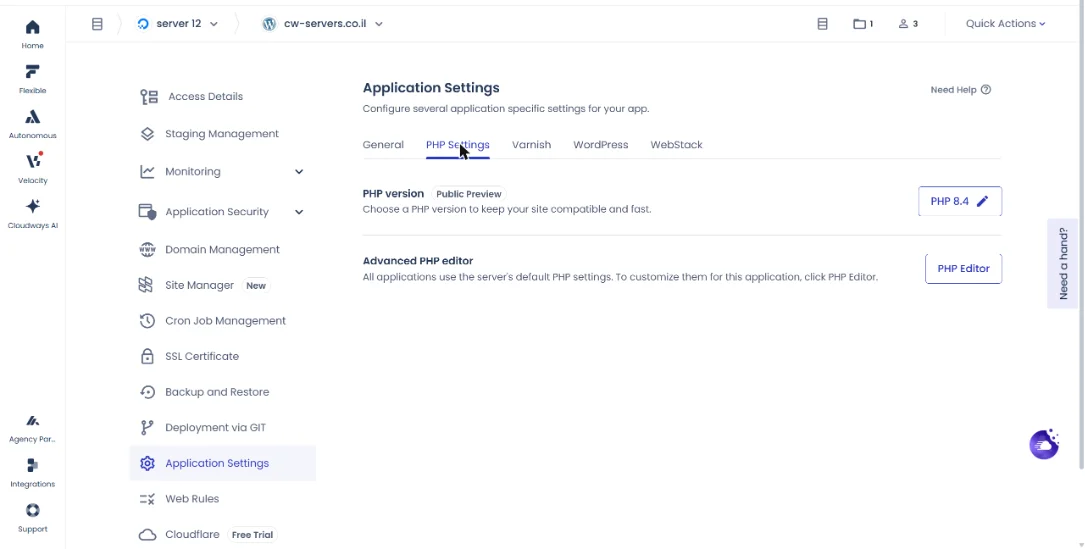
Vier Typen von Direktiven
Der Editor akzeptiert nur vier Typen: php_flag und php_admin_flag für On/Off-Werte sowie php_value und php_admin_value für alles andere. Ein Beispiel für eine WordPress-Seite mit einem schweren Page Builder, die auch große Uploads annimmt:
php_admin_value[memory_limit] = 512M
php_admin_value[upload_max_filesize] = 256M
php_admin_value[post_max_size] = 256M
php_admin_value[max_execution_time] = 300
php_admin_value[max_input_time] = 300
php_admin_value[max_input_vars] = 5000
php_admin_value[date.timezone] = Europe/Berlin
php_admin_flag[log_errors] = on
php_admin_flag[display_errors] = off
Tipp: post_max_size sollte gleich oder größer als upload_max_filesize sein, weil die Datei innerhalb einer POST-Anfrage gesendet wird. Wurde nur einer von beiden erhöht, bricht der Upload trotzdem am niedrigeren Limit ab.
Der Editor ist mächtig, und eine falsche Zeile kann die Anwendung lahmlegen. Bist du dir beim Format nicht sicher, nutze die Einstellungen auf Serverebene. Weiterleitungsregeln und URL-Umschreibungen schreibst du nicht hier, sondern in .htaccess oder in den Web Rules.
WordPress Memory Limit: WP_MEMORY_LIMIT oder Servereinstellung?
Viele Anleitungen schlagen vor, WP_MEMORY_LIMIT in die wp-config.php einzutragen. So passt das zu den Einstellungen von Cloudways.
WP_MEMORY_LIMIT ist eine WordPress-Konstante, die versucht, den Speicher aus dem Code heraus per ini_set zu erhöhen. Das funktioniert nur innerhalb dessen, was der Server erlaubt. Setzt du im Cloudways-Editor php_admin_value[memory_limit], kann WordPress-Code diesen Wert nicht überschreiben. Meine Empfehlung: Verwalte den Speicher in der Plattform und verteile Einstellungen nicht auf wp-config, .htaccess und Editor. So entscheidet eine einzige Stelle über den Wert.
Um zu prüfen, was WordPress tatsächlich sieht, gehst du im Dashboard zu Tools > Site Health > Info und öffnest den Bereich Server. Dort stehen das Speicherlimit und die maximale Upload-Größe.
Große Uploads bei WordPress Multisite
In einem Multisite-Netzwerk gibt es ein weiteres Limit, das die meisten Admins übersehen.
Gehe im Netzwerk-Dashboard zu Settings > Network Settings und ändere Max upload file size. Der Multisite-Standard liegt bei nur 1500 KB. Diese Einstellung darf das Serverlimit nicht überschreiten: Ist der Server auf 20 MB gesetzt, kannst du im Netzwerk nicht 25 MB erlauben. Steht der Server aber auf 20 MB und das Netzwerk auf 15 MB, hebst du das Netzwerk auf 20 MB an, und das Problem ist gelöst. Mehr zu Netzwerken in der Anleitung zu Multisite auf Cloudways.
Wie aktivierst du gesperrte PHP-Funktionen?
Manche Plugins und Entwicklungswerkzeuge brauchen eine Funktion, die Cloudways standardmäßig sperrt. Du kannst sie freigeben, aber verstehe zuerst, warum sie gesperrt ist.
Die meisten eingebauten PHP-Funktionen sind aktiviert. Ein paar Dutzend sind aus Sicherheitsgründen gesperrt, weil ein Angreifer, der eine Seite übernimmt, damit Systembefehle ausführen könnte. Darunter: exec, shell_exec, system, passthru, proc_open, popen, symlink, putenv sowie die Funktionen posix_* und socket_*.
Woran erkennst du, dass das das Problem ist? Das Error Log zeigt eine Meldung wie symlink() has been disabled for security reasons. Gibt es keine solche Meldung, behebt das Aktivieren einer Funktion das Problem wahrscheinlich nicht.
- Prüfe das Error Log, um genau zu sehen, welche Funktion gesperrt ist.
- Öffne die Anwendung > Settings (in der älteren Dokumentation: Application Settings) > PHP Settings.
- Scrolle im Editor zur Liste der gesperrten Funktionen.
- Entferne aus der Liste nur die Funktion, die du brauchst (zum Beispiel
shell_exec), und lass den Rest. - Speichere und prüfe, dass der Fehler weg ist.
Cloudways empfiehlt ausdrücklich, nicht alle Funktionen freizugeben und vor der Änderung einen Entwickler zu fragen. Die Änderung gilt nur für diese Anwendung. Bei Magento 2 sind die Funktionen exec, symlink und putenv standardmäßig offen, weil das System sie braucht, und auch dann lautet die Empfehlung, alles aktuell zu halten und Malware Protection in Betracht zu ziehen.
Und auf Cloudways Autonomous?
Autonomous hat keinen freien PHP-FPM-Editor. Die Einstellungen liegen unter My Applications > die Anwendung > Workflow/Tools > PHP Settings, in einem Formular mit den Feldern Memory Limit, Execution Time, Max Input Time, Post Max Size, Max Upload Size, Max Input Variables und PHP Timezone (mit einem Button Auto Detect). Die Unterschiede zwischen den Plattformen siehst du in der Anleitung zu Cloudways Autonomous.
Häufige Fehler und Fehler beheben
Du hast es geändert und nichts hat sich getan: Prüfe, ob die Anwendung im Editor eine eigene Einstellung hat. Sie überschreibt die Servereinstellung. Prüfe auch, ob ein Plugin oder die wp-config den Wert per ini_set ändert (relevant nur für Direktiven ohne admin).
Weißer Bildschirm oder Internal Server Error nach der Änderung: Wahrscheinlich stehen php_value-Zeilen in der .htaccess oder eine Zeile im falschen Format im Editor. Kommentiere die .htaccess-Zeilen aus und korrigiere den Editor.
Du hast eine Zeile hinzugefügt, und sie wirkt nicht: Prüfe, dass am Anfang kein ; steht und die eckigen Klammern stimmen.
„The uploaded file exceeds the upload_max_filesize directive“: Erhöhe sowohl upload_max_filesize als auch post_max_size und prüfe das Request Body Size Limit. Weitere Fälle findest du unter WordPress-Upload-Fehler.
Ein langer Import bricht auf halbem Weg ab: Erhöhe max_execution_time nur für den Import und setze es danach zurück. Schwere wiederkehrende Aufgaben laufen besser als Cron oder mit WP-CLI statt über den Browser.
Du hast memory_limit auf einen riesigen Wert gesetzt, und der Server stürzt ab: Mehrere schwere Anfragen gleichzeitig können den ganzen RAM beanspruchen. Gehe zurück zu einem Wert aus der Empfehlungstabelle und prüfe das Server-Monitoring.
Der Code BFCM802 nimmt dir in den ersten zwei Monaten 80 % von der Rechnung ab (bis zu 200 $ Rabatt pro Monat), inklusive unbegrenzter kostenloser Website-Umzüge. Nur für Neukunden und nur bis zum Ende des Angebots.
Das Angebot endet am 4. Dezember 2026 um 23:59 Uhr (UTC+2).
Starte mit einer kostenlosen Testphase, ohne Kreditkarte. Gib den Code an der Kasse ein und prüfe, ob er angezeigt wird.
Nach Black Friday: 30 % Rabatt für 3 Monate mit dem Code ASAEL. Bei einem großen Server (über etwa 444 $ im Monat) spart ASAEL schon heute mehr. Rechner BFCM802 vs. ASAEL
Starte einen kostenlosen Test-Server, ohne Kreditkarte. Wenn du auf einen bezahlten Tarif wechselst, nimmt dir der Code ASAEL in den ersten drei Monaten 30 % von der Rechnung ab.
Der Link trägt den Code im Anmeldeformular automatisch ein. Prüf nur, ob er angezeigt wird.
Quellen
Die offiziellen Quellen, auf denen diese Seite beruht (geprüft am 07.11.2026):
- Cloudways Knowledge Base: How to manage your server settings
- Cloudways Knowledge Base: How to customize php settings for your application
- Cloudways Knowledge Base: How to enable php functions
- Cloudways Knowledge Base: How to increase the max upload size in wordpress
Häufig gestellte Fragen
256 MB pro PHP-Anfrage. Du änderst es unter Settings & Packages > Basic für den ganzen Server oder im Editor PHP Settings für eine einzelne Anwendung. Cloudways empfiehlt eine Obergrenze nach Servergröße: unter 512 MB bei einem 1-GB-Server, unter 1024 MB bei einem 2-GB-Server.
Meist ist das nicht nötig. Auf Cloudways verwaltest du den Speicher besser in der Plattform, denn eine Einstellung mit php_admin_value im Editor lässt sich aus dem Code nicht überschreiben. So entscheidet eine einzige Stelle über den Wert.
Prüfe, dass post_max_size mindestens so groß ist wie upload_max_filesize und dass die Einstellung der Anwendung nicht niedriger ist. Im Tab Advanced gibt es außerdem das Request Body Size Limit von Apache, dessen Standard 128 MB beträgt. Bei Multisite gibt es in den Network Settings noch ein weiteres Limit.
Eine Änderung im Formular auf Serverebene sollte das nicht tun. Im Anwendungs-Editor kann eine Zeile im falschen Format oder in der .htaccess zurückgebliebene php_value-Zeilen einen 500-Fehler auslösen. Ändere also eine Zeile nach der anderen und teste.
Ja, auf Anwendungsebene. Du entfernst die Funktion im Editor PHP Settings aus der Liste der gesperrten Funktionen. Cloudways empfiehlt, nur freizugeben, was du wirklich brauchst, und einen Entwickler zu fragen, weil diese Funktionen aus Sicherheitsgründen gesperrt sind.
Wähle im Tab Basic des Servers die PHP Timezone oder füge im Anwendungs-Editor php_admin_value[date.timezone] = Europe/Berlin (oder deine eigene Zeitzone) hinzu. Das wirkt sich auf Datumswerte aus, die PHP erzeugt, getrennt von der Zeitzoneneinstellung in WordPress.
Weiterführende Anleitungen
- Servereinstellungen und Dienste: Pakete, PHP-FPM und Wartung
- Cron Jobs einrichten und WP-Cron deaktivieren
- Datenbanken auf Cloudways: Zugriff, Import und Export
- Web Rules, htaccess und robots.txt
- Alle Anleitungen zum Thema: Cloudways Server- und Anwendungseinstellungen
- Du suchst noch einen Hoster? Der komplette Cloudways-Test
Offizielle Quelle: How to Customize PHP Settings for Your Application, How to Increase the Max Upload Size in WordPress, How to Enable PHP Functions, How to Manage Your Server Settings (Cloudways Knowledge Base). Geschrieben und geprüft von Asael Dreyer · Aktualisiert: 06.11.2026
Hinweis: Dies ist eine unabhängige Website, nicht die offizielle Cloudways-Website. Einige Links auf dieser Website sind Affiliate-Links: Wenn du dich darüber anmeldest, erhalten wir eine Provision, ohne dass dir zusätzliche Kosten entstehen. Alle Details

