
Zuletzt aktualisiert: · Von Asael Dreyer
Kurz gesagt: Die Meldung „Fehler beim Herstellen der Datenbankverbindung“ (englisch: Error Establishing a Database Connection) bedeutet, dass WordPress keine Verbindung zur Datenbank aufbauen kann. Bei Cloudways sind die üblichen Ursachen ein abgestürzter MySQL- oder MariaDB-Dienst, falsche Verbindungsdaten in der wp-config.php nach einer Migration oder einem Klon, eine volle Festplatte oder ein Server, dem der Arbeitsspeicher ausgegangen ist. Starte zuerst den Datenbankdienst unter Manage Services neu. Hilft das nicht, vergleiche die Verbindungsdaten mit den Access Details und sieh dir das Server-Monitoring an.
Was dieser Fehler tatsächlich bedeutet
Jede WordPress-Seite wird aus Daten aufgebaut, die in der Datenbank liegen: Beiträge, Einstellungen, Benutzer und Bestellungen. Bei jedem Aufruf liest WordPress die Verbindungsdaten aus der wp-config.php (Datenbankname, Benutzer, Passwort und Host) und verbindet sich mit dem Datenbankdienst. Schlägt die Verbindung fehl, kann es keine Seite aufbauen und zeigt statt deiner Website diese Meldung.
Bei Cloudways-Servern läuft die Datenbank auf demselben Server wie deine Website, als Dienst namens MySQL oder MariaDB. Stand November 2026 unterstützt Cloudways MySQL 8.4 und MariaDB 10.11. Fällt der Dienst aus, zeigt also jede Website auf dem Server den Fehler. Zeigt ihn nur eine Website, liegt das Problem wahrscheinlich in den Verbindungsdaten oder Tabellen dieser Website.
Welche drei Fragen solltest du dir stellen, bevor du etwas anfasst?
| Was du siehst | Was es wahrscheinlich bedeutet | Wohin du springst |
|---|---|---|
| Jede Website auf dem Server zeigt den Fehler | Der Datenbankdienst ist ausgefallen, die Festplatte ist voll oder der Arbeitsspeicher ist ausgegangen | Schritt 1 und Schritt 3 |
| Nur eine Website, direkt nach einer Migration oder einem Klon | Falsche Verbindungsdaten in der wp-config.php | Schritt 2 |
| wp-admin zeigt „Eine oder mehrere Datenbanktabellen sind nicht verfügbar“ | Beschädigte Tabellen | Schritt 4 |
| Der Fehler erscheint und verschwindet zu Stoßzeiten | Der Server ist zu klein für die Last, oder Bots | Schritt 3 |
Was musst du zuerst vorbereiten?
- Stelle sicher, dass du berechtigt bist, den Server in der Plattform zu verwalten (der Inhaber oder ein Teammitglied mit Serverrechten).
- Halte deine SFTP- oder SSH-Zugangsdaten bereit, damit du die wp-config.php öffnen kannst. Siehe Verbindung zu deinem Server mit FileZilla.
- Spiele nicht sofort ein Backup zurück. Eine Wiederherstellung hilft nicht, wenn der Dienst ausgefallen oder die Festplatte voll ist, und sie kann Bestellungen der letzten Stunden löschen.
Wie behebst du „Fehler beim Herstellen der Datenbankverbindung“ Schritt für Schritt?
Schritt 1: Den Datenbankdienst neu starten
Das ist der erste Schritt und meistens auch der letzte. Cloudways selbst empfiehlt, MariaDB oder MySQL bei Verbindungsproblemen neu zu starten.
- Melde dich in der Plattform an, öffne Servers und wähle deinen Server aus.
- Wähle unter Server Management den Punkt Manage Services.
- Suche die Zeile MySQL oder MariaDB und prüfe ihren Status.
- Klicke auf Restart (oder Start, falls der Dienst gestoppt ist) und warte etwa eine Minute.
- Lade deine Website neu. Ist sie wieder da, geh weiter zu Schritt 3, um zu verstehen, warum der Dienst überhaupt abgestürzt ist.
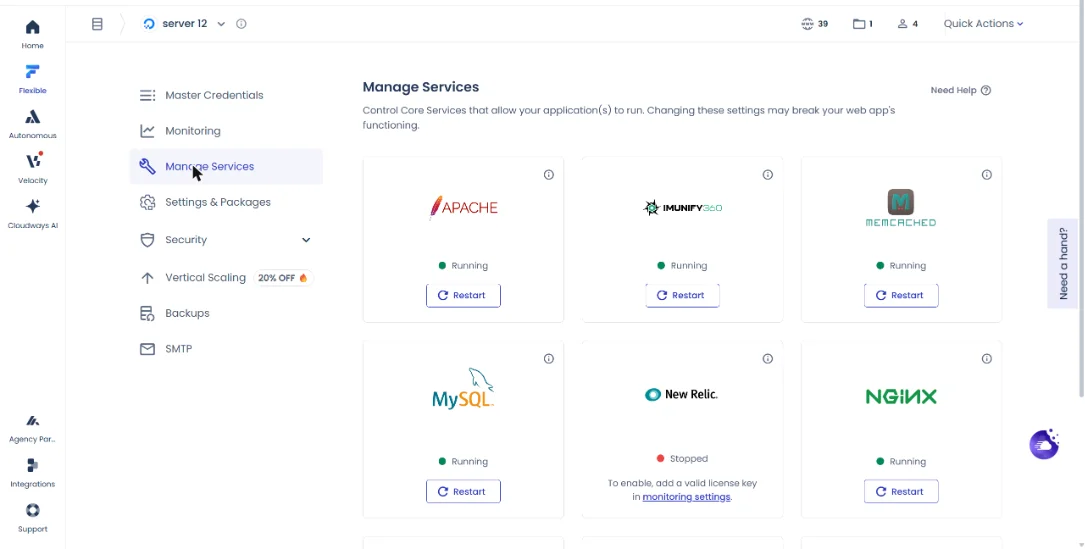
Wenn der Dienst nicht startet oder nach ein paar Minuten wieder abstürzt, klicke nicht immer wieder auf Restart. Prüfe zuerst Festplatte und Arbeitsspeicher, in Schritt 3.
Schritt 2: Die Verbindungsdaten in der wp-config.php vergleichen
Das ist die klassische Situation nach einer manuellen Migration, einem Anwendungsklon oder einer Passwortänderung: Die Website kommt mit der wp-config.php vom alten Server an, aber die Anwendung bei Cloudways hat einen eigenen Datenbanknamen, Benutzer und ein eigenes Passwort.
- Öffne in der Plattform Applications und wähle die Anwendung aus.
- Kopiere auf dem Tab Access Details unter den MySQL-Angaben den Datenbanknamen (DB Name), den Benutzernamen und das Passwort.
- Verbinde dich per SFTP und öffne public_html/wp-config.php.
- Vergleiche DB_NAME, DB_USER und DB_PASSWORD mit dem, was du kopiert hast. Korrigiere jede Abweichung, auch überzählige Leerzeichen.
- Prüfe auch DB_HOST. Bei einer Website, deren Datenbank auf demselben Server liegt, lautet der Wert meist localhost. Wurde ein Hostname deines früheren Anbieters übernommen, ersetze ihn.
- Speichere die Datei und lade die Website neu.

Auf demselben Bildschirm kannst du auf Launch Database Manager klicken und prüfen, ob die Datenbank existiert und Tabellen enthält. Ist sie leer, hat die Migration die Datenbank nicht mitgenommen, und du musst sie importieren. Details im Guide zur Verwaltung deiner Datenbank bei Cloudways.
Schritt 3: Festplatte, Arbeitsspeicher und Last prüfen
Ein Datenbankdienst stürzt nicht ohne Grund ab. Die drei häufigen Ursachen sind eine volle Festplatte, fehlender Arbeitsspeicher und eine plötzliche Lastspitze.
- Öffne am Server Monitoring und prüfe in der Übersicht die Auslastung von Festplatte, RAM und CPU.
- Ist die Festplatte voll oder fast voll, kann MySQL nicht schreiben und fällt aus. Schaffe Platz mit dem Guide zu voller Festplatte und Inodes und starte den Dienst erst danach neu.
- Hatte der RAM während des Vorfalls eine Spitze, hat das Betriebssystem die Datenbank wahrscheinlich beendet, um Speicher freizugeben. Skaliere den Server unter Vertical Scaling hoch oder verringere die Last.
- Hatte die CPU ohne erkennbaren Grund eine Spitze, prüfe das Anwendungsmonitoring und die Logs auf eine Welle von Bots oder Anfragen an xmlrpc.php und wp-login.php.

Wenn du Cloudways Copilot hast, erkennt es solche Serverprobleme und schlägt eine Erklärung und eine Lösung vor. Details im Copilot-Guide. Für das laufende Monitoring siehe den Guide zum Server-Monitoring.
Schritt 4: Beschädigte Tabellen reparieren
Funktioniert die Verbindung selbst, aber eine Tabelle ist beschädigt, zeigt WordPress eine Meldung über nicht verfügbare Tabellen. WordPress hat dafür ein eingebautes Reparatur-Tool.
- Sichere die Anwendung per Backup, bevor du reparierst.
- Füge in der wp-config.php oberhalb der Zeile „That’s all, stop editing“ ein:
define('WP_ALLOW_REPAIR', true); - Rufe auf deiner Website /wp-admin/maint/repair.php auf und klicke auf Repair Database.
- Lösche die Zeile direkt nach der Reparatur wieder aus der wp-config.php. Diese Seite ist für jeden offen, solange die Zeile existiert.
Für Fortgeschrittene: Mit SSH-Zugang kannst du im public_html der Anwendung wp db check und danach wp db repair ausführen.
Häufige Fehler und wie du sie behebst
Eine Neustart-Schleife: Der Dienst kommt hoch und fällt wieder um. Die Ursache ist fast immer eine volle Festplatte oder fehlender Arbeitsspeicher. Behandle die Ursache, nicht das Symptom. Geht es um den Speicher, lies warum MariaDB wegen des OOM Killers neu startet.
Das Datenbankpasswort ändern, ohne die wp-config.php zu aktualisieren: Wenn du das Datenbankpasswort geändert hast, musst du es auch in der Datei anpassen, genau so, wie es in den Access Details steht. Sonst geht die Website sofort offline.
Ein Cache-Plugin zeigt einen alten Fehler: Manchmal ist die Datenbank schon wieder da, aber Varnish oder Breeze liefert weiter die Fehlerseite aus. Leere den Cache der Anwendung und prüfe erneut.
Ein kleiner Server für einen WooCommerce-Shop: Ein Server mit 1 GB, auf dem ein aktiver Shop mit schweren Plugins läuft, stößt zu Stoßzeiten an die Grenze seines Arbeitsspeichers. 2 GB sind für einen Shop ein vernünftigerer Ausgangspunkt.
Wann du den Support kontaktieren solltest: Wenn der Dienst nicht startet, obwohl Speicherplatz und freier Arbeitsspeicher da sind, eröffne ein Ticket beim Cloudways-Support und gib den Zeitpunkt des Vorfalls an. Der Support ist rund um die Uhr erreichbar.
Der Code BFCM802 nimmt dir in den ersten zwei Monaten 80 % von der Rechnung ab (bis zu 200 $ Rabatt pro Monat), inklusive unbegrenzter kostenloser Website-Umzüge. Nur für Neukunden und nur bis zum Ende des Angebots.
Das Angebot endet am 4. Dezember 2026 um 23:59 Uhr (UTC+2).
Starte mit einer kostenlosen Testphase, ohne Kreditkarte. Gib den Code an der Kasse ein und prüfe, ob er angezeigt wird.
Nach Black Friday: 30 % Rabatt für 3 Monate mit dem Code ASAEL. Bei einem großen Server (über etwa 444 $ im Monat) spart ASAEL schon heute mehr. Rechner BFCM802 vs. ASAEL
Starte einen kostenlosen Test-Server, ohne Kreditkarte. Wenn du auf einen bezahlten Tarif wechselst, nimmt dir der Code ASAEL in den ersten drei Monaten 30 % von der Rechnung ab.
Der Link trägt den Code im Anmeldeformular automatisch ein. Prüf nur, ob er angezeigt wird.
Quellen
Die offiziellen Quellen, auf denen diese Seite basiert (geprüft am 07.11.2026):
- Cloudways-Wissensdatenbank: What can i do in the manage services section on cloudways
- Cloudways-Wissensdatenbank: Manage your databases using the cloudways database manager
- WordPress.org: Common WordPress errors
Häufige Fragen
Bei Cloudways sind die üblichen Ursachen ein abgestürzter MySQL- oder MariaDB-Dienst und falsche Verbindungsdaten in der wp-config.php nach einer Migration. Weitere Ursachen: eine volle Festplatte, fehlender Arbeitsspeicher und beschädigte Tabellen.
Öffne deinen Server in der Plattform, wähle unter Server Management den Punkt Manage Services und klicke in der Zeile MySQL oder MariaDB auf Restart. Ein Neustart dauert normalerweise weniger als eine Minute.
Auf dem Tab Access Details der Anwendung. Dort findest du Datenbankname, Benutzername und Passwort sowie einen Button Launch Database Manager, mit dem du die Datenbank im Browser verwaltest.
Ja. Wenn dem Server bei einer Besucherspitze oder einem Bot-Angriff der Arbeitsspeicher ausgeht, kann das Betriebssystem den Datenbankdienst beenden. Passiert das immer wieder, skaliere den Server hoch oder blockiere den schädlichen Traffic.
Nicht als ersten Schritt. Ist der Dienst ausgefallen oder die Festplatte voll, hilft auch das Backup nicht, und eine Wiederherstellung kann aktuelle Daten löschen. Stelle nur wieder her, wenn du bestätigt hast, dass die Datenbank selbst gelöscht oder beschädigt wurde.
Verwandte Guides
- Festplatte voll oder keine Inodes mehr: So schaffst du Platz
- WordPress-Upload-Fehler: 413, Dateityp und FTP-Anfrage
- Der 404-Fehler in WordPress
- Der 500-Fehler in WordPress
- Alle Guides zur Fehlerbehebung: Fehlerbehebung bei Cloudways
- Noch unentschlossen? Cloudways-Hosting im Test: das ganze Bild
Offizielle Quellen: What Can I Do in the Manage Services Section on Cloudways · Manage Your Databases Using the Cloudways Database Manager (Cloudways-Wissensdatenbank). Geschrieben und geprüft von Asael Dreyer · Aktualisiert: 06.11.2026
Hinweis: Dies ist eine unabhängige Website, nicht die offizielle Cloudways-Website. Einige Links auf dieser Website sind Affiliate-Links: Wenn du dich darüber anmeldest, erhalten wir eine Provision, ohne dass dir zusätzliche Kosten entstehen. Alle Details

