
Zuletzt aktualisiert: · Von Asael Dreyer
Kurz gesagt: Cloudways Flexible ist das Managed Cloud Hosting von Cloudways: Du wählst einen Cloud-Anbieter (DigitalOcean, Vultr, Linode, AWS oder Google Cloud), eine Servergröße und einen Standort, und Cloudways kümmert sich um Server, Sicherheit, Caching und Backups. Du zahlst stundengenau für den Server, nicht pro Website, und kannst darauf so viele Seiten installieren, wie die Ressourcen hergeben. Es ist das Produkt, das für die meisten Seiten, für Agenturen und für alle passt, die Kontrolle wollen, ohne einen Server allein zu betreiben.
Was Cloudways Flexible ist und was ein „Managed Server“ bedeutet
Ein Cloud-Server ist eine virtuelle Maschine, die du stundenweise bei einem Infrastruktur-Anbieter wie DigitalOcean oder AWS mietest. Für sich genommen kommt sie „leer“: Du musst ein Betriebssystem, einen Webserver, PHP und eine Datenbank installieren und das Ganze absichern und aktualisieren. Das ist die Arbeit eines Sysadmins.
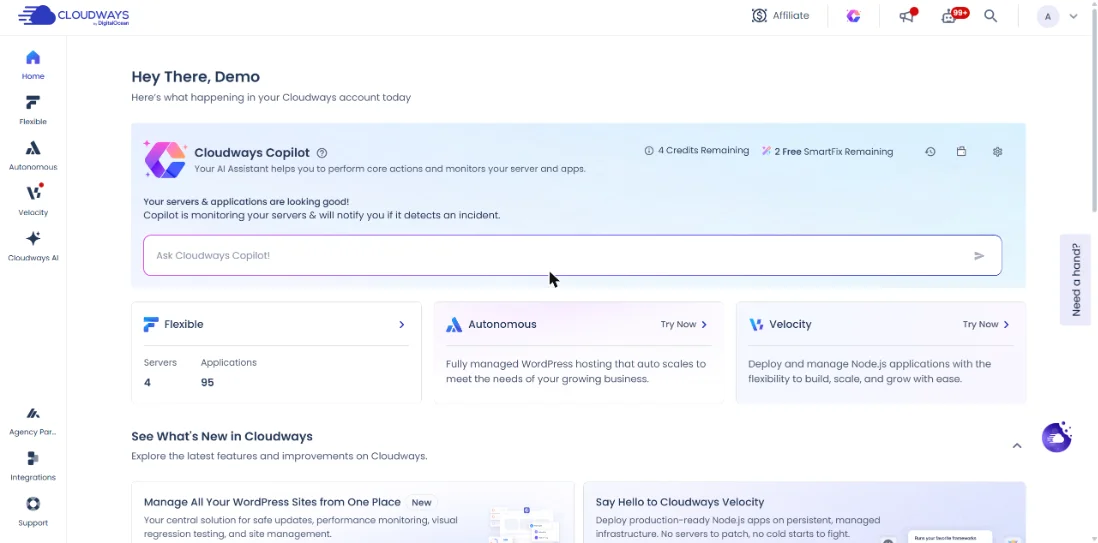
Ein Managed Server bedeutet, dass jemand anderes diese Arbeit erledigt. Bei Flexible richtet Cloudways den Server mit einem fertigen Stack ein, hält ihn aktuell und sicher, sichert ihn per Backup und gibt dir eine Verwaltungsplattform, in der jede Aktion nur ein paar Klicks braucht: eine Seite starten, Staging, Klonen, Backup und Wiederherstellung, den Server skalieren. Bei dir bleiben die wichtigen Entscheidungen: welcher Anbieter, wie viele Ressourcen und wo.
Flexible ist eines von zwei Hosting-Produkten von Cloudways. Das andere, Autonomous, nimmt dir auch die Entscheidungen zu den Ressourcen ab, ist aber nur für WordPress geeignet. Den vollständigen Vergleich findest du in der Anleitung Flexible oder Autonomous: so entscheidest du.
Das bekommst du mit jedem Flexible-Server
Laut der Cloudways-Produktseite gehört Folgendes, Stand November 2026, ohne Aufpreis zum Server:
- Unbegrenzt viele Seiten – keine Gebühr pro Seite. Die einzige Grenze sind die Ressourcen des Servers.
- Ein schneller Stack – NGINX, Apache, PHP-FPM und MySQL oder MariaDB, und neuerdings auch der neue NGINX-basierte Lightning Stack.
- Eingebautes Caching – Varnish, Redis und Memcached auf Serverebene, Object Cache Pro kostenlos für WordPress auf Servern ab 4 GB (laut Preisseite) und das Cache-Plugin Breeze.
- Staging und Klonen – eine Testumgebung und das Klonen einer Seite oder eines ganzen Servers mit einem Klick.
- Sicherheit – eine dedizierte Firewall auf Plattformebene, kostenlose Let’s-Encrypt-SSL-Zertifikate, Zwei-Faktor-Authentifizierung für dein Konto, eine IP-Allowlist für SSH und SFTP und ein Schwachstellen-Scanner für WordPress.
- Entwicklerwerkzeuge – SSH- und SFTP-Zugriff, vorinstalliertes Git, mehrere PHP-Versionen und separate SFTP-Benutzer für Teammitglieder.
- Automatische Backups und Backups auf Abruf, mit Wiederherstellung per Klick.
- Monitoring von Server und Anwendungen sowie Cloudways Copilot, ein KI-Assistent, der Probleme erkennt und eine Lösung per Klick anbietet (SmartFix). Laut Cloudways ist Copilot nur bei Flexible verfügbar.
- 24/7-Support per Chat und Ticket.
Was nicht enthalten ist und extra kostet: Backups außerhalb des Servers ($0,033 pro GB laut Produktseite), Cloudflare Enterprise, E-Mail-Postfächer, DNS-Verwaltung (DNS Made Easy) und die Advanced-Support-Add-ons. E-Mails werden außerdem nicht auf dem Server selbst gehostet. Die Details stehen in den Cloudways-FAQ, die Preise der Add-ons im Preisleitfaden zu den Cloudways-Add-ons.
Was Cloudways übernimmt und was bei dir bleibt
„Managed“ heißt nicht, dass du keine Verantwortung hast. Die Aufteilung unten hilft dir zu wissen, an wen du dich wenden kannst, wenn etwas nicht funktioniert, und was du prüfen solltest, bevor du ein Support-Ticket öffnest.
| Bereich | Cloudways | Du |
|---|---|---|
| Betriebssystem und Server-Pakete | Installation, Updates und Sicherheit | PHP-Version und Datenbank auswählen |
| Serverressourcen | Monitoring und Benachrichtigungen | Entscheiden, wann und auf welche Größe du hochskalierst |
| Backups | Automatisches Backup und Wiederherstellung per Klick | Häufigkeit und Aufbewahrung festlegen und vor großen Änderungen ein Backup machen |
| Serversicherheit | Firewall, Sicherheitsupdates, Zugriffsbeschränkungen | Starke Passwörter, 2FA, SFTP-Benutzer verwalten |
| WordPress selbst | Erstinstallation und Cache-Plugins | Updates von Plugins und Themes, Inhalte, Code-Fehler |
| Domain, DNS und E-Mail | Ein SSL-Zertifikat und kostenpflichtige DNS- und E-Mail-Add-ons | DNS-Einträge bei deinem Registrar und der E-Mail-Dienst |
In der Praxis lohnt es sich, bei jedem Problem, das vom Server kommen könnte, den Cloudways-Support zu kontaktieren, auch wenn es wie ein WordPress-Problem aussieht. Ein Plugin zu reparieren, das nach einem Update kaputtgegangen ist, oder das Design zu ändern, bleibt aber deine Aufgabe oder die deines Entwicklers.
Einen Cloud-Anbieter wählen: die fünf Optionen
Das ist die erste Entscheidung im Formular, und sie wirkt sich auf Preis, Skalierungsgeschwindigkeit und Standorte aus. Die Tabelle beruht auf dem KB-Artikel von Cloudways zur Anbieterwahl.
| Anbieter | Preis | Server skalieren | Bandbreite | Geeignet für |
|---|---|---|---|---|
| DigitalOcean | Niedrig | Bis zu etwa 10 Minuten, kein direktes Verkleinern | Günstig | Die meisten Seiten, eine erste Seite, Agenturen |
| Vultr | Niedrig | Bis zu etwa 10 Minuten, kein direktes Verkleinern | Günstig | Allgemeine Seiten, viele Standorte |
| Linode | Niedrig | Bis zu etwa 10 Minuten, kein direktes Verkleinern | Günstig | Mittelgroße Seiten zu einem guten Preis |
| AWS | Hoch | Schnell (unter 5 Minuten), auch beim Verkleinern | Teuer | Organisationen, ein weltweites Publikum, Bedarf an schneller Skalierung |
| Google Cloud | Hoch | Schnell (unter 5 Minuten), auch beim Verkleinern | Am teuersten | Organisationen, rechenintensive Workloads |
Bei jedem Anbieter ist das Skalieren eines Servers mit einer kurzen Ausfallzeit verbunden. Bei AWS und Google Cloud wählst du außerdem Speichergröße und Bandbreitenlimit getrennt. Laut Preisseite sind AWS und Google Cloud in der Testphase nicht enthalten.
Welcher Anbieter und welcher Standort für dein Publikum
Für die meisten Seiten ist ein DigitalOcean-Server in einem europäischen Rechenzentrum ein guter Startpunkt: ein niedriger Preis und gute Antwortzeiten in ganz Europa. Frankfurt steht in den Standortlisten von DigitalOcean, Vultr, Linode, AWS und Google Cloud. Wenn deine Besucher hauptsächlich aus Deutschland, Österreich und der Schweiz kommen, ist Frankfurt die naheliegende Wahl, und ein Server in der EU erleichtert dir auch den Umgang mit der DSGVO. Grundsätzlich wählst du den Standort, der den meisten deiner Besucher am nächsten liegt. Laut dem KB-Artikel zur Anbieterwahl unterscheiden sich die Standorte je nach Anbieter, sodass der nächstgelegene für dein Publikum möglicherweise nur bei einigen verfügbar ist, und AWS und Google Cloud kosten mehr als DigitalOcean. Einen ausführlichen Standortvergleich findest du in den Anleitungen zu den Cloud-Anbietern.
Welchen Servertyp und welche Größe solltest du wählen?
Bei DigitalOcean, Vultr und Linode wählst du zwischen drei Typen: Basic für allgemeine Seiten, General Purpose für Seiten mit mehr Bedarf an Speicher und CPU und CPU Optimized für stark besuchte Seiten, die Rechenleistung brauchen. DigitalOcean hat außerdem Standard-Server und Premium-Server mit NVMe-Speicher und schnellerem Netzwerk.
Als Beispiel für die Größen dient die Produktseite zu den DigitalOcean-Premium-Servern, Stand November 2026 (Preise in US-Dollar, vor eventuell anfallenden Steuern):
| Größe | Ressourcen | Preis pro Monat | Geeignet für |
|---|---|---|---|
| Micro | 1 GB RAM, 1 vCPU, 25 GB NVMe | Ab $14 | Eine private Seite, ein einfacher Blog, Tests |
| Small | 2 GB RAM, 1 vCPU, 50 GB NVMe | $28 | Ein kleines Unternehmen, mäßiger Traffic |
| Medium | 4 GB RAM, 2 vCPU, 80 GB NVMe | $54 | Seiten mit mehr Traffic, mehrere Kundenseiten |
| Large | 8 GB RAM, 4 vCPU, 160 GB NVMe | $99 | Shops und ressourcenhungrige Anwendungen |
DigitalOcean-Standard-Server sind günstiger: ab $11 im Monat (≈ 10,45 €, Kurs vom 23.11.2026: 1 USD ≈ 0,95 EUR) für 1 GB, $24 für 2 GB, $46 für 4 GB und $88 für 8 GB, Stand November 2026. Cloudways empfiehlt für eine Live-Seite 2 GB und mehr. Abgerechnet wird tatsächlich stundengenau: Ein Server, der nur eine Woche lief, kostet nur diese Woche. Die aktuellen Preise sind im Cloudways-Preisleitfaden gesammelt.
So startest du mit Flexible: fünf Schritte
- Konto eröffnen und mit einer kostenlosen 5-Tage-Testphase ohne Kreditkarte beginnen. Die Anmeldung erklärt die Anleitung zum Anlegen eines Testkontos.
- Server mit WordPress starten. Wähle Anbieter, Typ, Größe und Standort und klicke auf Launch Now. Jedes Feld des Formulars erklärt die Anleitung zum Starten eines Cloudways-Servers.
- Seite aufbauen oder umziehen, zunächst unter der temporären Adresse. Für den Umzug gibt es ein kostenloses Plugin und auch eine kostenlose verwaltete Migration.
- Domain verbinden und SSL installieren unter Domain Management und SSL Certificate in der Anwendung.
- Auf ein vollständiges Konto upgraden, bevor die Testphase endet, damit der Server ohne Unterbrechung weiterläuft.
Der Code BFCM802 nimmt dir in den ersten zwei Monaten 80 % von der Rechnung ab (bis zu 200 $ Rabatt pro Monat), inklusive unbegrenzter kostenloser Website-Umzüge. Nur für Neukunden und nur bis zum Ende des Angebots.
Das Angebot endet am 4. Dezember 2026 um 23:59 Uhr (UTC+2).
Starte mit einer kostenlosen Testphase, ohne Kreditkarte. Gib den Code an der Kasse ein und prüfe, ob er angezeigt wird.
Nach Black Friday: 30 % Rabatt für 3 Monate mit dem Code ASAEL. Bei einem großen Server (über etwa 444 $ im Monat) spart ASAEL schon heute mehr. Rechner BFCM802 vs. ASAEL
Starte einen kostenlosen Test-Server, ohne Kreditkarte. Wenn du auf einen bezahlten Tarif wechselst, nimmt dir der Code ASAEL in den ersten drei Monaten 30 % von der Rechnung ab.
Der Link trägt den Code im Anmeldeformular automatisch ein. Prüf nur, ob er angezeigt wird.
Flexible im Vergleich zu normalem Shared Hosting
Die meisten, die bei Flexible landen, kommen von Shared Hosting. So sieht der Unterschied in der Praxis aus:
| Thema | Shared Hosting | Cloudways Flexible |
|---|---|---|
| Ressourcen | Geteilt mit anderen Seiten auf demselben Server | Ein Server, der ganz dir gehört |
| Preis | Ein Jahrestarif nach Anzahl der Seiten | Stundengenau, pro Server, ohne Vertragsbindung |
| Skalierung | Tarifwechsel, manchmal ein Umzug der Seite | Skalieren in der Plattform in wenigen Minuten |
| Staging und Klonen | Nicht immer verfügbar | Eingebaut und kostenlos |
| Meist inklusive | Nicht enthalten, du brauchst einen separaten Dienst | |
| Oberfläche | cPanel oder das eigene Panel des Hosters | Die eigene Plattform von Cloudways |
Vor- und Nachteile, ehrlich gesagt
Die Vorteile: Kontrolle über Anbieter und Standort, Preis pro Server statt pro Seite, stundengenaue Abrechnung ohne Vertrag, unbegrenzt viele Seiten, Unterstützung auch für andere Anwendungen als WordPress (Magento, Laravel, PHP) und Multisite. Für Laravel-Entwickler gibt es eine eigene Anleitung: ein Laravel-Projekt deployen.
Die Nachteile: kein Root-Zugriff auf den Server (Cloudways behält ihn, um den Server zu verwalten und abzusichern), kein E-Mail-Hosting, das Skalieren eines Servers bedeutet eine kurze Ausfallzeit und passiert nicht von allein, Add-ons wie Cloudflare Enterprise und Backups außerhalb des Servers kosten extra, und abgerechnet wird in US-Dollar.
Für wen es nichts ist: wer vollen Root-Zugriff auf den Server braucht, wer E-Mail im selben Paket will und keinen separaten Dienst nutzen möchte, und wer plötzliche, nicht vorhersehbare Traffic-Spitzen hat. Im letzten Fall lohnt sich ein Blick auf Autonomous.
Typische Anfängerfehler
Einen riesigen Server „für alle Fälle“ wählen: Das ist nicht nötig. Starte mit einer vernünftigen Größe und skaliere hoch, wenn das Monitoring Last zeigt. Bei DigitalOcean, Vultr und Linode gibt es kein direktes Verkleinern, ein zu großer Server muss also auf einen kleineren geklont werden.
Alles auf einen Server packen: Ein wichtiger Shop und kleine Kundenseiten auf demselben Server teilen sich die Ressourcen. Trenne kritische Seiten auf einen eigenen Server.
E-Mail ignorieren: An dem Tag, an dem du das DNS umstellst, funktionieren E-Mails, die bisher beim alten Hoster ankamen, unter Umständen nicht mehr. Kümmere dich vor der Umstellung um einen E-Mail-Dienst und die MX-Records.
Das Upgrade nach der Testphase vergessen: Cloudways empfiehlt, vor Ende der Testphase auf ein vollständiges Konto zu upgraden, damit die Server ohne Unterbrechung weiterlaufen. Am Ende der Testphase wird der Server gelöscht, und wenn du danach upgradest, wird er mit seinen Anwendungen und Daten wiederhergestellt, aber verlass dich besser nicht darauf. Upgrade rechtzeitig und gib den Gutscheincode beim Upgrade ein.
Quellen
- Cloudways Flexible – die offizielle Cloudways-Seite
- Which infrastructure provider do I have to choose – Cloudways Knowledge Base
- Cloudways Pricing – Preise der Flexible-Server nach Cloud-Anbieter
Häufige Fragen
Es ist das klassische Managed-Hosting-Produkt von Cloudways. Du wählst Cloud-Anbieter, Größe und Standort des Servers, und Cloudways kümmert sich um Software, Sicherheit, Caching und Backups. Du zahlst stundengenau für den Server und kannst darauf so viele Seiten installieren, wie du willst.
Laut Preisseite beginnt ein DigitalOcean-Standard-Server mit 1 GB, Stand November 2026, bei $11 im Monat ($14 bei Premium), und ein Server mit 2 GB kostet $24 bei Standard und $28 bei Premium. Abgerechnet wird stundengenau, du zahlst also nur für die Zeit, in der der Server lief. Anbieter wie AWS und Google Cloud kosten mehr.
Es gibt keine feste Grenze. Die Grenze sind Arbeitsspeicher, CPU und Festplatte des Servers. Laut dem Beispiel von Cloudways trägt ein 2-GB-Server 4–5 kleine Seiten mit zusammen bis zu rund 110 Tausend Seitenaufrufen im Monat, und ein stark besuchter Shop braucht einen eigenen Server.
Nein. Cloudways vergibt kein Root, um den Managed Server stabil und sicher zu halten. Es gibt SSH- und SFTP-Zugriff mit den Master Credentials, was für die meiste Entwicklerarbeit reicht.
Nicht bei einem bestehenden Server. Du klonst den Server oder die Anwendung auf einen neuen Server beim gewünschten Anbieter, testest ihn und passt das DNS an.
Ja. WordPress in jeder Sprache, auch in RTL-Sprachen, funktioniert genauso wie auf Englisch, denn die Sprache ist Sache der Website und nicht des Servers. Sinnvoll ist ein Serverstandort nahe an deinem Publikum, zum Beispiel in Europa.
Weiterführende Anleitungen
- Ersten Server und erste WordPress-Seite bei Cloudways starten
- Flexible oder Autonomous: so wählst du den Servertyp
- Cloudways-FAQ: Root, dedizierte IP, E-Mail und mehr
- Glossar der Webhosting-Begriffe
- Kostenloses Testkonto bei Cloudways eröffnen
- Alle Anleitungen zu diesem Thema: Anleitungen für den Einstieg bei Cloudways
Offizielle Quelle: Cloudways Flexible – Managed Cloud Hosting (Produktseite), Which Infrastructure Provider Do I Have to Choose? (Cloudways Knowledge Base). Diese Anleitung wurde von Asael Dreyer geschrieben und geprüft · Aktualisiert: 06.11.2026
Hinweis: Dies ist eine unabhängige Website, nicht die offizielle Cloudways-Website. Einige Links auf dieser Website sind Affiliate-Links: Wenn du dich darüber anmeldest, erhalten wir eine Provision, ohne dass dir zusätzliche Kosten entstehen. Alle Details

