
Zuletzt aktualisiert: · Von Asael Dreyer
Kurz gesagt: Das Error Log einer Anwendung auf Cloudways findest du in der Plattform unter Monitoring > Logs > Error Logs, neben den Access Logs. Die Plattform zeigt die letzten 1.000 Einträge. Für den vollständigen Verlauf verbindest du dich per SSH oder SFTP mit dem Ordner logs der Anwendung. Für die PHP-Fehler von WordPress selbst aktivierst du WP_DEBUG in der wp-config.php, am besten mit Schreiben in eine Datei und ohne Anzeige der Fehler für Besucher.
Was ein Error Log und ein Access Log sind
Bevor du Dateien öffnest, hilft es zu wissen, welche Logs es gibt und was jedes dir sagt.
Ein Log ist eine Textdatei, in die der Server für jedes Ereignis eine Zeile schreibt. Hier wird nichts geraten: Es steht drin, was passiert ist, wann und bei wem. Liefert eine Seite einen weißen Bildschirm oder einen 500-Fehler oder verhält sie sich seltsam, taucht die Ursache im Log meist in einer einzigen Zeile auf.
| Log | Was er aufzeichnet | Wann du ihn öffnest |
|---|---|---|
| Access Logs | Jede Anfrage an die Seite: Datum, IP, die aufgerufene URL, Antwortcode, User-Agent | Verdacht auf Bots, Angriffe, kaputte Weiterleitungen, „wer war wann da“ |
| Error Logs | Fehler und Warnungen von Webserver und PHP (Fatal error, Parse error und so weiter) | Ein 500-Fehler, ein weißer Bildschirm, ein Plugin, das nach einem Update kaputtging |
| WordPress debug.log | Fehler, Warnungen und Hinweise aus WordPress, dem Theme und den Plugins | Wenn das Error Log nicht reicht oder wenn du ein Plugin entwickelst und testest |
Auf Cloudways ist das Access Log in drei Teile gegliedert: dynamische Anfragen (PHP, von Apache verarbeitet), statische Dateien (Bilder, CSS, JS, von Nginx ausgeliefert) und ein PHP-Log mit Prozessdetails, Pfad, CPU und Speicher.
Was solltest du vor dem Start vorbereiten?
- Zugriff auf die Cloudways-Plattform mit Berechtigung für die Anwendung.
- Für die Ansicht per SSH oder SFTP: die Master Credentials des Servers oder der SFTP-Benutzer der Anwendung. Siehe Verbindung per SSH oder Verbindung mit FileZilla.
- Erstelle vor dem Bearbeiten der
wp-config.phpein Backup der Anwendung. Ein einziges falsches Zeichen in dieser Datei legt die Seite lahm. - Die Zeiten in den Logs werden in UTC angezeigt (die Plattform zeigt auch die Abweichung zu deiner Ortszeit). Rechne in deine eigene Zeitzone um, wenn du sie mit einem Vorfall vergleichst.
Wie siehst du die Logs in der Plattform an?
Der schnelle Weg, ohne Software. Er passt für die meisten Prüfungen.
- Klicke im Seitenmenü auf Flexible und dann auf My Applications und wähle die Anwendung.
- Klicke im linken Menü auf Monitoring und dann auf Logs.
- Wähle Access Logs oder Error Logs.
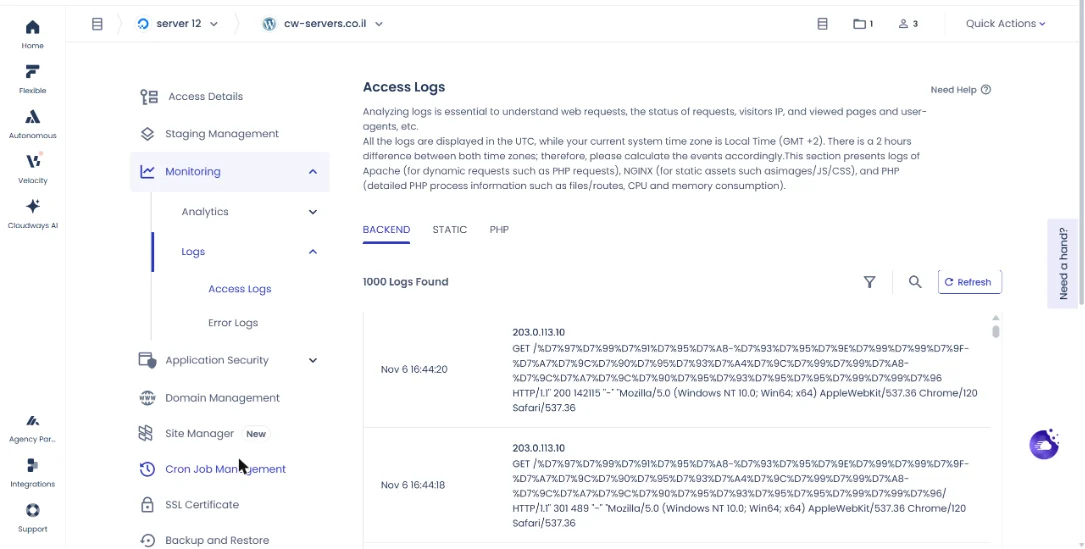
Diese Anleitung beschreibt die Flexible-Plattform. Bei Cloudways Autonomous liegen die Logs unter der Anwendung > Intelligence > Logs, und es werden nur aktuelle Einträge angezeigt (laut offizieller Dokumentation, die ich nicht mit der aktuellen Autonomous-Oberfläche abgeglichen habe).
Access Logs: drei Tabs
Access Logs hat drei Tabs. BACKEND zeigt dynamische Anfragen (Apache, in der älteren Dokumentation), STATIC zeigt statische Dateien (Nginx) und PHP zeigt PHP-Prozesse. Oben steht, wie viele Einträge gefunden wurden, und jede Zeile hat Datum, Uhrzeit, IP und die Anfrage.
- Das Symbol Suche findet Text, zum Beispiel
wp-login.phpoder eine bestimmte IP. - Das Symbol Filter grenzt nach Anfragemethode (GET, POST) oder Antwortcode (200, 301, 404) ein. Das Filtern funktioniert nur mit Werten, die in den letzten 1.000 Einträgen vorkommen.
- Refresh holt die neuen Einträge.
Error Logs
Hier siehst du Webserver-Fehler, jeweils mit Datum, Uhrzeit und Meldung. Gefiltert wird nach dem PHP-Fehlertyp (Fatal error, Parse error und so weiter), auch hier nur innerhalb der letzten 1.000 Einträge.
Wie liest du eine Zeile? Achte auf drei Dinge: den Fehlertyp (ein Fatal legt die Seite lahm, eine Warning meistens nicht), den Dateipfad und die Zeilennummer. Enthält der Pfad wp-content/plugins/plugin-name, hast du den Verdächtigen gefunden.
Wie kommst du per SSH oder SFTP an die vollständigen Logs?
Die Plattform zeigt nur die letzten 1.000 Einträge jedes Typs. Bei einer stark besuchten Seite sind das vielleicht nur ein paar Minuten. Für einen längeren Verlauf gehst du an die Dateien selbst.
Per SSH
- Verbinde dich per SSH mit dem Server, über das integrierte Terminal der Plattform oder von deinem Rechner aus.
- Gehe in den Logs-Ordner der Anwendung. Den Ordnernamen (etwas wie
abcdefghij) findest du in den Anwendungsdetails in der Plattform. - Liste die Dateien auf und verfolge dann eine Datei in Echtzeit.
cd applications/<application_folder_name>/logs
ls -l
tail -f <log-file-name>
tail -f zeigt neue Zeilen in dem Moment, in dem sie geschrieben werden. Das ist besonders nützlich, wenn du ein Problem nachstellst: Öffne das Log, lade die Problemseite im Browser und sieh zu, wie der Fehler erscheint. Mit Strg+C beendest du das. Um in einer Datei zu suchen, spart grep "Fatal" file-name viel Scrollen.
Per SFTP
- Verbinde dich mit einem SFTP-Client wie FileZilla.
- Navigiere zu
/applications/<application_folder_name>/logs. - Lade die Logdatei auf deinen Rechner herunter und öffne sie in einem Texteditor.
Laut aktueller Cloudways-Dokumentation liegen vollständige Access Logs auch im Ordner /home/[SERVER_HOST]/[APP_ID]/tmp. Brauchst du einen langen Zeitraum, zum Beispiel für eine Sicherheitsprüfung, kannst du auch den Support fragen: Nenne den Anwendungsnamen, die Server-IP und den Zeitraum, dann bereiten sie eine Zip-Datei vor. Siehe So öffnest du ein Ticket richtig.
WP_DEBUG: So aktivierst du Debug in WordPress
Reicht das Error Log nicht, kann WordPress ein eigenes Log schreiben, mit allen Fehlern, Warnungen und Hinweisen von Plugins und Theme.
WP_DEBUG ist ein Schalter in der Datei wp-config.php, der den Debug-Modus von WordPress einschaltet. Allein zeigt er Fehler auf dem Bildschirm an. Zusammen mit zwei weiteren Schaltern bestimmst du, wohin die Fehler gehen:
| Einstellung | Was sie tut | Auf einer Live-Seite |
|---|---|---|
WP_DEBUG | Schaltet den Debug-Modus ein (true) oder aus (false) | true nur während des Testens |
WP_DEBUG_LOG | Schreibt die Fehler in die Datei wp-content/debug.log | true, damit du die Fehler in der Datei lesen kannst |
WP_DEBUG_DISPLAY | Zeigt die Fehler innerhalb der Seite an | false, damit Besucher keine Pfade und Details sehen |
Die Cloudways-Dokumentation zeigt auch WP_DEBUG_DISPLAY auf true und warnt ausdrücklich davor, es so auf einer Live-Seite zu lassen, weil es sensible Informationen preisgibt. Meine Empfehlung für eine Seite mit Besuchern: in eine Datei loggen, ohne Anzeige.
Aktivierung Schritt für Schritt
- Erstelle ein Backup der Anwendung oder arbeite in einer Staging-Umgebung, falls sich das Problem dort nachstellen lässt.
- Verbinde dich per SFTP oder SSH und navigiere zu
applications/<folder_name>/public_html, wo diewp-config.phpliegt (außer du hast sie verschoben). - Suche die Zeile
define('WP_DEBUG', false);. - Ersetze sie durch die drei Zeilen unten. Existiert eine davon bereits in der Datei, bearbeite sie, statt ein Duplikat hinzuzufügen.
- Speichere die Datei (per SFTP: wieder hochladen, in nano: Strg+O, Enter, dann Strg+X).
- Stelle das Problem im Browser nach und lies dann das Log mit
cat wp-content/debug.logodertail -f wp-content/debug.log.
define( 'WP_DEBUG', true );
define( 'WP_DEBUG_LOG', true );
define( 'WP_DEBUG_DISPLAY', false );
Die Zeilen müssen vor der Zeile /* That's all, stop editing! */ stehen. Willst du keinen Code anfassen, kannst du das Plugin WP Debugging aus dem WordPress-Verzeichnis nutzen, das dieselben Einstellungen im Dashboard ein- und ausschaltet.
Schalte es wieder aus, wenn du fertig bist
Das ist der Schritt, den alle vergessen. Setze WP_DEBUG zurück auf false, lösche die Zeilen, die du hinzugefügt hast, und lösche die debug.log. Eine weiterlaufende Debug-Datei wächst immer weiter und belegt Speicherplatz, und in manchen Fällen ist sie vom Browser aus erreichbar und verrät Pfade und interne Informationen. Für Entwickler: Laut WordPress-Dokumentation kannst du WP_DEBUG_LOG statt true einen Dateipfad geben und das Log außerhalb des öffentlichen Ordners ablegen.
Der Code BFCM802 nimmt dir in den ersten zwei Monaten 80 % von der Rechnung ab (bis zu 200 $ Rabatt pro Monat), inklusive unbegrenzter kostenloser Website-Umzüge. Nur für Neukunden und nur bis zum Ende des Angebots.
Das Angebot endet am 4. Dezember 2026 um 23:59 Uhr (UTC+2).
Starte mit einer kostenlosen Testphase, ohne Kreditkarte. Gib den Code an der Kasse ein und prüfe, ob er angezeigt wird.
Nach Black Friday: 30 % Rabatt für 3 Monate mit dem Code ASAEL. Bei einem großen Server (über etwa 444 $ im Monat) spart ASAEL schon heute mehr. Rechner BFCM802 vs. ASAEL
Starte einen kostenlosen Test-Server, ohne Kreditkarte. Wenn du auf einen bezahlten Tarif wechselst, nimmt dir der Code ASAEL in den ersten drei Monaten 30 % von der Rechnung ab.
Der Link trägt den Code im Anmeldeformular automatisch ein. Prüf nur, ob er angezeigt wird.
Was bedeuten die häufigen Fehler im Log?
| Was im Log steht | Was es bedeutet | Was du tust |
|---|---|---|
PHP Fatal error: Allowed memory size ... exhausted | PHP hat das Speicherlimit überschritten | Erhöhe memory_limit, siehe PHP-Einstellungen, und prüfe, welches Plugin den Speicher verbraucht |
Maximum execution time of ... exceeded | Ein Skript lief länger als erlaubt | Erhöhe die Ausführungszeit oder teile einen großen Import auf |
PHP Parse error: syntax error | Ein Syntaxfehler im Code, meist nach einer manuellen Änderung | Korrigiere die im Fehler genannte Datei oder stelle ein Backup wieder her |
Call to undefined function | Ein Plugin, das eine andere Funktion, Erweiterung oder PHP-Version braucht | Prüfe die Kompatibilität mit der PHP-Version und aktualisiere das Plugin |
Error establishing a database connection | WordPress kann keine Verbindung zur Datenbank herstellen | Siehe die Anleitung zum Datenbank-Verbindungsfehler |
Häufige Fehler und Fehler beheben
Das Log in der Plattform ist leer oder kurz: Die Plattform zeigt nur die neuesten Einträge. Ist das Problem vor ein paar Stunden auf einer stark besuchten Seite aufgetreten, ist es nicht mehr da. Geh per SSH oder SFTP an die Dateien.
Du hast WP_DEBUG aktiviert, und es wurde keine debug.log erstellt: Achte darauf, dass die Zeilen vor „stop editing“ stehen, dass weiter unten in der Datei keine doppelte Definition vorkommt und dass das Problem nach dem Speichern tatsächlich nachgestellt wurde. Gibt es ein Problem mit Schreibrechten, hilft meist das Zurücksetzen der Berechtigungen in der Plattform (Reset Permissions in den Anwendungseinstellungen).
Besucher sehen Warning-Meldungen oben auf der Seite: Du hast WP_DEBUG_DISPLAY aktiv gelassen, oder WP_DEBUG ist an, ohne dass DISPLAY auf false steht. Behebe das sofort.
Die debug.log ist voller Deprecated-Warnungen: Das sind Hinweise auf alten Code, der noch funktioniert. Sie sind nicht die Ursache des 500-Fehlers. Suche nach Fatal-Zeilen.
Die Zeit im Log passt nicht zum Vorfall: Die Logs sind in UTC.
Du willst von Fehlern erfahren, bevor es dein Kunde tut: Richte CloudwaysBot-Alerts ein, und für die Performance-Analyse auf Code-Ebene verbinde New Relic.
Quellen
Die offiziellen Quellen, auf denen diese Seite beruht (geprüft am 07.11.2026):
- developer.wordpress.org: Debug wordpress
- Cloudways Knowledge Base: How to view application logs via ssh sftp
- Cloudways Knowledge Base: How to view application logs using the cloudways platform
- Cloudways Knowledge Base: How to enable wordpress debug mode
Häufig gestellte Fragen
In der Plattform unter Monitoring > Logs > Error Logs der Anwendung. Die vollständigen Dateien liegen im Ordner applications/app_name/logs auf dem Server. Das Debug-Log von WordPress selbst wird erst nach dem Aktivieren von WP_DEBUG_LOG in wp-content/debug.log geschrieben.
Die letzten 1.000 Einträge je Log-Typ. Für einen längeren Zeitraum verbindest du dich per SSH oder SFTP oder bittest den Support um eine Datei für einen bestimmten Zeitraum.
Für kurze Zeit und nur mit WP_DEBUG_DISPLAY auf false, damit Fehler in eine Datei geschrieben und nicht Besuchern angezeigt werden. Cloudways empfiehlt, Debug vor allem zum Testen zu nutzen und danach sofort wieder auszuschalten.
Ja. Mit dem Plugin WP Debugging schaltest du die Debug-Einstellungen im WordPress-Dashboard ein und aus. Das ist bequem, wenn du nicht mit SFTP arbeitest, aber du musst trotzdem daran denken, es wieder auszuschalten.
Das Access Log zeichnet jede Anfrage an die Seite auf, auch wenn alles in Ordnung ist. Das Error Log zeichnet nur Fehler und Warnungen auf. Bei Bots und Angriffen siehst du ins Access Log, bei einem 500-Fehler oder einem weißen Bildschirm ins Error Log.
Ja. Die Logs einer Anwendung zählen zu ihrer Dateigröße, und eine debug.log, die eingeschaltet blieb, wächst mit der Zeit weiter. Lösche sie, wenn du mit dem Testen fertig bist.
Weiterführende Anleitungen
- Alerts und CloudwaysBot: Server-Benachrichtigungen per Slack und E-Mail
- New Relic APM mit einer Anwendung verbinden
- Server überwachen: CPU, RAM, Festplatte und htop
- Anwendung überwachen: Traffic, PHP, Datenbank und Cron
- Alle Anleitungen zum Thema: Cloudways Monitoring, Logs und Alerts
- Du überlegst zu wechseln? Der komplette Cloudways-Test
Offizielle Quelle: How to View Application Logs Using the Cloudways Platform, How to View Application Logs via SSH/SFTP, How to Enable WordPress Debug Mode (Cloudways Knowledge Base), and Debugging in WordPress (WordPress documentation). Geschrieben und geprüft von Asael Dreyer · Aktualisiert: 06.11.2026
Hinweis: Dies ist eine unabhängige Website, nicht die offizielle Cloudways-Website. Einige Links auf dieser Website sind Affiliate-Links: Wenn du dich darüber anmeldest, erhalten wir eine Provision, ohne dass dir zusätzliche Kosten entstehen. Alle Details

