
Zuletzt aktualisiert: · Von Asael Dreyer
Kurz gesagt: Bei Cloudways installierst du ein kostenloses Let’s-Encrypt-SSL-Zertifikat direkt in der Anwendung: Application Management, dann SSL Certificate, E-Mail-Adresse und deine Domain eintragen (auch die www-Variante) und auf Install Certificate klicken. Das Zertifikat ist in wenigen Minuten installiert und erneuert sich von selbst. Für mehrere Subdomains gibt es ein Wildcard-Zertifikat (es braucht zur Validierung einen CNAME-Eintrag), und ein bei einem anderen Anbieter gekauftes Zertifikat lädst du über die Option für eigene Zertifikate hoch. Nach der Installation aktivierst du eine HTTPS-Weiterleitung und prüfst das Zertifikat.
Was ein SSL-Zertifikat ist und warum jede Seite eines braucht
Ein SSL-Zertifikat ist eine digitale Datei, mit der Browser und Server über eine verschlüsselte Verbindung kommunizieren. Ist es installiert, beginnt die Adresse mit https://, der Browser zeigt ein Schloss, und wer im Netzwerk mithört, kann Passwörter, Formulardaten und Zahlungsdaten nicht mitlesen.
Der genaue Name ist heute TLS, die moderne Version des Protokolls, aber alle sagen weiterhin SSL. Laut Cloudways unterstützen die Server alle TLS-Versionen, einschließlich TLS 1.3.
Warum ist das für dich in der Praxis wichtig? Ohne Zertifikat markiert Chrome wie die anderen Browser die Seite als „Nicht sicher“, und Besucher springen ab. Zahlungen in einem Shop setzen HTTPS voraus. Und Google wertet HTTPS als eines der Signale einer vertrauenswürdigen Seite. Ich starte für keinen Kunden eine Seite ohne Zertifikat, auch keine Visitenkarten-Seite mit drei Unterseiten.
Welches SSL-Zertifikat zu dir passt
Die Zertifikatstypen unterscheiden sich vor allem darin, wie viele Adressen jedes abdeckt und wer es ausstellt.
- Ein Single-Domain-Zertifikat deckt genau eine Adresse ab. Ein Zertifikat für
example.dedecktshop.example.denicht ab. - Ein Multi-Domain-Zertifikat (SAN) deckt eine Liste von Domains und Subdomains ab, die du vorab festlegst. SAN steht für Subject Alternative Name, also einen zusätzlichen Namen im Zertifikat.
- Ein Wildcard-Zertifikat deckt die Domain und jede Subdomain davon ab (
*.example.de), auch künftige, ohne dass du sie vorab festlegen musst.
| Zertifikat | Was es abdeckt | Kosten | Wann du es wählst |
|---|---|---|---|
| Let’s Encrypt (Domain + www) | Die Domain und die www-Variante, bei Bedarf weitere Domains | Kostenlos, erneuert sich automatisch | Die meisten Seiten: Visitenkarte, Blog, Shop |
| Let’s Encrypt Wildcard | Die Domain und alle Subdomains | Kostenlos, braucht einen CNAME-Eintrag | Viele Subdomains, zum Beispiel ein Seitennetzwerk (Multisite) |
| Eigenes SSL-Zertifikat (Custom SSL) | Was du beim Anbieter gekauft hast | Zahlung an den Zertifikatsanbieter | Wenn du ein organisationsvalidiertes (OV) Zertifikat brauchst oder ein Kunde es verlangt |
| Cloudflare Origin Certificate | Nur die Verbindung zwischen Cloudflare und dem Server | Kostenlos | Eine Seite, die mit eigenem Account über Cloudflare läuft |
Ist ein kostenloses Zertifikat weniger sicher? Nein. Let’s Encrypt ist eine anerkannte Zertifizierungsstelle, der alle großen Browser vertrauen, und die Verschlüsselung ist so stark wie bei einem bezahlten Zertifikat. Der Unterschied liegt in der Prüfungstiefe: Let’s Encrypt stellt nur DV-Zertifikate aus (Prüfung des Eigentums an der Domain), keine OV-Zertifikate, die auch die Organisation prüfen. Für eine gewöhnliche Seite genügt DV völlig.
Cloudways verkauft keine SSL-Zertifikate. Du bekommst Let’s Encrypt kostenlos für jede Anwendung und kannst ein anderswo gekauftes Zertifikat installieren.
Was musst du vor dem Start vorbereiten?
- Die Seite muss live sein: Die Domain ist in der Anwendung eingerichtet, und die DNS-Einträge (A für die Domain und für die www-Variante) zeigen auf die IP-Adresse des Servers. Hast du sie noch nicht verbunden, beginne mit der Anleitung zum Verbinden einer Domain.
- Nutzt du Cloudflare oder Sucuri? Schutzdienste wie diese sitzen vor dem Server und können die Validierung blockieren. Lies vor der Installation die Hinweise zu Schutzdiensten.
- Der Name der Anwendung: Laut Cloudways können Sonderzeichen im Anwendungsnamen (Komma, Unterstrich, Punkt) Fehler verursachen, die wie ein SSL-Problem aussehen. Nutze nur Buchstaben, Ziffern und Bindestriche.
Ein kostenloses SSL-Zertifikat (Let’s Encrypt) installieren, Schritt für Schritt
Diese Installation passt zur großen Mehrheit der Seiten. Die Beschreibung hier gilt für einen Flexible-Server.
- Öffne im Management-Panel Servers und wähle den Server, auf dem deine Seite liegt.
- Klicke auf www und wähle die Anwendung.
- Wähle unter Application Management den Punkt SSL Certificate.
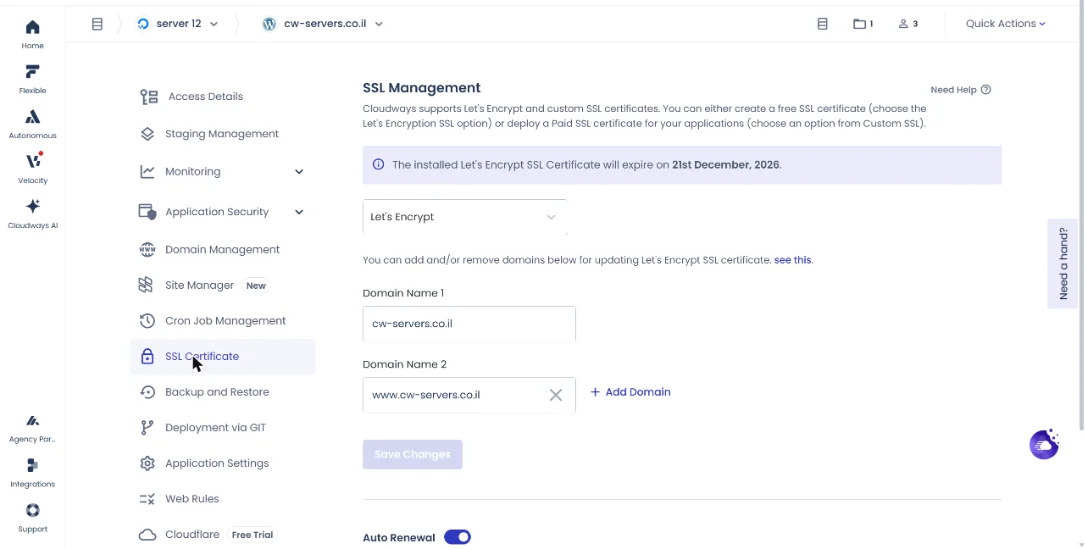
- Wähle unter SSL Management den Eintrag Let’s Encrypt.
- Gib eine E-Mail-Adresse ein. Benachrichtigungen zum Zertifikat gehen dorthin, nimm also eine Adresse, die jemand wirklich liest.
- Trage im Feld Domain Name deine Domain ein, zum Beispiel
example.de. Klicke auf Add Domain und füge auchwww.example.dehinzu. - Klicke auf Install Certificate. Die Installation dauert ein paar Minuten.
Warum www hinzufügen? Viele Besucher tippen weiterhin www ein. Deckt das Zertifikat diese Variante nicht ab, bekommen sie eine Sicherheitswarnung, selbst wenn die Hauptdomain geschützt ist. Das ist der häufigste Fehler, den ich bei Seiten sehe, die zu uns kommen. Stelle außerdem sicher, dass die www-Adresse einen DNS-Eintrag hat, der auf den Server zeigt.
- Ist die Installation fertig, bietet Cloudways an, eine HTTPS-Weiterleitung zu aktivieren. Hast du keine Weiterleitung in Cloudflare oder in einem Plugin, klicke auf Enable HTTPS. Hast du eine, überspringe es (siehe unten).
Das Zertifikat erneuern
Ein Let’s-Encrypt-Zertifikat ist 90 Tage gültig (laut Dokumentation, Stand Nov. 2026). Die automatische Erneuerung ist standardmäßig angehakt, und Cloudways erneuert das Zertifikat 30 Tage vor Ablauf. Du kannst auch manuell erneuern, indem du auf Renew Now klickst, was die Gültigkeit ab diesem Moment auf 90 Tage zurücksetzt. Lass die automatische Erneuerung eingeschaltet. Es gibt keinen Grund, das von Hand zu verwalten.
Wie installierst du ein Wildcard-Zertifikat für alle Subdomains?
Ein Wildcard ist nützlich, wenn du viele Subdomains hast oder weißt, dass weitere dazukommen. Der Hauptunterschied bei der Installation: Let’s Encrypt muss prüfen, dass du das DNS der Domain kontrollierst, deshalb legst du zur Validierung einen CNAME-Eintrag an.
- Wähle auf dem Bildschirm SSL Certificate den Eintrag Let’s Encrypt und gib eine E-Mail-Adresse ein.
- Trage im Feld Domain Name nur die Hauptdomain ein, ohne www.
- Hake Apply Wildcard an. Auf dem Bildschirm erscheinen die Daten des CNAME-Eintrags, den du anlegen musst.
- Lege bei deinem DNS-Anbieter (Registrar, Cloudflare oder DNS Made Easy) einen CNAME-Eintrag an: im Namensfeld
_acme-challengeund im Wertfeld die feste Adresse der Anwendung bei Cloudways (der FQDN, der auf demselben Bildschirm steht). Die TTL kannst du auf dem Standard lassen oder auf 600 Sekunden setzen.
- Warte, bis sich der Eintrag verbreitet hat. Das dauert meist ein paar Minuten, manchmal bis zu 24 Stunden. Du kannst es mit einem Tool wie whatsmydns prüfen:
_acme-challenge.example.deeingeben, CNAME wählen und suchen. - Gehe zurück zu Cloudways und klicke auf Verify DNS. Klicke nach der Bestätigungsmeldung auf Install Certificate.
Wichtig: Lösche den CNAME-Eintrag nach der Installation nicht. Er wird auch für die automatische Erneuerung gebraucht. Änderst du künftig die Hauptdomain, musst du das bestehende Zertifikat kündigen und ein neues installieren.
Ein gekauftes Zertifikat installieren (Custom SSL)
Hast du ein Zertifikat bei einem Anbieter wie DigiCert, Namecheap oder Comodo gekauft, lädst du es von Hand hoch. Drei Begriffe solltest du kennen:
- CSR: Certificate Signing Request. Eine kleine Datei mit den Daten des Zertifikats, die du beim Kauf erstellst und an den Anbieter schickst.
- Die CRT-Datei: das signierte Zertifikat, das dir der Anbieter schickt, meist mit der Endung .crt oder .cer.
- Die KEY-Datei: der private Schlüssel, der zusammen mit dem CSR erstellt wurde. Ohne ihn funktioniert das Zertifikat nicht, und du darfst ihn nie weitergeben.
- Wähle in der Anwendung unter Application Management den Punkt SSL Certificate.
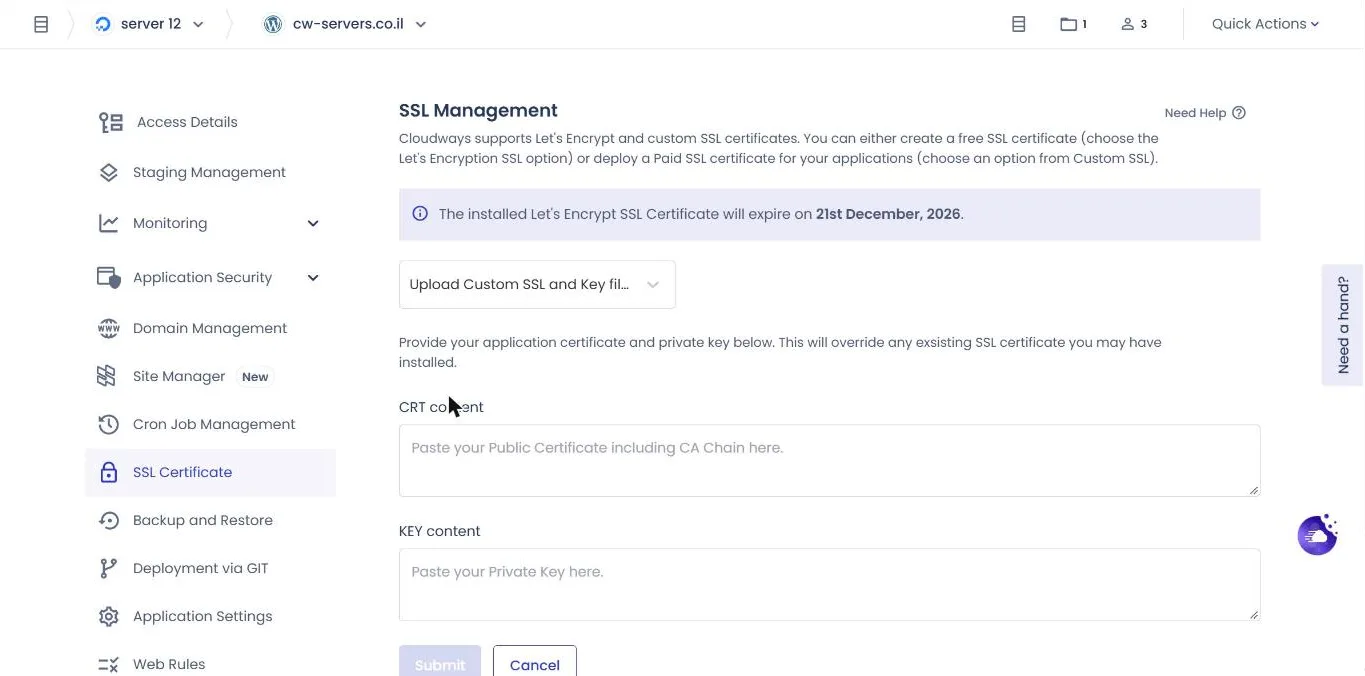
- Wähle im Dropdown Upload Custom SSL and Key file(s) und klicke auf Install SSL.
- Füge im Feld CRT content den Inhalt des Zertifikats ein und direkt danach die Zertifikatskette des Anbieters (CA Chain, eine .ca- oder .ca-bundle-Datei). Öffne die Dateien in einem Texteditor und kopiere alles, einschließlich der Zeilen BEGIN CERTIFICATE und END CERTIFICATE.
- Füge im Feld KEY content den privaten Schlüssel ein.
- Klicke auf Submit. Das Zertifikat wird innerhalb weniger Minuten installiert.
Bei einem eigenen Zertifikat liegt die Erneuerung beim Zertifikatsanbieter und bei dir. Setze dir einen Monat vor Ablauf eine Erinnerung in den Kalender. Zum Entfernen gibt es auf demselben Bildschirm die Option Remove SSL.
SSL mit Cloudflare, Sucuri oder Cloudflare Enterprise
Sitzt ein Schutzdienst vor dem Server, gibt es faktisch zwei Verbindungen: vom Besucher zum Dienst und vom Dienst zu deinem Server. Jede braucht ihre eigene Verschlüsselung.
- Cloudflare mit eigenem Account: Unter Umständen musst du den Schutz von Cloudflare vorübergehend pausieren, bis das Zertifikat installiert ist, und danach seinen Cache leeren. In der ursprünglichen Fassung dieser Anleitung habe ich empfohlen, sich mit dem Zertifikat von Cloudflare zu begnügen. Heute empfehle ich zusätzlich ein Zertifikat auf dem Server und den Modus Full (strict) in Cloudflare, damit die Verbindung durchgehend verschlüsselt ist. Die Details, auch zum Origin Certificate, stehen in der Anleitung zum Verbinden von Cloudflare mit Cloudways.
- Sucuri: Stelle die DNS-Einträge vorübergehend wieder direkt auf den Server, bis das Zertifikat installiert ist. Laut Cloudways musst du außerdem den Sucuri-Support bitten, die Einstellung Forward Certificate Validation zu aktivieren. Siehe auch die Sucuri-Anleitung.
- Cloudways Cloudflare Enterprise: Die Verschlüsselung läuft über das Add-on, ein Zertifikat auf dem Server ist nur optional.
Hinweis: Prüfst du das Zertifikat einer Seite hinter Cloudflare oder Sucuri, siehst du deren Zertifikat und nicht das auf dem Server. Das ist normal.
Der Code BFCM802 nimmt dir in den ersten zwei Monaten 80 % von der Rechnung ab (bis zu 200 $ Rabatt pro Monat), inklusive unbegrenzter kostenloser Website-Umzüge. Nur für Neukunden und nur bis zum Ende des Angebots.
Das Angebot endet am 4. Dezember 2026 um 23:59 Uhr (UTC+2).
Starte mit einer kostenlosen Testphase, ohne Kreditkarte. Gib den Code an der Kasse ein und prüfe, ob er angezeigt wird.
Nach Black Friday: 30 % Rabatt für 3 Monate mit dem Code ASAEL. Bei einem großen Server (über etwa 444 $ im Monat) spart ASAEL schon heute mehr. Rechner BFCM802 vs. ASAEL
Starte einen kostenlosen Test-Server, ohne Kreditkarte. Wenn du auf einen bezahlten Tarif wechselst, nimmt dir der Code ASAEL in den ersten drei Monaten 30 % von der Rechnung ab.
Der Link trägt den Code im Anmeldeformular automatisch ein. Prüf nur, ob er angezeigt wird.
Was du nach der Installation des Zertifikats tun solltest
Das Zertifikat allein reicht nicht. Drei Schritte machen die Arbeit komplett:
- Eine Weiterleitung von HTTP auf HTTPS. So landet selbst jemand, der
http://eintippt, auf der sicheren Version. Richte sie nur an einer Stelle ein: bei Cloudways, in Cloudflare oder in einem Plugin. Siehe die Anleitung zur HTTPS-Weiterleitung. - HSTS. Eine Richtlinie, die dem Browser sagt, dass er sich nur per HTTPS mit der Seite verbinden soll. Sie blockiert Angriffe, die die Verbindung auf HTTP herabstufen, und beschleunigt wiederholte Besuche. Cloudways empfiehlt, sie zu aktivieren, aber erst, wenn du sicher bist, dass die ganze Seite, einschließlich der relevanten Subdomains, über HTTPS funktioniert.
- Das Zertifikat prüfen. Gib die Domain im SSL Server Test von Qualys SSL Labs ein. Das Tool vergibt eine Note von A bis F und listet Probleme auf. Du kannst ein Häkchen setzen, damit die Ergebnisse nicht öffentlich angezeigt werden.
Prüfe bei einer WordPress-Seite, die von HTTP umgezogen ist, außerdem auf Mixed Content: Bilder oder Skripte, die noch von einer http://-Adresse laden. Sie lassen das Schloss verschwinden, selbst wenn das Zertifikat gültig ist. Ein Plugin wie Really Simple SSL kann helfen.
Limits von Let’s Encrypt, die du kennen solltest
Die Limits setzt Let’s Encrypt selbst, und Cloudways kann sie nicht umgehen. Auch das Kündigen oder Entfernen eines Zertifikats setzt sie nicht zurück.
| Limit | Was es in der Praxis bedeutet |
|---|---|
| 5 Zertifikate pro Woche für dieselbe Domain | Bei Umzügen zwischen Servern oder wiederholten Versuchen kannst du hängenbleiben. Installiere nicht immer wieder, „um zu sehen, ob es klappt“ |
| Ein Zertifikat pro Anwendung | Ein neues Zertifikat ersetzt das bestehende, auch ein eigenes Zertifikat |
| Bis zu 100 Domains und Subdomains pro Zertifikat | Darüber hinaus musst du auf mehrere Anwendungen aufteilen oder ein Wildcard nutzen |
| Manuelle Erneuerung bis zu 5-mal pro Tag | Hast du das Limit erreicht, warte 24 Stunden |
Zwei weitere Dinge: Ein Zertifikat wird beim Klonen eines Servers nicht mitkopiert, du musst es auf dem neuen Server erneut installieren. Und wenn du eine Domain in eine andere Anwendung verschiebst, empfiehlt es sich, das alte Zertifikat zu kündigen und am Ziel ein neues zu installieren.
Und bei Cloudways Autonomous?
Bei Autonomous wird die Domain über CNAME-Einträge verbunden, und Schutz und SSL laufen über das in die Plattform integrierte Cloudflare. In der Praxis installierst du also kein Zertifikat von Hand wie bei Flexible, sobald die Domain verbunden und verifiziert ist. Die Erklärung zum Verbinden einer Domain bei Autonomous steht in der Anleitung zum Verbinden einer Domain.
Häufige Fehler und wie du sie behebst
Die Installation schlägt fehl: Meist zeigt das DNS noch nicht auf den Server, oder Cloudflare oder Sucuri blockiert die Validierung. Prüfe, ob die A-Records der Domain und von www auf die IP-Adresse des Servers zeigen, pausiere den Schutzdienst und versuche es erneut. Hast du es mehrmals versucht, achte auf das Limit von 5 Zertifikaten pro Woche.
Eine Sicherheitswarnung nur bei der www-Adresse: Das Zertifikat enthält www nicht. Installiere es erneut mit beiden Domains.
Es gibt ein Zertifikat, aber der Browser zeigt weiterhin „Nicht sicher“: Leere Cache und Cookies des Browsers oder teste in einem privaten Fenster. Siehst du stattdessen den Fehler ERR_SSL_PROTOCOL_ERROR, liegt das Problem im Handshake und nicht im Zertifikat selbst. Hilft das nicht, suche nach Mixed Content (Dateien, die über http laden). Bleibt es unklar, empfiehlt Cloudways, den Support zu bitten, das Zertifikat von mehreren Standorten aus zu prüfen.
Eine Redirect-Schleife (Too many redirects): Die HTTPS-Weiterleitung ist an mehr als einer Stelle eingerichtet, zum Beispiel sowohl bei Cloudways als auch in Cloudflare. Behalte eine und schalte die übrigen aus.
Die automatische Erneuerung hat nicht geklappt: Meist hat sich das DNS seit der Installation geändert, oder der CNAME-Eintrag des Wildcards wurde gelöscht. Stelle die Einträge wieder her und klicke auf Renew Now. Mehr dazu steht in der Anleitung zur Behebung von SSL-Problemen.
Quellen
Die offiziellen Quellen, auf denen diese Seite basiert (geprüft am 07.11.2026):
- Cloudways Knowledge Base: Difference between single multiple and wildcard ssl
- Cloudways Knowledge Base: Let’s encrypt ssl certificates limitations
- Cloudways Knowledge Base: Recommended measures after installing ssl certificate
- Cloudways Knowledge Base: How to install let’s encrypt ssl certificate
- Cloudways Knowledge Base: How to install custom ssl certificate on your application
- Cloudways Knowledge Base: What is an ssl and how does an ssl work
- Cloudways Knowledge Base: How to verify your ssl certificate
- Cloudways Knowledge Base: Does cloudways sell ssl certificates
Häufige Fragen zu SSL-Zertifikaten bei Cloudways
Ja. Ein Let’s-Encrypt-Zertifikat, auch als Wildcard, ist für jede Anwendung kostenlos und erneuert sich automatisch. Bezahlen musst du nur, wenn du ein Zertifikat bei einem externen Anbieter kaufst, denn Cloudways verkauft keine Zertifikate.
Ein normales Zertifikat ist wenige Minuten nach dem Klick installiert. Bei einem Wildcard kommt es darauf an, bis sich der CNAME-Eintrag verbreitet hat, was meist ein paar Minuten dauert, manchmal bis zu 24 Stunden.
Laut Dokumentation ist das Zertifikat 90 Tage gültig. Die automatische Erneuerung ist standardmäßig aktiv und läuft 30 Tage vor Ablauf, du musst also nichts tun.
Nein. Jede Anwendung kann ein Zertifikat haben. Um mehrere Domains abzudecken, füge sie demselben Zertifikat hinzu (bis zu 100) oder nutze ein Wildcard-Zertifikat.
Dringend empfohlen. Ohne Zertifikat auf dem Server ist die Verbindung zwischen Cloudflare und dem Server nicht verschlüsselt. Mit Let’s Encrypt oder einem Origin Certificate auf dem Server und dem Modus Full strict in Cloudflare ist die Verschlüsselung durchgehend.
Nein. Google prüft, dass die Seite per HTTPS mit einem gültigen Zertifikat ausgeliefert wird, nicht, wer es ausgestellt hat. Ein Let’s-Encrypt-Zertifikat sendet dasselbe Signal wie ein bezahltes.
Weitere Anleitungen
- Weiterleitung von HTTP auf HTTPS bei Cloudways
- SSL-Probleme bei Cloudways beheben
- DNS verwalten mit dem Add-on DNS Made Easy
- Cloudways Erfahrungen: Test des Hostings
- Alle Anleitungen zu diesem Thema: Anleitungen zu Domains und SSL
Offizielle Quelle: How to Install Let’s Encrypt SSL Certificate, Let’s Encrypt SSL Certificates Limitations, How to Install Custom SSL Certificate, Difference Between Single, Multiple and Wildcard SSL, Recommended Measures After Installing SSL Certificate, How to Verify Your SSL Certificate, What is an SSL and How Does an SSL Work?, Does Cloudways Sell SSL Certificates? (Cloudways Knowledge Base). Diese Anleitung wurde von Asael Dreyer geschrieben und getestet · Aktualisiert: 06.11.2026
Hinweis: Dies ist eine unabhängige Website, nicht die offizielle Cloudways-Website. Einige Links auf dieser Website sind Affiliate-Links: Wenn du dich darüber anmeldest, erhalten wir eine Provision, ohne dass dir zusätzliche Kosten entstehen. Alle Details

