
Kurz gesagt: Wenn deine WordPress-Seite gehackt wurde, lösche keine Dateien und zieh nicht zu einem anderen Hoster um. Isoliere sie zuerst, sichere eine Kopie ihres aktuellen Zustands, ändere alle Passwörter und bereinige sie erst dann oder spiele ein sauberes Backup von vor dem Hack ein. Nach der Reinigung schließt du die Lücke (meist ein veraltetes Plugin oder Theme) und beantragst eine Überprüfung bei Google. Wenn du zügig arbeitest, lässt sich das meiste in ein bis drei Stunden erledigen.
Diese Anleitung ist ein Notfallablauf. Sie ist für Seitenbetreiber geschrieben, nicht für Sicherheitsforscher, und so geordnet, wie du tatsächlich vorgehen musst. Jeder Schritt erklärt auch, warum er an dieser Stelle steht, denn die falsche Reihenfolge (zum Beispiel reinigen, bevor du Passwörter änderst) ist der häufigste Grund, warum eine Seite eine Woche später wieder gehackt wird.
Woran du erkennst, dass deine WordPress-Seite gehackt wurde
Eine gehackte Seite bedeutet, dass ein Fremder ohne Erlaubnis Dateien, Datenbank oder Nutzer deiner Seite ändern kann. In den meisten Fällen hat sich kein Angreifer „an die Tastatur gesetzt“, um dich persönlich anzugreifen. Ein automatisierter Bot hat ein Plugin mit bekannter Sicherheitslücke oder ein schwaches Passwort gefunden und Code eingeschleust. Zeigt Google für deine Seite eine Warnung an, siehe Googles Warnung vor einer gefährlichen Seite.
Die häufigsten Anzeichen:
- Die Seite leitet auf eine andere Seite weiter (Glücksspiel, Pharma, „Du hast einen Preis gewonnen“), manchmal nur für Besucher von Google oder nur auf dem Handy. Das ist Absicht: Der Angreifer will, dass der Seitenbetreiber, der die Adresse direkt eintippt, nichts merkt.
- Eine rote Warnung im Browser oder in den Suchergebnissen („Diese Website schadet möglicherweise deinem Computer“, „Betrügerische Website voraus“).
- Seltsame Seiten im Google-Index: Suche nach
site:deinedomain.deund achte auf Seiten auf Japanisch, Chinesisch oder zu Produkten, die du nicht verkaufst. - Ein Administrator-Nutzer, den du nicht angelegt hast, in der WordPress-Nutzerliste.
- Merkwürdige PHP-Dateien im Ordner
wp-content/uploads, der nur Bilder und Medien enthalten sollte. - Ein plötzlicher Lastanstieg auf dem Server oder große Mengen E-Mails, die von der Seite versendet werden (Spam von deinem Server).
- Eine Meldung deines Hosters oder der Google Search Console zu „Sicherheitsproblemen“.
Denk daran: Eine langsame Seite oder ein 500-Fehler allein ist kein Beweis für einen Hack. Manchmal ist es nur ein Plugin, das sich aktualisiert hat und kaputtgegangen ist. Wenn die Seite einfach nicht lädt, beginne mit meiner Anleitung Seite down? So findest du in 5 Minuten heraus, was passiert ist und komm hierher zurück, wenn du eines der obigen Anzeichen siehst. Bei japanischen Seiten im Index siehe den Japanese-Keyword-Hack und Spam-Seiten im Index.
WordPress-Seite gehackt: die ersten 10 Schritte in der richtigen Reihenfolge
Das ist die vollständige Checkliste. Danach folgt eine ausführliche Erklärung zu jedem Schritt.
- Dokumentiere, was du siehst (Screenshots, Uhrzeit, URLs).
- Isoliere die Seite, damit sie keine Besucher mehr infiziert.
- Sichere eine Kopie des aktuellen Zustands, auch wenn er infiziert ist.
- Ändere alle Passwörter und aktiviere die Zwei-Faktor-Authentifizierung.
- Ermittle den Umfang des Hacks: Dateien, Datenbank, Nutzer.
- Entscheide: sauberes Backup einspielen oder bereinigen.
- Führe die Wiederherstellung oder die Reinigung durch.
- Schließe die Lücke: Updates, ungenutzte Plugins entfernen und neue Keys.
- Gewinne das Vertrauen von Google zurück (Search Console).
- Aktiviere Schutz und Monitoring, damit es nicht wieder passiert.
1. Dokumentieren: fünf Minuten, die dir Stunden sparen
Mache einen Screenshot der Weiterleitung oder der Warnung und notiere, wann und auf welchem Gerät du es bemerkt hast. Kopiere die Adresse der Seite, auf die du umgeleitet wirst. Diese Informationen helfen dir (oder dem Support), die Art der Malware zu erkennen und herauszufinden, ab welchem Datum deine Backups nicht mehr sauber sind.
2. Die Seite isolieren
Jede Minute, in der die Seite Besucher auf eine bösartige Seite schickt, schadet deinen Kunden und dem Vertrauen von Google in dich. Es gibt zwei Wege, sie zu isolieren:
- Wartungsmodus per Plugin: schnell, aber wenn der Angreifer die Dateien kontrolliert, kann er ihn umgehen.
- Den Zugriff auf Serverebene stoppen: Öffne bei Cloudways die Anwendung, gehe zu Application Settings und schalte den Schalter Application Access aus. Die Seite lädt dann im Browser nicht mehr, die Cronjobs der Anwendung stoppen und die Zugangsdaten auf Anwendungsebene werden deaktiviert. Backups und Datenbank laufen weiter, und der Master-Nutzer kann weiterhin auf die Dateien zugreifen.
Ist die Seite ein aktiver Shop, kläre mit deinem Zahlungsanbieter, ob du ihn informieren musst. Eine infizierte Checkout-Seite ist ein besonders heikler Fall.
3. Eine Kopie des aktuellen Zustands
Eine infizierte Seite zu sichern klingt seltsam, ist aber unverzichtbar. Wenn bei der Reinigung versehentlich eine wichtige Datei gelöscht wird oder du später untersuchen willst, wie der Angreifer hineingekommen ist, brauchst du diese Kopie. Klicke bei Cloudways auf dem Backup-Bildschirm des Servers auf Take Backup Now oder lade eine Kopie der Anwendung herunter. Spiele sie nur nicht versehentlich auf die Live-Seite zurück.
Anleitungen: Backup und Wiederherstellung einer Seite bei Cloudways und ein manuelles Backup auf deinen Computer herunterladen.
4. Alle Passwörter ändern (vor der Reinigung, nicht danach)
Besitzt der Angreifer ein gültiges Passwort, ist er wenige Stunden nach der Reinigung wieder da. Also änderst du alles, beginnend mit den Konten mit den höchsten Rechten:
- Das Hosting-Konto selbst (bei Cloudways: das Kontopasswort und die Zwei-Faktor-Authentifizierung, siehe Kontosicherheit bei Cloudways).
- Die SFTP/SSH-Zugangsdaten, sowohl die des Servers (Master Credentials) als auch die der Anwendung. Hast du einem Freelancer Zugang gegeben, der nicht mehr für dich arbeitet, lösche ihn.
- Jeden WordPress-Nutzer mit Administratorrechten. Lösche Admins, die du nicht kennst.
- Das Datenbankpasswort, danach aktualisierst du es in der
wp-config.php. - Das E-Mail-Postfach, über das Passwörter zurückgesetzt werden. Wer die E-Mail kontrolliert, kontrolliert alles andere.
Mach das von einem sauberen Computer aus. Besteht die Möglichkeit, dass der Rechner, von dem du dich anmeldest, infiziert ist (zum Beispiel ein FTP-Passwort, das in einer Client-App gespeichert ist), nützt es nichts, Passwörter von dort zu ändern.
5. Den Umfang des Hacks ermitteln
Du musst wissen, was betroffen ist: nur Dateien, auch die Datenbank oder zusätzlich Nutzer. Diese Werkzeuge helfen:
- Malware-Scan auf Serverebene. Auf Cloudways-Flexible-Servern ist die Malware-Erkennung kostenlos enthalten. Im Anwendungsbildschirm siehst du unter Application Security → Malware Protection, ob die Anwendung als Infected markiert ist.
- Vulnerability Scanner (im selben Menü): zeigt, welche Plugins und Themes eine bekannte Sicherheitslücke enthalten. Er ist kein Malware-Scanner, weist aber auf die Tür hin, durch die die Angreifer wahrscheinlich kamen.
- Google Search Console, im Bericht Sicherheitsprobleme: zeigt, was Google erkannt hat und auf welchen URLs.
- Server-Logs (Access-/Error-Logs): Wiederholte POST-Anfragen an eine unbekannte Datei deuten auf eine Backdoor hin. Siehe Logs bei Cloudways ansehen.
6. Entscheiden: wiederherstellen oder bereinigen
Das ist die wichtigste Entscheidung im ganzen Ablauf. Die einfache Regel: Hast du ein Backup von vor dem Hack und hat sich die Seite seitdem kaum verändert (keine neuen Bestellungen, keine neuen Inhalte), ist die Wiederherstellung der schnelle und sichere Weg. Ist der Hack schon älter oder ändert sich die Seite täglich (ein Shop), musst du bereinigen.
| Situation | Beste Option | Warum |
|---|---|---|
| Ein sauberes Backup von vor zwei Tagen, Visitenkarten-Seite | Vollständige Wiederherstellung aus dem Backup | Schnell (Minuten) und bringt dich zuverlässig in einen sauberen Zustand zurück. Alles, was sich seitdem geändert hat, ergänzt du manuell. |
| Ein Shop mit Bestellungen der letzten Tage | Bereinigen oder nur die Dateien wiederherstellen | Die Wiederherstellung der Datenbank würde Bestellungen und Kunden löschen. Du kannst nur die Seitendateien wiederherstellen und die Datenbank separat bereinigen. |
| Unklar, wann der Hack begann | Bereinigen | Die Backups können ebenfalls infiziert sein. Eine „saubere“ Wiederherstellung, die die Malware zurückbringt, ist Zeitverschwendung. |
| Überhaupt keine Backups | Bereinigen (manuell, mit einem Plugin oder auf Serverebene) | Keine Wahl. Und richte danach automatische Backups ein. |
Eine Erinnerung zu Backups: Cloudways richtet für jeden neuen Server ein automatisches Backup außerhalb des Servers ein, einmal täglich, standardmäßig eine Woche lang aufbewahrt. Du kannst die Häufigkeit (von stündlich bis alle 7 Tage) und die Aufbewahrung (eine bis 4 Wochen) ändern. Ist der Hack drei Wochen alt und die Aufbewahrung beträgt eine Woche, gibt es kein sauberes Backup. Es lohnt sich also, die Aufbewahrung heute zu verlängern.
7. Durchführen: Point-in-Time-Wiederherstellung oder Reinigung
Eine Point-in-Time-Wiederherstellung läuft bei Cloudways innerhalb der Anwendung auf dem Bildschirm Backup and Restore: Du wählst einen Wiederherstellungspunkt aus der Liste und die Art der Wiederherstellung. Eine vollständige Wiederherstellung bringt Dateien und Datenbank zurück, eine teilweise nur eines von beiden. Vor der Wiederherstellung speichert das System eine Kopie des aktuellen Zustands, damit du sie mit Rollback rückgängig machen kannst. Diese Kopie wird nach 24 Stunden automatisch gelöscht.
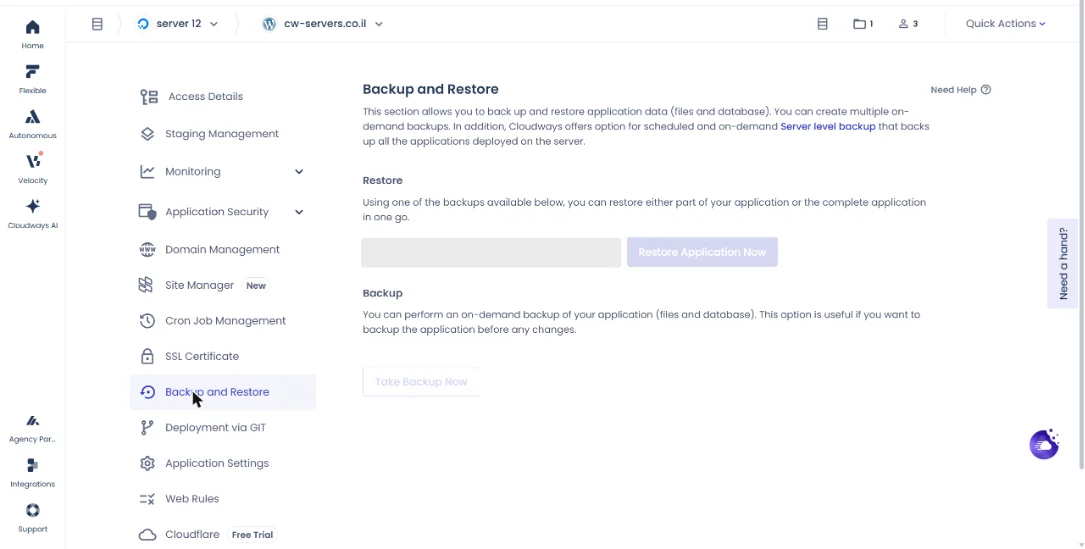
Die Reinigung ist ein eigenes Thema mit drei Ansätzen: manuell, mit einem Plugin oder automatische Reinigung auf Serverebene. Der vollständige Vergleich samt Schritten steht in meiner Anleitung Malware von einer WordPress-Seite entfernen.
Nach einer Wiederherstellung, auch aus einem sauberen Backup, brauchst du trotzdem Schritt 8. Die Wiederherstellung versetzt die Seite in den Zustand zurück, in dem sie angreifbar war. Schließt du die Lücke nicht, kommt derselbe Bot wieder hinein.
8. Die Lücke schließen
- Aktualisiere den WordPress-Core, alle Plugins und das Theme. Beginne mit denen, die der Vulnerability Scanner markiert hat.
- Lösche (nicht nur deaktivieren) Plugins und Themes, die du nicht nutzt.
- Ersetze jedes „genullte“ Plugin oder Theme (eine Premium-Version, die von einer inoffiziellen Seite kostenlos heruntergeladen wurde). Das ist eine sehr häufige Quelle für Backdoors.
- Ersetze die Security Keys (Salts) in der
wp-config.php. Das meldet alle angemeldeten Nutzer ab, auch den Angreifer. - Prüfe, dass im Uploads-Ordner keine PHP-Dateien liegen und es keine Cronjobs oder Nutzer gibt, die du nicht kennst.
Gut zu wissen: Cloudways selbst erklärt, dass Malware Protection die Malware entfernt, aber keine vollständige Untersuchung liefert, wie es zum Hack kam. Das gilt für jedes automatisierte Tool. Wenn du die Lücke nicht selbst findest, ist jetzt der Punkt, einen Sicherheitsspezialisten zu bezahlen.
9. Das Vertrauen von Google zurückgewinnen
Hat Google die Seite markiert, verschwindet die Warnung nach der Reinigung nicht von allein. Markiere in der Google Search Console im Bericht Sicherheitsprobleme die Probleme als behoben und reiche einen Antrag auf Überprüfung ein (Request review). Schildere darin kurz, was du getan hast: was gelöscht, was aktualisiert und welche Passwörter geändert wurden. Wurden Spam-Seiten in den Index aufgenommen, beantrage ihre Entfernung mit dem Entfernungs-Tool der Search Console und gib für diese URLs den Status 404 oder 410 zurück.
10. Schutz und Monitoring, damit es nicht wieder passiert
- Schutz auf Serverebene statt (oder zusätzlich zu) einem Security-Plugin. Der Unterschied wird im nächsten Abschnitt erklärt.
- Backups mit langer Aufbewahrung (mindestens zwei Wochen), damit du immer ein Backup von vor einem Hack hast.
- Regelmäßige Updates, am besten vorher in einer Staging-Umgebung getestet, bevor sie auf die Live-Seite gehen.
- Zwei-Faktor-Authentifizierung für jeden Nutzer mit Admin-Rechten, und möglichst wenige solche Nutzer.
Der Code BFCM802 nimmt dir in den ersten zwei Monaten 80 % von der Rechnung ab (bis zu 200 $ Rabatt pro Monat), inklusive unbegrenzter kostenloser Website-Umzüge. Nur für Neukunden und nur bis zum Ende des Angebots.
Das Angebot endet am 4. Dezember 2026 um 23:59 Uhr (UTC+2).
Starte mit einer kostenlosen Testphase, ohne Kreditkarte. Gib den Code an der Kasse ein und prüfe, ob er angezeigt wird.
Nach Black Friday: 30 % Rabatt für 3 Monate mit dem Code ASAEL. Bei einem großen Server (über etwa 444 $ im Monat) spart ASAEL schon heute mehr. Rechner BFCM802 vs. ASAEL
Starte einen kostenlosen Test-Server, ohne Kreditkarte. Wenn du auf einen bezahlten Tarif wechselst, nimmt dir der Code ASAEL in den ersten drei Monaten 30 % von der Rechnung ab.
Der Link trägt den Code im Anmeldeformular automatisch ein. Prüf nur, ob er angezeigt wird.
Die Seite leitet auf eine andere Seite weiter: wo sich der Code versteckt
Eine bösartige Weiterleitung ist das häufigste Anzeichen einer gehackten WordPress-Seite und zugleich das nervigste, weil sie manchmal nur bei einem Teil der Besucher auftritt. Die üblichen Stellen, an denen der Code sitzt:
- Die Datei
.htaccess: Weiterleitungsregeln, die nur greifen, wenn der Besucher von Google kommt (durch Prüfung des Referrers). - Die Datenbank: eine geänderte Seitenadresse (
siteurl,home) in der Options-Tabelle oder in Beiträge, Widgets oder Theme-Einstellungen eingeschleustes JavaScript. - Theme-Dateien, vor allem
functions.php,header.phpundfooter.php. - WordPress-Core-Dateien wie
index.phpoderwp-config.php.
Weil manche Weiterleitungen in der Datenbank stehen, reicht es manchmal nicht, nur Dateien zu bereinigen. Das ist ein Grund, ein Tool zu wählen, das auch die Datenbank scannt. Eine gute Kontrolle nach der Reinigung: Rufe die Seite vom Mobilgerät, aus einem privaten Browserfenster und über ein Google-Suchergebnis auf, denn genau dieses Szenario hat der Angreifer im Visier.
Warum Schutz auf Serverebene stärker ist als ein Security-Plugin
Ein Security-Plugin läuft innerhalb von WordPress, auf derselben Ebene wie die Malware. Malware mit Schreibzugriff kann das Plugin abschalten, verändern oder sich davor verstecken. Der Schutz auf Serverebene läuft außerhalb der Seite, daher kann in die Seite eingeschleuster Code ihn nicht deaktivieren.
Bei Cloudways ist der Schutz Stand November 2026 in Schichten aufgebaut:
| Schicht | Was sie tut | Kosten |
|---|---|---|
| Firewall auf Serverebene (Imunify360) | Filtert bösartigen Traffic, Schutz vor DoS und Brute-Force bei SSH und HTTP, IP- und Länderblockierung, ein Honeypot für Bots | Bei Flexible-Servern enthalten |
| Bot Protection | Blockiert schädlichen Bot-Traffic | Enthalten |
| Vulnerability Scanner (Patchstack) | Warnt vor Sicherheitslücken in WordPress-Core, Plugins und Themes | Enthalten |
| Malware-Erkennung | Scannt und markiert eine Anwendung als infiziert | Bei Flexible enthalten |
| Malware Protection (Add-on) | Automatische Reinigung von Dateien und Datenbank, RASP, das bösartigen Code zur Laufzeit blockiert, Link-Scanning, kostenlose manuelle Reinigung, falls die automatische scheitert | $4 pro Anwendung und Monat (1–5 Anwendungen), $3 (6–15), $2 (ab 16); zur Orientierung: 1 USD ≈ 0,95 EUR (Kurs vom 23.11.2026) |
Alle Details zum Add-on, auch zur Aktivierung, stehen in meiner Anleitung zu Malware Protection, die weiteren Add-ons und ihre Preise in der Add-on-Preisliste. Einen breiteren Überblick über alle Sicherheitsschichten gibt es unter Website-Sicherheit.
Solltest du nach einem Hack den Hoster wechseln?
Manchmal ja, aber nicht mitten im Vorfall. Wer eine infizierte Seite umzieht, nimmt die Malware mit. Die richtige Reihenfolge: bereinigen, die Lücke schließen, sicherstellen, dass die Seite sauber ist, und erst dann migrieren.
Wann hilft ein Umzug tatsächlich? Wenn der Hack über das Hosting kam: Shared Hosting, bei dem eine infizierte Nachbarseite auf deine übergegriffen hat, eine alte PHP-Version, die der Hoster nicht aktualisiert, oder wenn es weder verlässliche Backups noch Scan-Tools gibt. In solchen Fällen verändern ein Server mit dedizierten Ressourcen, Schutz auf Serverebene und ein tägliches Backup die Lage. Deine erste Migration zu Cloudways ist kostenlos (Details zur kostenlosen Migration).
Und wann hilft es nicht? Wenn der Hack durch ein schwaches Passwort, ein genulltes Plugin oder einen infizierten Computer der Person kam, die die Seite verwaltet. Besseres Hosting behebt kein Problem, das auf deiner Seite liegt. Sei ehrlich zu dir selbst, was die Ursache angeht, bevor du für einen Umzug bezahlst.
Welche typischen Fehler passieren nach einem Hack?
Reinigen, bevor du Passwörter änderst: Der Angreifer kommt mit dem alten Passwort wieder hinein. Ändere sie immer zuerst.
„Alles, was verdächtig aussieht“, ohne Kopie löschen: Man löscht leicht eine unverzichtbare Core-Datei. Behalte vor jedem Löschen eine Kopie (Schritt 3).
Ein Backup einspielen, ohne das Datum zu prüfen: Stammt das Backup aus der Zeit nach Beginn des Hacks, hast du die Malware wiederhergestellt. Scanne nach der Wiederherstellung erneut.
„Ich habe das verwundbare Plugin deaktiviert“: Ein deaktiviertes Plugin liegt weiter auf dem Server, und seine Dateien sind weiter erreichbar. Lösche es. Ein bekanntes Beispiel ist der Hack über das Plugin WP File Manager.
Nur Dateien reinigen: Weiterleitungen und Skripte, die in die Datenbank eingeschleust wurden, bleiben zurück. Scanne auch die Datenbank.
Darauf warten, dass Google es „von allein merkt“: Ohne Antrag auf Überprüfung in der Search Console kann die Warnung noch lange bestehen, auch wenn die Seite sauber ist.
Das Angebot endet am 4. Dezember 2026 um 23:59 Uhr (UTC+2).
Starte mit einer kostenlosen Testphase, ohne Kreditkarte. Gib den Code an der Kasse ein und prüfe, ob er angezeigt wird.
Starte einen kostenlosen Test-Server, ohne Kreditkarte. Wenn du auf einen bezahlten Tarif wechselst, nimmt dir der Code ASAEL in den ersten drei Monaten 30 % von der Rechnung ab.
Der Link trägt den Code im Anmeldeformular automatisch ein. Prüf nur, ob er angezeigt wird.
Häufig gestellte Fragen
Isoliere die Seite (Wartungsmodus oder Zugriff auf Serverebene stoppen), sichere eine Kopie ihres aktuellen Zustands und ändere alle Passwörter. Erst danach bereinigst du oder spielst ein Backup ein. Die Reihenfolge zählt: Wer vor dem Ändern der Passwörter reinigt, lässt den Angreifer zurückkommen.
Weil die Malware prüft, woher der Besucher kam, und die Weiterleitung nur bei Besuchern aus der Suche oder auf dem Handy auslöst. So merkt der Seitenbetreiber, der direkt aufruft, nichts. Der Code sitzt meist in der .htaccess-Datei, in Theme-Dateien oder in der Datenbank.
Nur, wenn das Backup vor Beginn des Hacks erstellt wurde. Selbst dann kehrt die Seite in den Zustand zurück, in dem sie angreifbar war, du musst also direkt nach der Wiederherstellung Plugins aktualisieren und Passwörter ändern. Bei einem Shop löscht die Wiederherstellung der Datenbank neue Bestellungen.
Ein sauberes Backup einzuspielen dauert je nach Größe der Seite Minuten bis eine Stunde. Eine Seite mit vielen infizierten Dateien manuell zu reinigen kann einen ganzen Arbeitstag dauern. Bis eine Google-Warnung nach einem Prüfantrag entfernt wird, vergehen meist ein paar Tage.
Meistens nicht. In den meisten Fällen kommt der Hack von einem veralteten Plugin oder Theme oder einem schwachen Passwort. Das Hosting kann bei Shared Hosting eine Rolle spielen, wenn eine Nachbarseite infiziert ist, oder bei einer alten PHP-Version, und dann hilft der Umzug auf einen isolierten Server.
Mit dem Add-on Malware Protection ja: Es bereinigt Dateien und Datenbank automatisch, und scheitert die automatische Reinigung, übernimmt der Support sie manuell ohne Aufpreis. Ohne das Add-on erkennen Flexible-Server Malware kostenlos, entfernen sie aber nicht. Die Untersuchung der Hack-Quelle ist nicht enthalten.
Möglicherweise. Wurden personenbezogene Daten von Kunden offengelegt oder konnten sie es sein, können Datenschutzgesetze, in der EU etwa die DSGVO, je nach Art der Daten und Ausmaß Melde- und Benachrichtigungspflichten auslösen (in Deutschland gegenüber der zuständigen Datenschutzaufsichtsbehörde, in Österreich und der Schweiz gegenüber den jeweiligen Behörden). Das sind allgemeine Informationen und keine Rechtsberatung: Sprich mit einem auf Datenschutz spezialisierten Anwalt und prüfe die Hinweise deiner Datenschutzbehörde. Wurde nur eine Weiterleitung eingeschleust und gab es keinen Zugriff auf personenbezogene Daten, besteht diese Gefahr womöglich nicht, aber prüfe das, statt es anzunehmen.
Weitere Anleitungen
- Malware von WordPress entfernen: manuell, per Plugin oder auf Serverebene
- Cloudways Malware Protection: automatische Malware-Bereinigung
- Backup und Wiederherstellung einer Seite bei Cloudways
- Website-Sicherheit: alle Schichten
- Seite down: ein 5-Minuten-Check
- Mein ausführlicher Test: Hosting bei Cloudways
- Alle Sicherheitsanleitungen: Sicherheitsanleitungen
Quellen
- How to Use Malware Protection to Protect Your Applications
- How to Do a Point-in-time Restore of Your Application
- How to Configure a Server-level Backup
- How to Stop Access to Your Application
- Vulnerability Scanner
- Cloudways Managed Security
- Security issues report
Offizielle Quellen: How to Use Malware Protection to Protect Your Applications, How to Do a Point-in-time Restore of Your Application, How to Configure a Server-level Backup, How to Stop Access to Your Application, Vulnerability Scanner (Cloudways Knowledge Base); Cloudways Managed Security; Security issues report (Google Search Console Help). Geschrieben und geprüft von Asael Dreyer · Aktualisiert: 06.11.2026
Hinweis: Dies ist eine unabhängige Website, nicht die offizielle Cloudways-Website. Einige Links auf dieser Website sind Affiliate-Links: Wenn du dich darüber anmeldest, erhalten wir eine Provision, ohne dass dir zusätzliche Kosten entstehen. Alle Details