
Zuletzt aktualisiert: · Von Asael Dreyer
Kurz gesagt: Die Abrechnung bei Cloudways funktioniert nach dem Pay-as-you-go-Prinzip. Jeder Flexible-Server wird stundengenau gemessen, und bei DigitalOcean, Vultr und Linode gibt es einen Monatsdeckel, sodass ein voller Monat nie mehr kostet als der Monatspreis des Tarifs. Bei AWS und Google Cloud zahlst du immer stundengenau, ohne Deckel. Die Rechnung wird am 1. jedes Monats für die Nutzung des Vormonats erstellt, in US-Dollar, und automatisch von einer Kreditkarte oder über PayPal abgebucht.
So funktioniert die Abrechnung bei Cloudways: drei Prinzipien
Bevor es um Zahlen geht, hilft es, die Logik zu verstehen. Drei Prinzipien erklären fast jede Zeile auf der Rechnung.
- Pay-as-you-go. Es gibt keinen Jahresvertrag und keine Vorauszahlung für ein Jahr. Ein Server, der zehn Tage läuft, wird für zehn Tage abgerechnet, und ein Server, den du löschst, verursacht ab dem Moment des Löschens keine Kosten mehr.
- Abrechnung im Nachhinein. Cloudways bucht nicht zu Monatsbeginn für den kommenden Monat ab. Es addiert, was du im letzten Monat genutzt hast, und stellt dir das am 1. des Folgemonats in Rechnung.
- Alles in Dollar. Stand November 2026 laufen alle Transaktionen auf der Plattform ausschließlich in USD, und die Kontowährung lässt sich nicht ändern.
In der Praxis heißt das: Du kannst einen Test-Server hochfahren, zwei Tage daran arbeiten, ihn löschen und zahlst nur für diese Stunden. Umgekehrt kostet alles, was im Hintergrund weiterläuft, weiter Geld, auch wenn niemand die Website besucht.
Wofür du genau zahlst
Die Monatsrechnung besteht aus mehreren Arten von Posten. Die Tabelle zeigt, wie jeder berechnet wird.
| Posten | So wird er berechnet | Beispiel |
|---|---|---|
| Flexible | Stündlich für jeden laufenden Server, zu einer Monatsrechnung zusammengefasst | Ein Server bei DigitalOcean, Vultr, Linode, AWS oder Google Cloud |
| Autonomous | Stündlich für jede Anwendung, für die Zeit, in der sie aktiv ist, einschließlich automatischer Skalierung (Autoscaling) | Eine WordPress-Website in einem Autonomous-Tarif |
| Client Billing | Ein separates Monatsabo je nach gewähltem Tarif | Eine Agentur, die ihre Kunden über die Plattform abrechnet |
| Copilot | Ein Monatsabo auf Basis eines Credit-Tarifs. Starter ist für Accounts, die die Teilnahmebedingungen von Cloudways erfüllen, kostenlos (laut Produktseite); Growth und Scale sind kostenpflichtig | KI-gestütztes Monitoring und Troubleshooting |
| Add-ons | Add-ons von Drittanbietern werden ab Aktivierung für einen vollen Monat berechnet | DNS Made Easy, E-Mail-Dienste |
| Überschreitungen und Zusatznutzung | Nach tatsächlichem Verbrauch | Off-site-Backups, Bandbreite über dem Kontingent, ein geklonter Server |
Achte auf die Zeile zu den Add-ons: Ein Add-on wie DNS Made Easy, das du im selben Monat aktivierst und wieder löschst, erscheint trotzdem für den ganzen Monat auf der Rechnung. Das ist der wichtigste Unterschied zu einem Server, der stundengenau abgerechnet wird. Eine vollständige Erklärung aller Add-ons samt Preisen findest du in der Anleitung zu den Cloudways-Add-ons.
Stündliche vs. monatliche Abrechnung
Das ist der Teil, der die meisten verwirrt, weil beide Begriffe gleichzeitig stimmen. Cloudways misst immer Stunden; die einzige Frage ist, ob es einen Monatsdeckel gibt.
DigitalOcean, Vultr und Linode: stündlich mit Deckel
Jeder Tarif dieser drei Anbieter hat einen Stundenpreis und einen Monatspreis. Die vollständigen Preise siehst du auf der Preisseite für Cloudways mit DigitalOcean, der Preisseite für Cloudways mit Vultr und der Preisseite für Cloudways mit Linode. Solange der Server nicht einen vollen Monat gelaufen ist, zahlst du Stunden mal Stundenpreis. Läuft er den ganzen Monat, endet die Abrechnung beim Monatspreis und geht nicht darüber hinaus, auch nicht in einem Monat mit 31 Tagen.
Ein Beispiel aus der offiziellen Dokumentation: Ein 48-GB-Server bei DigitalOcean Premium hat einen Deckel von 388 $ pro Monat und einen Preis von 0,5774 $ pro Stunde. Ein solcher Server, der im Juli 666 Stunden lief, kostete 384,54 $, also weniger als der Deckel. Der Deckel greift erst nach 672 Stunden, das sind 28 volle Tage.
Ein kleineres Beispiel, nach der Preisseite vom November 2026: Ein 1-GB-Server bei DigitalOcean Premium kostet 14 $ pro Monat oder 0,0208 $ pro Stunde (≈ 13,30 €, Kurs vom 23.11.2026: 1 USD ≈ 0,95 EUR). Hast du ihn zehn Tage lang für eine Kundenwebsite gestartet und dann gelöscht, zahlst du ungefähr 240 × 0,0208 = etwa 5 $. Der günstigste Cloudways-Tarif beginnt derzeit bei 11 $ pro Monat (DigitalOcean Standard, 1 GB).
AWS und Google Cloud: stündlich ohne Deckel
Bei Servern auf AWS und Google Cloud (GCE) gibt es keinen Monatspreis, der die Abrechnung begrenzt. Jede Stunde wird berechnet, ein Monat mit 31 Tagen kostet also etwas mehr als einer mit 30 Tagen. Ein weiterer Unterschied: Die Nutzungsdaten von AWS und GCE (Traffic, Festplatte, Snapshots) aus den letzten zwei oder drei Tagen des Monats erreichen Cloudways verspätet von den Anbietern und erscheinen deshalb als „Carry-forward“-Zeilen auf der Rechnung des Folgemonats.
| Situation | DigitalOcean, Vultr, Linode | AWS, Google Cloud |
|---|---|---|
| Der Server lief den ganzen Monat | Der Monatspreis (der Deckel) | Alle Stunden mal Stundenpreis, kein Deckel |
| Der Server lief nur einen Teil des Monats | Stunden mal Stundenpreis | Stunden mal Stundenpreis |
| Du hast den Server mitten im Monat hoch- oder herunterskaliert | Jede Größe wird für die Stunden berechnet, die sie lief, und der Deckel gilt nicht | Jede Größe wird für die Stunden berechnet, die sie lief |
| Du hast den Server gestoppt (Stop) | Die Abrechnung läuft weiter, weil IP und Festplatte weiter für dich reserviert sind | Eine kleine Speichergebühr bleibt |
| Du hast den Server gelöscht | Abrechnung bis zum Zeitpunkt des Löschens, danach nichts mehr | Abrechnung bis zum Zeitpunkt des Löschens, danach nichts mehr |
Der häufigste Fehler: einen Server stoppen und davon ausgehen, dass die Abrechnung aufhört. Bei DigitalOcean, Vultr und Linode spart Stoppen kein Geld. Um nicht mehr zu zahlen, musst du den Server löschen, und vorher solltest du ein Backup machen. Wenn du die Größe eines Servers änderst, lies die Anleitung zum Skalieren eines Servers, um auch die Auswirkung auf deine Rechnung zu verstehen.
Welche Zusatzkosten solltest du kennen?
Neben dem Server selbst können ein paar kleine Posten auf der Rechnung auftauchen. Keiner davon ist versteckt, aber sie überraschen Leute, die nicht damit gerechnet haben.
- Off-site Backup: laut Preisseite 0,033 $ pro GB Backup-Speicher. Eine große Website mit langer Backup-Aufbewahrung verursacht den größten Teil dieser Kosten.
- Bandbreite über dem Kontingent: Jeder Tarif enthält eine bestimmte Bandbreite, und Überschreitungen werden zum Preis des Anbieters berechnet.
- Geklonter Server (Clone): Das Klonen eines Servers erzeugt einen komplett neuen Server, der separat abgerechnet wird, bis du ihn löschst.
- DNS Made Easy: Das Kontingent sind 500.000 DNS-Abfragen pro Monat und Domain. Darüber zahlst du 0,10 $ pro zusätzliche 100.000 Abfragen, ausgewiesen als Zeile „Excessive DNS Query Usage“.
Wann die Rechnung kommt und wie abgebucht wird
Seit dem 1. Mai 2026 wird die Rechnung am 1. jedes Monats für die Nutzung des Vormonats ausgestellt. Davor kam sie meist am 4. oder 5. In den FAQ von Cloudways steht weiterhin ein Zeitfenster vom 1. bis zum 6., du musst dir also keine Sorgen machen, wenn sie ein, zwei Tage später kommt.
Bei der Erstellung der Rechnung deckt das System sie in einer festen Reihenfolge:
- Guthaben und Aktionsrabatte (Anmeldebonus, Empfehlungsprämien). Sie verfallen ein Jahr nach Ausgabe.
- Geld, das du im Voraus aufgeladen hast (Prepayments).
- Deine primäre Zahlungsmethode.
- Deine Ersatz-Zahlungsmethode, falls die primäre scheitert.
- Scheint alles zu scheitern, bekommst du eine E-Mail mit der Bitte, deine Zahlungsdaten zu aktualisieren. Zwei Tage später erfolgt ein automatischer neuer Versuch.
Eine wichtige Sache: Auf einem Account kann immer nur ein Rabattcode aktiv sein. Meldest du dich mit einem Code an, wähle ihn gleich zu Beginn. Die aktuellen Details zum Code ASAEL stehen auf der Seite Cloudways-Gutschein.
Der Bereich Billing im Dashboard: was jeder Tab bietet
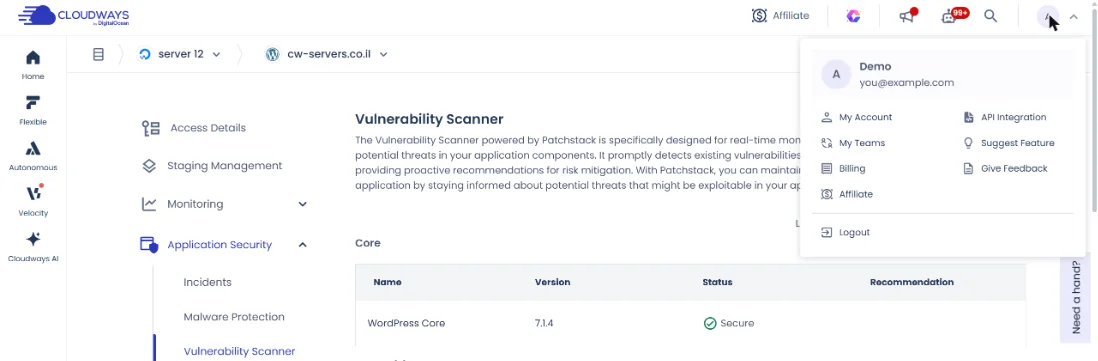
Im April 2026 hat Cloudways alle Abrechnungsseiten, die früher unter My Account verstreut waren, in einem einzigen Bereich namens Billing zusammengeführt. So kommst du hin:
- Logge dich ins Cloudways-Dashboard ein.
- Klicke oben rechts auf das Profilsymbol und wähle Billing. Der Abrechnungsbereich öffnet sich in einem neuen Fenster.
| Tab | Was du dort findest | Wann du ihn öffnest |
|---|---|---|
| Overview | Voraussichtlicher Rechnungsbetrag, das Abrechnungsdatum, ein eventuell offener Saldo, das aufgeladene Guthaben und eine Aufschlüsselung der bisherigen Monatsnutzung nach Dienst | Um zu sehen, wie viel du diesen Monat zahlen wirst |
| Billing History | Alle Rechnungen, Zahlungen und Vorauszahlungen, mit Download als PDF oder CSV | Für die Buchhaltung und um zu prüfen, ob eine Zahlung durchgegangen ist |
| Credits & Discounts | Aktionsguthaben, aktive Rabatte, Prozentsätze und Ablaufdaten | Um zu prüfen, ob ein Rabattcode angewendet wurde |
| Settings | Rechnungsadresse, Steuerstandort (Tax Location), Zahlungsmethoden und Billing-Alerts | Um eine Karte zu aktualisieren, Rechnungsdaten zu ändern oder einen Alert einzurichten |
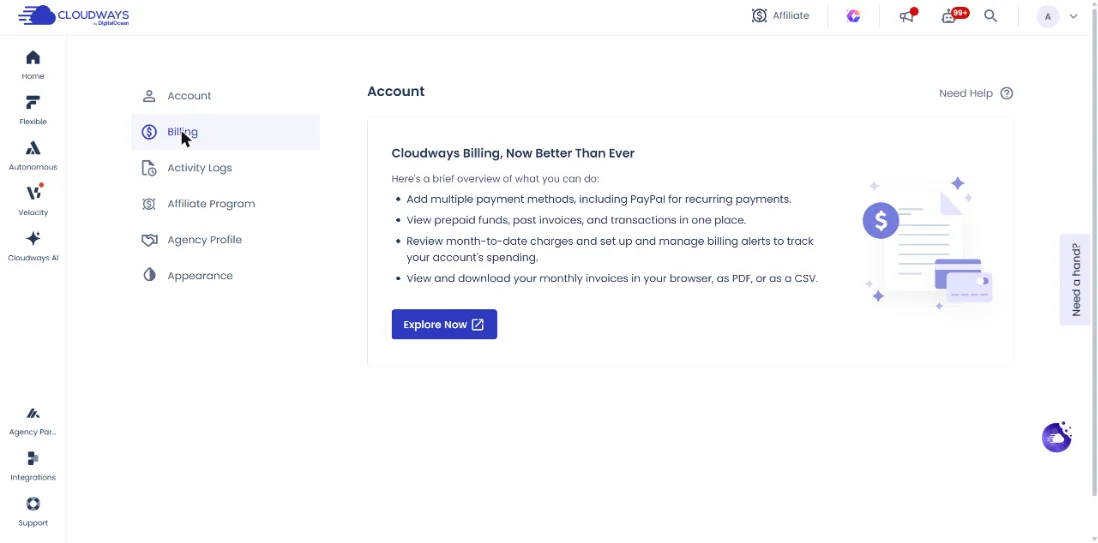
Der Betrag unter Estimated Due ist nur eine Schätzung. Er wird einmal täglich aktualisiert, und die endgültige Rechnung kann um bis zu 3 % davon abweichen. Wenn du früher den alten Bildschirm Real-Time Billing genutzt hast, findest du dieselben Informationen heute im Tab Overview.
Einen Billing-Alert einrichten (für jeden Account empfohlen)
Ein Billing-Alert schickt dir eine E-Mail, wenn deine Monatsnutzung einen von dir gewählten Betrag überschreitet. Es ist die einfachste Möglichkeit, einen vergessenen Server oder einen nicht gelöschten Klon zu bemerken, bevor die Rechnung kommt.
- Gehe im Bereich Billing zum Tab Settings.
- Scrolle nach unten zum Abschnitt Billing Alerts und klicke auf Enable Alert.
- Gib den Betrag in Dollar unter Alert Amount ein. Meine Faustregel: deine normale Rechnung plus 20 %.
- Klicke auf Save Changes.
Um einen Alert zu ändern oder auszuschalten, gehst du an dieselbe Stelle, klickst auf das Drei-Punkte-Menü (⋮) und wählst Edit Alert oder Disable Alert.
Eine Rechnung für die Buchhaltung herunterladen
- Öffne im Bereich Billing den Tab Billing History.
- Suche die Rechnung und klicke auf die drei Punkte am Ende der Zeile.
- Wähle PDF (zum Ablegen) oder CSV (zur Auswertung in einer Tabellenkalkulation).
Ein Tipp aus der Erfahrung: Lade die Rechnung zu Beginn jedes Monats herunter und lege sie in einem Ordner ab. So musst du dich nicht jedes Mal ins Dashboard einloggen, wenn deine Steuerberatung ein Dokument braucht. Details zum Hinzufügen von PayPal, zu Vorauszahlungen und zur Behebung einer fehlgeschlagenen Zahlung findest du in der Anleitung zu Rechnungen und Zahlungsmethoden.
Kannst du das Abrechnungsdatum ändern?
Nein. Der Abrechnungszyklus ist fest und beginnt bei allen Accounts am 1. jedes Monats. Du kannst aber im Voraus Geld aufladen, bis zu 12 Monate auf Basis deiner aktuellen Nutzung, und spätere Rechnungen werden von diesem Guthaben abgezogen, bis es aufgebraucht ist. Das ist nützlich, wenn du ein Quartal oder ein Jahr auf einmal bezahlen willst oder deine Website nicht vom Ablaufdatum einer Kreditkarte abhängig sein soll.
- Öffne im Bereich Billing den Tab Credits & Discounts.
- Klicke auf Make a Payment.
- Gib unter Add a Custom Amount einen Betrag ein.
- Wähle eine Kreditkarte oder PayPal und klicke auf Submit Payment.
Eine Vorauszahlung erzeugt keine eigene Rechnung. Sie erscheint als Gutschrift in der Billing History, und jede Monatsrechnung zeigt, wie viel vom Guthaben abgezogen wurde. Für ein ungenutztes Guthaben kannst du innerhalb von drei Monaten nach dem Zahlungsdatum eine Rückerstattung beantragen, vorbehaltlich der Prüfung durch das Billing-Team.
Zahlungsmethoden, Verifizierungsbuchungen und Steuern auf deiner Rechnung
Cloudways akzeptiert Kredit- und Debitkarten von Visa, Mastercard, American Express und Discover sowie PayPal mit wiederkehrenden Zahlungen. PayPal ist erst verfügbar, nachdem du vom Testaccount auf einen vollwertigen Account gewechselt hast, und du kannst nur ein PayPal-Konto verbinden. Du kannst beliebig viele Karten hinterlegen, und ich empfehle, mindestens eine Ersatzkarte einzurichten.
| Was du gesehen hast | Was es ist | Ist es eine echte Abbuchung? |
|---|---|---|
| 1 $ auf deiner Kreditkarte nach dem Hinzufügen | Eine vorübergehende Autorisierung zur Verifizierung der Karte | Nein. Der Betrag wird automatisch freigegeben |
| 5 $ bei PayPal nach dem Verbinden | Eine Prüfung, ob das Konto aktiv ist | Ja, aber der Betrag kommt auf dein Guthaben und wird von der nächsten Rechnung abgezogen |
| Eine „Authorization“ ohne klaren Betrag | Eine vorübergehende Reservierung durch die Bank | Nein. Sie löst sich meist nach einigen Tagen |
Steuern auf deiner Rechnung: Laut der Dokumentation von Cloudways werden Steuern wie Umsatzsteuer (MwSt.), VAT oder GST nach deinem Rechnungsland berechnet und dort auf der Rechnung ausgewiesen, wo das Gesetz es verlangt, und die Preisseite weist darauf hin, dass die angezeigten Preise keine Steuern enthalten. Trage im Tab Settings unter Tax Location den Namen deines Unternehmens und deine Steuerdaten ein, prüfe, was auf deiner ersten Rechnung steht, und frag deine Steuerberatung, wie du eine im Ausland eingekaufte Leistung korrekt verbuchst.
Noch ein Punkt: Jede Abbuchung erfolgt in US-Dollar. Lautet deine Karte nicht auf Dollar, behandelt deine Bank jede Abbuchung unter Umständen als Fremdwährungstransaktion. Frag bei deinem Kartenanbieter nach, ob eine Umrechnungsgebühr anfällt; mit einer USD-Karte oder einem PayPal-Guthaben in Dollar sparst du über ein Jahr womöglich ein paar Prozent.
Was passiert, wenn eine Rechnung unbezahlt bleibt
Eine abgelaufene Karte ist der häufigste Grund für eine fehlgeschlagene Zahlung. Cloudways arbeitet mit einem gestuften Verfahren, und du solltest den Zeitplan kennen, denn am Ende werden deine Daten endgültig gelöscht.
| Tag | Was passiert | Ist die Website online? |
|---|---|---|
| 1 | Die Rechnung wird ausgestellt, und das System versucht es mit deiner primären Zahlungsmethode und dann mit der Ersatzmethode. Scheitert alles, wird eine E-Mail verschickt | Ja |
| 7 | Der Zugriff auf das Dashboard wird gesperrt, mit Ausnahme des Bereichs Billing. Du bekommst eine Warnung, dass die Sperrung in 48 Stunden erfolgt | Ja |
| 10 | Alle Server und Anwendungen werden gestoppt. Die Daten existieren noch, sind aber nicht zugänglich | Nein |
| 13 | Anwendungen und Server werden gelöscht, und eine letzte Warnung zu den Backups wird verschickt | Nein |
| 28 | Server-Backups und alle Daten werden endgültig gelöscht, ohne Möglichkeit zur Wiederherstellung | Nein |
Sobald du eine E-Mail über eine fehlgeschlagene Zahlung bekommst, geh zu Billing, aktualisiere die Karte oder lade ein Guthaben auf. Wenn du Kundenwebsites betreust, verlass dich nicht auf eine einzige Karte: Eine Ersatzkarte und ein kleines Prepaid-Guthaben sind eine günstige Versicherung.
Der Code BFCM802 nimmt dir in den ersten zwei Monaten 80 % von der Rechnung ab (bis zu 200 $ Rabatt pro Monat), inklusive unbegrenzter kostenloser Website-Umzüge. Nur für Neukunden und nur bis zum Ende des Angebots.
Das Angebot endet am 4. Dezember 2026 um 23:59 Uhr (UTC+2).
Starte mit einer kostenlosen Testphase, ohne Kreditkarte. Gib den Code an der Kasse ein und prüfe, ob er angezeigt wird.
Nach Black Friday: 30 % Rabatt für 3 Monate mit dem Code ASAEL. Bei einem großen Server (über etwa 444 $ im Monat) spart ASAEL schon heute mehr. Rechner BFCM802 vs. ASAEL
Starte einen kostenlosen Test-Server, ohne Kreditkarte. Wenn du auf einen bezahlten Tarif wechselst, nimmt dir der Code ASAEL in den ersten drei Monaten 30 % von der Rechnung ab.
Der Link trägt den Code im Anmeldeformular automatisch ein. Prüf nur, ob er angezeigt wird.
Und was ist mit Autonomous und Client Billing?
Bei Autonomous wirst du pro Anwendung abgerechnet, nicht pro Server. Die Abrechnung richtet sich nach den Stunden, in denen die Anwendung aktiv ist, einschließlich zusätzlicher Container, die durch automatische Skalierung entstehen, plus einer Gebühr für die Überschreitung des Speicherplatz-Kontingents (stündlich) und der Bandbreite (monatlich). Die vollständigen Preise, die Unterschiede zwischen den Tarifen und was bei einem Upgrade passiert, findest du in der Anleitung zu den Autonomous-Preisen von Cloudways.
Client Billing ist ein separates Abo für Agenturen und Freelancer, die Kunden Hosting und Leistungen in Rechnung stellen wollen, direkt aus der Plattform heraus. Es erscheint als eigene Zeile auf deiner Rechnung. Wie du es einrichtest und kalkulierst, steht in der Anleitung zu Client Billing.
Häufige Fehler und wie du sie behebst
„Ich habe den Server gestoppt und wurde trotzdem berechnet“: Bei DigitalOcean, Vultr und Linode gibt Stoppen die Ressourcen nicht frei. Erstelle ein Backup und lösche den Server, wenn du ihn nicht brauchst.
„Die Rechnung ist höher als das, was ich in Overview gesehen habe“: Die Schätzung wird einmal täglich aktualisiert und kann um bis zu 3 % abweichen. Achte bei AWS- und GCE-Servern auf Carry-forward-Zeilen aus dem Vormonat.
„Für ein Add-on, das ich nach einem Tag gelöscht habe, wurde ich für einen ganzen Monat berechnet“: Das ist das offizielle Verhalten. Add-ons von Drittanbietern werden ab Aktivierung für einen vollen Monat berechnet. Schalte ein Add-on nur ein, wenn du sicher bist, dass du es nutzen wirst.
„Ich habe nach der Kündigung meines Accounts eine Rechnung bekommen“: Es wird im Nachhinein abgerechnet. Kündigst du am 5. Januar, erhältst du Anfang Februar eine Rechnung für diese fünf Tage, und der Account ist erst nach Bezahlung vollständig geschlossen.
„Ich kann keine Karte hinzufügen“: Meist ist es eine Sperre der Bank für Auslandstransaktionen, falsche Angaben oder eine gescheiterte Verifizierung. Stelle sicher, dass die Rechnungsadresse zur Karte passt, probiere eine andere Karte und wende dich, wenn das nicht hilft, an deine Bank oder den Cloudways-Support.
„Ich komme nicht ins Dashboard“: Ist eine Rechnung länger als eine Woche offen, ist der Zugriff auf den Bereich Billing beschränkt. Begleiche den Betrag, und der Zugriff kehrt zurück.
Quellen
Die offiziellen Quellen, auf denen diese Seite beruht (geprüft am 07.11.2026):
- Cloudways Knowledge Base: Upcoming cloudways billing updates
- Cloudways Knowledge Base: Understanding monthly vs hourly billing on cloudways
- Cloudways Knowledge Base: Guide to billing at cloudways
- Cloudways Knowledge Base: How does cloudways payment system work
- Cloudways Knowledge Base: How can i change my billing date
- Cloudways Knowledge Base: How to manage your cloudways payments
- Cloudways: die offizielle Preisseite
Häufig gestellte Fragen
Am Ende. Die Rechnung wird am 1. jedes Monats für die Nutzung des Vormonats ausgestellt und automatisch abgebucht. Eine jährliche Vorauszahlung gibt es nicht, es sei denn, du entscheidest dich, ein Guthaben aufzuladen.
Ja, bei DigitalOcean, Vultr und Linode. IP und Festplatte bleiben für dich reserviert, die Abrechnung läuft also weiter. Bei AWS und Google Cloud bleibt eine kleine Speichergebühr. Um nicht mehr zu zahlen, musst du den Server löschen.
Nein. Alle Abbuchungen erfolgen in US-Dollar, und die Kontowährung lässt sich nicht ändern. Eine Karte in einer anderen Währung, etwa in Euro, wird als Fremdwährungstransaktion nach den Bedingungen deines Kartenanbieters belastet.
Das ist eine vorübergehende Autorisierung, die die Karte beim Hinzufügen verifiziert. Sie wird nicht eingezogen und automatisch freigegeben. Bei PayPal dagegen werden 5 $ abgebucht, die auf dein Guthaben kommen und von der nächsten Rechnung abgezogen werden.
Der Tab Overview im Bereich Billing zeigt einen geschätzten Betrag für den bisherigen Monat, nach Rabatten, Steuern und Guthaben. Er wird einmal täglich aktualisiert und kann um bis zu 3 % von der endgültigen Rechnung abweichen.
Nein. Der Abrechnungszyklus ist für alle Accounts fest ab dem 1. des Monats. Du kannst im Voraus ein Guthaben aufladen, bis zu 12 Monate auf Basis deiner Nutzung, sodass Rechnungen vom Guthaben und nicht von deiner Karte abgezogen werden.
Weiterführende Anleitungen
- Cloudways Autonomous Preise: So funktioniert es und der Tarifwechsel
- Rechnungen und Zahlungsmethoden: PayPal, Vorauszahlung und fehlgeschlagene Zahlungen
- Client Billing: Kunden Hosting und Leistungen in Rechnung stellen
- Cloudways-Add-ons: was es gibt und was sie kosten
- Alle Cloudways-Preise
- Alle Anleitungen dieser Kategorie: Anleitungen zu Account und Abrechnung
Offizielle Quelle: Guide to Billing at Cloudways, How Does Cloudways Payment System Work, How to Manage Your Cloudways Payments, Understanding Monthly vs. Hourly Billing on Cloudways, Upcoming Cloudways Billing Updates, How Can I Change My Billing Date? (Cloudways Knowledge Base) und die Preisseite. Geschrieben und geprüft von Asael Dreyer · Aktualisiert: 06.11.2026
Hinweis: Dies ist eine unabhängige Website, nicht die offizielle Cloudways-Website. Einige Links auf dieser Website sind Affiliate-Links: Wenn du dich darüber anmeldest, erhalten wir eine Provision, ohne dass dir zusätzliche Kosten entstehen. Alle Details

