
Zuletzt aktualisiert: · Von Asael Dreyer
Kurz gesagt: Einen Cloudways-Flexible-Server startest du mit einem Assistenten in vier Schritten. Gehe zu Flexible, klicke auf Add Server, wähle Anwendungstyp und Stack, Cloud-Anbieter und Standort, Datenbank, Servertyp und Größe, vergib Namen für Anwendung und Server und klicke auf Launch Now. Wenige Minuten später sind Server und Website bereit, mit einer temporären URL, auf der du arbeiten kannst, bis du eine Domain verbindest. Bei Autonomous wählst du keinen Server: Klicke auf Add Application, wähle einen Plan und eine Region, und die Anwendung läuft nach etwa 3 Minuten.
Server, Anwendung und Projekt: drei Begriffe, die du vor dem ersten Klick kennen solltest
Bei Cloudways kaufst du kein „Hosting-Paket“ wie bei Shared Hosting. Du buchst einen Cloud-Server und installierst darauf deine Websites. Wenn du diese drei Begriffe auseinanderhältst, ersparst du dir später Verwirrung.
- Server ist eine virtuelle Maschine bei einem Cloud-Anbieter (DigitalOcean, Vultr, Linode, AWS oder Google Cloud), die Cloudways für dich verwaltet. Du bezahlst den Server, nicht jede einzelne Website.
- Anwendung (Application) ist eine auf dem Server installierte Website: WordPress, WooCommerce, Laravel und so weiter. Du kannst mehrere Anwendungen auf einem Server betreiben, solange seine Ressourcen reichen.
- Projekt (Project) ist ein logischer Ordner in der Plattform, der Server und Anwendungen gruppiert, zum Beispiel pro Kunde. Er beeinflusst nicht die Performance, sondern nur die Ordnung.
Zwischen den beiden Produkten gibt es außerdem einen wichtigen Unterschied. Bei Flexible wählst du Anbieter, Größe und Standort selbst und kannst mehrere Websites auf demselben Server betreiben. Bei Autonomous gibt es keinen Server, den du siehst oder verwaltest: Jeder Plan enthält eine Anwendung, und das System skaliert die Ressourcen je nach Last selbst. Falls du dich noch nicht entschieden hast, lies zuerst den Vergleich Flexible vs. Autonomous: So wählst du richtig.
Was musst du vor dem Start vorbereiten?
- Ein Cloudways-Konto. Wenn du noch keines hast: Die Registrierung und das Testkonto sind in der Anleitung Testkonto eröffnen und den ersten Server starten beschrieben.
- Eine Entscheidung für ein Produkt: Flexible (volle Kontrolle über den Server) oder Autonomous (verwaltetes WordPress mit Autoscaling).
- Eine Domain brauchst du beim Start nicht unbedingt. Die Website läuft zunächst unter einer temporären URL, die Domain verbindest du danach.
- Hinweis zum Test: Laut der Cloudways-Preisseite sind AWS und Google Cloud im Testzeitraum nicht enthalten. Wähle während des Tests DigitalOcean, Vultr oder Linode.
Wie startest du einen neuen Cloudways-Server mit WordPress (Flexible) Schritt für Schritt?
Das ist der übliche Weg: ein neuer Server mit deiner ersten WordPress-Website darauf, in einem einzigen Formular. Hier fallen alle wichtigen Entscheidungen, lies deshalb die Erklärungen nach den Schritten, bevor du den letzten Button drückst. Wie du WordPress in drei Schritten installierst, steht in der Anleitung WordPress installieren.
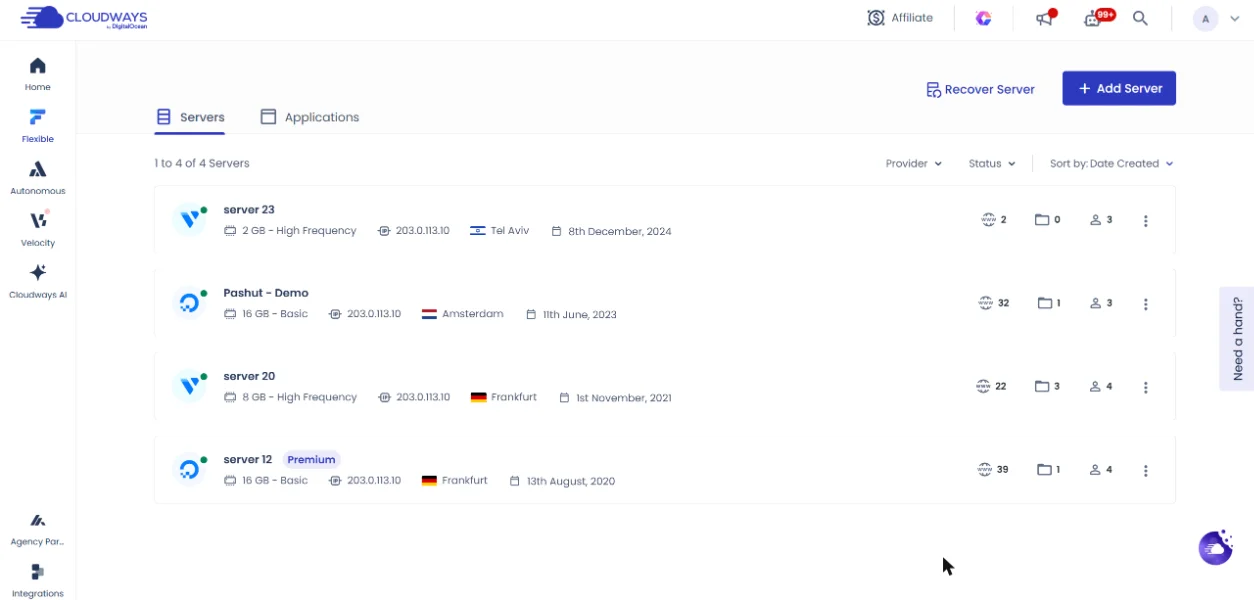
- Melde dich in der Plattform an. Wähle im Seitenmenü Flexible und dort den Tab Servers.
- Klicke auf Add Server. In einem Konto ohne Server erscheint an dieser Stelle ein Start-Button (Launch Now, im Testkonto Try For Free).
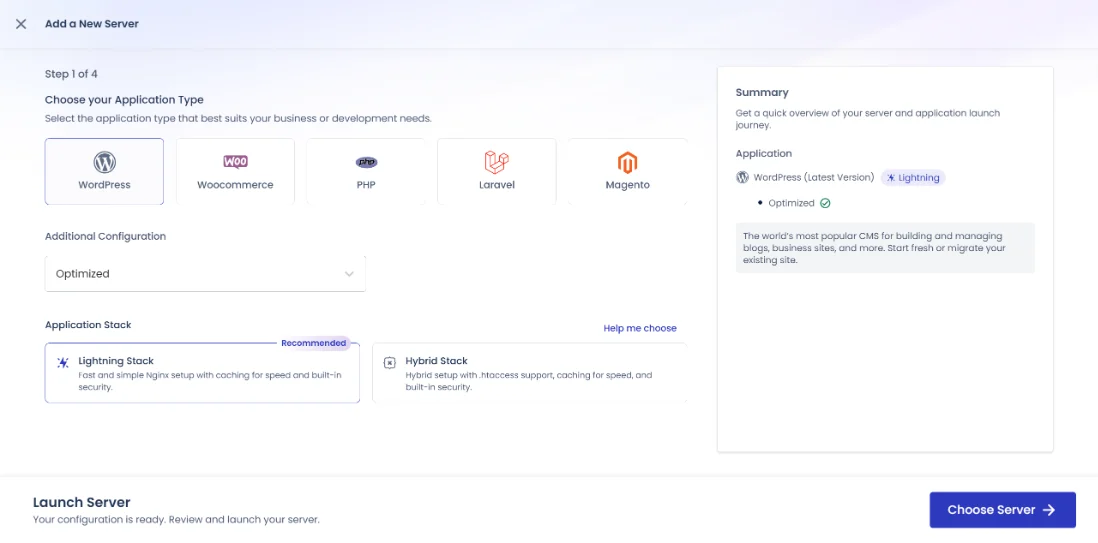
- Schritt 1 von 4: Wähle den Anwendungstyp: WordPress, WooCommerce, PHP, Laravel oder Magento. Unter Additional Configuration wählst du das Setup, zum Beispiel Optimized. Unter Application Stack wählst du Lightning Stack (als Recommended markiert) oder Hybrid Stack und klickst auf Choose Server.
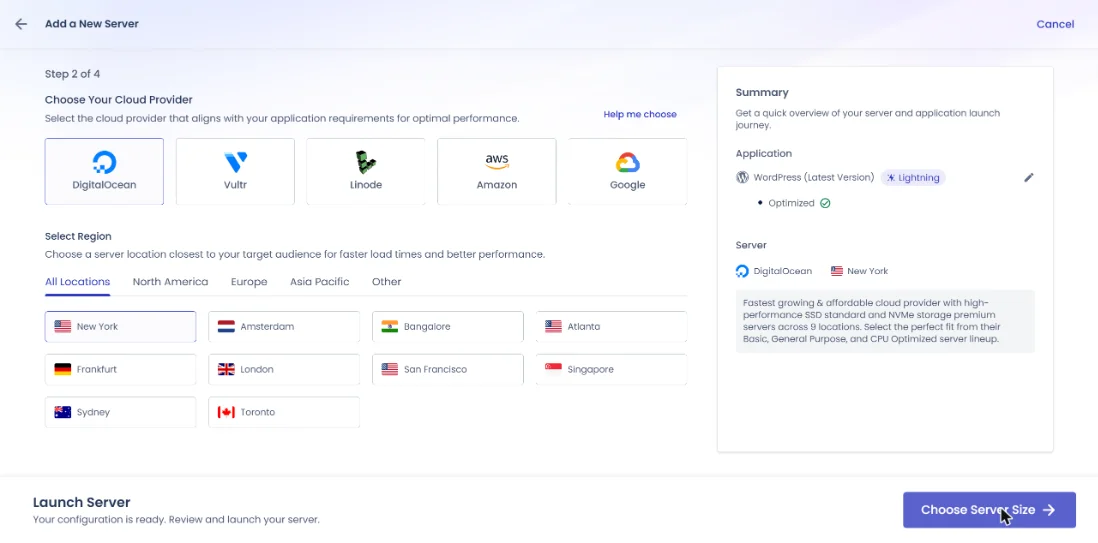
- Schritt 2 von 4: Wähle einen Cloud-Anbieter: DigitalOcean, Vultr, Linode, Amazon (AWS) oder Google. Wähle dann eine Region (Region) nahe an deiner Zielgruppe. Mit den Tabs All Locations, North America, Europe, Asia Pacific und Other kannst du filtern (mehr zur Standortwahl weiter unten). Klicke auf Choose Server Size.
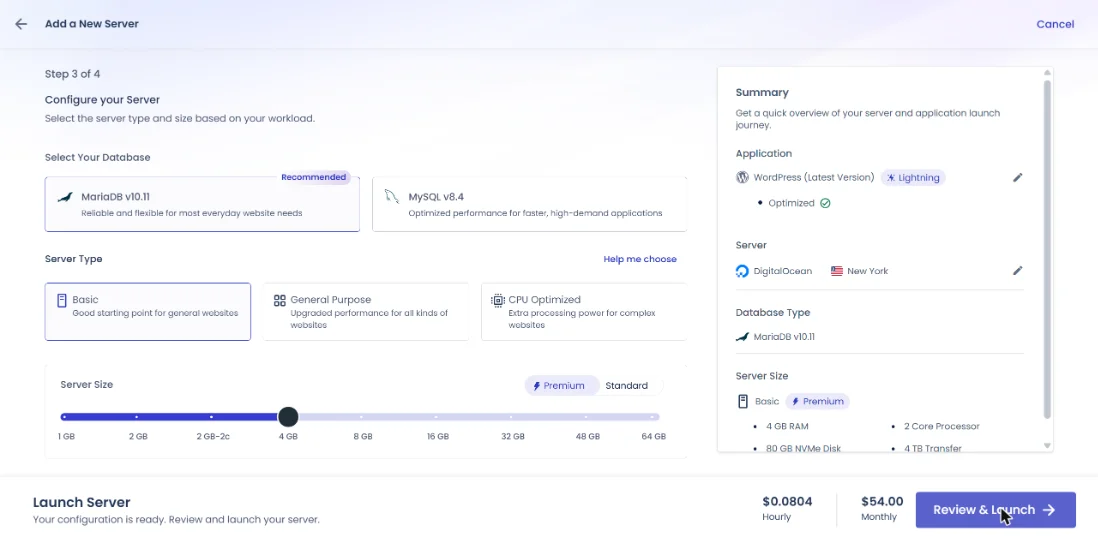
- Schritt 3 von 4: Unter Select Your Database wählst du MariaDB v10.11 (als Recommended markiert) oder MySQL v8.4. Diese Wahl ist endgültig und lässt sich später nicht ändern. Unter Server Type wählst du Basic, General Purpose oder CPU Optimized. Unsicher? Klicke auf Help me choose.
- Unter Server Size wählst du Premium oder Standard und ziehst den Regler auf die gewünschte Größe (von 1 GB bis 64 GB). Die geschätzten Kosten pro Stunde und pro Monat siehst du unten auf dem Bildschirm. Wenn du AWS oder Google Cloud gewählt hast, musst du außerdem ein Bandbreitenlimit (Bandwidth) und den Speicher (Storage) festlegen. Klicke auf Review & Launch.
- Schritt 4 von 4: Gib den Application Name und den Server Name ein und wähle oder erstelle unter Manage Project ein Projekt. Die Namen sind nur intern, Besucher sehen sie nie. Ich empfehle aussagekräftige Namen, zum Beispiel „firmen-website“ und „produktiv-server“. Prüfe das Panel Summary und klicke auf Launch Now.
- Warte ein paar Minuten. Laut dem Cloudways-Onboarding-Guide sind Server und Anwendung meist nach 5–10 Minuten bereit (im Guide zum Testkonto: etwa 7 Minuten). Wenn die Installation fertig ist, klicke neben dem Server auf den Button www, um deine neue Website zu sehen.
Welchen Servertyp und welche Größe solltest du wählen?
Bei DigitalOcean, Vultr und Linode siehst du drei Servertypen. Der Unterschied liegt im Verhältnis von CPU zu Arbeitsspeicher und im Preis.
| Servertyp | Wofür er sich eignet | Beispiel aus der Praxis |
|---|---|---|
| Basic | Allgemeine Websites, Visitenkarten-Seiten und Blogs | Die Website eines kleinen Betriebs, eine Seite im Aufbau |
| General Purpose | Größere Websites, die mehr Arbeitsspeicher und CPU brauchen | Mehrere Kundenseiten auf einem Server, ein kleiner bis mittlerer Shop |
| CPU Optimized | Komplexe oder stark besuchte Websites, die Rechenleistung brauchen | Ein stark frequentierter WooCommerce-Shop, eine Kursseite mit vielen eingeloggten Nutzern |
Bei DigitalOcean kannst du mit dem Größenregler zwischen Premium (NVMe-Speicher und schnelleres Netzwerk) und Standard (günstiger) wechseln. Zur Größe: Cloudways empfiehlt in seiner Checkliste für eine Live-Website einen Server mit 2 GB oder mehr. 1 GB reicht zum Testen, für eine Seite im Aufbau oder für einen sehr kleinen Blog. Die gute Nachricht: Du musst nicht gleich beim ersten Mal richtig raten, denn du kannst den Server später mit wenigen Klicks hochskalieren.
Welchen Serverstandort solltest du wählen?
Die Regel von Cloudways ist einfach: Wähle den Standort, der deiner Zielgruppe am nächsten liegt. Ein Rechenzentrum in der Nähe deiner Besucher ist fast immer schneller, und du kannst die Antwortzeit von dort messen, wo deine Besucher sitzen. Für Besucher in Deutschland, Österreich und der Schweiz bietet zum Beispiel DigitalOcean einen Standort in Frankfurt, die übliche Wahl für Websites im deutschsprachigen Raum und in Mitteleuropa. Das ist auch aus Datenschutzsicht (DSGVO) praktisch, weil die Daten in der EU bleiben.
Welche Standorte verfügbar sind, hängt vom Anbieter ab. Die Liste findest du im Cloudways-KB-Artikel zur Wahl des Infrastrukturanbieters. AWS und Google Cloud kosten mehr und sind im Testzeitraum nicht verfügbar. Wähle nach dem Land deiner Zielgruppe, nicht nach deinem eigenen Standort. Einen vollständigen Anbietervergleich findest du in den Anleitungen zu den Cloud-Anbietern.
MariaDB oder MySQL, und was ist der Lightning Stack?
Die Datenbank ist der Ort, an dem WordPress alle deine Inhalte speichert: Seiten, Bestellungen, Nutzer. WordPress läuft mit beiden Typen gut. Laut Cloudways ist MariaDB 10.11 eine LTS-Version (Long-Term Support), und MySQL 8.4 passt, wenn du Kompatibilität mit neueren Tools brauchst, die MySQL voraussetzen. Der entscheidende Punkt: Die Wahl gilt dauerhaft für den Server. Und wenn du später einen Server klonst, muss der neue Server denselben Datenbanktyp verwenden.
Der Stack ist die Software, die deine Website ausliefert: Webserver, PHP, Cache. Der Lightning Stack ist der neue Stack von Cloudways, der nur auf NGINX basiert und im Formular als Recommended markiert ist. Laut Cloudways ist er bis zu 20 % schneller als der bisherige Stack. Der Hybrid Stack kombiniert NGINX und Apache und unterstützt .htaccess-Dateien. Er passt also zu einer Website, die auf spezielle .htaccess-Regeln angewiesen ist. Cloudways hat Lightning zuvor als öffentliche Vorschau (Public Preview) vorgestellt. Bei einer wichtigen Website würde ich ihn deshalb zuerst an einer Kopie oder in einer Staging-Umgebung testen. Details zum Webserver selbst findest du unter Was ist Nginx?.
Wie fügst du einem bestehenden Server eine Anwendung hinzu?
Du hast schon einen Server und willst eine weitere Website hinzufügen? Das kostet für den Server nichts extra, solange er genug Ressourcen hat. So geht es:
- Wähle in der Plattform im Seitenmenü Flexible und dort den Tab Applications.
- Klicke oben rechts auf Add Application und wähle im geöffneten Menü noch einmal Add Application. Die andere Option im Menü ist Build with AI Website Builder.
- Wähle im geöffneten Fenster den Server, auf dem die Anwendung installiert werden soll, und klicke auf Add Application.
- Wähle den Anwendungstyp aus der Liste, vergib einen Namen für die Anwendung und wähle ein Projekt.
- Bestätige das Hinzufügen. Nach ein paar Minuten bekommst du eine Benachrichtigung, dass die Installation abgeschlossen ist, und kannst die Website über den Button www ansehen.
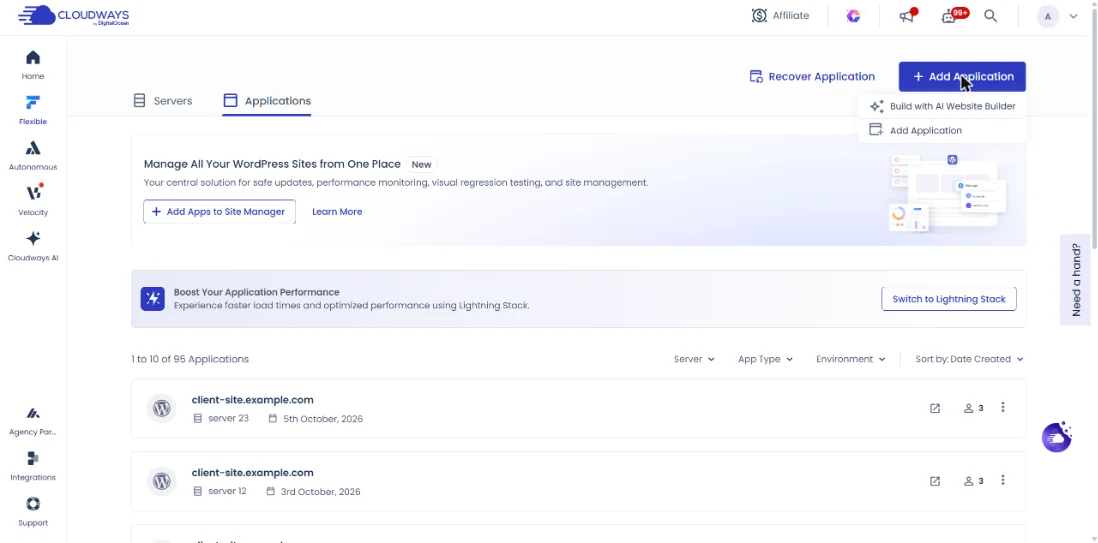
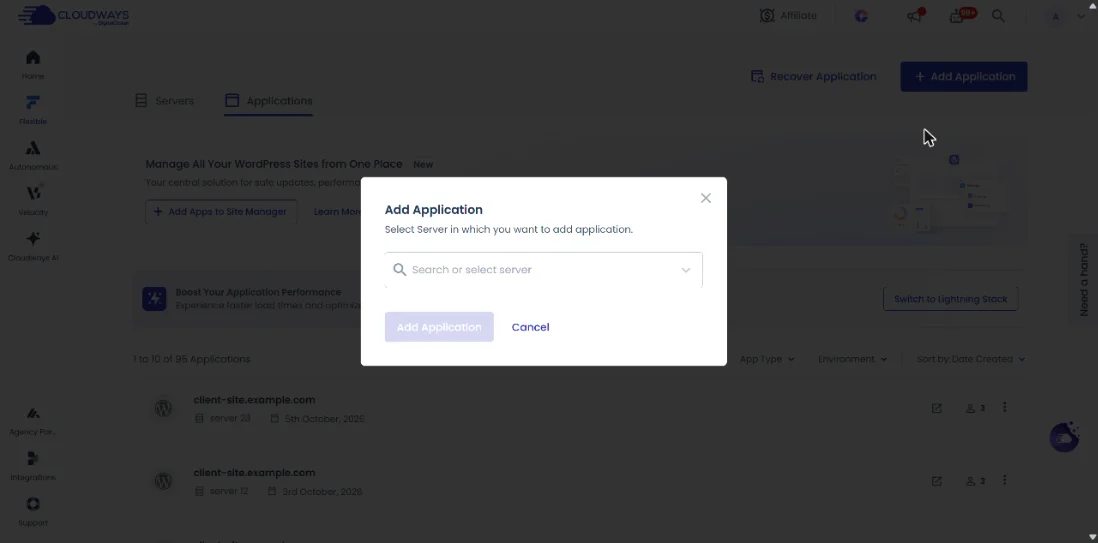
Laut dem Cloudways-Hilfeartikel kannst du eine Anwendung auch auf dem Bildschirm des Servers selbst hinzufügen, im Menü Quick Actions.
Wenn eine Warnung erscheint, dass du die PHP-Version oder die Datenbank aktualisieren musst, liegt das daran, dass die neue Anwendung eine Version verlangt, die auf dem Server noch nicht läuft. Ein neuer Server wird immer auf die erste Anwendung abgestimmt, die mit ihm installiert wird, eine zweite Anwendung kann aber ein Update erfordern. Wenn auf dem Server schon Live-Websites laufen, prüfe vor dem Update, ob sie die neue Version unterstützen. Wie das geht, erklärt die Anleitung PHP-Version bei Cloudways ändern.
Wie fügst du eine Anwendung bei Cloudways Autonomous hinzu?
Bei Autonomous gibt es kein Formular für Anbieter, Servertyp und Größe. Du wählst einen Plan (Preise der Autonomous-Pläne), und die Infrastruktur läuft von selbst. Bevor du anfängst, drei Regeln, die du kennen solltest: Jeder Plan enthält nur eine Anwendung, du kannst mehrere Pläne im selben Konto haben, und jede weitere Anwendung eröffnet einen zusätzlichen Plan, der separat abgerechnet wird.
- Melde dich in der Plattform an und wähle im Seitenmenü Autonomous.
- Klicke auf Add Application.
- Wähle den Application Type: WordPress oder WooCommerce.
- Sieh dir die Pläne an (Growth, Scale, Plus oder Enterprise) samt Preis, Speicher, Traffic und Autoscaling-Limits, und klicke beim gewählten Plan auf Get Started. Für einen individuellen Plan klickst du auf Let’s Build Your Plan.
- Gib den Application Name ein und wähle die Application Region.
- Wenn du möchtest, füge schon jetzt eine Custom Domain hinzu. Du kannst das auch überspringen und die Domain später verbinden.
- Prüfe die Zusammenfassung am Bildschirmrand und klicke auf Launch Application. Laut Cloudways dauert die Einrichtung meist etwa 3 Minuten.
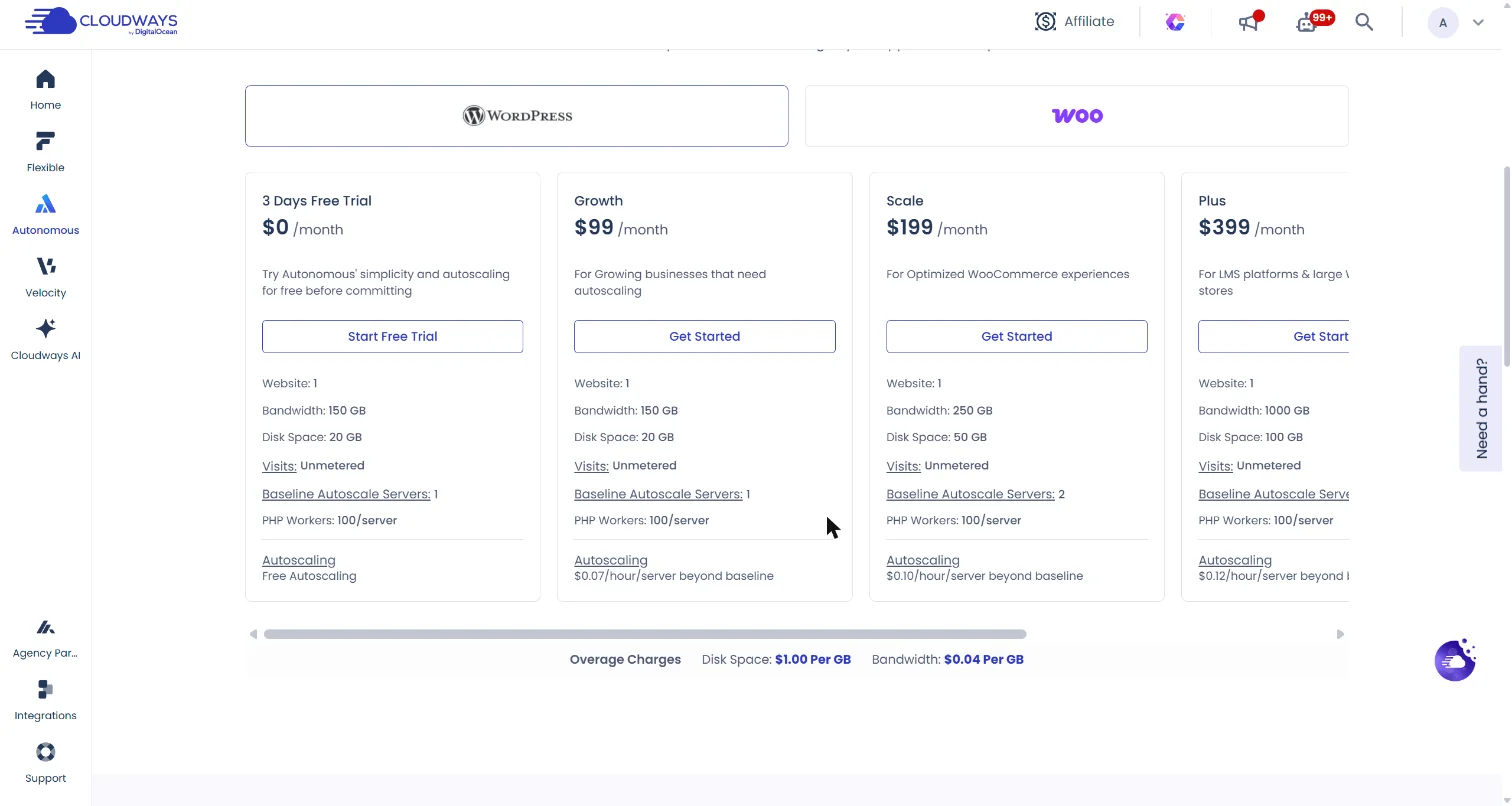
Alles, was du nach dem Start wissen musst, darunter Autoscaling, Analytics und Wiederherstellung, steht in der Anleitung Cloudways Autonomous: Was es ist und wie du damit arbeitest.
Drei Wege, eine Website zu starten: ein kurzer Vergleich
| Neuer Server (Flexible) | Bestehender Server (Flexible) | Autonomous | |
|---|---|---|---|
| Was du wählst | Anwendung, Anbieter, Typ, Größe, Standort, Datenbank | Nur Anwendung, Name und Projekt | Anwendungstyp, Plan und Region |
| Zusatzkosten | Ein neuer Server, separat abgerechnet | Keine, solange Ressourcen frei sind | Ein zusätzlicher Plan für jede Anwendung |
| Einrichtungszeit | Einige Minuten (meist 5–10) | Einige Minuten | Etwa 3 Minuten |
| Wann er passt | Deine erste Website oder die Trennung von Kunden | Eine weitere eigene Website oder die eines kleinen Kunden | WordPress oder WooCommerce mit schwankendem Traffic, ohne Serververwaltung |
Welche Anwendungen unterstützt Cloudways?
Bei Flexible gibt es die 1-Klick-Installation für diese Anwendungen: WordPress, WooCommerce, WordPress Multisite, Magento, Laravel und Custom PHP. Bei Autonomous kannst du nur zwischen WordPress und WooCommerce wählen. Wie du ein Laravel-Projekt auf einen Server bringst, steht in der Anleitung zum Deployment eines Laravel-Projekts.
| Anwendung | Unterstützte PHP-Versionen | Datenbank |
|---|---|---|
| WordPress | 7.4 bis 8.4 | MySQL 8.4 / MariaDB 10.11 |
| Magento 2.4.7 | 8.2 (und Elasticsearch 8.11) | MySQL 8.4 / MariaDB 10.11 |
| Laravel | 8.1 bis 8.3 | MySQL 8.4 / MariaDB 10.11 |
| Custom PHP | 7.4 bis 8.4 | MySQL 8.4 / MariaDB 10.11 |
Andere PHP-Anwendungen wie Drupal, Joomla, PrestaShop, OpenCart, Symfony, CodeIgniter und CakePHP installierst du manuell auf einer Custom PHP-Anwendung (bei Cloudways PHP Stack genannt). Du bekommst denselben verwalteten Server, dieselben Backups und dieselbe Sicherheit, nur ohne automatische Installation. Die PHP-Bereiche für WordPress und Custom PHP stammen aus dem Cloudways-Artikel zu den PHP-Versionen (Oktober 2026): PHP 8.4 gibt es nur bei Flexible und auf Servern mit Debian 11 oder 12, und der Standard für eine neue Anwendung ist 8.2. Die Zeilen zu Magento und Laravel stammen aus dem Artikel zu den unterstützten Anwendungen (November 2025), prüfe sie also im Startformular.
Was du direkt nach dem Start der Website tun solltest
Die Website läuft, ist aber noch nicht bereit für Besucher. Diese Reihenfolge empfehle ich, und sie deckt sich mit der Cloudways-Checkliste:
- Zugangsdaten finden. In der Anwendung findest du im Bereich Access Details die Admin-URL sowie Benutzername und Passwort für WordPress. Die temporäre URL sieht ungefähr so aus:
wordpress-xxxxx.cloudwaysapps.com. - Ändere das Admin-Passwort in ein starkes (im selben Bereich auf das Stift-Symbol neben dem Passwort klicken) und speichere es in einem Passwortmanager.
- Baue die Website auf oder migriere eine bestehende, solange sie noch unter der temporären URL läuft. Für die Migration gibt es das Cloudways-Migrations-Plugin.
- Verbinde eine Domain unter Domain Management und passe den A-Record bei deinem Domain-Registrar an. Die vollständige Anleitung: Domain mit Cloudways verbinden.
- Installiere ein Let’s-Encrypt-SSL-Zertifikat, erst wenn die Domain bereits auf den Server zeigt, und aktiviere die HTTPS-Weiterleitung.
- Prüfe den Cache. Das Plugin Breeze ist bei den Optimized-WordPress-Anwendungen von Cloudways vorinstalliert, und laut Cloudways ist Object Cache Pro in der neuen Oberfläche für WordPress-Anwendungen standardmäßig aktiv (außer bei einer sauberen Neuinstallation). Laut Preisseite ist es ab einem Server mit 4 GB kostenlos. Prüfe daher auf einem kleineren Server in den Anwendungseinstellungen, ob es aktiv ist.

Der Code BFCM802 nimmt dir in den ersten zwei Monaten 80 % von der Rechnung ab (bis zu 200 $ Rabatt pro Monat), inklusive unbegrenzter kostenloser Website-Umzüge. Nur für Neukunden und nur bis zum Ende des Angebots.
Das Angebot endet am 4. Dezember 2026 um 23:59 Uhr (UTC+2).
Starte mit einer kostenlosen Testphase, ohne Kreditkarte. Gib den Code an der Kasse ein und prüfe, ob er angezeigt wird.
Nach Black Friday: 30 % Rabatt für 3 Monate mit dem Code ASAEL. Bei einem großen Server (über etwa 444 $ im Monat) spart ASAEL schon heute mehr. Rechner BFCM802 vs. ASAEL
Starte einen kostenlosen Test-Server, ohne Kreditkarte. Wenn du auf einen bezahlten Tarif wechselst, nimmt dir der Code ASAEL in den ersten drei Monaten 30 % von der Rechnung ab.
Der Link trägt den Code im Anmeldeformular automatisch ein. Prüf nur, ob er angezeigt wird.
Häufige Fehler und wie du sie behebst
Die Installation schlägt fehl mit „MySQL service must be running to complete this operation“: Der Datenbankdienst des Servers ist gestoppt. Starte ihn im Manage Services des Servers und versuche es erneut.
Du findest AWS oder Google Cloud nicht im Formular: Im Testzeitraum sind diese beiden Anbieter nicht verfügbar. Upgrade auf ein Vollkonto oder starte mit DigitalOcean, Vultr oder Linode und klone den Server später.
Du hast die falsche Datenbank gewählt: Bei einem bestehenden Server lässt sie sich nicht ändern. Wenn es kritisch ist, starte einen neuen Server mit dem richtigen Typ und ziehe die Website dorthin um. Wenn die Website gerade erst angefangen hat, ist es am einfachsten, sie zu löschen und neu zu beginnen.
Der Server ist in der ersten Woche zu klein: Das erfordert keine Migration. Skaliere den Server in der Plattform hoch (Vertical Scaling). Bei DigitalOcean, Vultr und Linode dauert das Hochskalieren bis zu etwa 10 Minuten und bringt eine kurze Downtime mit, mach es also zu einer ruhigen Zeit.
Die Website öffnet sich nur unter der Adresse cloudwaysapps.com: Das ist normal. Es ist die temporäre URL, bis du eine Domain verbindest und das DNS anpasst. Schick sie Kunden nicht als endgültige Website.
Du hast bei Autonomous eine Anwendung hinzugefügt und eine zusätzliche Gebühr bekommen: So funktioniert es. Jede Anwendung bei Autonomous ist ein eigener Plan. Wenn du mehrere kleine Websites in einem Konto brauchst, ist Flexible meist günstiger.
Du findest die Serverliste nicht: In der neuen Oberfläche liegen Server und Anwendungen unter Flexible im Seitenmenü (die Tabs Servers und Applications) oder in der Kachel Flexible auf der Startseite.
Quellen
Die offiziellen Quellen, auf denen diese Seite basiert (geprüft am 07.11.2026):
- Cloudways Knowledge Base: How to add an application to cloudways autonomous
- Cloudways Knowledge Base: Complete wordpress onboarding guide for cloudways
- Cloudways Knowledge Base: How to launch server and add an application on the cloudways platform
- Cloudways Knowledge Base: Which web applications can be hosted on cloudways
FAQ
Ein paar Minuten. Laut Cloudways ist ein neuer Server mit WordPress bei Flexible meist nach 5–10 Minuten bereit, und eine Anwendung bei Autonomous läuft nach etwa 3 Minuten. Das Ausfüllen des Formulars selbst dauert noch ein paar Minuten, vor allem die Wahl von Größe und Standort.
Bei Flexible gibt es kein festes Limit für die Zahl der Anwendungen. Die tatsächliche Grenze sind die Ressourcen des Servers: Arbeitsspeicher, CPU und Speicherplatz. Bei Autonomous enthält jeder Plan nur eine Anwendung.
Für eine Live-Website empfiehlt Cloudways 2 GB oder mehr. 1 GB reicht für eine Seite im Aufbau, zum Testen oder für einen sehr kleinen Blog. Du kannst den Server später hochskalieren, ohne die Website umzuziehen.
Nicht direkt. Anbieter und Standort werden beim Start festgelegt. Um zu wechseln, klonst du den Server oder die Anwendung auf einen neuen Server beim gewünschten Anbieter oder am gewünschten Standort und passt anschließend das DNS an.
Ja. Bei Flexible gibt es eine schnelle Installation für Magento, Laravel und eine eigene PHP-Anwendung, und auf einer PHP-Anwendung kannst du auch Drupal, Joomla, PrestaShop und mehr manuell installieren. Bei Autonomous kannst du nur WordPress oder WooCommerce verwenden.
Nein. Jede Anwendung bekommt eine temporäre URL im Stil von cloudwaysapps.com, und du kannst die ganze Website darauf aufbauen. Die Domain verbindest du, wenn die Website fertig ist, und erst dann installierst du ein SSL-Zertifikat.
Weiterführende Anleitungen
- Flexible vs. Autonomous: So wählst du den richtigen Servertyp
- Cloudways Flexible: verwalteter Cloud-Server mit voller Kontrolle
- Cloudways FAQ: Root, dedizierte IP, E-Mail und mehr
- Webhosting-Glossar
- So eröffnest du ein kostenloses Cloudways-Testkonto
- Alle Anleitungen zu diesem Thema: Cloudways-Einstiegsanleitungen
Offizielle Quelle: How to Launch Server and Add an Application on the Cloudways Platform, How to Add An Application to Cloudways Autonomous, Which Web Applications Can be Hosted on Cloudways?, Complete WordPress Onboarding Guide for Cloudways (Cloudways Knowledge Base). Diese Anleitung wurde von Asael Dreyer geschrieben und geprüft · Aktualisiert: 06.11.2026
Hinweis: Dies ist eine unabhängige Website, nicht die offizielle Cloudways-Website. Einige Links auf dieser Website sind Affiliate-Links: Wenn du dich darüber anmeldest, erhalten wir eine Provision, ohne dass dir zusätzliche Kosten entstehen. Alle Details

