
Zuletzt aktualisiert: · Von Asael Dreyer
Kurz gesagt: Du erreichst den Cloudways-Support im Management-Panel: per Live-Chat rund um die Uhr für schnelle Fragen oder per Support-Ticket für Probleme, die untersucht werden müssen. E-Mail funktioniert nicht. Der Basis-Support (Standard) ist kostenlos und deckt den Server und die Plattform ab, nicht deinen Code oder deine Plugins. Das offizielle Ziel für die erste Antwort liegt bei bis zu 12 Stunden. In der Praxis wurde mein Ticket vom 06.11.2026 nach etwa 4 Stunden beantwortet, und meine technischen Tickets aus 2026 bekamen eine erste Antwort nach 21 Minuten bis 4 Stunden.
Was ist der Unterschied zwischen Chat und Ticket, und wann nimmst du welches?
Beide Wege führen zum selben Team, sind aber für unterschiedliche Probleme gedacht.
Der Live Chat ist ein Gespräch in Echtzeit mit einem Mitarbeiter. Er eignet sich gut für „Wie mache ich …“-Fragen, für eine schnelle Prüfung („Ist mein Server down?“) und für einfache Anfragen. Laut Support-Seite wird ein Chat im Basis-Support, der nicht innerhalb von 15 Minuten gelöst ist, automatisch in ein Ticket umgewandelt.
Ein Hinweis dazu: Als ich es am 06.11.2026 getestet habe, lud das Chat-Widget erst, nachdem ich im Cookie-Banner die Funktionalen Cookies akzeptiert hatte. Wenn du nicht notwendige Cookies abgelehnt hast, siehst du den Chat womöglich gar nicht, bis du diese Einstellung änderst und die Seite neu lädst.
Ein Support-Ticket ist eine schriftliche Anfrage, die mit Nummer, Verlauf und Anhängen gespeichert wird. Es passt zu einem Problem, das untersucht werden muss: wiederkehrende 500/502-Fehler, Performance, E-Mail-Probleme, der Wunsch, ein PHP-Modul zu aktivieren oder eine Einstellung auf Server-Ebene zu ändern. Der Vorteil: Alles ist dokumentiert, und du kannst eine Woche später wieder an den Verlauf anknüpfen.
| Situation | Was du wählst |
|---|---|
| Eine Frage zu einer Funktion oder Einstellung | Chat |
| Die Website ist gerade down | Chat, und wenn es nicht gelöst wird, ein Ticket mit hoher Priorität |
| Ein Problem, das mal da ist und mal nicht | Ticket, mit genauen Zeiten und Beispielen |
| Eine Anfrage für eine Server-Änderung (ein Modul, eine besondere Einstellung) | Ticket |
| Ein Abrechnungsproblem oder ein gesperrtes Konto | Ticket an das Billing-Team |
| „Ich schreibe einfach eine E-Mail“ | Funktioniert nicht. Lies, was passiert ist, als ich dem Support gemailt habe |
Bevor du eine Anfrage stellst, lohnt es sich, zwei Selbsthilfe-Tools auszuprobieren: die Cloudways Knowledge Base und Cloudways Copilot, der Serverprobleme analysiert und eine Lösung vorschlägt. Oft sparst du dir damit das Warten.
Was deckt der Cloudways-Support ab, und was nicht?
Das ist der Teil, der die meisten verwirrt. Support für einen Managed Server ist nicht „jemand, der meine Website repariert“.
| Thema | Standard (kostenlos) | Advanced / Premium |
|---|---|---|
| Server und Anwendungen einrichten, klonen, skalieren | Ja | Ja |
| Domains, Let’s-Encrypt-SSL, Backups | Ja | Ja |
| Probleme mit der SFTP/SSH-Verbindung | Ja | Ja |
| Betreute Migration zu Cloudways | Ja | Ja |
| Konfiguration von Breeze und CloudwaysCDN | Ja | Ja |
| Probleme beim Cloud-Anbieter (Starten, Hochfahren, Skalieren) | Ja | Ja |
| Fehlersuche bei Plugins und Themes | Nein | Ja |
| Untersuchung von Serverfehlern (500, 502, 503) und Datenbankproblemen | Nur Hinweise | Ja |
| Optimierung von Performance und Datenbank | Nein | Ja |
| Server-Tuning (zusätzliche PHP-Pakete, Nginx-/Varnish-Einstellungen) | Nein | Ja |
| Persönlicher Account Manager | Nein | Ja |
| Privater Slack-Kanal und Telefon-Support | Nein | Nur Premium |
Einiges ist auf keiner Stufe enthalten: Inhalt oder Design einer Website ändern, die Funktionsweise eines Plugins ändern, eigenen Code debuggen, Sicherheitsprobleme auf Anwendungsebene, Code-Review, Plugins und Themes aktualisieren (bei einem fehlgeschlagenen Update hilft man dir aber, die Ursache zu finden), SEO und die Migration einer Website von Cloudways zu einem anderen Anbieter. Grob gesagt: alles, wofür Code auf deiner Website bearbeitet werden muss.
Wie lange dauert eine Antwort, und wie unterscheiden sich die Support-Stufen?
Beim kostenlosen Support liegt das Ziel für die erste Antwort auf ein Ticket bei bis zu 12 Stunden. Die Daten stammen von der offiziellen Support-Seite, Stand 06.11.2026:
| Stufe | Preis | Chat | Ticket: erste Antwort | Ticket mit hoher Priorität |
|---|---|---|---|---|
| Standard | Kostenlos, in jedem Konto enthalten | Rund um die Uhr, wird nach 15 Minuten zum Ticket | Bis zu 12 Stunden | Bis zu 3 Stunden |
| Advanced | 100 $ pro Monat oder 10 % der Rechnung (je nachdem, was höher ist) | Rund um die Uhr mit erfahrenen Mitarbeitern, wird nach 30 Minuten zum Ticket | Bis zu 6 Stunden | Bis zu 30 Minuten |
| Premium | 500 $ pro Monat oder 10 % der Rechnung (je nachdem, was höher ist) | Rund um die Uhr, ohne Zeitlimit | Bis zu 2 Stunden | Bis zu 10 Minuten |
Ein paar weitere Details von der Seite: Die Add-ons Advanced und Premium erfordern eine Bindung von mindestens sechs Monaten, werden monatlich abgerechnet, gelten für das gesamte Konto (nicht für einen einzelnen Server) und sind nur in einem kostenpflichtigen Konto verfügbar, nicht während der kostenlosen Testphase. Du aktivierst sie, indem du das Team kontaktierst, und die Aktivierung dauert in der Regel 24 bis 48 Stunden.
Der Listenpreis von Advanced beträgt 100 $ pro Monat (≈ 95 € nach dem Kurs vom 23.11.2026, 1 $ ≈ 0,95 €). Auf der Support-Seite war außerdem ein befristetes „Limited Time Offer“ zu sehen (geprüft am 06.11.2026 und noch einmal am 07.11.2026): 75 $ Ersparnis pro Monat, also 75 % Rabatt, 25 $ pro Monat statt 100 $, formuliert als „for life“, parallel zur Black-Friday-Aktion. Ein solches Angebot kann jederzeit enden, prüfe den aktuellen Preis also, bevor du dich entscheidest, und plane dein Budget nicht mit dem Rabattpreis.
Cloudways nennt eine durchschnittliche Chat-Antwortzeit von 90 Sekunden und einen Kundenzufriedenheitswert (CSAT) von 95 %. Das sind Angaben des Anbieters selbst, die ich nicht unabhängig überprüft habe. Die Zeit bis zur vollständigen Lösung hängt davon ab, wie komplex das Problem ist.
Wie erstellst du bei Cloudways ein Ticket, Schritt für Schritt?
Ein Ticket erstellst du nur im Management-Panel, über das Formular im Ticketsystem. So bin ich am 06.11.2026 vorgegangen:
- Melde dich im Cloudways-Management-Panel an.
- Klicke auf das Support-Symbol (das Fragezeichen), um das Support Center zu öffnen.
- Wähle Create a Ticket.
- Das Formular öffnet sich in einem neuen Tab auf tickets.cloudways.com (dem Cloudways-Ticketsystem).
- Fülle die Felder aus (Details im nächsten Abschnitt), schreibe eine vollständige Beschreibung und hänge Dateien an.
- Sende das Ticket ab. Die Ticketnummer erscheint sofort, mit dem Status Open.
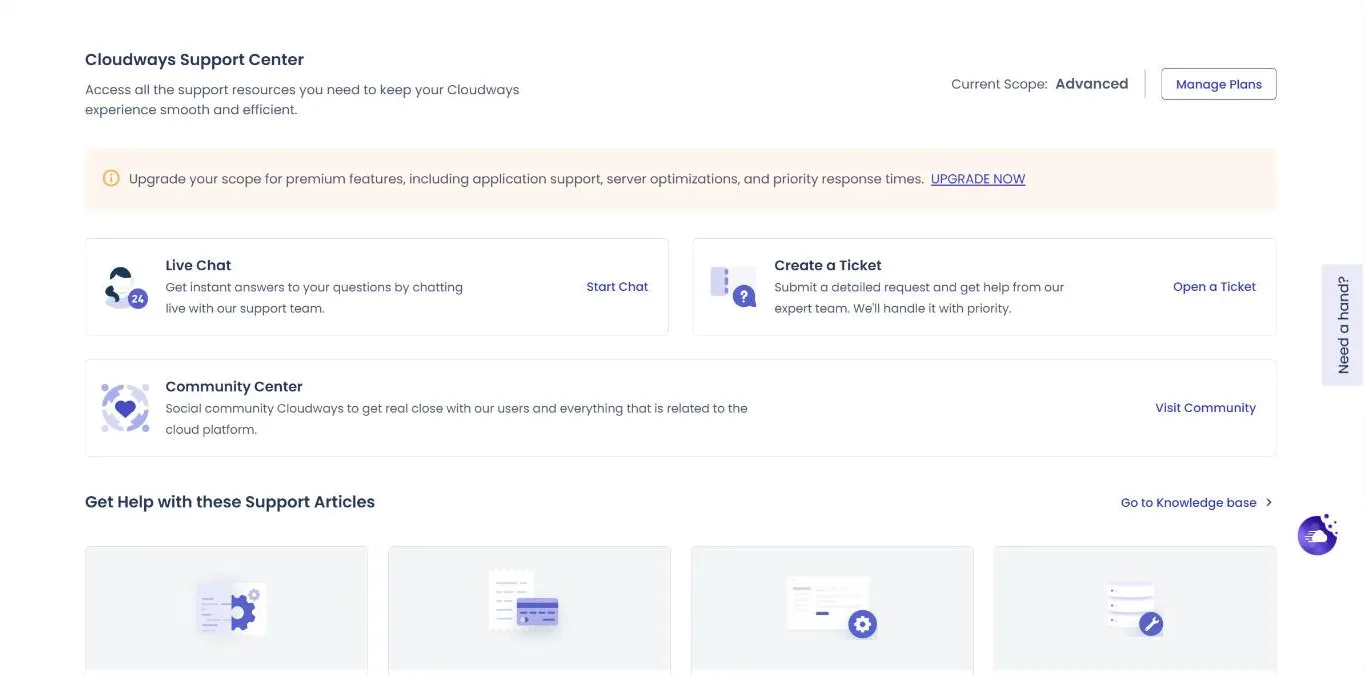
Der offizielle Leitfaden beschreibt den Weg etwas anders: das Widget Need a hand?, dann Support Ticket, dann Submit a request im Portal. Beide Wege führen zum selben Formular „Submit a request“ im Ticketsystem.
Wenn du als Teammitglied auf dem Konto eines anderen arbeitest, sprecht ab, wer das Ticket erstellt und wer es verfolgt, damit die Antwort nicht nur bei der Person ankommt, die sich gar nicht um das Problem kümmert.
Was habe ich beim Kontakt mit dem Support festgestellt (06.11.2026)?
Am 06.11.2026 habe ich den Cloudways-Support auf zwei Wegen kontaktiert, per E-Mail und über das Formular. Nur das Formular hat funktioniert. Das sind die Ergebnisse aus meinem eigenen Konto:
- E-Mail eröffnet kein Ticket. Ich habe eine E-Mail an support@cloudways.com geschickt. Innerhalb von Minuten kam eine automatische Antwort von Zendesk: Beim Absenden der Anfrage per E-Mail sei ein Problem aufgetreten, ich solle mich im Panel anmelden und Create a Ticket verwenden. Die ganze Geschichte steht in der Anleitung zum Erstellen eines Tickets per E-Mail.
- Das Formular hat sofort funktioniert. Ich habe es über Support Center > Create a Ticket geöffnet und direkt beim Absenden eine Ticketnummer mit dem Status Open bekommen. Die Anfrage betraf das Sperren von KI-Bots auf meinen Servern. Die Antwort kam nach etwa 4 Stunden (07.11.2026), und die Sperre wurde auf allen vier Servern des Kontos entfernt.
- Das IP-Feld akzeptiert nur eine einzelne Adresse. Ich wollte mehrere Server-IP-Adressen eintragen, und das Formular hat es abgelehnt. Die Lösung: die IP des Hauptservers ins Feld, die anderen Server (Name und IP) in die Beschreibung.
- Der Chat hängt von Cookies ab. Das Chat-Widget lud erst, nachdem ich die funktionalen Cookies akzeptiert hatte.
Das sind die Felder, die ich im Formular gesehen habe, und was du jeweils am besten einträgst:
| Formularfeld | Was ich gesehen habe | Tipp |
|---|---|---|
| Product | Der Produkttyp: Flexible, Autonomous und weitere | Wähle das Produkt, auf dem der betroffene Server läuft |
| Department | Zum Beispiel Technical Support | Billing geht an eine andere Abteilung, vermische das nicht |
| Topic | Zum Beispiel Website/Application Errors | Das Thema steuert die Weiterleitung der Anfrage, wähle also das genaueste |
| Subject | Ein Betreff als Freitext | Das Problem + der Server, zum Beispiel: 403 for ClaudeBot on all apps |
| Description | Beschreibung als Freitext | Nutze die Vorlage im nächsten Abschnitt |
| Priority | Prioritätsstufe | Hohe Priorität nur für ein Problem, das eine Website lahmlegt |
| first time reporting | Eine Ja/Nein-Frage: Meldest du das zum ersten Mal? | Falls es ein früheres Ticket gibt, nenne seine Nummer in der Beschreibung |
| Server IP | Nur eine IP-Adresse | Andere Server gehören in die Beschreibung |
| Application name | Der Name der Anwendung | Der Name so, wie er im Panel steht, nicht die URL der Website |
Wie lange hat der Cloudways-Support tatsächlich gebraucht, um mir zu antworten?
Bei allen technischen Tickets aus 2026, die ich gemessen habe, kam die erste menschliche Antwort nach 21 Minuten bis 4 Stunden, weit unter dem Ziel von 12 Stunden für kostenlosen Support. Die vollständige Lösung ist eine andere Geschichte: manchmal mehrere Tage und mehrere Antwortrunden. Die Zahlen stammen aus echten Tickets in meinem Konto, nach den Zeitstempeln in den E-Mails, sie sind also gerundet.
| Datum | Thema | Erste Antwort | Ergebnis |
|---|---|---|---|
| 06.11.2026 | Nginx-Sperre für KI-Bots | Etwa 4 Stunden | Gelöst |
| 03.10.2026 | OPcache und gesperrte Bots | Etwa 1,3 Stunden | Nach etwa 4 Runden über 4 Tage gelöst |
| 02.10.2026 | OPcache auf einem zweiten Server | Etwa 1,5 Stunden | Gelöst |
| 30.09.2026 | MariaDB-Neustarts | Etwa 50 Minuten | Gelöst |
| 25.09.2026 | OPcache und Speicherdruck | Etwa 3,3 Stunden | Gelöst |
| 23.09.2026 | Wiederholte MariaDB-Neustarts | Etwa 21 Minuten | Teilweise |
| 08.02.2026 | Eine Kunden-Website über wp-file-manager gehackt (vom Chat zum Ticket) | Chat innerhalb von Minuten, Lösung etwa 13,5 Stunden nach der Eskalation | Gelöst |
| 04.01.2026 | Eine fehlgeschlagene Migration | Chat innerhalb von Minuten, Ticket nach etwa 1,3 Stunden | Automatisch geschlossen |
| 20.10.2025 | Ein Panel-Bug blockierte Datei-Downloads | Etwa 5 Minuten | Nach etwa 5 Stunden gelöst |
| 30.06.2025 | Ein Problem mit Object Cache Pro | Etwa 4,6 Stunden | Teilweise (Warten auf einen Fix der Plattform) |
| 2021–2025 (etwa 14 Anfragen) | DNS-Einträge für das Rackspace-Add-on (automatisiert) | 1–10 Minuten | Anleitung aus einer Vorlage |
| 28.03.2024 | Ein Backup scheiterte wegen Last | Etwa 3,8 Tage (eine Anfrage von mir) | Automatisch geschlossen |
| 2025–2026 (etwa 7 Benachrichtigungen) | Volle Festplatte, fehlgeschlagene Backups und MySQL-Störungen | Automatische Nachricht | Automatisch ohne Lösung geschlossen |
Was ich aus der Tabelle gelernt habe: Im Chat gibt es innerhalb von Minuten eine Antwort, und wenn das Problem das technische Team braucht, wird daraus ein Ticket. Die erste Antwort kommt schnell, aber Probleme, die eine Server-Änderung erfordern (OPcache, Nginx), wurden erst nach mehreren Runden geschlossen. Liegt das Problem bei einem Dritten wie Rackspace oder Elastic Email, zieht sich die Zeit: In einem meiner Tickets von 2024 dauerte es etwa 15 Stunden, bis Rackspace antwortete.
Der automatische Schließzyklus: Bleibt ein Ticket unbeantwortet, kommen Erinnerungen, und danach wechselt das Ticket in den Status Solved. Eine Antwort per E-Mail auf ein solches Ticket öffnet es wieder. Mehrere meiner Tickets wurden so ohne Lösung geschlossen, nur weil ich nicht rechtzeitig reagiert habe.
Eine E-Mail von einer Adresse, die nicht im Konto registriert ist, wird abgelehnt. In drei Fällen im Jahr 2026 habe ich dem Support gemailt und statt eines Tickets eine automatische Ablehnung bekommen. Die Details stehen in der Anleitung zum Erstellen eines Tickets per E-Mail.
Was hat der Cloudways-Support für mich tatsächlich getan, und was nicht?
Der Support behebt Server-Einstellungen, auf die du keinen Zugriff hast, aber er räumt weder deine Festplatte auf noch deinen Code oder Malware. Das ist die Zusammenfassung aus den Tickets in meinem Konto, 2023–2026:
| Worum ich gebeten habe | Was der Support getan hat | Anleitung mit den Details |
|---|---|---|
| Die Nginx-Sperre für KI-Bots entfernen | Auf allen vier Servern entfernt, innerhalb von etwa 4 Stunden (Nov. 2026) | KI-Bots blockieren |
| Ein voller OPcache, der sich im Panel nicht aktualisieren ließ | Die PHP-8.4-Konfigurationsdatei korrigiert und OPcache vergrößert (Sep.–Okt. 2026) | Voller OPcache in WordPress |
| Wiederholte MariaDB-Neustarts | Den OOM-Killer gefunden, Swap von 2 GB auf 4 GB erhöht und die untätigen PHP-FPM-Prozesse von etwa 112 auf 3 reduziert (Sep. 2026) | MariaDB-Neustarts |
| Eine gehackte Kunden-Website | Das Plugin wp-file-manager identifiziert, entfernt und an Imunify360 gemeldet, etwa 13,5 Stunden nach der Eskalation (Feb. 2026) | Der wp-file-manager-Hack |
| Volle Festplatte und fehlgeschlagene Backups | Nur eine automatische Meldung: „free up space or upgrade the server“. Die meisten Anfragen wurden automatisch ohne Lösung geschlossen | Volle Festplatte und Inodes |
| Malware-Bereinigung | 2023 lehnte man die Bereinigung ab und empfahl Sucuri. 2025 lief die Bereinigung über ein kostenpflichtiges Add-on | Malware Protection |
Das Fazit: Ein Problem auf Plattform-Ebene (Nginx, PHP-Einstellungen, Speicher) wird per Ticket gelöst. Ein Problem, das von der Website selbst kommt, etwa eine Festplatte, die sich immer wieder füllt, oder ein kompromittiertes Plugin, bleibt deine Verantwortung. Der Support hilft dir, die Ursache zu finden, räumt aber nicht auf.
Wie schreibst du ein Ticket, das schon mit der ersten Antwort gelöst wird?
Die meiste Zeit beim Support geht durch Hin und Her wegen fehlender Angaben verloren. Ein gutes Ticket beantwortet im Voraus jede Frage, die der Mitarbeiter stellen wird. Schreib auf Englisch: Die Support-Seite und die Formulare sind auf Englisch, und ich habe keinen Hinweis auf Support in anderen Sprachen gefunden. Dein Englisch muss nicht perfekt sein, wichtig sind präzise Angaben.
Das gehört hinein:
- Der Servername und der Anwendungsname, so wie sie im Panel stehen, und die URL der Website. Bei mehreren Servern schreibst du jeden in eine eigene Zeile.
- Was passiert ist und was du erwartet hast, je ein Satz.
- Wann: Datum und Uhrzeit, am besten in UTC. So findet der Mitarbeiter die richtige Zeile in den Logs.
- Wie sich das Problem reproduzieren lässt: die URL der Seite, deine Aktion und der genaue Fehler (kopiert, nicht umschrieben). Bei einem Problem mit der Antwort des Servers fügst du die Ausgabe von
curl -Iein: Sie zeigt den Antwortcode und die Header. - Was du schon versucht hast: Cache leeren, einen Dienst neu starten, ein Plugin deaktivieren.
- Ein Screenshot des Fehlers.
- Ob Änderungen erlaubt sind auf der Live-Website (zum Beispiel Plugins zum Testen zu deaktivieren) oder ob man auf Staging arbeiten soll.
Schreib keine Passwörter in ein Ticket. Wenn der Mitarbeiter WordPress-Zugriff braucht, lege einen temporären Benutzer an und lösche ihn danach wieder.
Eine Beispielvorlage zum Kopieren und Ausfüllen:
Server: my-server-name | Application: my-app-name
URL: https://example.com/checkout/

Issue: Since 05.11.2026 around 14:00 UTC, the checkout page
returns "502 Bad Gateway" for about 1 in 5 requests.
Expected: Checkout loads normally.

Steps to reproduce: Add any product to cart > go to /checkout/.
What I tried: Purged Varnish, restarted PHP-FPM, disabled the
caching plugin. No change.
Screenshot and curl -I output attached.

Other affected servers (the form takes one IP only):
- my-second-server (IP in the panel)

You may disable plugins for testing on the staging app
(my-app-staging), not on live.
Zwei Zeilen, die „was, wo, wann und was ich versucht habe“ erklären, sind mehr wert als ein langer Absatz darüber, wie dringend es ist.
Sonderfälle: Abrechnung, gesperrtes Konto und Server-Änderungen
- Abrechnung und Zahlungen: Kartenprobleme, eine unbekannte Abbuchung oder eine Erstattungsanfrage bearbeitet das Billing-Team. Was du anhängen solltest, steht in der Anleitung zu Rechnungen und Zahlungsmethoden.
- Ein wegen verdächtiger Aktivität gesperrtes Konto: wird vom Trust & Safety-Team geprüft. Gib die registrierte E-Mail-Adresse und eine Telefonnummer an.
- PHP- oder Apache-Module, die standardmäßig nicht aktiviert sind: Du kannst sie in einem Ticket anfragen, und der Support prüft, ob es möglich ist.
- Eine Sperre auf Server-Ebene, die du nicht eingerichtet hast: zum Beispiel ein 403 für bestimmte Bots. Nur der Support kann die Nginx-Einstellungen der Plattform ändern. Meine Anfrage war in einem einzigen Ticket nach etwa 4 Stunden erledigt. Lies, wie ich die Sperre für KI-Bots geprüft und ihre Entfernung beantragt habe.
- Ein Konto kündigen: das meiste kannst du selbst im Panel erledigen. Siehe die Anleitung zum Kündigen eines Kontos und von Servern.
- Betreute Migration: Du beantragst sie im Panel. Laut Support-Seite werden WordPress- und WooCommerce-Websites zahlender Kunden kostenlos migriert.
Der Code BFCM802 nimmt dir in den ersten zwei Monaten 80 % von der Rechnung ab (bis zu 200 $ Rabatt pro Monat), inklusive unbegrenzter kostenloser Website-Umzüge. Nur für Neukunden und nur bis zum Ende des Angebots.
Das Angebot endet am 4. Dezember 2026 um 23:59 Uhr (UTC+2).
Starte mit einer kostenlosen Testphase, ohne Kreditkarte. Gib den Code an der Kasse ein und prüfe, ob er angezeigt wird.
Nach Black Friday: 30 % Rabatt für 3 Monate mit dem Code ASAEL. Bei einem großen Server (über etwa 444 $ im Monat) spart ASAEL schon heute mehr. Rechner BFCM802 vs. ASAEL
Starte einen kostenlosen Test-Server, ohne Kreditkarte. Wenn du auf einen bezahlten Tarif wechselst, nimmt dir der Code ASAEL in den ersten drei Monaten 30 % von der Rechnung ab.
Der Link trägt den Code im Anmeldeformular automatisch ein. Prüf nur, ob er angezeigt wird.
Häufige Fehler bei der Kontaktaufnahme mit dem Support
E-Mail schicken und warten: Eine E-Mail an die Support-Adresse bekommt eine automatische Antwort, und daraus wird keine Anfrage eröffnet. Erstelle ein Ticket im Panel.
„Die Website funktioniert nicht“, ohne Details: Der Mitarbeiter fängt mit Rückfragen an, und jede Runde kann Stunden dauern. Nutze die Vorlage oben.
Mehrere IPs in ein Feld packen: Das Formular lehnt es ab. Eine Adresse ins Feld, der Rest in die Beschreibung.
Mehrere Tickets zum selben Problem eröffnen: Das beschleunigt nichts, es verteilt die Informationen nur auf verschiedene Mitarbeiter. Ergänze das bestehende Ticket.
Den Support bitten, ein Plugin oder Code zu reparieren: Das gehört nicht zum Basis-Support. Bitte stattdessen um Hilfe bei der Suche nach der Ursache (Logs, welcher Prozess Ressourcen verbraucht) und behebe sie selbst oder mit einem Entwickler.
Ein Teammitglied weiß nicht, dass ein Ticket eröffnet wurde: Sag ihm die Ticketnummer, damit kein Duplikat eröffnet wird.
Die Zeitzone vergessen: „um drei Uhr nachmittags“ kann Ortszeit oder UTC sein. Gib die Uhrzeit in UTC an.
Häufige Fragen
Auf der offiziellen Support-Seite habe ich keinen Hinweis auf Support in anderen Sprachen gefunden, und die Formulare und die Dokumentation sind auf Englisch. Schreib auf Englisch. Einfaches Englisch mit präzisen Angaben reicht, und die Vorlage in dieser Anleitung hilft dir, eine klare Anfrage zu formulieren.
Nein. Am 06.11.2026 habe ich an support@cloudways.com gemailt und innerhalb von Minuten eine automatische Antwort bekommen, dass der E-Mail-Versand fehlgeschlagen sei und ich im Panel Create a Ticket nutzen solle. Ein Ticket erstellst du nur im Panel, oder du nutzt den Chat.
Nur mit dem Add-on Premium Support, das 500 $ pro Monat oder 10 % der Rechnung kostet, je nachdem, was höher ist. Der kostenlose Basis-Support bietet Live-Chat und Tickets, rund um die Uhr.
Beim Basis-Support liegt das Ziel für die erste Antwort bei bis zu 12 Stunden, bei einem Ticket mit hoher Priorität bei bis zu 3 Stunden. Im Chat beträgt die durchschnittliche Antwortzeit laut Cloudways etwa 90 Sekunden. Die Zeit bis zur Lösung hängt vom Problem ab.
Wahrscheinlich wegen der Cookies. In meinem Test lud das Chat-Widget erst, nachdem ich die funktionalen Cookies akzeptiert hatte. Ändere die Cookie-Einstellung auf der Seite und lade sie neu.
Nicht mit dem Basis-Support. Er kümmert sich um Server und Plattform. Mit Advanced und Premium helfen dir die Ingenieure, Konflikte in Plugins und Themes zu finden, und schlagen eine Lösung vor, bearbeiten aber keinen eigenen Code.
Ja, Chat und Tickets stehen auch während der Testphase zur Verfügung. Die Add-ons Advanced und Premium gibt es erst nach dem Wechsel zu einem kostenpflichtigen Konto, und sie erfordern eine Bindung von mindestens sechs Monaten.
Verwandte Anleitungen
- Kann man bei Cloudways ein Ticket per E-Mail erstellen? Was bei mir passiert ist
- KI-Bots bei Cloudways blockieren: was ich gemessen habe und wie du die Entfernung beantragst
- Rechnungen und Zahlungsmethoden bei Cloudways
- So funktioniert die Abrechnung bei Cloudways
- So kündigst du ein Konto und Server bei Cloudways
- So gibst du einem Teammitglied Zugriff auf einen Server
- Das Cloudways-Partnerprogramm · Programmregeln: was erlaubt ist und was nicht · Eine Hosting-Affiliate-Website aufbauen
- Alle Anleitungen zu diesem Thema: Konto, Abrechnung und Support
- Was es kostet: Cloudways-Preise · Das Gesamtbild: Cloudways im Test
Quellen: How to Create a Support Ticket (Cloudways Knowledge Base), Cloudways Support (geprüft am 06.11.2026), das Formular „Submit a request“ im Ticketsystem (Anmeldung erforderlich) sowie die Tickets, die ich selbst in meinem Konto zwischen 2021 und Nov. 2026 eröffnet habe, nach den Zeitstempeln in den E-Mails. Geschrieben und geprüft von Asael Dreyer · Aktualisiert: 07.11.2026
Hinweis: Dies ist eine unabhängige Website, nicht die offizielle Cloudways-Website. Einige Links auf dieser Website sind Affiliate-Links: Wenn du dich darüber anmeldest, erhalten wir eine Provision, ohne dass dir zusätzliche Kosten entstehen. Alle Details

