
Kurzantwort: Die Einstellungen bei Cloudways liegen auf zwei Ebenen: im Server Management, wo du alles einstellst, was den ganzen Server betrifft (Standard-PHP-Version, Upload- und Ausführungslimits, Dienste wie Redis und Varnish), und im Application Management, wo du eine einzelne Seite konfigurierst (PHP-Version der App, Cron, Datenbank, Web Rules und Zugangsdaten). Root-Zugriff bekommst du nicht, aber fast jede Einstellung, die du brauchst, ist im Panel oder über SSH verfügbar. Diese Seite bündelt alle meine Guides nach Thema.
Was du hier lernst
| Thema | Das kannst du danach | Level |
|---|---|---|
| Dateien und Zugriff | Den File Manager öffnen und den Ordner deiner Application finden | Einsteiger |
| PHP | Die PHP-Version für den Server oder eine App ändern und memory_limit sowie das Upload-Limit erhöhen | Einsteiger bis Mittelstufe |
| Cron | Geplante Aufgaben anlegen und WP-Cron durch einen echten Server-Cron ersetzen | Mittelstufe |
| Datenbanken | Eine Datenbank verwalten, importieren und exportieren und dich aus der Ferne damit verbinden | Mittelstufe |
| Dienste und Servereinstellungen | Dienste neu starten, Pakete konfigurieren und Wartung planen | Mittelstufe |
| Web Rules und .htaccess | Weiterleitungen, Header und robots.txt einrichten | Mittelstufe |
| WordPress im Terminal | Ein Passwort zurücksetzen, Benutzer verwalten und WP-CLI-Befehle ausführen | Fortgeschrittene |
Wo liegt welche Servereinstellung bei Cloudways?
Die häufigste Verwechslung ist, eine Seiteneinstellung in den Servereinstellungen zu suchen oder umgekehrt. Die Regel ist einfach: Alles, was jede Seite auf dem Server betrifft, liegt im Server Management, und alles, was eine Seite betrifft, im Application Management.
| Ebene | Bereich im Panel | Was du dort konfigurierst |
|---|---|---|
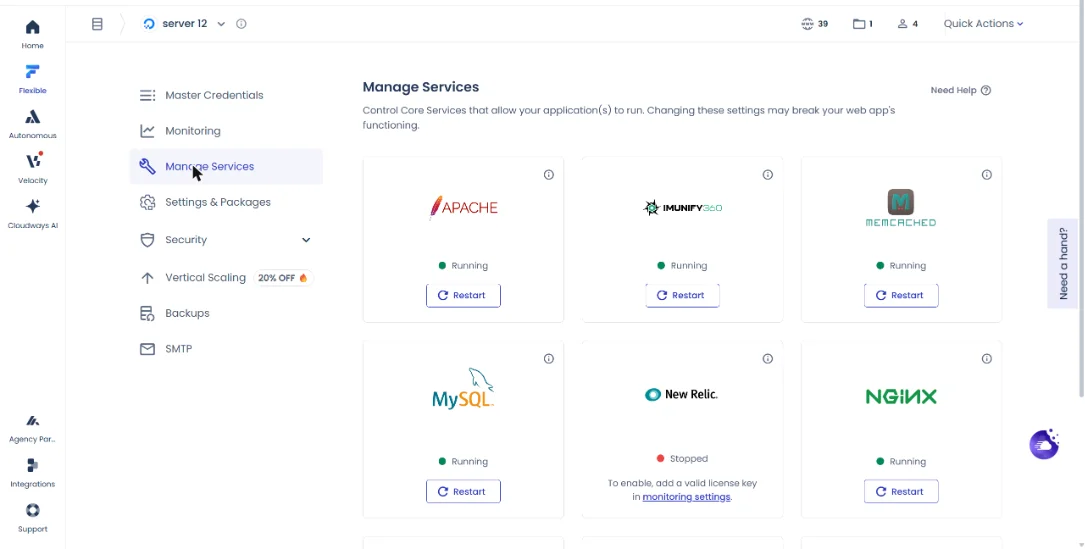
| Server | Manage Services | Nginx, Apache, PHP-FPM, MariaDB oder MySQL, Redis, Memcached und Varnish starten, stoppen und neu starten |
| Server | Settings & Packages | Limit der Ausführungszeit (standardmäßig 300 Sekunden), Upload-Größe, PHP- und Datenbankversionen, zusätzliche Pakete |
| Application | Application Settings | PHP-Einstellungen für die Seite, PHP-Version pro App (Preview-Funktion), Web-Root-Ordner |
| Application | Cron Job Management | Geplante Aufgaben und der Cron Optimizer für WordPress |
| Application | Access Details | Zugangsdaten der Application und der Datenbank sowie der Database Manager |
| Application | Web Rules | Weiterleitungen, URL-Rewrites und HTTP-Header, ohne Dateien zu bearbeiten |
PHP: Version und Einstellungen
Laut Cloudways startet ein neuer Server standardmäßig mit PHP 8.2, und du kannst auf eine neuere Version wie 8.4 upgraden. Ein Downgrade ist stärker eingeschränkt. Die gute Nachricht: Du kannst inzwischen für jede Application auf demselben Server eine andere PHP-Version wählen, sodass eine alte Seite das Upgrade für die übrigen nicht mehr aufhält. Bevor du die Version wechselst, teste zuerst auf einer Staging-Kopie, denn ein einziges veraltetes Plugin kann die Seite lahmlegen. Für eigene PHP-Anwendungen, nicht nur WordPress, siehe Managed PHP Hosting.
WP-Cron vs. Server-Cron
WordPress führt geplante Aufgaben (Veröffentlichung geplanter Beiträge, Aufräumarbeiten, Plugin-Backups) nur aus, wenn jemand die Seite besucht. Bei einer Seite mit wenig Traffic verzögern sich Aufgaben, und bei einer stark besuchten feuern sie immer wieder und erzeugen Last. Die Lösung: WP-Cron deaktivieren und einen echten Server-Cron einrichten, der zu festen Zeiten läuft. Mit dem Cloudways Cron Optimizer dauert der Wechsel einen Klick, und die Aufgaben werden zeitlich gestaffelt, damit sie sich nicht auf dem Server stauen. Was du tun kannst, wenn ein geplanter Beitrag seinen Termin verpasst, steht in Beitrag nicht pünktlich veröffentlicht (Missed Schedule).
Web Rules, .htaccess und der Lightning-Stack
Cloudways hat zwei Stacks: Hybrid (Nginx plus Apache), der .htaccess-Dateien liest, und Lightning (nur Nginx), der schneller ist, aber .htaccess ignoriert. Deshalb wurden die Web Rules eingeführt: eine Panel-Oberfläche für Weiterleitungen, URL-Rewrites und Header, ohne Dateien zu bearbeiten. Stand November 2026 befinden sich die Web Rules in der öffentlichen Preview. Wenn deine Seite auf .htaccess-Regeln angewiesen ist, die Plugins geschrieben haben, prüfe sie, bevor du zu Lightning wechselst. Eine einfache Erklärung zu Nginx und seinem Unterschied zu Apache findest du unter Was ist Nginx.
Die Datenbank
Cloudways unterstützt MariaDB 10.11 und MySQL 8.4. Jede Application bekommt eine eigene Datenbank, die du über den eingebauten Database Manager verwaltest. Laut Cloudways ist er für Datenbanken bis etwa 200 MB geeignet; darüber hinaus importierst und exportierst du per SSH, damit der Browser nicht mittendrin in ein Timeout läuft.
In welcher Reihenfolge solltest du das lernen?
- Lerne die Ordnerstruktur kennen mit dem Guide zum File Manager und zum Application-Ordner.
- Stelle mit dem Guide zum Ändern der PHP-Version sicher, dass du eine unterstützte PHP-Version nutzt.
- Passe PHP-Einstellungen wie memory_limit und Upload-Größe an. Ausführlicher Guide: So erhöhst du das WordPress-Memory-Limit und änderst PHP-Einstellungen bei Cloudways (Guide 2026)
- Verlege WP-Cron auf den Server-Cron. Ausführlicher Guide: So legst du Cronjobs an und deaktivierst WP-Cron bei Cloudways (Guide 2026)
- Lerne, mit der Datenbank zu arbeiten, danach mit Server-Diensten und Web Rules. Ausführliche Guides: phpMyAdmin und Datenbanken bei Cloudways: Zugriff, Import, Export und Remote-Verbindungen (Guide 2026), Cloudways-Servereinstellungen und Dienste: Pakete, PHP-FPM und Wartung, Web Rules, .htaccess und robots.txt bei Cloudways (Guide 2026)
- Setze ein Lesezeichen auf den Guide zum Zurücksetzen des WordPress-Passworts. Eines Tages brauchst du ihn.
Der Code BFCM802 nimmt dir in den ersten zwei Monaten 80 % von der Rechnung ab (bis zu 200 $ Rabatt pro Monat), inklusive unbegrenzter kostenloser Website-Umzüge. Nur für Neukunden und nur bis zum Ende des Angebots.
Das Angebot endet am 4. Dezember 2026 um 23:59 Uhr (UTC+2).
Starte mit einer kostenlosen Testphase, ohne Kreditkarte. Gib den Code an der Kasse ein und prüfe, ob er angezeigt wird.
Nach Black Friday: 30 % Rabatt für 3 Monate mit dem Code ASAEL. Bei einem großen Server (über etwa 444 $ im Monat) spart ASAEL schon heute mehr. Rechner BFCM802 vs. ASAEL
Starte einen kostenlosen Test-Server, ohne Kreditkarte. Wenn du auf einen bezahlten Tarif wechselst, nimmt dir der Code ASAEL in den ersten drei Monaten 30 % von der Rechnung ab.
Der Link trägt den Code im Anmeldeformular automatisch ein. Prüf nur, ob er angezeigt wird.
Alle Guides zu Server- und Application-Einstellungen
Dateien, Zugriff und Benutzer
- So greifst du bei Cloudways auf den File Manager und den Application-Ordner zu
- So setzt du ein WordPress-Passwort zurück und verwaltest Benutzer bei Cloudways
- So verbindest du dich mit FileZilla und SFTP mit deinem Server
PHP
Cron und Datenbanken
- So legst du Cronjobs an und deaktivierst WP-Cron bei Cloudways (Guide 2026)
- phpMyAdmin und Datenbanken bei Cloudways: Zugriff, Import, Export und Remote-Verbindungen (Guide 2026)
Server-Dienste und Web Rules
- Cloudways-Servereinstellungen und Dienste: Pakete, PHP-FPM und Wartung
- Web Rules, .htaccess und robots.txt bei Cloudways (Guide 2026)
Quellen
- Cloudways Knowledge Base: What can I do in the manage services section on Cloudways
- Cloudways Knowledge Base: How to manage your server settings
- Cloudways Knowledge Base: How to change PHP version for your application on Cloudways
- Cloudways Knowledge Base: How to change your application stack
Häufig gestellte Fragen
Ja. Cloudways lässt dich die PHP-Version inzwischen für jede Application einzeln wählen, sodass eine Seite auf 8.2 und eine andere auf 8.4 auf demselben Server laufen kann. Stand November 2026 befindet sich die Funktion in der öffentlichen Preview, teste sie also zuerst auf Staging.
In den Application-Einstellungen im Panel, unter den PHP-Einstellungen, ohne Dateien zu bearbeiten. Serverweite Einstellungen wie Upload-Größe und das Limit der Ausführungszeit findest du beim Server unter Settings & Packages.
Weil WP-Cron nur läuft, wenn jemand die Seite besucht. Bei einer ruhigen Seite verzögern sich Aufgaben, und bei einer stark besuchten laufen sie zu oft und belasten den Server. Ein Server-Cron läuft zu festen Zeiten, und mit dem Cloudways Cron Optimizer dauert der Wechsel einen Klick.
Beim Hybrid-Stack, der Apache enthält, ja. Beim Lightning-Stack, der nur auf Nginx läuft, werden .htaccess-Dateien nicht gelesen; Weiterleitungen und Header richtest du stattdessen über Web Rules im Panel ein.
Ja. Aktiviere den Remote-Datenbankzugriff und füge deine IP-Adresse zur Allowlist hinzu, dann verbindest du dich mit MySQL Workbench oder einem ähnlichen Tool. Für schnelle Arbeiten im Browser gibt es außerdem den eingebauten Database Manager.
Verwandte Themen und wichtige Seiten
- Performance und Caching: Varnish, Redis und Breeze
- Staging, Git und Klonen: teste Einstellungsänderungen, bevor sie die Live-Seite erreichen
- Fehlerbehebung: 500- und 502-Fehler und der weiße Bildschirm
- Mein ausführlicher Cloudways-Test 2026
- Alle Guides: die Cloudways-Guide-Bibliothek
Offizielle Quellen: What Can I Do in the Manage Services Section?, How to Manage Your Server Settings, How to change PHP version for your application, How to Change Your Application Stack (Cloudways Knowledge Base). Geschrieben und geprüft von Asael Dreyer · Aktualisiert: 06.11.2026
Hinweis: Dies ist eine unabhängige Website, nicht die offizielle Cloudways-Website. Einige Links auf dieser Website sind Affiliate-Links: Wenn du dich darüber anmeldest, erhalten wir eine Provision, ohne dass dir zusätzliche Kosten entstehen. Alle Details