
Zuletzt aktualisiert: · Von Asael Dreyer
Kurz gesagt: Ein 503 bedeutet, dass der Dienst gerade nicht verfügbar ist, ein 502, dass der Server vom dahinterliegenden Dienst eine fehlerhafte Antwort bekommen hat, und ein 504, dass die Antwort nicht rechtzeitig kam. Bei Cloudways decken vier Ursachen fast jeden Fall ab: ein überlasteter Server, PHP-FPM an seiner Grenze, ein Skript, das das Zeitlimit überschritten hat, oder ein problematisches Plugin. Ein 503 hat zwei weitere typische Ursachen: WordPress, das im Wartungsmodus hängt, und eine Flut von Anfragen nach fehlenden Elementor-CSS-Dateien. Die erste schnelle Lösung für alle drei ist ein Neustart unter Manage Services.
Auf einen Blick: 502, 503 und 504 bei Cloudways (Stand 07.11.2026)
- Erste Lösung: PHP-FPM, Apache und Nginx unter Manage Services neu starten und Varnish leeren (Purge).
- Execution Limit: Laut Dokumentation liegt der Standardwert bei 300 Sekunden, empfohlen ist, unter 900 zu bleiben. Auf meinem Server meldete PHP in einer normalen Anfrage 30 Sekunden, prüfe den Wert also auf deinem.
- MySQL Max Connections: Standard 150, unter Settings & Packages.
- Ein 503 durch den Wartungsmodus: Lösche die Datei .maintenance in public_html.
- Aus meinen Support-Tickets: Auf einem Server mit etwa 36 Websites verbrauchte eine Anwendung rund 69 % des Anwendungsspeichers, wegen einer Flut von 404-, 500- und 503-Fehlern bei fehlenden Elementor-CSS-Dateien.
Warum treten 502-, 503- und 504-Fehler auf?
Um den Fehler zu verstehen, musst du die Kette der Dienste kennen. Auf einem Cloudways-Server steht Nginx als Reverse-Proxy ganz vorn: Er nimmt jede Anfrage des Browsers entgegen und reicht sie weiter. Dahinter sitzen Caching-Dienste wie Varnish, ein Apache-Server (beim Hybrid-Stack) und PHP-FPM, das den WordPress-Code tatsächlich ausführt. Am Ende der Kette steht die Datenbank.
Reicht Nginx eine Anfrage weiter und bekommt eine fehlerhafte oder gar keine Antwort, liefert er dem Besucher einen 502 oder 504. Wichtig dabei: Nginx selbst ist in Ordnung, das Problem liegt in einem der Dienste dahinter oder in einer Last, die sie am Antworten hindert. Liegt deine Website hinter Cloudflare und du siehst einen 521-, 522- oder 525-Fehler, lies die Anleitung zu Cloudflare-5xx-Fehlern.
| Code | Was passiert ist | Häufige Ursachen bei Cloudways |
|---|---|---|
| 502 Bad Gateway | Der Dienst hinter Nginx hat eine ungültige Antwort geliefert oder ist abgestürzt | Ein hängendes PHP-FPM, CPU- oder Speicherlast, ein problematisches Plugin |
| 503 Service Unavailable | Der Dienst ist vorübergehend nicht verfügbar | Ein gestoppter Dienst, PHP-FPM an der Prozessgrenze, WordPress im Wartungsmodus, eine Flut von Anfragen nach fehlenden Dateien |
| 504 Gateway Timeout | Der Dienst hat nicht rechtzeitig geantwortet | Ein langes Skript (Import, Backup, Bericht), aufwendige Datenbankabfragen |
Die offiziellen Definitionen der drei Codes stehen bei MDN: 502, 503 und 504. Ein 500-Fehler dagegen bedeutet, dass der Code lief und gescheitert ist. Siehst du den, passt die Anleitung zum 500-Fehler besser.
Bevor du anfängst
- Prüfe, ob der Fehler bei allen Anwendungen auf dem Server auftritt oder nur bei einer. Auf dem ganzen Server: wahrscheinlich Last oder ein ausgefallener Dienst. Bei einer Anwendung: wahrscheinlich ihr Code, ein Plugin oder eine Einstellung.
- Prüfe, ob der Fehler dauerhaft besteht oder kommt und geht. Ein sporadischer Fehler zu Stoßzeiten deutet auf Ressourcen hin. Ein dauerhafter Fehler deutet auf einen hängenden Dienst oder auf Code hin.
- Wenn du Code oder Plugins änderst, mach vorher ein Backup. Siehe die Anleitung zu Backup und Wiederherstellung.
502 Bad Gateway beheben: Anleitung Schritt für Schritt
Die Reihenfolge ist Absicht: Beginne mit der Maßnahme, die eine Minute dauert und nichts kaputt macht, und gehe nur bei Bedarf zur tieferen Diagnose über. Dieselben Schritte beheben die meisten 503- und 504-Fälle.
Schritt 1: Die Dienste neu starten
Ein abgestürzter oder eingefrorener Dienst ist die einfachste Ursache. Ein Neustart räumt hängende Prozesse auf und bringt die Kette wieder in Gang.
- Öffne im Dashboard den Server und wähle Manage Services.
- Prüfe, ob alle Dienste laufen. Ein als gestoppt markierter Dienst ist mit hoher Wahrscheinlichkeit der Übeltäter.
- Klicke in der Zeile PHP-FPM auf Restart und mach dasselbe dann für Apache und Nginx.
- Leere in der Zeile Varnish den Cache (Purge), damit Besucher keine zwischengespeicherte Kopie der Fehlerseite bekommen.
- Gibt es Anzeichen für ein Datenbankproblem, starte auch MariaDB oder MySQL neu.
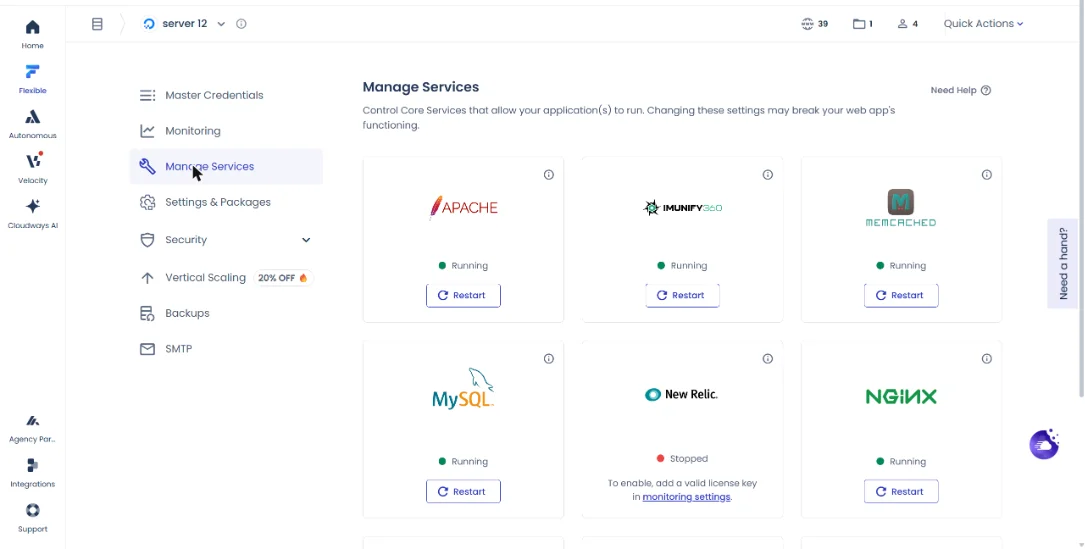
Beachte: Ein Neustart von Memcached löscht alle darin gespeicherten Daten, und die Website ist ein wenig langsamer, bis der Cache wieder aufgebaut ist. Ist der Fehler nach dem Neustart weg und kommt nach einigen Stunden wieder, war der Dienst nicht das eigentliche Problem. Mach mit Schritt 2 weiter.
Schritt 2: Prüfen, ob der Server überlastet ist
Gehen einem Server CPU oder Arbeitsspeicher aus, wird er langsamer, und irgendwann antworten die Dienste nicht mehr rechtzeitig. Das integrierte Monitoring im Dashboard zeigt das sofort.
- Öffne den Server und wähle Monitoring.
- Sieh dir die Diagramme für CPU, Arbeitsspeicher und Festplatte für die Stunden an, in denen der Fehler auftrat.
- Prüfe auch das Diagramm der Datenbankverbindungen. Ein starker Anstieg während der Last ist ein klares Zeichen.

Was du tun solltest, je nachdem, was du gefunden hast:
| Was du gesehen hast | Wahrscheinliche Ursache | Die Lösung |
|---|---|---|
| Lange hohe CPU- und Speicherlast bei echtem Traffic | Der Server ist für die Website zu klein | Server hochskalieren (Vertical Scaling) |
| Starke CPU-Spitzen zu regelmäßigen Minuten | Aufwendige Cronjobs, die zu oft laufen | Die Jobs entzerren, mit mindestens 15 Minuten Abstand |
| Viele Anfragen von wenigen IP-Adressen | Bots oder ein DoS-Angriff | Die IPs in der Firewall des Servers sperren und die erweiterten Einstellungen prüfen (Enhanced DoS Protection und Anti-Bot Protection) |
| Viele Datenbankverbindungen | Zu viele gleichzeitige Besucher oder langsame Abfragen | Max Connections erhöhen, Object Caching nutzen und aufwendige Plugins prüfen |
| MariaDB startet von selbst neu, und Swap ist voll | Der Speicher ist ausgegangen, und der Linux-OOM-Killer beendet einen Prozess | Die Anleitung zu abstürzendem MariaDB und dem OOM-Killer |
Das Limit für MySQL-Verbindungen, die Einstellung Max Connections Limit, findest du in den Settings & Packages des Servers, der Standardwert ist 150. Wenn du dich mit Linux auskennst, kannst du dich per SSH verbinden und htop ausführen, um in Echtzeit zu sehen, welcher Prozess Ressourcen verbraucht. Für eine tiefere Lastanalyse siehe die Anleitung zu langsamer Website und hoher CPU-Last.
Schritt 3: Das Limit für die Ausführungszeit erhöhen (vor allem bei 504)
Läuft ein PHP-Skript länger als die ihm zugestandene Zeit, wird es abgebrochen, und das Error-Log zeigt „Maximum Execution Time Exceeded“. Das passiert beim Import von Produkten in einen Shop, beim Erzeugen von Berichten, bei Backups über ein Plugin oder bei einem Plugin, das einen langsamen externen Dienst aufruft.
- Öffne den Server, wähle Settings & Packages und geh zum Tab Basic.
- Erhöhe Execution Limit. Der Standardwert liegt bei 300 Sekunden, die offizielle Empfehlung lautet, unter 900 zu bleiben.
- Speichere. Hat die Anwendung eine eigene PHP-FPM-Einstellung, öffne die PHP-Einstellungen der Anwendung, such die Zeile
;php_admin_value[max_execution_time], entferne das Semikolon am Anfang und erhöhe den Wert.
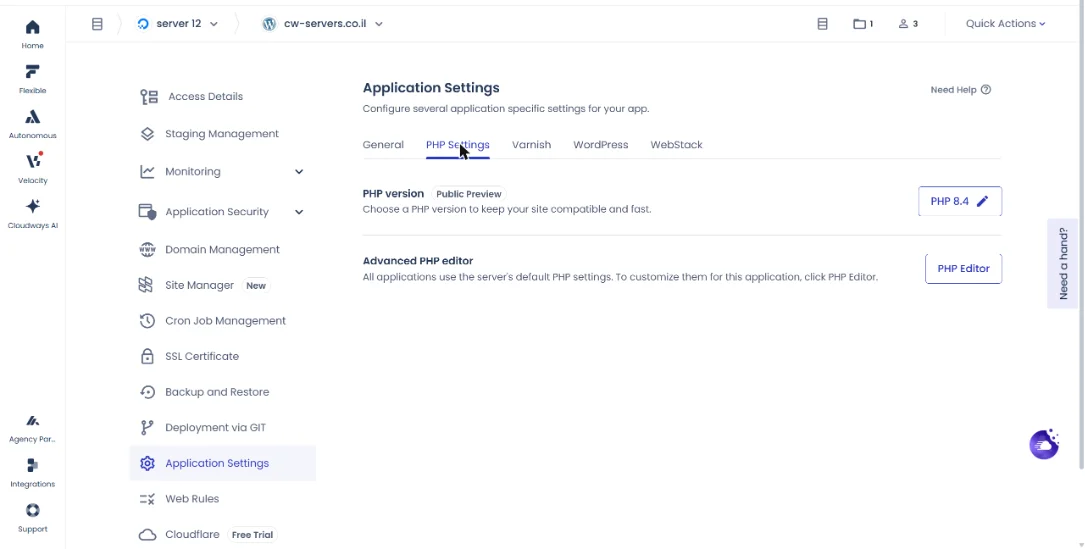
Was ich auf meinem eigenen Server gesehen habe: Am 07.11.2026 habe ich nur lesend geprüft, was PHP 8.4 innerhalb einer normalen PHP-FPM-Anfrage auf dieser Website meldet. Der Wert max_execution_time lag bei 30 Sekunden, nicht bei 300. Eine Einstellung auf Anwendungsebene kann den Serverstandard überschreiben. In früheren Support-Tickets sah ich einen ähnlichen Fall, in dem ein im Dashboard gespeicherter Wert PHP-FPM nie erreichte. Prüfe also vor dem Erhöhen, was PHP selbst meldet.
Das Erhöhen ist eine legitime Lösung für eine aufwendige Aufgabe, die ab und zu läuft. Brauchen normale Seiten der Website mehr als ein paar Sekunden, versteckt das höhere Limit nur das Problem: Such das Plugin oder die Abfrage, die die Website ausbremst.
Schritt 4: Plugins und Theme prüfen
Laufen die Dienste, ist der Server nicht überlastet und der Fehler bleibt, ist wahrscheinlich ein Plugin oder Theme schuld, das PHP zum Absturz bringt oder aufhängt.
- Deaktiviere alle Plugins, im Admin oder per SSH mit dem Befehl
wp plugin deactivate --allim Ordnerpublic_html. - Läuft die Website wieder, aktiviere die Plugins einzeln und lade nach jedem neu, bis der Fehler zurückkehrt.
- Hat das Deaktivieren der Plugins nicht geholfen, wechsle vorübergehend zu einem Standard-Theme von WordPress.
- Hast du den Übeltäter gefunden, lass ihn deaktiviert und melde das dem Entwickler.
Was ist ein 503 Service Unavailable und wie behebst du ihn?
Ein 503 bedeutet, dass der Dienst gerade nicht verfügbar ist, nicht dass er eine fehlerhafte Antwort geliefert hat. Laut MDN ist er seiner Natur nach vorübergehend, etwa bei Wartung oder Last, und ein Retry-After-Header kann angehängt werden. In der Praxis beheben in den meisten Fällen auch hier die Schritte 1 und 2 von oben das Problem. Diese vier Ursachen solltest du gezielt prüfen.
WordPress hängt im Wartungsmodus (.maintenance)
Beim Aktualisieren von Core, Plugin oder Theme legt WordPress im Stammordner eine Datei namens .maintenance an und liefert einen 503 mit der Meldung „Briefly unavailable for scheduled maintenance“ (auf deutschen Installationen: „Wegen geplanter Wartungsarbeiten ist diese Website kurzzeitig nicht verfügbar“). Wird das Update mittendrin unterbrochen, bleibt die Datei bestehen und die Website hängt fest.
- Verbinde dich per SFTP oder über den Dateimanager mit dem Ordner
public_htmlder Anwendung. - Zeige versteckte Dateien an und lösche
.maintenance. - Geh in den Admin und prüfe, welches Update nicht fertig wurde. Führe es erneut aus.
Ist der Bildschirm weiß und es gibt gar keine Meldung, ist das ein anderes Problem, das in der Anleitung zum weißen Bildschirm und hängenden Wartungsmodus erklärt wird. Übrigens: Auf meiner eigenen Website habe ich am 07.11.2026 geprüft, dass keine vergessene .maintenance-Datei existiert.
PHP-FPM hat seine Prozessgrenze erreicht
PHP-FPM betreibt pro Anwendung eine begrenzte Zahl von Prozessen (Workern). Sind alle beschäftigt, warten neue Anfragen in einer Warteschlange und enden schließlich in einem 503 oder 504. Das passiert unter echter Last, aber auch, wenn ein paar langsame Anfragen alle Worker belegen.
In meinen Tickets beim Cloudways-Support habe ich zwei Seiten desselben Problems gesehen. Auf einem Server liefen etwa 108 FPM-Prozesse für 36 Websites. Auf einem anderen gab es etwa 112 inaktive Prozesse, und das Zurückschneiden auf 3 gab rund 7,5 GB Arbeitsspeicher frei. In beiden Fällen ging der Speicher aus, und MariaDB fiel aus. Wie du das diagnostizierst und abstimmst, habe ich in der Anleitung zu abstürzendem MariaDB und dem OOM-Killer beschrieben. Ist die Website langsam und OPcache voll, siehe auch die Anleitung zu vollem OPcache in PHP-FPM.
Eine Flut von 503-Fehlern bei Elementor-CSS-Dateien
Das ist ein echter Fall von meinen eigenen Servern. Nachdem die von Elementor erzeugten CSS-Dateien gelöscht wurden, forderte jeder Seitenaufruf Dateien an, die nicht existierten. Die Anfragen kamen als 404, 500 und 503 zurück, und jede einzelne führte PHP aus. Eine Anwendung verbrauchte so rund 69 % des Anwendungsspeichers des Servers und riss MariaDB mit.
Die Lösung war, die Dateien neu zu erzeugen. In aktuellen Elementor-Versionen ist das laut Elementor Help Center der Button Clear Files & Data unter Tools. Danach leerst du den Varnish- und den Cloudflare-Cache. Und eine Lehre, die ich auf die harte Tour gelernt habe: Lösche Dateien oder Ordner in elementor/css nicht manuell. Code, der einen solchen Ordner gelöscht hat, hat die Website eines meiner Kunden zerschossen, und das Einspielen eines eine Woche alten Backups half nicht. Mehr zu schnellem Elementor auf einem Server findest du in der Anleitung zu einer schnellen Elementor-Website.
Das Wartungsfenster des Servers
Prüfe unter Settings & Packages, wann das wöchentliche Wartungsfenster liegt. Trat der Fehler genau dann auf und verschwand wieder, ist das eine plausible Erklärung.
Schadet ein 503-Fehler deinem Google-Ranking?
Nicht, wenn er kurz ist. Laut Google Search Central drosselt Google bei 5xx-Fehlern vorübergehend das Crawling, und die Rate erholt sich allmählich, sobald der Server wieder mit 200 antwortet. Seiten, die bereits im Index sind, bleiben zunächst erhalten.
Problematisch wird es, wenn der Fehler anhält. Google schreibt, dass URLs, die dauerhaft einen Serverfehler liefern, schließlich aus dem Index entfernt werden. Ein für eine Stunde Wartung geplanter 503 ist also in Ordnung. Ein 503, der jeden Tag zu Stoßzeiten wiederkehrt, ist ein Zeichen dafür, dass der Server zu klein ist.
Wie beugst du dem nächsten Mal vor?
- Schalte Monitoring-Benachrichtigungen für den Server ein, damit du von CPU- oder Speicherlast erfährst, bevor Besucher einen Fehler sehen.
- Skaliere den Server vor einer Aktion oder Kampagne vorübergehend hoch. Die Abrechnung erfolgt stundenweise, zwei Tage auf einem größeren Server kosten also wenig.
- Schalte Caching auf jeder Ebene ein: Varnish, Object Cache und ein Cache-Plugin. Jede Anfrage, die aus dem Cache beantwortet wird, erreicht PHP gar nicht erst.
- Achte auf wiederholte 404-Fehler bei CSS- und JS-Dateien. Sie wirken harmlos, aber jeder führt PHP aus.
- Schau dir Cloudways Copilot an, das den Server überwacht, Probleme erkennt und eine Lösung vorschlägt.
Häufige Fehler und wie du sie behebst
Immer wieder neu starten: Kehrt der Fehler alle paar Stunden zurück, verschiebt der Neustart das Problem nur. Such die Ursache im Monitoring und bei den Plugins.
IPs in der .htaccess bei einer Anwendung auf dem Lightning Stack sperren: Beim Lightning Stack (nur Nginx) wird die Datei nicht gelesen. Sperre Adressen in der Firewall des Servers und setze andere Regeln unter Web Rules.
Execution Limit auf 3.600 Sekunden erhöhen: Festhängende Anfragen halten PHP-Prozesse offen und blockieren andere Besucher, und können so einen weiteren 502 oder 503 auslösen. Bleib unter 900 Sekunden.
Den CSS-Ordner von Elementor manuell löschen: Nutze das eigene Tool von Elementor, nicht SFTP.
Der Fehler tritt nur über Cloudflare auf: Läuft die Domain über Cloudflare und die Fehlerseite stammt von Cloudflare, prüfe zuerst, ob der Server selbst antwortet und ob das DNS auf die richtige IP-Adresse zeigt. Datenbankprobleme erzeugen eine ganz andere Meldung, erklärt in der Anleitung zu „Error Establishing a Database Connection“.
Hat kein Schritt geholfen, öffne ein Ticket beim Cloudways-Support und hänge den Zeitpunkt des Problems, einen Screenshot der Monitoring-Diagramme und deine bisherigen Versuche an. Der Support ist rund um die Uhr erreichbar.
Der Code BFCM802 nimmt dir in den ersten zwei Monaten 80 % von der Rechnung ab (bis zu 200 $ Rabatt pro Monat), inklusive unbegrenzter kostenloser Website-Umzüge. Nur für Neukunden und nur bis zum Ende des Angebots.
Das Angebot endet am 4. Dezember 2026 um 23:59 Uhr (UTC+2).
Starte mit einer kostenlosen Testphase, ohne Kreditkarte. Gib den Code an der Kasse ein und prüfe, ob er angezeigt wird.
Nach Black Friday: 30 % Rabatt für 3 Monate mit dem Code ASAEL. Bei einem großen Server (über etwa 444 $ im Monat) spart ASAEL schon heute mehr. Rechner BFCM802 vs. ASAEL
Starte einen kostenlosen Test-Server, ohne Kreditkarte. Wenn du auf einen bezahlten Tarif wechselst, nimmt dir der Code ASAEL in den ersten drei Monaten 30 % von der Rechnung ab.
Der Link trägt den Code im Anmeldeformular automatisch ein. Prüf nur, ob er angezeigt wird.
Quellen
- Cloudways Knowledge Base: How to fix 502 bad gateway error
- Cloudways Knowledge Base: What can I do in the manage services section on Cloudways
- Cloudways Knowledge Base: How to manage your server settings
- MDN Web Docs: 502, 503, 504
- How HTTP status codes and network errors affect Google Search – Google Search Central
- Clear Files & Data – Elementor Help Center
Meine eigenen Daten: Den Wert max_execution_time und die Existenz der .maintenance-Datei habe ich am 07.11.2026 nur lesend auf dem Server dieser Website geprüft. Die Prozesszahlen, Speicherwerte und der Elementor-Fall stammen aus meinen Tickets beim Cloudways-Support im September und Oktober 2026, auf Servern mit Dutzenden WordPress-Websites.
Häufig gestellte Fragen
503 Service Unavailable bedeutet, dass der Server die Anfrage gerade vorübergehend nicht bearbeiten kann. Typische Ursachen in WordPress sind ein hängender Wartungsmodus, PHP-FPM mit ausgelasteten Prozessen, ein gestoppter Dienst oder ungewöhnliche Last. Meist zeigen ein Neustart der Dienste und ein Blick ins Monitoring die Ursache.
Bei einem 502 hat der Dienst hinter Nginx eine ungültige Antwort geliefert oder ist abgestürzt. Bei einem 504 hat er schlicht nicht rechtzeitig geantwortet. Ein 502 deutet meist auf einen hängenden Dienst oder Last hin, ein 504 auf ein Skript oder eine Abfrage, die zu lange läuft.
Manchmal. Bei einem Update schaltet WordPress in den Wartungsmodus und liefert einen 503. Wird das Update unterbrochen, bleibt die Website hängen, und du löschst die Datei .maintenance im Ordner public_html.
Für ein paar Sekunden. Ein Neustart von PHP-FPM, Apache oder Nginx dauert nur kurz, aber läuft die Website teilweise noch, ist es besser, ihn zu einer ruhigen Stunde zu machen. Ein Neustart von Memcached leert dessen Cache.
Laut Dokumentation liegt der Standardwert bei 300 Sekunden pro Anfrage, und du änderst ihn unter Settings & Packages im Tab Basic im Feld Execution Limit. Die offizielle Empfehlung lautet, unter 900 Sekunden zu bleiben. Eine Einstellung auf Anwendungsebene kann ihn überschreiben, prüfe also, was PHP tatsächlich meldet.
Weil der Server bei CPU, Arbeitsspeicher, PHP-FPM-Prozessen oder Datenbankverbindungen an seine Grenze stößt und die Dienste nicht mehr rechtzeitig antworten. Sieh dir die Monitoring-Diagramme für diese Stunden an und überlege, das Caching zu verbessern oder den Server hochzuskalieren.
Ein kurzer 503 nicht. Google drosselt das Crawling vorübergehend und kehrt zur normalen Rate zurück, wenn der Server wieder antwortet. Ein lange anhaltender Serverfehler kann dazu führen, dass Seiten aus dem Index fallen.
Weiterführende Anleitungen
- 500 Internal Server Error beheben
- Abstürzendes MariaDB und der OOM-Killer: so diagnostizierst du es
- Voller OPcache bei WordPress und PHP-FPM
- Cloudflare-5xx-Fehler: 520 bis 526
- Server und RAM bei Cloudways skalieren
- Der weiße WordPress-Bildschirm und hängender Wartungsmodus
- Langsame Website oder hohe CPU-Last: so findest du die Ursache
- Error Establishing a Database Connection
- Mixed Content und Too Many Redirects in WordPress
- Cloudways-Hosting: warum ein verwalteter Server
- Alle Anleitungen in dieser Kategorie: Anleitungen zur Fehlerbehebung
Offizielle Quelle: How to Fix 502 Bad Gateway Error, dazu What Can I Do in the Manage Services Section on Cloudways und How to Manage Your Server Settings (Cloudways Knowledge Base). Geschrieben und geprüft von Asael Dreyer · Aktualisiert: 07.11.2026
Hinweis: Dies ist eine unabhängige Website, nicht die offizielle Cloudways-Website. Einige Links auf dieser Website sind Affiliate-Links: Wenn du dich darüber anmeldest, erhalten wir eine Provision, ohne dass dir zusätzliche Kosten entstehen. Alle Details

