
Zuletzt aktualisiert: · Von Asael Dreyer
Kurz gesagt: Das Server Monitoring auf Cloudways findest du im Bildschirm Monitoring des Servers, unter Flexible und dann My Servers. Der Tab Summary zeigt CPU, RAM, Festplatte und Bandbreite auf einen Blick, und der Tab Details zeigt Diagramme über die Zeit, darunter freien Speicher, Datenbankverbindungen und Cache. Reichen die Zahlen nicht, verbindest du dich per SSH und startest htop, um zu sehen, welcher Prozess die Ressourcen frisst.
Warum du einen Server überwachst und was du eigentlich misst
Dieser Abschnitt erklärt die vier Ressourcen des Servers und warum jede davon deine Seite ausbremsen kann.
Ein Cloudways-Server ist eine Cloud-Maschine mit einer festen Menge an CPU, Arbeitsspeicher und Festplatte, je nach der Größe, die du gewählt hast. Alle Seiten (Anwendungen) auf diesem Server teilen sich diese Ressourcen. Geht eine davon aus, werden die Seiten langsam, liefern 500/502-Fehler, oder Dienste stürzen ab und starten neu.
Server Monitoring heißt schlicht, diese Zahlen im Blick zu behalten. Es beantwortet drei praktische Fragen: Ist der Server gerade gesund, was ist beim Vorfall von gestern passiert, und ist es Zeit hochzuskalieren. Zu externen Monitoring-Werkzeugen mit Benachrichtigungen siehe Uptime-Monitoring für Websites.
| Ressource | Was sie dir sagt | Was passiert, wenn sie ausgeht |
|---|---|---|
| CPU | Wie viel „Rechenleistung“ der Server nutzt, in Prozent | Anfragen warten in einer Warteschlange, und die Seite ist langsam oder reagiert nicht |
| RAM | Wie viel Speicher von der Gesamtmenge belegt ist | Dienste wie MySQL oder PHP werden beendet und neu gestartet |
| Festplatte | Wie viel Speicherplatz belegt ist | Uploads, Backups und Updates schlagen fehl, manchmal bleibt die Datenbank stehen |
| Bandbreite | Wie viele Daten der Server in diesem Monat gesendet und empfangen hat | Über das Kontingent deines Tarifs hinaus fällt eine Zusatzgebühr an |
Der Monitoring-Bildschirm zeigt nur Daten an. Er ändert nichts am Server, du kannst also ohne Sorge herumklicken.
Bevor du anfängst
- Zugriff auf die Cloudways-Plattform mit Berechtigung für den Server (der Kontoinhaber oder ein Teammitglied, das Zugriff auf den Server erhalten hat).
- Diese Anleitung beschreibt die Flexible-Plattform. Velocity hat einen anderen Monitoring-Bildschirm, erklärt in der Anleitung zu Cloudways Velocity.
- htop braucht eine SSH-Verbindung. Hast du noch keine, beginne mit der Anleitung zur Verbindung per SSH.
- Achte auf die Zeitzone: Daten in den Logs und Bandbreitenwerte werden in UTC angezeigt. Rechne sie in deine eigene Zeitzone um, wenn du sie mit einem Vorfall vergleichst.
So öffnest du den Server-Monitoring-Bildschirm
Drei Schritte, und du bist im Gesundheitsbildschirm des Servers.
- Klicke im Seitenmenü der Plattform auf Flexible, dann auf My Servers.
- Klicke in der Serverliste auf den Namen des Servers, den du prüfen willst.
- Klicke im linken Menü des Servers auf Monitoring. Es öffnen sich drei Tabs: Summary, Details und New Relic.

Was siehst du im Tab Summary?
Hier siehst du den aktuellen Zustand des Servers und welche deiner Seiten für die Last verantwortlich ist.
Oben hat Server Health vier Kennzahlen: RAM Usage (zum Beispiel 549 MB von 961 MB belegt), CPU Usage in Prozent, Disk Usage (belegter Platz von der Gesamtmenge) und Bandwidth Usage für den laufenden Monat. Fährst du mit der Maus über das i-Symbol neben einer Kennzahl, erklärt es, was sie zählt. Der Button Refresh in der Ecke holt frische Daten.
Die Daten aktualisieren sich nicht alle gleich schnell. Laut Dokumentation wird der RAM etwa alle fünf Minuten aktualisiert, Festplatte und Bandbreite alle dreißig Minuten. Hast du gerade Platz freigegeben, mach dir keine Sorgen, wenn die Zahl noch nicht gesunken ist.
Application Wise Details: welche Seite den Server auffrisst
Unter den Kennzahlen steht Application Wise Details. Ein Klick öffnet eine Tabelle mit einer Zeile pro Anwendung: CPU %, Memory, Disk Usage und Bandwidth. Das ist das nützlichste Werkzeug, wenn du mehrere Seiten auf einem Server hast und der ganze Server unter Last steht.
Standardmäßig wird nach CPU sortiert. Ein Klick auf die Spaltenüberschrift Bandwidth sortiert nach Bandbreitenverbrauch, und ein Klick auf die Zahl einer Anwendung führt dich direkt zu ihrer Bandbreitenanalyse im Application Monitoring.
Der Tab Details: Diagramme über die Zeit
Hier beantwortest du „Was war gestern um acht Uhr abends los?“ und siehst Trends statt eines einzelnen Moments.
- Klicke auf den Tab Details.
- Wähle im ersten Dropdown eine Kennzahl (Standard ist CPU Consumption).
- Wähle im zweiten Dropdown einen Zeitraum (Standard ist eine Stunde, du kannst 24 Stunden, 7 Tage und mehr wählen).
- Klicke auf Refresh und fahre mit der Maus über das Diagramm, um einen genauen Wert und die Uhrzeit zu sehen.
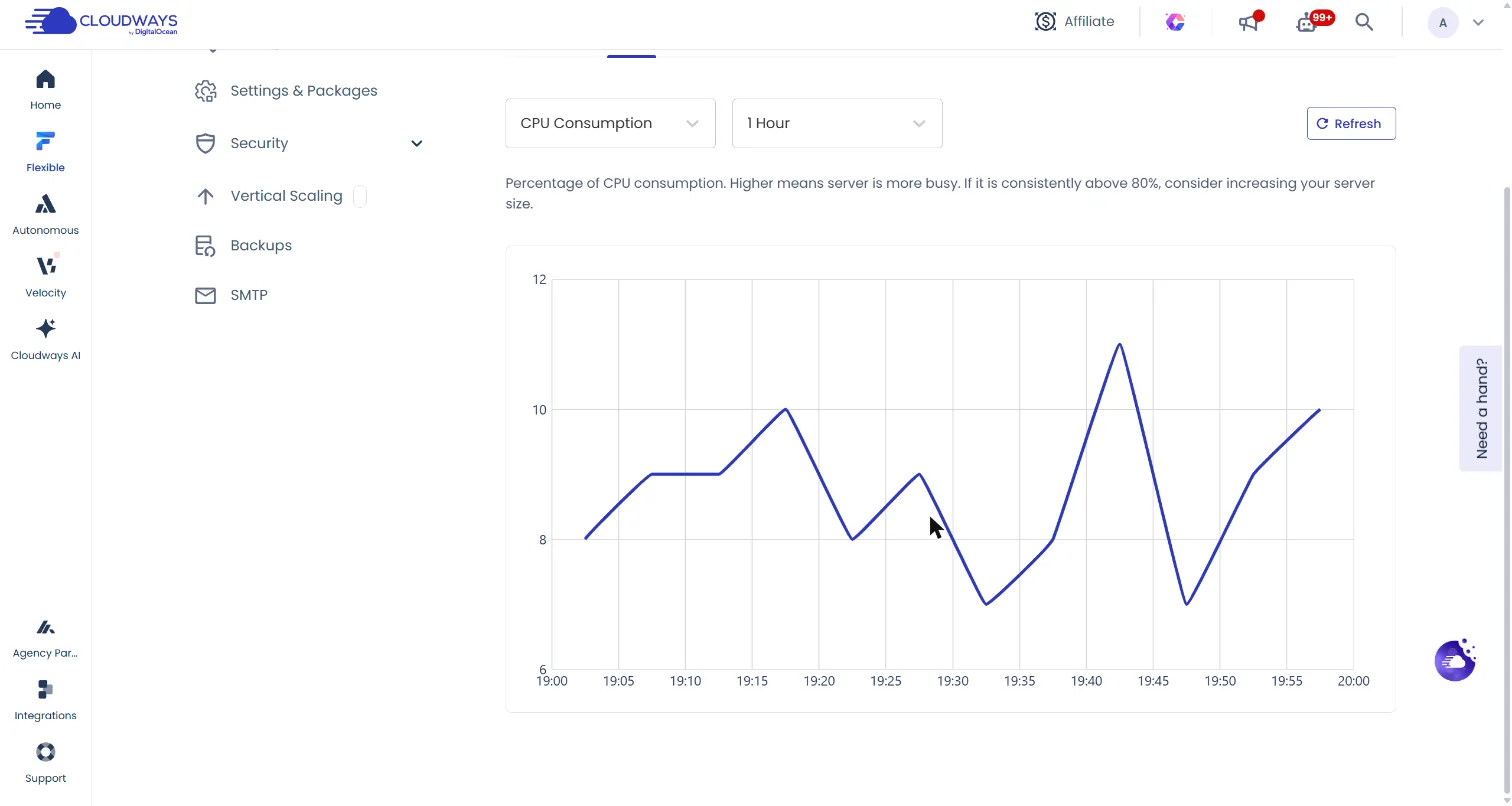
Die Meldung No data available ist kein Fehler. Sie bedeutet, dass im gewählten Zeitraum keine Daten aufgezeichnet wurden. Erweitere den Zeitraum auf 24 Stunden oder eine Woche.
Die wichtigen Kennzahlen im Tab Details und ihre Schwellenwerte
Nicht alle Diagramme sind gleich wichtig. Die Tabelle sammelt, was wirklich einen Blick wert ist, und die Schwellenwerte stammen aus der offiziellen Cloudways-Dokumentation.
| Kennzahl in der Liste | Was sie zeigt | Wann du dir Sorgen machst (laut Cloudways) |
|---|---|---|
| CPU Consumption | Wie ausgelastet die CPU ist, in Prozent. Hoch = ausgelastet | Dauerhaft über 80 % über einen längeren Zeitraum |
| Free memory | Freier Speicher in MB. Hoch = gut | Wenn er dauerhaft unter 100 MB bleibt |
| Auto Healing Restarts | Wie oft ein Dienst wegen Speichermangel beendet und automatisch neu gestartet wurde | Jeder wiederholte Neustart trifft die Besucher |
| Free disk | Freier Festplattenplatz in GB | Unter 2 GB können Anwendungen Probleme machen |
| Reads / Writes per second | Die Rate der Lese- und Schreibvorgänge auf der Festplatte | Starke Spitzen bei einem Vorfall deuten auf ein Backup, einen Import oder schwere Abfragen hin |
| MySQL connections | Aktive Verbindungen zur Datenbank | Dauerhaft über 125: Erwäge, das Verbindungslimit zu erhöhen |
| Varnish Hit Rate / Memcached Hit Rate | Wie viele Anfragen aus dem Cache beantwortet wurden | Ein plötzlicher Einbruch nach einer Einstellungsänderung = etwas umgeht den Cache |
| Monthly Bandwidth / Incoming / Outgoing Network Traffic | Bandbreitenverbrauch sowie ein- und ausgehender Datenverkehr | Wenn du dich dem Kontingent deines Tarifs näherst |
Beachte eine Änderung, die langjährige Nutzer verwirrt: Das Diagramm zeigte früher „Idle CPU“, also wie viel von der CPU frei war. Heute zeigt das Diagramm CPU Consumption, und hoch bedeutet hier ausgelastet, nicht frei.
Was gilt als hohe CPU-Last, und was tust du?
Eine kurze Spitze auf 90 % während eines Backups oder beim Versand eines Newsletters ist normal. Prüfen musst du Last, die über Stunden anhält.
Laut der allgemeinen Richtlinie von Cloudways ist der Server unter 50 % entspannt und hat Luft für mehr Traffic. Zwischen 50 % und 80 % ist er gut beschäftigt, kommt aber zurecht. Dauerhaft über 80–90 % steht der Server wahrscheinlich unter Druck.
Bevor du hochskalierst, prüfe in den Application Wise Details, welche Seite die CPU zieht. Oft sind es Bots, ein schweres Plugin oder WP-Cron, das bei jedem Aufruf feuert, und nicht ein echter Ressourcenmangel. Den vollständigen Diagnoseprozess, Schritt für Schritt, habe ich in der Anleitung zu langsamer Website oder hoher CPU-Last beschrieben. Brauchst du am Ende wirklich mehr Leistung, skalierst du in der Plattform, siehe Server auf Cloudways skalieren. Zur Last durch KI-Bots und wie du sie begrenzt, siehe KI-Bots und Serverlast.
RAM: warum „belegt“ nicht „weg“ bedeutet
Arbeitsspeicher ist die Ressource, die sich am leichtesten falsch lesen lässt. Das musst du wissen.
Linux nutzt freien Speicher als Dateicache, ein gesunder Server wirkt deshalb manchmal „voll“. Cloudways rechnet das vorab heraus: Die angezeigte Zahl ist belegter Speicher abzüglich Cache-Speicher. Deshalb ist die Kennzahl, die wirklich entscheidet, Free memory im Tab Details. Fällt ihr Diagramm dauerhaft unter 100 MB, können Anwendungen anfangen abzustürzen.
Das zweite Zeichen sind die Auto Healing Restarts. Das Monitoring-System von Cloudways startet einen Dienst neu, der wegen Speichermangel beendet wurde. Das bewahrt die Seite vor einem kompletten Ausfall, aber passiert es jeden Tag, spüren es die Besucher. Dann gibt es zwei Wege: den Verbrauch senken (weniger Plugins, Object Cache, Bots begrenzen) oder den Server hochskalieren.
Warum ist weniger Festplattenplatz da, als du bezahlt hast?
Die Festplattengröße wirkt einfach, aber zwei Details solltest du kennen.
Bei Servern von DigitalOcean (ohne Block Storage), Linode und Vultr enthält die Zahl alles: Seitendateien, Datenbanken, Logs, Systemdateien und manchmal Dateien im Ordner des Master-Users und Backups. Bei DigitalOcean mit Block Storage siehst du nur die Größe des Block Storage. Bei Servern von AWS und Google Cloud gibt es getrennte Festplatten für Dateien und Datenbank, und das Monitoring zeigt sie getrennt an.
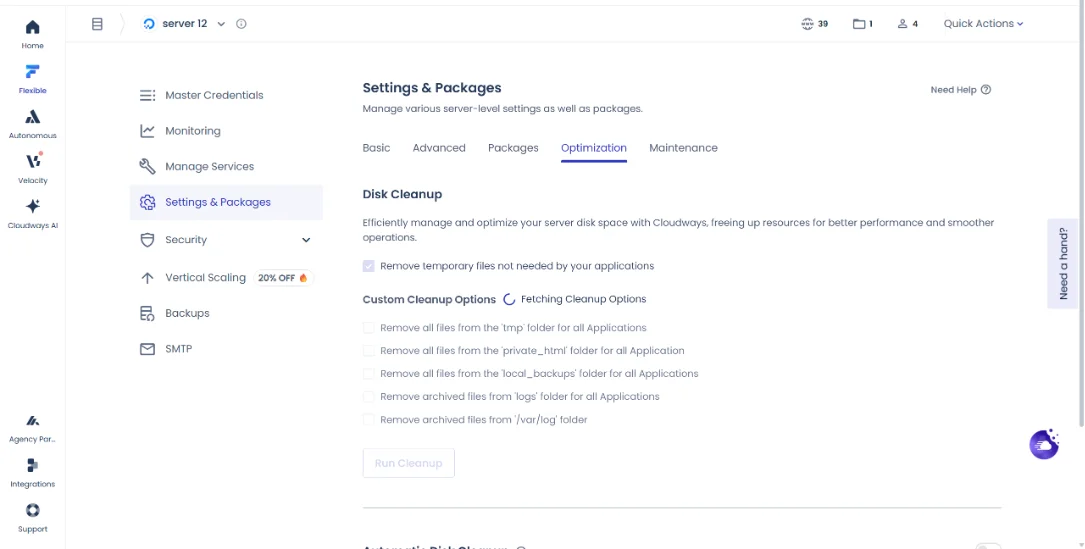
Der verfügbare Platz ist immer etwas geringer als im Tarif angegeben. Cloud-Anbieter rechnen zur Basis 10 und das Betriebssystem zur Basis 2, und beim Formatieren der Festplatte wird etwas Platz reserviert. Nähert sich das Diagramm Free disk den 2 GB, ist es Zeit, Platz freizugeben. Im Tab Summary gibt es unter Disk Usage den Link Optimization Settings, der eine Festplattenbereinigung (Disk Optimization) startet. Die Anleitung Festplatte voll oder Inodes aufgebraucht erklärt, was du sonst noch gefahrlos löschen kannst.
Wann wird die Bandbreite zurückgesetzt, und wann zahlst du dafür?
Die Bandbreite ist die Datenmenge, die zwischen Server und Außenwelt fließt. Die meisten Seiten kommen nicht in die Nähe des Kontingents, Seiten mit viel Video oder herunterladbaren Dateien aber schon.
- Der Wert umfasst ein- und ausgehenden Datenverkehr und wird alle dreißig Minuten aktualisiert.
- Das Monatskontingent wird am ersten Tag jedes Monats nach UTC-Zeit zurückgesetzt.
- Über das Kontingent des Tarifs hinaus fällt je nach Cloud-Anbieter eine Zusatzgebühr an.
- Der Wert pro Anwendung in den Application Wise Details ist nicht dafür gedacht, sich zur Servergesamtsumme zu addieren: Der Bandbreiten-Artikel von Cloudways beschreibt ihn als nur eingehenden Traffic, der aktuelle Monitoring-Artikel als Daten, die die Anwendung gesendet hat. Erwarte nicht, dass die Summe der Anwendungen der Servergesamtsumme entspricht.
Steigt die Bandbreite ohne erkennbaren Grund, prüfe im Application Monitoring, welche URLs am meisten verbrauchen. Ein CDN kann einen großen Teil der Last abnehmen, siehe CDN mit Breeze verbinden.
Datenbankverbindungen und Cache-Dienste
Zwei Diagramme, die die meisten überspringen (und eines der Probleme, die sie aufdecken, ist MariaDB, das wegen des OOM Killers abstürzt und neu startet), die aber viele „seltsame“ Probleme erklären.
MySQL connections zeigt, wie viele offene Verbindungen die Datenbank hat. Jeder WordPress-Seitenaufruf öffnet eine Verbindung. Liegt das Diagramm dauerhaft über 125, empfiehlt Cloudways, das Limit der maximalen Verbindungen in den Servereinstellungen zu erhöhen (siehe Servereinstellungen und Dienste). Ein plötzlicher Sprung bei den Verbindungen zusammen mit hoher CPU ist ein klassisches Zeichen für eine langsame Abfrage oder einen Bot, der die Seite durchsucht.
Cache-Dienste werden in vier Diagrammen gezeigt: Memcached Fill Ratio, Memcached Hit Rate, Varnish Hit Rate und Varnish Nuked. Eine hohe Hit Rate bedeutet, dass der Cache arbeitet und PHP und Datenbank entlastet. Ist die Hit Rate nach einer Änderung an einem Cache-Plugin eingebrochen, umgeht wahrscheinlich etwas (ein Cookie, ein URL-Parameter, eine Ausnahmeregel) den Cache.
htop: Monitoring in Echtzeit per SSH
Sagen die Diagramme „hohe CPU“, aber nicht, wer schuld ist, gibt dir htop die Antwort auf Prozessebene.
htop ist ein Linux-Textwerkzeug, das die Prozesse zeigt, die gerade auf dem Server laufen, ähnlich dem Windows-Task-Manager. So startest du es:
- Verbinde dich per SSH mit dem Server, über das Terminal in der Plattform oder von deinem Rechner aus (siehe die SSH-Anleitung).
- Tippe
htopund drücke Enter. - Um nach CPU- oder Speicherverbrauch zu sortieren, drücke F6 und wähle eine Spalte. Zum Beenden drücke q oder F10.
htopDer Bildschirm ist in drei Bereiche gegliedert:
- Oben links: ein Balken für jeden CPU-Kern und ein Balken für den Speicher. In den CPU-Balken ist Grün für normale Prozesse, Rot für Kernel-Prozesse des Systems und Blau für Prozesse mit niedriger Priorität. Im Speicherbalken ist Grün der belegte Speicher, Blau sind Puffer und Gelb der Cache.
- Oben rechts: Load average und Uptime. Die drei Zahlen sind die durchschnittliche Last der letzten Minute, der letzten fünf und der letzten fünfzehn Minuten. Bei einem Server mit einem Kern bedeutet 1,0 volle Auslastung, bei einem Server mit zwei Kernen 2,0.
- Die Tabelle: eine Zeile pro Prozess, mit PID (Kennung), USER (Besitzer), VIRT, %CPU, %MEM und COMMAND.
Tipp: Anwendungen auf dem Server laufen meist unter getrennten Systembenutzern, die Spalte USER kann also einen Hinweis geben, welche Seite verantwortlich ist (ist der Name unbekannt, gleiche ihn mit dem Anwendungsordner ab). Viele php-fpm-Prozesse, die CPU ziehen, deuten auf eine Last dynamischer Anfragen hin, ein hoher mysqld auf die Datenbank.
New Relic: wenn du in den Code hineinsehen musst
Der dritte Tab verbindet den Server mit New Relic, einem externen Werkzeug für Application Performance Monitoring (APM).
New Relic zeigt, welche Funktionen, Plugins und Abfragen Zeit kosten, was das eingebaute Monitoring nicht kann. Du brauchst ein New-Relic-Konto und einen License Key. Füge den Key in das Feld Enter your New Relic License Key ein, klicke auf Save Changes und dann auf Launch New Relic. Stand November 2026 werden Keys, die in der europäischen (EU) Region von New Relic erstellt wurden, nicht unterstützt. Die komplette Einrichtung steht in der Anleitung zu New Relic auf Cloudways.
Welches Werkzeug zu welcher Frage passt
| Deine Frage | Wo du nachsiehst |
|---|---|
| Ist der Server gerade gesund? | Monitoring > Summary > Server Health |
| Welche Seite ist am stärksten ausgelastet? | Summary > Application Wise Details |
| Was ist beim Vorfall von gestern passiert? | Details, Zeitraum 24 Stunden oder 7 Tage |
| Brauche ich einen größeren Server? | Details > CPU Consumption und Free memory über eine Woche |
| Welcher Prozess würgt den Server gerade ab? | htop per SSH |
| Welche Seite, welcher Bot oder welche Abfrage verursacht die Last? | Application Monitoring |
| Was genau ist der Fehler? | Error Logs |
Häufige Fehler und Fehler beheben
Die Diagramme sind leer oder laden nicht: meist ein Browser-Problem. Leere Cache und Cookies für die Cloudways-Seite, probiere ein privates Fenster, einen harten Reload (Strg+Umschalt+R, auf dem Mac Cmd+Umschalt+R) oder einen anderen Browser. Hilft das nicht, wende dich an den Support.
„No data available“: Im gewählten Zeitraum wurden keine Daten aufgezeichnet. Erweitere den Zeitraum.
Du hast den Server skaliert, und die CPU ist immer noch hoch: Das Problem ist wahrscheinlich unerwünschter Traffic oder Code, nicht die Größe. Prüfe die IP- und Bot-Anfragen im Application Monitoring, bevor du erneut skalierst.
Die Festplatte ist „voll“, aber die Seite ist klein: Bei Servern von DigitalOcean, Linode und Vultr enthält der Wert Logs, lokale Backups und Systemdateien. Prüfe die Aufschlüsselung der Festplatte auf Anwendungsebene und starte eine Bereinigung über Optimization Settings.
Der New-Relic-Key lässt sich nicht speichern: Stelle sicher, dass der Key nicht in der EU-Region erstellt wurde. Hat der Agent nach einer Weile aufgehört zu arbeiten, starte ihn unter Manage Services neu.
Du willst nicht jeden Tag von Hand nachsehen: Verlass dich nicht auf deine Augen. Richte Alerts ein, die dich erreichen, wenn etwas aus dem Rahmen läuft, siehe Alerts und CloudwaysBot.
Der Code BFCM802 nimmt dir in den ersten zwei Monaten 80 % von der Rechnung ab (bis zu 200 $ Rabatt pro Monat), inklusive unbegrenzter kostenloser Website-Umzüge. Nur für Neukunden und nur bis zum Ende des Angebots.
Das Angebot endet am 4. Dezember 2026 um 23:59 Uhr (UTC+2).
Starte mit einer kostenlosen Testphase, ohne Kreditkarte. Gib den Code an der Kasse ein und prüfe, ob er angezeigt wird.
Nach Black Friday: 30 % Rabatt für 3 Monate mit dem Code ASAEL. Bei einem großen Server (über etwa 444 $ im Monat) spart ASAEL schon heute mehr. Rechner BFCM802 vs. ASAEL
Starte einen kostenlosen Test-Server, ohne Kreditkarte. Wenn du auf einen bezahlten Tarif wechselst, nimmt dir der Code ASAEL in den ersten drei Monaten 30 % von der Rechnung ab.
Der Link trägt den Code im Anmeldeformular automatisch ein. Prüf nur, ob er angezeigt wird.
Quellen
- Cloudways Knowledge Base: How to monitor server and application resources on Cloudways Flexible
- Cloudways Knowledge Base: How to monitor the CPU usage of a server on Cloudways
- Cloudways Knowledge Base: How to monitor the RAM usage of a server
- Cloudways Knowledge Base: How to monitor the disk usage of a server
- Cloudways Knowledge Base: How to monitor the bandwidth usage of a server
- Cloudways Knowledge Base: How to monitor the database connections of a server
- Cloudways Knowledge Base: How to monitor the caching services of a server
- Cloudways Knowledge Base: How to monitor system processes using htop command
Häufig gestellte Fragen
Das hängt von der Kennzahl ab. Laut Dokumentation wird der RAM etwa alle fünf Minuten aktualisiert, Festplatte und Bandbreite alle dreißig Minuten. Mit Refresh holst du jederzeit den aktuellen Wert.
Dauerhafte Last über 80 % über einen längeren Zeitraum. Kurze Spitzen bei einem Backup oder einem Traffic-Schub sind normal. Bevor du den Server skalierst, prüfe in den Application Wise Details, welche Anwendung für die Last verantwortlich ist.
Weil Linux freien Speicher als Dateicache nutzt. Entscheidend ist die Kennzahl Free memory im Tab Details. Nur wenn sie dauerhaft unter 100 MB fällt oder es viele Auto Healing Restarts gibt, liegt ein echtes Problem vor.
Nein. Du verbindest dich per SSH mit den Master Credentials des Servers und startest den Befehl htop. Cloudways gibt keinen Root-Zugriff, aber htop funktioniert auch ohne.
Das Server Monitoring beantwortet „Ist der Server gesund?“ und zeigt CPU, RAM, Festplatte und Bandbreite für den ganzen Server. Das Application Monitoring beantwortet „Wer verursacht die Last?“ und zeigt IP-Adressen, Bots, langsame Seiten, Abfragen und Cron für eine bestimmte Seite.
Am ersten Tag jedes Monats, nach UTC-Zeit. Eine Überschreitung des Tarifkontingents wird gesondert abgerechnet.
Weiterführende Anleitungen
- Anwendung auf Cloudways überwachen: Traffic, PHP, Datenbank und Cron
- Fehlerlogs ansehen und Debug in WordPress aktivieren
- Alerts und CloudwaysBot: Server-Benachrichtigungen per Slack und E-Mail
- New Relic APM mit einer Anwendung auf Cloudways verbinden
- Alle Anleitungen zum Thema: Cloudways Monitoring, Logs und Alerts
- Du prüfst noch, ob Cloudways zu dir passt? Lies den kompletten Cloudways-Test
Offizielle Quelle: How to Monitor Server and Application Resources on Cloudways Flexible, How to Monitor the CPU Usage of a Server, RAM Usage, Disk Usage, Bandwidth Usage, Database Connections, Caching Services, htop (Cloudways Knowledge Base). Geschrieben und geprüft von Asael Dreyer · Aktualisiert: 06.11.2026
Hinweis: Dies ist eine unabhängige Website, nicht die offizielle Cloudways-Website. Einige Links auf dieser Website sind Affiliate-Links: Wenn du dich darüber anmeldest, erhalten wir eine Provision, ohne dass dir zusätzliche Kosten entstehen. Alle Details

