
Zuletzt aktualisiert: · Von Asael Dreyer
Kurz gesagt: Eine WordPress-Website bei Cloudways zu beschleunigen, beginnt mit dem Messen. Danach kümmerst du dich der Reihe nach um vier Dinge: die Cache-Schichten (Varnish, Breeze und Object Cache Pro), Bilder (Umwandlung in WebP und Aktivierung von WebP Redirection in der Plattform), die Autoload-Tabelle in der Datenbank und die Serverressourcen. Fang mit Cache und Bildern an, denn diese Schritte sind am einfachsten umzusetzen.
Warum eine WordPress-Website auch auf einem guten Server langsam sein kann
Bevor du etwas reparierst, hilft es zu verstehen, woher die Langsamkeit kommt. Fast immer ist es eine von vier Quellen.
- Antwortzeit des Servers: wie lange der Server braucht, um das HTML zurückzugeben. Caching und Serverressourcen helfen hier.
- Unnötige Arbeit bei jedem Seitenaufruf: zum Beispiel eine aufgeblähte Autoload-Tabelle, die WordPress bei jeder Seite neu liest.
- Schweres JavaScript: Page Builder, Chat-Plugins, Tracking-Pixel. Sie schaden vor allem deinem mobilen Wert bei den Core Web Vitals.
Core Web Vitals sind die Nutzererfahrungs-Metriken von Google: wie schnell der Hauptinhalt erscheint (LCP), wie reaktionsschnell die Seite auf Tippen und Klicken ist (INP) und wie stabil das Layout bleibt (CLS). Ein schneller Server verbessert vor allem den LCP. Den Rest verbesserst du in der Website selbst.
Wie beschleunigst du eine WordPress-Website, und in welcher Reihenfolge?
| Schritt | Was du tust | Wo | Wirkung | Schwierigkeit |
|---|---|---|---|---|
| 1 | Ausgangswert messen | PageSpeed Insights | Ein Vergleichswert | Einfach |
| 2 | Cache-Schichten prüfen | Plattform + Breeze | Hoch | Einfach |
| 3 | Bilder in WebP umwandeln | Plugin + Application Settings | Hoch | Einfach |
| 4 | Autoload bereinigen | SSH und WP-CLI oder ein Plugin | Mittel bis hoch bei älteren Websites | Anspruchsvoll |
| 5 | Dateioptimierung und CDN | Breeze | Mittel | Mittel |
| 6 | Serverressourcen erhöhen | Plattform | Hoch, wenn der Server überlastet ist | Einfach |
Die Bewertungen für Wirkung und Schwierigkeit in der Tabelle sind meine eigenen Einschätzungen aus der Erfahrung, keine Zahlen von Cloudways.
Was du vor dem Start vorbereiten solltest
- Erstelle ein Backup der Anwendung. Änderungen an der Datenbank und an Bildern lassen sich von Hand schwer rückgängig machen.
- Am besten arbeitest du in einer Staging-Umgebung und überträgst die Änderungen nach dem Test auf die Live-Website.
- Für den Autoload-Schritt brauchst du SSH-Zugriff (einen SFTP/SSH-Benutzer oder die Master-Zugangsdaten). Siehe Anleitung zum SSH-Zugriff bei Cloudways.
- Stelle sicher, dass die Website mit WordPress 5.8 oder höher läuft, denn dort beginnt die eingebaute WebP-Unterstützung.
Schritt 1: Wie misst du, bevor du etwas anfasst?
- Gehe zu PageSpeed Insights und starte einen Test für die Startseite und für eine wichtige Unterseite (ein Produkt, einen Beitrag, eine Leistungsseite).
- Notiere den mobilen Wert, den LCP und die erste Antwortzeit des Servers (TTFB, in den Details zu sehen).
- Speichere einen Screenshot der Ergebnisse. Starte den Test nach jedem der folgenden Schritte erneut und vergleiche.
Ein Tipp zum Serverstandort: Der Standort des Rechenzentrums beeinflusst die Antwortzeit jeder Anfrage. Ein Server in derselben Region wie die meisten deiner Besucher ist schneller als einer auf einem anderen Kontinent. Für Besucher in Deutschland, Österreich und der Schweiz ist Frankfurt in der Regel die naheliegende Wahl. Prüfe beim Anlegen des Servers, welche Standorte dein gewählter Cloud-Anbieter anbietet.
Schritt 2: Stelle sicher, dass alle Cache-Schichten arbeiten
Ein Cloudways-Server kommt mit Varnish, Redis, Memcached und Nginx, und bei optimierten WordPress-Anwendungen sind Breeze und Object Cache Pro vorinstalliert. „Installiert“ heißt aber nicht immer „funktioniert“. Eine von einem anderen Hoster umgezogene Website bringt zum Beispiel unter Umständen ein anderes Cache-Plugin mit, das Konflikte verursacht. So sieht das in der Praxis auf meiner eigenen Website aus: der Hosting-Stack dieser Website.
- Stelle in der Plattform in den Servereinstellungen (Manage Services und der Tab Packages unter Settings & Packages) sicher, dass Varnish und Redis aktiv sind.
- Stelle in WordPress unter Settings > Breeze > Basic Options sicher, dass Cache System angehakt ist.
- Stelle sicher, dass kein anderes Cache-Plugin aktiv ist.
- Öffne eine Seite in einem privaten Fenster, wähle Seitenquelltext anzeigen und suche nach dem Breeze-Cache-Kommentar.
Mehr zu jeder Schicht: Anleitung zu Varnish bei Cloudways, Vergleich der Cache-Plugins und Cache auf jeder Schicht leeren.
Schritt 3: Was sind WebP-Bilder, und wie lieferst du sie bei Cloudways aus?
WebP ist ein von Google entwickeltes Bildformat, das besser komprimiert als JPEG und PNG, fast ohne Qualitätsverlust. Laut der Kompressionsstudie von Google, die Cloudways zitiert, sind WebP-Dateien bei ähnlicher Qualität etwa 26 % kleiner als PNG und etwa 25–34 % kleiner als JPEG. Bei einer Website mit vielen Bildern ist das der Unterschied zwischen einer Seite mit mehreren Megabyte und einer schlanken Seite.
Es gibt zwei Wege, mit WebP zu arbeiten. Du kannst Bilder selbst umwandeln und direkt hochladen, denn WordPress unterstützt das Format ab Version 5.8. Bequemer ist ein Plugin, das deine gesamte Mediathek umwandelt und Browsern, die WebP unterstützen, die WebP-Datei ausliefert, allen anderen das Original. Diese Auslieferung heißt WebP fallback redirection, und bei Cloudways musst du sie zusätzlich in der Plattform einschalten.
Ein Plugin für die Umwandlung wählen
Cloudways nennt mehrere bekannte Plugins, die Umwandlung und Fallback-Auslieferung unterstützen: WebP Express, Imagify, Optimole, Smush, EWWW Image Optimizer, ShortPixel Image Optimizer und WebP Converter for Media. Manche sind mit einem Limit kostenlos, manche werden nach Bildanzahl bezahlt. Such dir eines aus, wandle die gesamte Mediathek in einem Durchgang um und mach erst dann weiter.
WebP Redirection in der Plattform einschalten
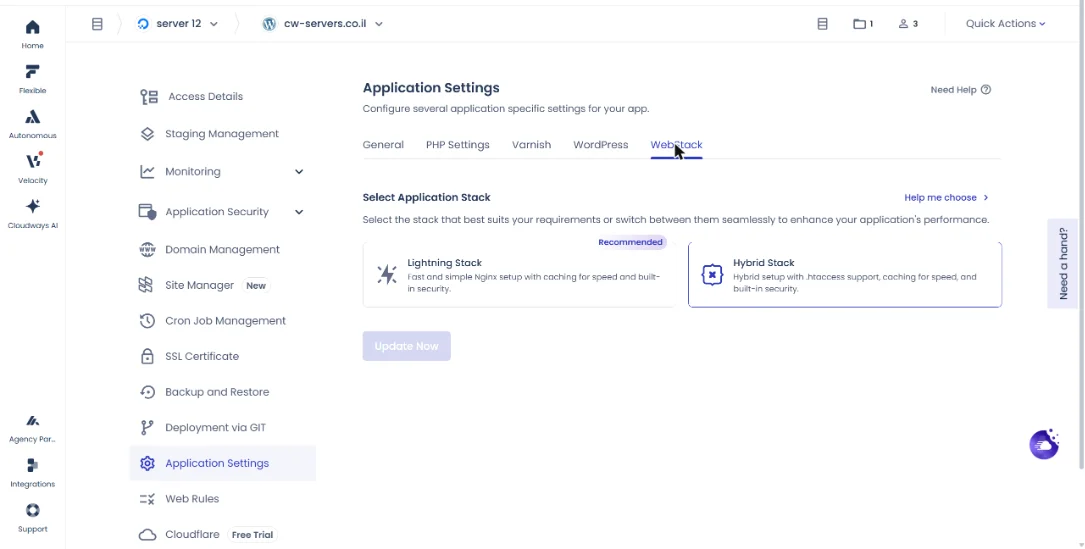
Die Option ist standardmäßig ausgeschaltet. Laut Dokumentation gibt es sie nur in der neuen Oberfläche und nur bei Anwendungen mit dem Hybrid Stack. Den Stack-Typ siehst du unter Application Settings im Tab WebStack, der die Optionen Lightning Stack und Hybrid Stack auflistet.
- Logge dich in die Plattform ein und wähle den Server, auf dem deine Website liegt.
- Klicke auf das Symbol WWW und wähle die Anwendung.
- Gehe im Seitenmenü zu Application Settings.
- Öffne den Tab WordPress und scrolle zu WEBP Redirection.
- Stelle den Schalter auf Enable und bestätige mit Confirm.

Leere nach dem Einschalten den Cache und prüfe in den Entwicklertools des Browsers (Tab Network, gefiltert nach Img), ob Bilder als webp ausgeliefert werden. Safari unterstützt WebP erst ab macOS 11, deshalb ist die Fallback-Auslieferung wichtig.
Schritt 4: Autoload-Optionen in der Datenbank bereinigen
Diesen Schritt überspringen viele Anleitungen, und er ist einer der häufigsten Gründe, warum eine ältere Website langsam ist.
Was Autoload ist und warum es bremst
WordPress, das Theme und die Plugins speichern Einstellungen in der Tabelle wp_options. Manche Zeilen sind mit autoload markiert, das heißt, sie werden bei jedem Seitenaufruf geladen, auch wenn die Seite sie nicht braucht. Entfernte Plugins hinterlassen manchmal solche Zeilen, und auf einer älteren Website, die viele Plugins ausprobiert hat, häufen sie sich an.
Beim Object Cache gibt es außerdem eine Falle. Laut Cloudways lehnt die Object-Cache-Schicht des Servers Objekte ab, die größer als 900 KB sind. Sind alle Autoload-Daten zusammen größer, versucht WordPress sie im Cache abzulegen, wird abgewiesen und holt sie erneut aus der Datenbank. Statt Arbeit zu sparen, erledigt die Website sie also doppelt. Das erklärt Fälle, in denen du den Object Cache eingeschaltet hast und die Website nicht besser oder sogar langsamer wurde.
Die Größe prüfen
- Verbinde dich per SSH mit dem Server und wechsle in den Ordner der Anwendung (das public_html der Website).
- Installiere das Prüfpaket:
wp package install wp-cli/doctor-command - Führe aus:
wp doctor check autoload-options-size
Aufräumen
Du löschst keine Zeilen. Du schaltest ihr automatisches Laden ab, und sie bleiben in der Datenbank, verfügbar, wenn sie gebraucht werden.
- Finde die größten Zeilen. Cloudways bietet eine
wp db query-Abfrage, die die Gesamtgröße, die Anzahl der Zeilen und die zehn größten Zeilen anzeigt (die vollständige Abfrage steht in der offiziellen Quelle am Ende der Seite). - Ermittle, zu welchem Plugin jede Zeile gehört. Der Name der Option verrät meist das Plugin. Eine Zeile von einem bereits entfernten Plugin ist der erste Kandidat.
- Schalte Autoload für eine Zeile ab, bei der du sicher bist:
wp db query "UPDATE $(wp db prefix)options SET autoload='no' WHERE option_name='option_name_here'" - Prüfe, ob die Website funktioniert, leere den Cache und miss erneut.
Die Kommandozeile liegt dir nicht? Ein Plugin wie Advanced DB Cleaner erlaubt dasselbe im WordPress-Backend.
Für Fortgeschrittene: Die Abfragen in der offiziellen Anleitung prüfen auf den Wert autoload='yes'. In neueren WordPress-Versionen (ab 6.6) kamen Werte wie on und auto hinzu, daher lohnt es sich, vor einem Update nachzusehen, welche Werte auf deiner Website vorkommen.
Der Code BFCM802 nimmt dir in den ersten zwei Monaten 80 % von der Rechnung ab (bis zu 200 $ Rabatt pro Monat), inklusive unbegrenzter kostenloser Website-Umzüge. Nur für Neukunden und nur bis zum Ende des Angebots.
Das Angebot endet am 4. Dezember 2026 um 23:59 Uhr (UTC+2).
Starte mit einer kostenlosen Testphase, ohne Kreditkarte. Gib den Code an der Kasse ein und prüfe, ob er angezeigt wird.
Nach Black Friday: 30 % Rabatt für 3 Monate mit dem Code ASAEL. Bei einem großen Server (über etwa 444 $ im Monat) spart ASAEL schon heute mehr. Rechner BFCM802 vs. ASAEL
Starte einen kostenlosen Test-Server, ohne Kreditkarte. Wenn du auf einen bezahlten Tarif wechselst, nimmt dir der Code ASAEL in den ersten drei Monaten 30 % von der Rechnung ab.
Der Link trägt den Code im Anmeldeformular automatisch ein. Prüf nur, ob er angezeigt wird.
Schritt 5: Dateioptimierung und ein CDN
Wenn der Server schnell antwortet und die Bilder schlank sind, bleiben JavaScript und CSS. Breeze kann Dateien minifizieren und zusammenfassen, das Laden von Skripten verzögern und Bilder erst laden, wenn der Besucher dorthin scrollt (Lazy Load). Schalte jeweils nur eine Option ein und teste die Website nach jeder Änderung auf dem Handy, denn bei Websites mit Page Builder geht hier gern etwas kaputt. Alle Details stehen in der Anleitung zu den erweiterten Breeze-Einstellungen.
Ein CDN liefert Dateien von Servern in der Nähe des Besuchers aus und entlastet deinen Server. Es lohnt sich vor allem, wenn deine Zielgruppe auf mehrere Regionen verteilt ist. So verbindest du eines: Ein CDN mit Breeze verbinden.
Schritt 6: Wenn der Server selbst das Problem ist
Hast du alle Schritte durchgeführt und die Antwortzeit ist trotzdem hoch, besonders zu Stoßzeiten, ist der Server vielleicht schlicht zu klein für die Website. Typische Anzeichen: dauerhaft hohe CPU- oder Speicherauslastung im Monitoring-Tab oder Verlangsamungen nur bei vielen Besuchern. Bei Cloudways skalierst du einen Server mit wenigen Klicks, siehe Server bei Cloudways skalieren. Die Kosten jeder Größe findest du auf der Preisseite von Cloudways.
Häufige Fehler und wie du sie behebst
Im Tab WordPress gibt es keine Option WEBP Redirection: Laut Dokumentation gibt es sie nur in der neuen Oberfläche und bei einer Anwendung mit Hybrid Stack. Stelle sicher, dass du in der neuen Oberfläche bist; erscheint sie trotzdem nicht, prüfe im Tab WebStack unter Application Settings, welcher Stack läuft, und wende dich bei Bedarf an den Support.
Ich habe WebP eingeschaltet und die Bilder sind weiterhin JPG: Die Plattform aktiviert nur die Fallback-Auslieferung. Die Umwandlung selbst übernimmt das Plugin. Stelle sicher, dass du eine Massenumwandlung durchgeführt hast, und leere den Cache auf jeder Schicht.
Nach der Autoload-Bereinigung funktioniert ein Teil der Website nicht: Du hast das Laden einer Zeile abgeschaltet, die ein aktives Plugin braucht. Setze bei dieser Zeile den vorherigen Wert zurück. Genau deshalb arbeitest du mit Backup und in einer Staging-Umgebung.
Ich habe den Object Cache eingeschaltet und die Website wurde nicht besser: Prüfe die Größe der Autoload-Daten. Über 900 KB lehnt die Cache-Schicht sie ab, und die Einsparung verpufft.
Der PageSpeed-Wert springt zwischen den Tests: Das ist normal. Führe drei Tests durch und sieh dir den Durchschnitt an, und zwar immer, nachdem der Cache warm ist (ein Besuch vor dem Test).
Häufig gestellte Fragen
Messen und dann sicherstellen, dass der Cache funktioniert. Bei Cloudways heißt das: Varnish und Redis sind auf dem Server aktiv, und auf der Website läuft nur ein Cache-Plugin mit angehaktem Cache System. Danach kümmerst du dich um die Bilder, die meist der schwerste Teil einer Seite sind.
Nicht unbedingt. Ab Version 5.8 kannst du in WordPress WebP-Dateien wie jedes andere Bild hochladen. Ein Plugin brauchst du, wenn du die gesamte Mediathek automatisch umwandeln und Browsern ohne Unterstützung für das Format das Originalbild ausliefern willst.
Das sind Einstellungen in der Tabelle wp_options, die WordPress bei jedem Seitenaufruf lädt. Häufen sie sich an, vor allem durch Überreste entfernter Plugins, lädt jede Seite langsamer. Du kannst ihr automatisches Laden abschalten, ohne sie zu löschen.
Ja. Jede Anfrage an den Server legt die physische Entfernung zurück, und ein weit entfernter Server verlängert jede Seite. Wähle ein Rechenzentrum so nah wie möglich an der Mehrheit deiner Zielgruppe, und ein CDN hilft, statische Dateien aus der Nähe auszuliefern.
Wenn die Website schon Caching, schlanke Bilder und ein sauberes Autoload hat und du trotzdem dauerhaft hohe CPU- oder Speicherauslastung siehst oder Verlangsamungen nur zu Stoßzeiten. In dieser Lage braucht die Website schlicht mehr Ressourcen.
Weiterführende Anleitungen
- Erweiterte Einstellungen in Breeze
- Ein CDN mit Breeze verbinden
- Cache bei Cloudways leeren
- Server bei Cloudways hoch- oder herunterskalieren
- Cloudways-Preise
- Alle Anleitungen dieser Kategorie: Anleitungen zu Performance und Geschwindigkeit
Offizielle Quelle: How to Use and Serve WEBP Images in WordPress, How to Clean Up Autoloaded Options in WordPress (Cloudways Knowledge Base), Cloudways Performance. Geschrieben und geprüft von Asael Dreyer · Aktualisiert: 06.11.2026
Hinweis: Dies ist eine unabhängige Website, nicht die offizielle Cloudways-Website. Einige Links auf dieser Website sind Affiliate-Links: Wenn du dich darüber anmeldest, erhalten wir eine Provision, ohne dass dir zusätzliche Kosten entstehen. Alle Details

