
Zuletzt aktualisiert: · Von Asael Dreyer
Kurz gesagt: Du kannst Cloudways kostenlos testen, 5 Tage im Tarif Flexible und 3 Tage bei Autonomous, ganz ohne Kreditkarte. Du registrierst dich (mit dem Rabattcode ASAEL, 30 % Rabatt für 3 Monate), wählst bei Flexible einen Cloud-Anbieter, einen Standort und eine Servergröße und klickst auf Launch Now. Nach etwa 7 Minuten ist der Server bereit. Damit er nach der Testphase weiterläuft, hinterlegst du über Get Full Access eine Zahlungsmethode.
Was der kostenlose Cloudways-Test umfasst
Ein kostenloses Cloudways-Testkonto ist ein echter Server, der genauso funktioniert wie ein bezahlter, nur zeitlich begrenzt. Du kannst darauf eine Website bauen, eine bestehende Website umziehen und die Geschwindigkeit testen, ohne dass dir etwas berechnet wird. Das sind die Unterschiede zwischen den beiden Tarifen:
| Test bei Flexible | Test bei Autonomous | |
|---|---|---|
| Dauer | 5 Tage | 3 Tage |
| Kreditkarte | Nicht nötig | Nicht nötig |
| Cloud-Anbieter | DigitalOcean, Vultr, Linode (AWS und Google Cloud sind bis zum Upgrade gesperrt) | Google Cloud, mit den Ressourcen des Tarifs Growth |
| Applikationen | WordPress, WooCommerce, PHP, Laravel, Magento | WordPress oder WooCommerce |
| Was am Ende ohne Upgrade passiert | Der Server wird gelöscht | Der Server wird pausiert, die Daten bleiben erhalten |
| Was am Ende mit hinterlegter Zahlungsmethode passiert | Automatisches Upgrade, der Server läuft weiter | Automatisches Upgrade auf den ersten Tarif |
Du weißt nicht, welcher Tarif zu dir passt? Die ausführliche Erklärung findest du im Ratgeber Flexible vs. Autonomous. Kurz gesagt: Für mehrere Websites und volle Kontrolle nimmst du Flexible. Für einen einzelnen gut laufenden Shop, um den du dich nicht kümmern willst, nimmst du Autonomous.
Bevor du loslegst
- Eine E-Mail-Adresse, an die Rechnungen und Benachrichtigungen gehen sollen. Mit ihr meldest du dich auch im Panel an.
- Den Rabattcode ASAEL (30 % Rabatt für 3 Monate) für das Anmeldeformular. Alle Details stehen auf der Seite zum Cloudways Gutscheincode.
- Eine Entscheidung, wo der Großteil deines Publikums sitzt. Wähle das Rechenzentrum, das am nächsten liegt, für den DACH-Raum also Frankfurt.
- Wenn du während der Testphase eine bestehende Website umziehen willst: ein aktuelles Backup davon bei deinem jetzigen Hoster.
Schritt 1: Bei Cloudways mit dem Rabattcode registrieren
- Öffne das Anmeldeformular über den Button auf dieser Seite. Der Link enthält bereits den Rabattcode ASAEL (30 % Rabatt für 3 Monate).
- Trage Name, E-Mail-Adresse und Passwort ein und prüfe, ob im Gutscheinfeld ASAEL steht. Ist es leer, tippe den Code ein.
- Schließe die Registrierung ab und bestätige deine E-Mail-Adresse.
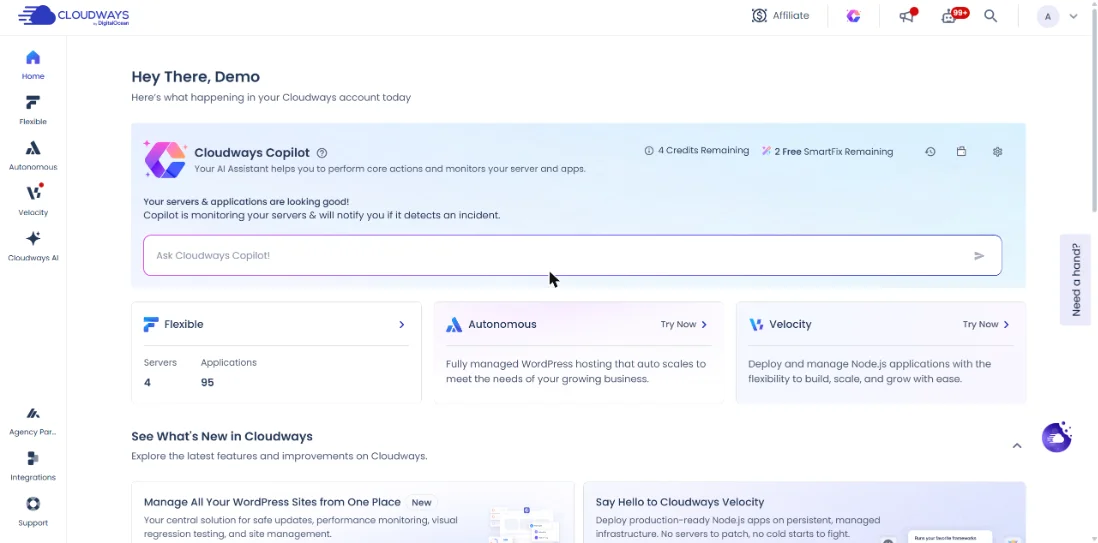
- Melde dich im Panel an. Du landest auf der Seite Home, die Karten für die einzelnen Produkte zeigt.
Der Code BFCM802 nimmt dir in den ersten zwei Monaten 80 % von der Rechnung ab (bis zu 200 $ Rabatt pro Monat), inklusive unbegrenzter kostenloser Website-Umzüge. Nur für Neukunden und nur bis zum Ende des Angebots.
Das Angebot endet am 4. Dezember 2026 um 23:59 Uhr (UTC+2).
Starte mit einer kostenlosen Testphase, ohne Kreditkarte. Gib den Code an der Kasse ein und prüfe, ob er angezeigt wird.
Nach Black Friday: 30 % Rabatt für 3 Monate mit dem Code ASAEL. Bei einem großen Server (über etwa 444 $ im Monat) spart ASAEL schon heute mehr. Rechner BFCM802 vs. ASAEL
Starte einen kostenlosen Test-Server, ohne Kreditkarte. Wenn du auf einen bezahlten Tarif wechselst, nimmt dir der Code ASAEL in den ersten drei Monaten 30 % von der Rechnung ab.
Der Link trägt den Code im Anmeldeformular automatisch ein. Prüf nur, ob er angezeigt wird.
Schritt 2: Den ersten Server im Flexible-Test starten
Diesen Weg gehen die meisten Leser. Im Panel ist er auf vier Ansichten verteilt: Applikation, Cloud-Anbieter, Server und Bestätigung.
Flexible öffnen
- Klicke auf der Seite Home im Seitenmenü auf Flexible oder auf der Flexible-Karte auf Try Now.
- Klicke auf der Flexible-Seite auf Try For Free.
Klicke nicht auf Quick Launch Your Server. Dieser Button baut einen Server mit festen Einstellungen: WordPress, ein DigitalOcean-Server mit 2 GB, in New York. Für Besucher aus Deutschland, Österreich und der Schweiz ist New York zu weit weg, deshalb wählst du den Standort besser selbst.
Ansicht 1 von 4: Applikation wählen
- Wähle unter Choose your Application Type den Applikationstyp: WordPress, WooCommerce, PHP, Laravel oder Magento.
- Wähle unter Additional Configuration eine Konfiguration aus der Liste, zum Beispiel Optimized.
- Wähle unter Application Stack den Lightning Stack (empfohlen, nur NGINX) oder den Hybrid Stack (NGINX mit Apache, mit Unterstützung für .htaccess-Dateien).
- Prüfe die Zusammenfassung an der Seite und klicke auf Choose Server.
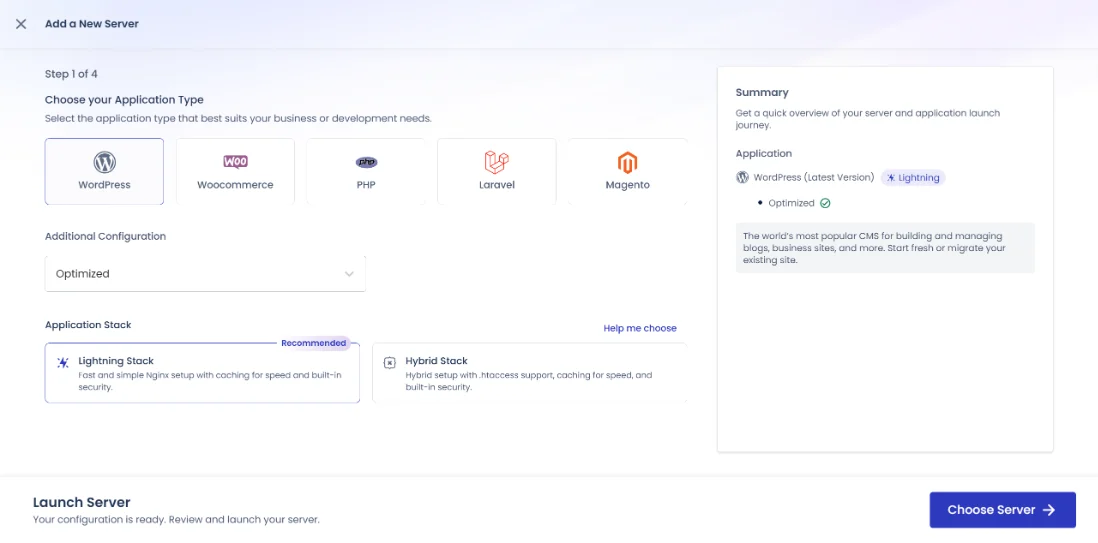
Lightning oder Hybrid? Für eine neue WordPress-Website nimm Lightning. Ziehst du eine ältere Website um, die auf Regeln in ihrer .htaccess-Datei angewiesen ist (Weiterleitungen, Sperren, manche Sicherheits-Plugins), ersparst du dir mit Hybrid Überraschungen. Den Stack kannst du auch später noch wechseln.
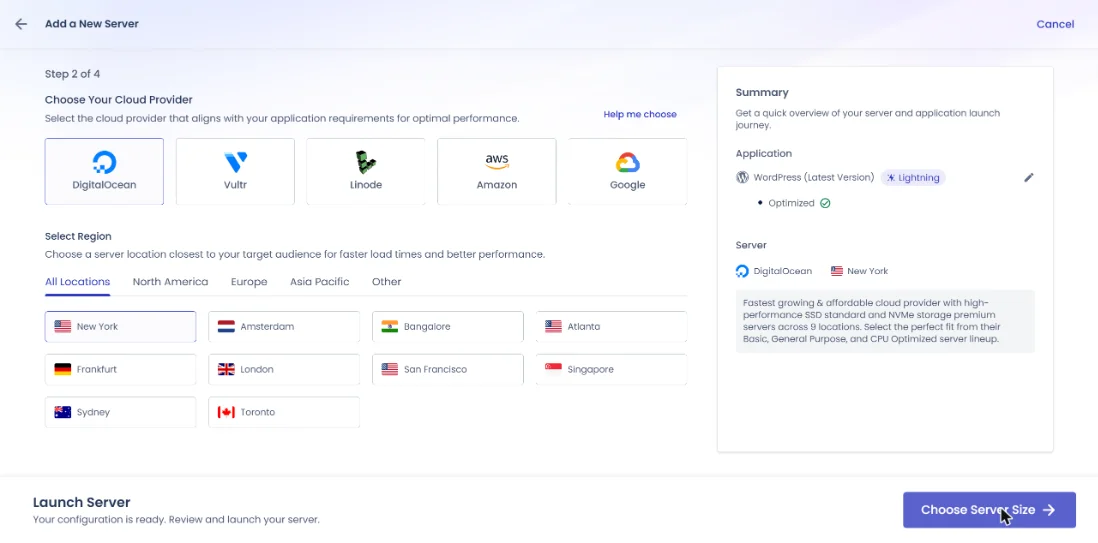
Ansicht 2 von 4: Cloud-Anbieter und Standort
- Wähle unter Choose Your Cloud Provider DigitalOcean, Vultr oder Linode. Amazon und Google sind während der Testphase gesperrt.
- Öffne unter Select Region den Tab für deine Weltregion und wähle den Standort, der am nächsten an den meisten deiner Besucher liegt. Für den DACH-Raum ist das Frankfurt, weitere europäische Optionen sind zum Beispiel Amsterdam oder London.
- Klicke auf Choose Server Size.
Ansicht 3 von 4: Server konfigurieren
- Lass unter Select Your Database MariaDB (empfohlen) stehen, es sei denn, deine Website braucht MySQL.
- Wähle unter Server Type Basic, ein guter Ausgangspunkt für die meisten Websites. General Purpose und CPU Optimized sind für schwerere Websites gedacht.
- Wähle unter Server Size Premium oder Standard und zieh den Schieberegler auf die gewünschte Größe.
- Prüfe RAM, CPU, Speicher und Traffic in der Zusammenfassung und klicke auf Review & Launch.
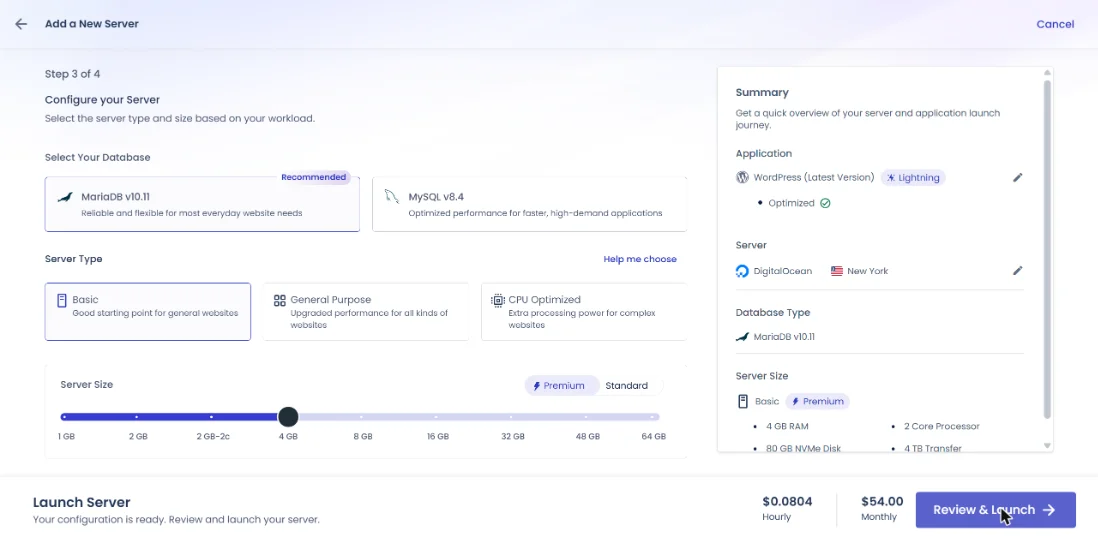
Welche Größe solltest du für den Test wählen? Nimm die Größe, für die du später auch zahlen willst, damit der Test realistisch ist. Für eine Unternehmenswebsite heißt das 1–2 GB, für einen WooCommerce-Shop 4 GB. Den Preis jeder Größe findest du auf der Seite zu den Cloudways Preisen.
Ansicht 4 von 4: Bestätigen und starten
- Gib einen Application Name ein, zum Beispiel den Namen deiner Website.
- Gib einen Server Name ein.
- Gib unter Manage Project einen Project Name ein. Ein Projekt ist ein Ordner, der Server und Applikationen bündelt, praktisch, wenn du mehrere Kunden hast.
- Geh die Zusammenfassung durch. Um etwas zu ändern, klicke auf das Stiftsymbol daneben.
- Klicke auf Launch Now.
Die Testphase beginnt in dem Moment, in dem du startest. Nach dem Klick landest du auf der Seite Servers, und der Server zeigt den Status Adding Server. Meist ist er nach etwa 7 Minuten fertig. Oben auf der Seite erscheint eine Leiste mit einem Countdown für die Testphase und dem Button Get Full Access.
Manchmal führt dich das Panel nicht direkt zur neuen Applikation. Dann klickst du im Seitenmenü auf Flexible und anschließend auf My Applications, dort siehst du ihren Status. Eine ausführlichere Anleitung zum Start eines Servers und weiterer Applikationen findest du unter Server bei Cloudways starten.
Wie startest du einen Autonomous-Test Schritt für Schritt?
Bei Autonomous wählst du weder Server noch Anbieter, deshalb ist der Ablauf kürzer.
- Wähle im Seitenmenü Cloudways Autonomous und klicke auf der Seite, die sich öffnet, auf Get Started.
- Wähle WordPress oder WooCommerce und klicke beim Tarif 3 Days Free Trial auf Start Free Trial.
- Gib einen Namen für die Applikation ein, wähle eine Region in der Nähe deines Publikums, prüfe die Zusammenfassung und klicke auf Launch Application.
- Während die Applikation aufgebaut wird, erscheint ein kurzer Fragebogen. Beantworte ihn und klicke auf Submit.
- Du wirst zur Seite My Applications weitergeleitet. Warte auf die Meldung, dass die Applikation erfolgreich installiert wurde.
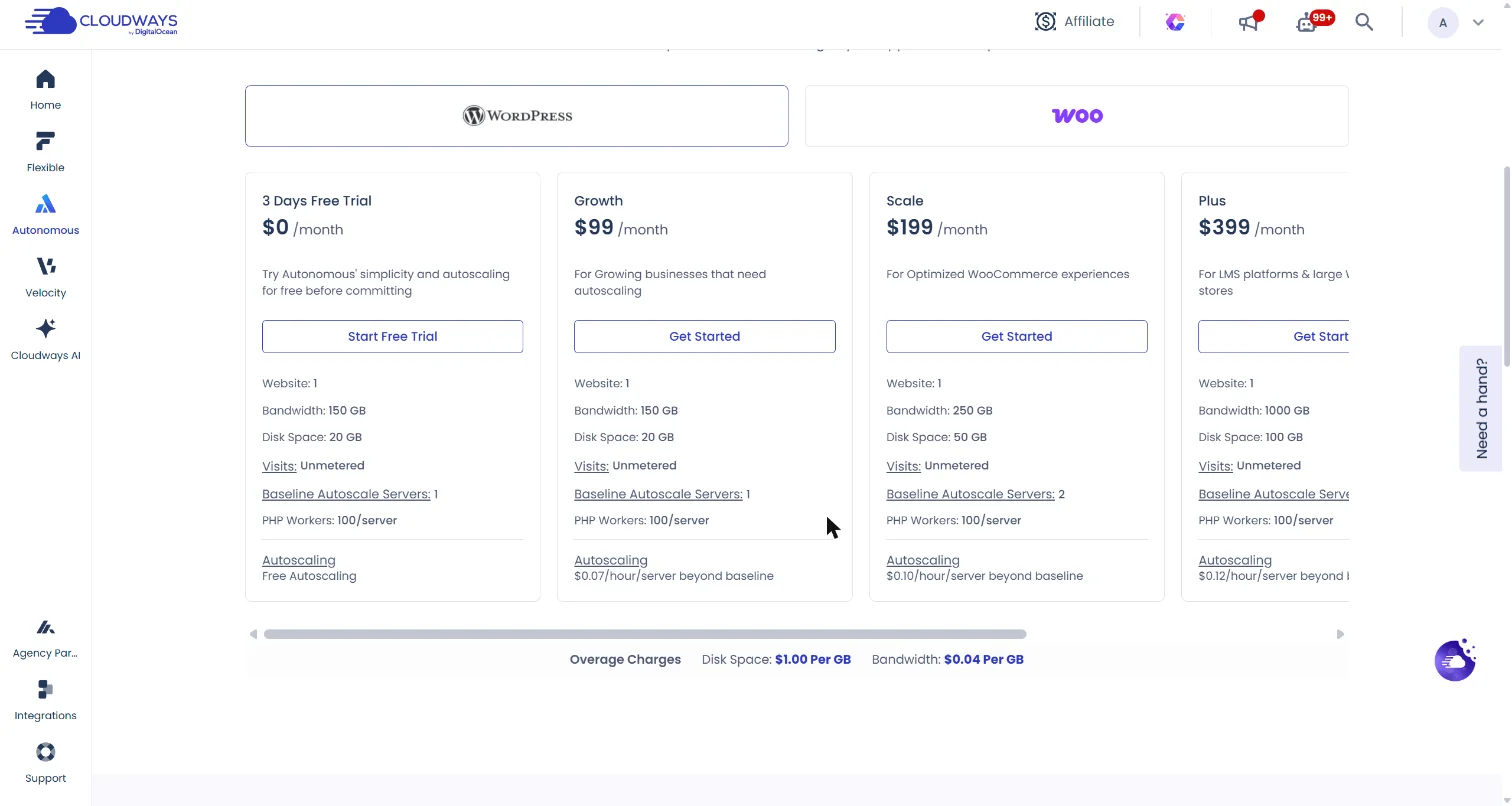
Achtung: Hast du schon vor Beginn der Testphase eine Zahlungsmethode hinterlegt, wird das Konto nach den drei Tagen automatisch auf den ersten Tarif upgegradet. Willst du das verhindern, lösche die Applikation oder brich den Test vor Ablauf ab.
Was du in den Testtagen tun solltest
Fünf Tage vergehen schnell. Diese Reihenfolge empfehle ich, damit du am Ende der Testphase sicher weißt, ob du weitermachst:
- Tag 1: Zieh eine Kopie deiner Website mit dem Migrations-Plugin von Cloudways um. Siehe Website zu Cloudways umziehen.
- Tag 2: Teste die Website unter der temporären URL, die Cloudways der Applikation zuweist: Formulare, die Kassenseite, Plugins.
- Tag 3: Vergleiche die Geschwindigkeit mit der Live-Website, mit denselben Tools und zu denselben Tageszeiten.
- Tag 4: Probiere aus, was dir im Alltag wichtig ist: Backup und Wiederherstellung, Staging, ein Teammitglied hinzufügen, den Support per Chat kontaktieren.
- Tag 5: Entscheide dich. Wenn du weitermachst, upgrade, bevor die Zeit abläuft.
Richte deine echte Domain nicht auf den Testserver, bevor du entschieden hast weiterzumachen. Endet die Testphase ohne Upgrade, wird der Server gelöscht und deine Website ist offline.
So machst du aus dem Flexible-Test ein vollwertiges Konto
Upgraden heißt: eine Zahlungsmethode hinterlegen. Das Upgrade selbst löst keine sofortige Belastung aus: Flexible wird nach Nutzung abgerechnet, und die erste Rechnung für deinen Verbrauch kommt zu Beginn des nächsten Monats.
Wenn du noch keine Zahlungsmethode hinterlegt hast
- Klicke auf der Seite Home auf der Flexible-Karte mit dem Hinweis Free Trial auf Get Full Access.
- Wähle im Fenster Add a New Payment Method Credit/Debit Card und dann Card oder PayPal.
- Bei einer Karte: Gib Kartennummer, Ablaufdatum und Sicherheitscode sowie die Rechnungsadresse ein (vollständiger Name, Land, Adresse, Ort und Postleitzahl). Klicke auf Proceed.
- Bei PayPal: Gib Name, Land und Adresse ein, klicke auf den PayPal-Button und melde dich zur Bestätigung in deinem Konto an.
- Klicke im Fenster Payment Method Added Successfully auf Done.
Beim Hinzufügen einer Karte wird eine Prüfbelastung von 1 $ vorgenommen, die nach der Prüfung automatisch zurückgebucht wird. Bei PayPal gibt es eine Transaktion über 5 $, die mit der ersten Rechnung verrechnet wird. Dasselbe Upgrade kannst du auch über die Leiste oben auf der Seite starten: Flexible → My Applications → Tab Applications → Get Full Access.
Lieber über den Abrechnungsbereich? Klicke oben rechts auf das Profilsymbol, wähle Billing, öffne den Tab Settings und klicke unter Payment Method auf Add Payment Method. Sobald die Zahlungsmethode geprüft ist, wird das Konto upgegradet.
Wenn bereits eine Zahlungsmethode gespeichert ist
- Klicke auf der Seite Home auf der Flexible-Karte auf Get Full Access.
- Im Fenster Get Cloudways Flexible Full Access siehst du deinen aktuellen Server und seine monatlichen Kosten. Klicke auf Get Full Access.
So upgradest oder beendest du einen Autonomous-Test
- Klicke im Dashboard auf Upgrade oder in Autonomous im Applikationsbereich in der oberen Leiste auf Upgrade Now.
- Hast du noch keine Zahlungsmethode hinterlegt, wirst du zur Abrechnungsseite geleitet. Füge eine Karte oder PayPal hinzu und klicke auf Done, dann auf Back to Platform.
- Klicke erneut auf Upgrade, wähle einen Tarif und klicke auf Confirm & Upgrade.
Nach dem Upgrade werden die Besuchs- und Traffic-Daten aus der Testphase zurückgesetzt, und die stundenweise Abrechnung im gewählten Tarif beginnt. Der erste Tarif, Growth, startet laut Preisseite bei 99 $ im Monat (≈ 94,05 €, Kurs vom 23.11.2026: 1 USD ≈ 0,95 EUR; siehe alle Autonomous-Tarife und Preise).
Test abbrechen: Klicke in der Applikationsliste auf Delete Application, tippe Delete ein und klicke auf Delete. Mit dem Löschen der Testapplikation ist der Test beendet.
Nach dem Upgrade: die nächsten fünf Schritte
Der Server läuft, das Konto ist vollwertig. Um deine Website geordnet live zu bringen, gehe ich in dieser Reihenfolge vor:
- Domain verbinden: Füge die Domain zur Applikation hinzu und aktualisiere den A-Record bei deinem Registrar. Siehe Domain mit Cloudways verbinden, mit den Schritten für die gängigen Registrare und DNS-Anbieter.
- SSL-Zertifikat: Sobald das DNS aktualisiert ist, installierst du ein kostenloses Zertifikat von Let’s Encrypt. Siehe SSL-Zertifikat bei Cloudways installieren.
- E-Mail: Cloudways hostet keine Postfächer. Stelle sicher, dass deine MX-Einträge auf deinen E-Mail-Dienst zeigen, und richte SMTP für den Mailversand aus der Website ein.
- Backups: Prüfe auf Serverebene Häufigkeit und Aufbewahrungsdauer der Backups und erstelle ein erstes manuelles Backup. Siehe Website bei Cloudways sichern und wiederherstellen.
- Berechtigungen: Arbeitet ein Entwickler oder Designer mit dir, gib ihm nur Zugriff auf das, was er braucht. Siehe schnellen Zugriff auf einen Server oder eine Website vergeben.
Typische Fehler und Problemlösung
Der Server wurde in New York gebaut: Wahrscheinlich hast du Quick Launch verwendet. Während der Testphase ist die einfachste Lösung, den Server zu löschen und einen neuen am richtigen Standort zu starten, bevor du Inhalte darauf umgezogen hast.
AWS oder Google Cloud sind nicht verfügbar: Das ist Absicht. Beide Anbieter werden erst nach dem Upgrade auf ein vollwertiges Konto freigeschaltet.
Du siehst eine Belastung von 1 $ auf deiner Karte: Das ist eine Prüfbelastung, die automatisch zurückgebucht wird. Sie gehört nicht zur Rechnung.
Die Karte wurde abgelehnt: Abgerechnet wird in US-Dollar, von einem Unternehmen im Ausland. Stelle sicher, dass deine Karte Online-Zahlungen in Fremdwährung erlaubt, oder versuche es mit PayPal.
Die Testphase ist abgelaufen und der Server ist weg: Bei Flexible wird ein Testserver ohne Upgrade am Ende der Testphase gelöscht. Laut Preisseite wird der Server mit seinen Applikationen und Daten wiederhergestellt, wenn du mit einer Zahlungsmethode upgradest. Ist dir das passiert, melde dich sofort beim Support im Chat.
Einen neuen Server und eine Website bei Cloudways starten
Der Start eines neuen Servers mit Website funktioniert auf der Plattform so, wie in dieser Anleitung beschrieben.
Das Angebot endet am 4. Dezember 2026 um 23:59 Uhr (UTC+2).
Starte mit einer kostenlosen Testphase, ohne Kreditkarte. Gib den Code an der Kasse ein und prüfe, ob er angezeigt wird.
Starte einen kostenlosen Test-Server, ohne Kreditkarte. Wenn du auf einen bezahlten Tarif wechselst, nimmt dir der Code ASAEL in den ersten drei Monaten 30 % von der Rechnung ab.
Der Link trägt den Code im Anmeldeformular automatisch ein. Prüf nur, ob er angezeigt wird.
Quellen
- How to subscribe Flexible trial – Cloudways-Wissensdatenbank
- How to upgrade Flexible trial – Cloudways-Wissensdatenbank
- How to subscribe Autonomous trial – Cloudways-Wissensdatenbank
- How to upgrade Autonomous trial – Cloudways-Wissensdatenbank
- How to cancel Autonomous trial – Cloudways-Wissensdatenbank
- How to upgrade Cloudways account from trial to full – Cloudways-Wissensdatenbank
Häufige Fragen: Cloudways kostenlos testen
5 Tage bei Flexible und 3 Tage bei Autonomous. Die Uhr läuft ab dem Start des Servers oder der Applikation, nicht ab der Registrierung.
Nein. Du kannst dich ohne Kreditkarte registrieren und einen Testserver starten. Karte oder PayPal brauchst du erst beim Upgrade auf ein vollwertiges Konto, dann wird eine Prüfbelastung von 1 $ vorgenommen und automatisch zurückgebucht.
Bei Flexible wird der Server am Ende der Testphase gelöscht. Bei Autonomous wird der Testserver pausiert, und die Daten bleiben unverändert erhalten. In beiden Fällen wird dir nichts berechnet, solange du keine Zahlungsmethode hinterlegt hast.
Nein. Im Flexible-Test kannst du nur DigitalOcean, Vultr oder Linode wählen. AWS und Google Cloud werden nach dem Upgrade auf ein vollwertiges Konto freigeschaltet.
Bei Flexible nicht. Abgerechnet wird nach Nutzung, und die erste Rechnung kommt zu Beginn des nächsten Monats. Bei Autonomous beginnt die stundenweise Abrechnung im gewählten Tarif ab dem Moment des Upgrades.
Ja. Du kannst eine WordPress-Website mit dem Migrations-Plugin von Cloudways umziehen und unter der temporären URL testen. Ich empfehle, deine echte Domain erst nach dem Upgrade auf den Server zu richten.
Weiterführende Anleitungen
- Server und Applikation bei Cloudways starten
- Cloudways Gutscheincode ASAEL
- Flexible vs. Autonomous: was du wählen solltest
- Cloudways Preise in USD
- Alle Einstiegsanleitungen: Erste Schritte bei Cloudways
Offizielle Quellen: How To Subscribe Flexible Trial, How To Upgrade Flexible Trial, How To Subscribe Autonomous Trial, How to Upgrade Autonomous Trial, How To Cancel Autonomous Trial, How to Upgrade Cloudways Account from Trial to Full (Cloudways Knowledge Base). Verfasst und geprüft von Asael Dreyer · Aktualisiert: 06.11.2026
Hinweis: Dies ist eine unabhängige Website, nicht die offizielle Cloudways-Website. Einige Links auf dieser Website sind Affiliate-Links: Wenn du dich darüber anmeldest, erhalten wir eine Provision, ohne dass dir zusätzliche Kosten entstehen. Alle Details

