
Zuletzt aktualisiert: · Von Asael Dreyer
Kurz gesagt: Wenn ein Kontaktformular keine E-Mails verschickt, ist fast immer das Formular selbst in Ordnung. Das Problem ist, wie WordPress die Nachricht versendet: über die PHP-Funktion des Servers, ohne Authentifizierung und von einer Absenderadresse, die nicht zu deiner Domain gehört. Die Lösung: über einen authentifizierten SMTP-Dienst senden (bei Cloudways: Elastic Email oder das SMTP-Add-on im Panel, oder ein Plugin wie WP Mail SMTP), eine Absenderadresse auf deiner eigenen Domain festlegen und SPF- und DKIM-Einträge hinzufügen. Das gilt gleichermaßen für Elementor, Contact Form 7 und WPForms und dauert etwa eine halbe Stunde.
Warum ein Kontaktformular keine E-Mails sendet
Um das ein für alle Mal zu beheben, hilft es zu verstehen, was im Hintergrund passiert, wenn jemand auf „Senden“ klickt.
Jedes Formular-Plugin in WordPress übergibt die E-Mail an eine einzige WordPress-Funktion, wp_mail. Standardmäßig sendet sie über die PHP-Funktion mail, also direkt von dem Server, auf dem deine Seite liegt. Ein solcher Server hat keinen Ruf als Mail-Absender und meist keine Authentifizierungseinträge für deine Domain. Gmail, Outlook und andere Mail-Anbieter sehen eine Nachricht, die von einem beliebigen Server kommt und behauptet, von deiner Domain zu stammen, und sortieren sie in den Spam oder verwerfen sie.
Auch Cloudways selbst empfiehlt, sich nicht auf den direkten Versand von Cloud-Servern zu verlassen, sondern über einen externen Dienst zu senden. Bei manchen Cloud-Anbietern wie Vultr und Google Cloud ist der ausgehende Port 25 standardmäßig gesperrt, ein Versand ohne externes SMTP geht dort schlicht nicht raus.
SMTP ist das Protokoll, mit dem Mailserver Nachrichten weiterreichen. Richtest du „authentifiziertes SMTP“ ein, meldet sich deine Seite mit Benutzername und Passwort bei einem echten Maildienst an (Elastic Email, SendGrid, Mailgun, Gmail), und dieser Dienst versendet die Nachricht in deinem Namen. SPF und DKIM sind DNS-Einträge, die Mail-Anbietern beweisen, dass dieser Dienst für deine Domain senden darf.
Bevor du anfängst: ein 3-Minuten-Check
- Der Spam-Ordner: Prüfe den Spam im Postfach, das die Formularnachrichten empfängt, und in Gmail auch die Tabs „Werbung“ und „Updates“.
- Wurde die Übermittlung gespeichert? In WPForms und Elementor kannst du auf der Seite gespeicherte Einträge sehen (in WPForms in der kostenpflichtigen Version, in Elementor Pro unter Submissions). Bei CF7 brauchst du ein zusätzliches Plugin wie Flamingo. Wurde der Eintrag gespeichert und die E-Mail kam nicht an, liegt das Problem beim Versand, nicht beim Formular.
- DNS-Zugriff: Stelle sicher, dass du das DNS der Domain verwalten kannst (bei deinem Domain-Registrar, in Cloudflare oder bei DNS Made Easy). Du musst Einträge hinzufügen.
Wie behebst du ein Kontaktformular, das keine E-Mails sendet?
Die Reihenfolge zählt: Erst verbindest du einen Versanddienst, dann verifizierst du die Domain, und erst am Ende richtest du das Formular ein.
Schritt 1: einen Versanddienst wählen
| Option | Wo du es einrichtest | Wann du es wählst |
|---|---|---|
| Elastic Email (ein Cloudways-Add-on) | Im Panel, auf Serverebene | Am einfachsten, wenn du bei Cloudways bist; Tarife nach E-Mails pro Monat |
| Cloudways-SMTP-Add-on (kostenlos) | Im Panel, auf Serverebene, mit deinem eigenen Anbieter | Wenn du bereits SendGrid, Mailgun oder Gmail hast |
| Plugin WP Mail SMTP | In WordPress, für jede Seite einzeln | Wenn du nicht bei Cloudways bist oder jede Seite auf dem Server einen anderen Anbieter braucht |
| Gmail / Google Workspace | Über eine der obigen Optionen | Für kleines Volumen: etwa 500 E-Mails pro Tag mit einem kostenlosen Konto und 2.000 mit Workspace |
Einen vollständigen Vergleich der E-Mail-Optionen bei Cloudways, einschließlich Postfächern mit Rackspace (und dessen Weiterleitungslimits): E-Mail-Optionen bei Cloudways.
Schritt 2: den Dienst verbinden
- Bei Cloudways: Wähle im Verwaltungs-Panel Servers, dann deinen Server und im Seitenmenü SMTP. Wähle Elastic Email oder Your Own SMTP und trage die Daten deines Anbieters ein. Die Einstellung gilt für alle Anwendungen auf dem Server. Die ganze Anleitung: SMTP bei Cloudways einrichten.
- Außerhalb von Cloudways oder für eine einzelne Seite: Installiere WP Mail SMTP und trage die Daten deines Anbieters ein. Anleitung: das Plugin WP Mail SMTP einrichten.
- Nutze Port 587 (oder 2525), nicht Port 25.
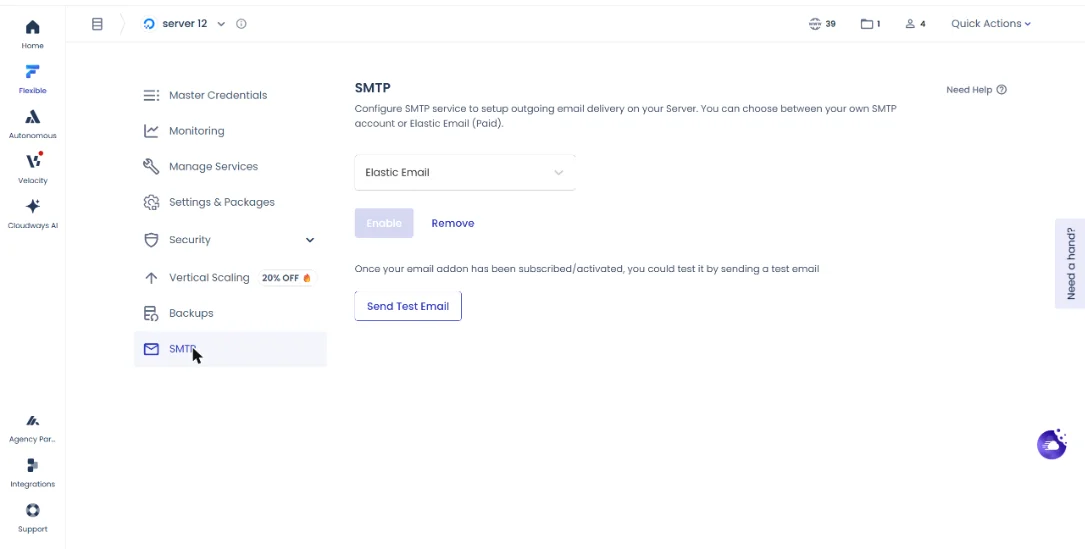
Laut Cloudways kannst du pro Server nur ein Versand-Add-on aktivieren: entweder Elastic Email oder das SMTP-Add-on. Ist neben der Servereinstellung auch ein SMTP-Plugin in WordPress konfiguriert, lässt sich schwer sagen, welches tatsächlich arbeitet. Besser ist es, sich für einen Ort zu entscheiden und nicht zu mischen.
Schritt 3: die Domain verifizieren (SPF, DKIM und DMARC)
- Besorge dir die SPF- und DKIM-Einträge, die dein Versandanbieter verlangt.
- Trage sie im DNS deiner Domain ein. Hast du bereits einen SPF-Eintrag (zum Beispiel von Google Workspace), füge keinen zweiten hinzu, sondern führe sie zu einem einzigen Eintrag zusammen.
- Ich empfehle außerdem, einen einfachen DMARC-Eintrag zu ergänzen. Die ausführliche Erklärung, auch zum Zusammenführen von SPF, steht hier: SPF, DKIM und DMARC.
- Verifiziere die Domain bei Elastic Email auf dem Bildschirm des Add-ons. Anleitung: eine Domain bei Elastic Email verifizieren.
Bei den meisten Domain-Registraren kannst du TXT-Einträge im Bereich der DNS-Verwaltung hinzufügen. Wird dein DNS in Cloudflare verwaltet, trage die Einträge dort ein und nicht beim Registrar. Die Aktualisierung dauert meist Minuten bis wenige Stunden.
Schritt 4: die Formulareinstellungen korrigieren
Die wichtigste Regel: Die Absenderadresse (From) muss auf deiner Domain liegen, am besten dieselbe Adresse, die du beim Versanddienst verifiziert hast. Die Adresse des Besuchers gehört ins Feld Reply-To, damit ein Klick auf „Antworten“ bei ihm landet.
| Plugin | Wo die Einstellung liegt | Worauf du achten musst |
|---|---|---|
| Elementor Pro (Form) | Im Formular-Widget unter Actions After Submit, dann der Bereich Email | Trage bei From Email eine Adresse auf deiner Domain ein; bei Reply-To wähle das E-Mail-Feld des Besuchers |
| Contact Form 7 | Im Formular-Editor der Tab Mail | Eine Adresse auf deiner Domain im Feld From; bei Additional Headers Reply-To: [your-email] |
| WPForms | Settings und dann Notifications im Formular | From Email auf deiner Domain; Reply-To aus dem E-Mail-Feld des Besuchers |
Der klassische Fehler ist ein From mit der Gmail-Adresse des Besuchers oder des Seitenbetreibers. Gmail weiß, dass Gmail diese Nachricht nicht gesendet hat, und blockiert sie. CF7 zeigt im Formular-Editor außerdem eine Warnung, wenn die Absenderadresse nicht zur Domain der Seite gehört.
Schritt 5: testen
- Klicke im Cloudways-Panel auf dem SMTP-Bildschirm des Servers auf Send Test Email und verwende dabei die verifizierte Absenderadresse.
- Sende eine echte Übermittlung aus dem Formular an eine Gmail-Adresse und auch an eine Outlook-Adresse.
- Öffne die Nachricht in Gmail, wähle „Original anzeigen“ und prüfe, dass SPF und DKIM als PASS markiert sind.
Der Code BFCM802 nimmt dir in den ersten zwei Monaten 80 % von der Rechnung ab (bis zu 200 $ Rabatt pro Monat), inklusive unbegrenzter kostenloser Website-Umzüge. Nur für Neukunden und nur bis zum Ende des Angebots.
Das Angebot endet am 4. Dezember 2026 um 23:59 Uhr (UTC+2).
Starte mit einer kostenlosen Testphase, ohne Kreditkarte. Gib den Code an der Kasse ein und prüfe, ob er angezeigt wird.
Nach Black Friday: 30 % Rabatt für 3 Monate mit dem Code ASAEL. Bei einem großen Server (über etwa 444 $ im Monat) spart ASAEL schon heute mehr. Rechner BFCM802 vs. ASAEL
Starte einen kostenlosen Test-Server, ohne Kreditkarte. Wenn du auf einen bezahlten Tarif wechselst, nimmt dir der Code ASAEL in den ersten drei Monaten 30 % von der Rechnung ab.
Der Link trägt den Code im Anmeldeformular automatisch ein. Prüf nur, ob er angezeigt wird.
Welche typischen Fehler gibt es, und wie behebst du sie?
Die E-Mail kommt an, aber im Spam: Meist fehlt DKIM, es gibt zwei SPF-Einträge, oder die Absenderadresse passt nicht zur verifizierten Domain. Prüfe über „Original anzeigen“, was durchgefallen ist.
Alles eingerichtet und trotzdem geht nichts raus: Ein Security-Plugin oder ein anderes Plugin übernimmt womöglich wp_mail, oder zwei SMTP-Plugins sind gleichzeitig installiert. Behalte eines. WP Mail SMTP hat ein Test-E-Mail-Tool, das den genauen Fehler zeigt.
Das Formular „hängt“ beim Senden und wird nie fertig: Das ist meist ein gesperrter Port oder falsche SMTP-Daten, und die Seite wartet auf eine Verbindung, die nie zustande kommt. Probiere Port 587 oder 2525 und prüfe Benutzername und Passwort.
Der Besucher bekommt eine Bestätigung, der Seitenbetreiber nichts: Die Zieladresse im Formular ist falsch, oder sie liegt auf derselben Domain, und die E-Mail der Domain wird woanders gehostet. Prüfe die MX-Einträge der Domain.
„Ich brauche ein Postfach auf dem Server“: Nein. Cloudways hostet keine Postfächer auf seinen Servern. Um E-Mails auf deiner Domain zu empfangen, nutzt du Google Workspace, Microsoft 365 oder das Rackspace-Add-on. Der SMTP-Dienst ist nur zum Senden von der Seite aus da.
Häufig gestellte Fragen
Fast immer, weil WordPress die E-Mail ohne Authentifizierung direkt vom Server sendet oder weil die Absenderadresse im Formular nicht auf deiner Domain liegt. Verbinde einen authentifizierten SMTP-Dienst, trage im Feld From Email eine Adresse auf deiner Domain ein und die E-Mail des Besuchers bei Reply-To. Teste danach noch einmal.
Weil Mail-Anbieter nicht prüfen können, ob die Nachricht wirklich im Namen deiner Domain gesendet wurde. Füge die SPF- und DKIM-Einträge deines Versanddienstes und einen DMARC-Eintrag hinzu. Achte darauf, dass es nur einen SPF-Eintrag gibt.
Nicht unbedingt. Du kannst Elastic Email oder dein eigenes SMTP direkt im Panel auf Serverebene einrichten, und es gilt für alle Seiten darauf. Ein Plugin wie WP Mail SMTP ist nützlich, wenn jede Seite einen anderen Versandanbieter braucht.
Ja, bei kleinem Volumen. Laut Cloudways erlaubt ein kostenloses Gmail-Konto etwa 500 E-Mails pro Tag und Google Workspace etwa 2.000. Für eine Seite mit vielen Formularen oder einen Shop ist ein eigener Versanddienst besser.
Eine Adresse auf der Domain deiner Seite, zum Beispiel noreply oder kontakt auf eben dieser Domain, die beim Versanddienst verifiziert ist. Die Adresse des Besuchers gehört in Reply-To. So kommt die Nachricht an, und du kannst dem Besucher trotzdem antworten.
Nicht auf den Servern selbst. Cloudways bietet Add-ons zum Senden (Elastic Email, SMTP) und ein Rackspace-Add-on für kostenpflichtige Postfächer. Du kannst auch Google Workspace oder Microsoft 365 nutzen.
Weitere Anleitungen
- SMTP bei Cloudways einrichten
- SPF, DKIM und DMARC: so verifizierst du eine Domain
- Das Plugin WP Mail SMTP einrichten
- WooCommerce-E-Mails erreichen Kunden nicht
- Cloudways-Erfahrungen
- Alle Anleitungen zu diesem Thema: E-Mail
Quellen
- Which Email Add-on Should I Use?
- How to Activate the Custom SMTP Add-on
- How to Activate the Elastic Email Add-on
- Does Cloudways Provide Servers for Email Hosting?
Offizielle Quelle: Which Email Add-on Should I Use?, How to Activate the Custom SMTP Add-on, How to Activate the Elastic Email Add-on und Does Cloudways Provide Servers for Email Hosting? (Cloudways Knowledge Base). Geschrieben und geprüft von Asael Dreyer · Aktualisiert: 06.11.2026
Hinweis: Dies ist eine unabhängige Website, nicht die offizielle Cloudways-Website. Einige Links auf dieser Website sind Affiliate-Links: Wenn du dich darüber anmeldest, erhalten wir eine Provision, ohne dass dir zusätzliche Kosten entstehen. Alle Details

