
Kurzantwort: Für den Start bei Cloudways legst du ein Testkonto an, wählst ein Produkt (Flexible oder Autonomous), suchst dir einen Cloud-Anbieter und einen Serverstandort aus und startest deine erste WordPress-Anwendung. Diese Seite bündelt alle Einsteiger-Guides in der Reihenfolge, in der ich sie lernen würde: zuerst die Grundbegriffe, dann die Wahl des Servertyps und der erste Start und schließlich die Schritte direkt nach dem Livegang deiner Seite.
Was du hier lernst
Die Guides in diesem Bereich decken alles ab, was passiert, bis deine erste Seite auf einem Cloudways-Server live ist. Die Tabelle fasst zusammen, was du nach jeder Etappe kannst.
| Thema | Das kannst du danach | Level |
|---|---|---|
| Grundbegriffe | Verstehen, was Server, Application, Projekt und Cloud-Anbieter sind und wie sie im Control Panel zusammenhängen | Einsteiger |
| Produktwahl | Zwischen Flexible und Autonomous entscheiden, abhängig von Art der Seite, Budget und gewünschter Kontrolle | Einsteiger |
| Konto und Gratis-Test | Dich anmelden, den Test aktivieren und wissen, was währenddessen erlaubt und was eingeschränkt ist | Einsteiger |
| Server und Seite starten | Cloud-Anbieter, Servergröße und Standort wählen und eine WordPress-Anwendung starten | Einsteiger |
| Erste Schritte nach dem Start | Eine Domain verbinden, SSL installieren und sicherstellen, dass Backups eingerichtet sind | Einsteiger bis Fortgeschrittene |
Cloudways für Einsteiger: Welche Begriffe musst du kennen?
Bevor du dich im Panel einloggst, hilft es zu verstehen, wie Cloudways aufgebaut ist. Das erspart dir den Großteil der Verwirrung in der ersten Woche.
Was Cloudways eigentlich ist
Cloudways ist eine Managed-Cloud-Hosting-Plattform: Es betreibt keine eigenen Rechenzentren. Stattdessen richtet es Server für dich bei großen Cloud-Anbietern ein und verwaltet sie. Stand November 2026 stehen fünf Anbieter zur Auswahl: DigitalOcean, Vultr, Linode (Akamai), AWS und Google Cloud. Du bekommst einen echten Cloud-Server, und Cloudways kümmert sich um Server-Setup, Sicherheit, Backups und Support.
Konto, Projekt, Server und Application
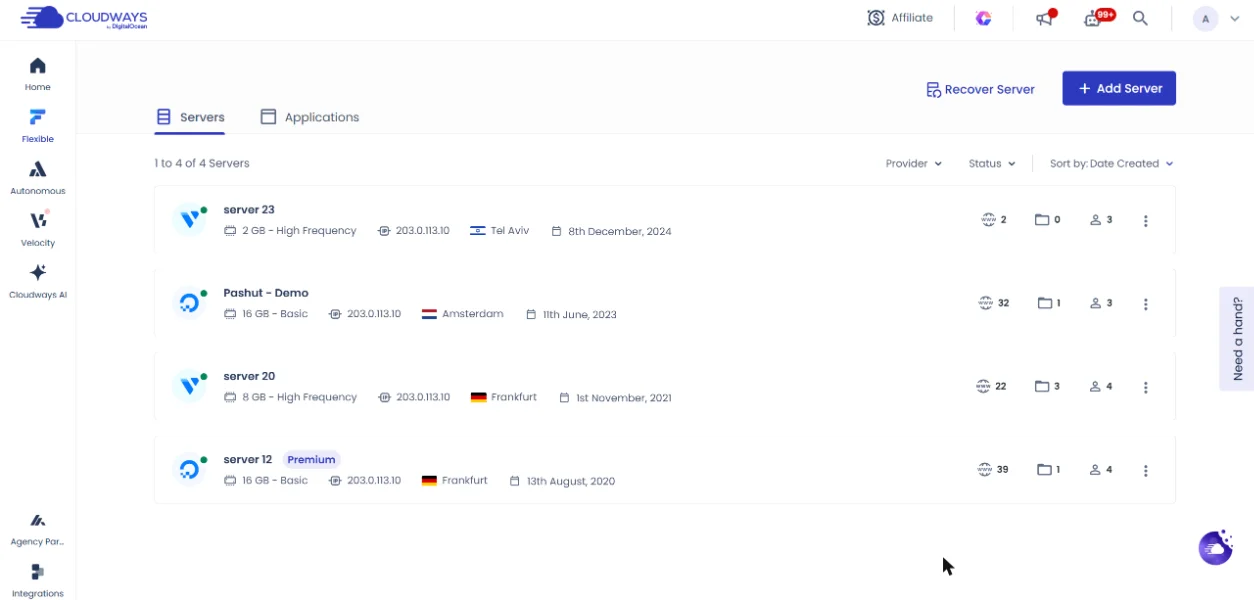
Das Control Panel hat vier Ebenen. Wenn du sie verstanden hast, werden alle anderen Guides auf dieser Seite leichter:
- Konto (Account): dein Benutzer mit Abrechnung, Zahlungsmethoden und Teammitgliedern.
- Projekt (Project): ein logischer Ordner, der Server und Applications gruppiert, zum Beispiel nach Kunde. Optional, aber sehr praktisch, sobald du mehrere Seiten hast.
- Server: die Maschine in der Cloud mit RAM, CPU und Festplatte. Bei Flexible kannst du mehrere Seiten auf einem Server betreiben, solange die Ressourcen reichen.
- Application: die Seite selbst. Eine WordPress-Seite ist eine Application, und jede Application hat ihren eigenen Ordner, ihre eigene Datenbank und eigene Zugangsdaten.
Flexible, Autonomous und die anderen Produkte
Die erste Entscheidung bei der Anmeldung ist das Produkt. Die meisten Seitenbetreiber wählen eines der ersten beiden:
| Produkt | Was es ist | Für wen es passt | Gratis-Test (Stand November 2026) |
|---|---|---|---|
| Flexible | Ein verwalteter Cloud-Server, bei dem du Anbieter, Größe und Standort wählst. Volle Kontrolle über die Einstellungen | Alle, die mehrere Seiten betreuen, Agenturen, Entwickler und alle, die den Serverstandort selbst bestimmen wollen | 5 Tage, ohne Kreditkarte |
| Autonomous | Managed WordPress-Hosting mit automatischer Skalierung (Autoscaling). Kein Server, den du verwalten musst | WordPress-Seiten mit Traffic-Spitzen, Shops und alle, die sich nicht um einen Server kümmern wollen | 3 Tage |
| Velocity | Managed Hosting für Node.js-Anwendungen | Entwickler und JavaScript-Anwendungen | Siehe offizielle Seite |
| Managed AI Agents | Managed Hosting für KI-Agenten (OpenClaw, Hermes) | Alle, die einen KI-Agenten betreiben, der rund um die Uhr laufen muss | Siehe offizielle Seite |
Beachte eine Einschränkung des Flexible-Tests: Laut den Support-Artikeln von Cloudways kann ein Testkonto nur einen Server betreiben. Server klonen ist deshalb ebenfalls erst nach dem Upgrade auf ein vollwertiges Konto möglich.
Was es bei Cloudways nicht gibt (und du von Anfang an wissen solltest)
Ehrlichkeit zuerst: Es gibt keinen Root-Zugriff auf den Server, weil die Plattform alle Server zentral verwaltet. Stattdessen bekommst du Master Credentials für SSH und SFTP, die für fast jede Aufgabe ausreichen. Außerdem gibt es keine eingebauten Postfächer auf dem Server: E-Mail für deine Domain läuft über das Rackspace-Add-on oder einen externen Anbieter, und der E-Mail-Versand aus der Seite läuft über Elastic Email oder SMTP. Cloudways verkauft auch keine Domains und stellt keine Nameserver bereit, deine Domain bleibt also bei deinem Registrar.
In welcher Reihenfolge solltest du die Guides lesen?
Wenn du neu bei Cloudways bist, gehe die Schritte der Reihe nach durch. Jeder baut auf dem vorherigen auf, damit du beim Start nicht auf halbem Weg hängen bleibst.
- Beginne mit dem Webhosting-Glossar, damit dir die Begriffe im Panel vertraut vorkommen.
- Entscheide dich anhand der Tabelle oben zwischen Flexible und Autonomous und vergleiche die Kosten auf der Cloudways-Preisseite. Ausführlicher Guide: Cloudways Flexible vs. Autonomous: So wählst du den richtigen Servertyp – Guide 2026
- Lege ein Testkonto an mit dem Guide zum Eröffnen eines Gratis-Testkontos und zum Start deines ersten Servers.
- Starte einen Server und deine erste WordPress-Seite und wähle einen Serverstandort nahe bei deiner Zielgruppe. Ausführlicher Guide: Cloudways-Server und erste WordPress-Seite starten – Guide 2026
- Verbinde deine Domain mit dem Guide zum Verbinden einer Domain mit Cloudways und installiere dann ein SSL-Zertifikat.
- Stelle sicher, dass Backups so eingerichtet sind, wie du sie brauchst, anhand der Anleitung für Backup und Wiederherstellung.
Der Code BFCM802 nimmt dir in den ersten zwei Monaten 80 % von der Rechnung ab (bis zu 200 $ Rabatt pro Monat), inklusive unbegrenzter kostenloser Website-Umzüge. Nur für Neukunden und nur bis zum Ende des Angebots.
Das Angebot endet am 4. Dezember 2026 um 23:59 Uhr (UTC+2).
Starte mit einer kostenlosen Testphase, ohne Kreditkarte. Gib den Code an der Kasse ein und prüfe, ob er angezeigt wird.
Nach Black Friday: 30 % Rabatt für 3 Monate mit dem Code ASAEL. Bei einem großen Server (über etwa 444 $ im Monat) spart ASAEL schon heute mehr. Rechner BFCM802 vs. ASAEL
Starte einen kostenlosen Test-Server, ohne Kreditkarte. Wenn du auf einen bezahlten Tarif wechselst, nimmt dir der Code ASAEL in den ersten drei Monaten 30 % von der Rechnung ab.
Der Link trägt den Code im Anmeldeformular automatisch ein. Prüf nur, ob er angezeigt wird.
Alle Einsteiger-Guides
Die Guides sind nach Etappen gruppiert. Neue Guides kommen in die Liste, sobald sie online sind.
Grundlagen und Begriffe
- Webhosting-Glossar – alle Begriffe erklärt (inklusive Cloudways-Begriffe)
- Was ist Webhosting? Der komplette Einsteiger-Guide
- Cloudways-FAQ – Root, dedizierte IP, E-Mail und mehr
- Eine WordPress-Unternehmensseite aufbauen – der komplette Guide von der Domain bis zum Livegang
- Was eine WordPress-Unternehmensseite 2026 kostet – Erstellung, Hosting und Wartung
Konto eröffnen und erster Start
- So eröffnest du ein Cloudways-Gratis-Testkonto und startest deinen ersten Server
- Cloudways-Gutscheincode ASAEL – so löst du ihn ein und das bekommst du
- Cloudways-Preise 2026 – was es wirklich kostet
Produktwahl – Flexible oder Autonomous
- Cloudways Flexible vs. Autonomous: So wählst du den richtigen Servertyp – Guide 2026
- Cloudways Flexible – Managed-Cloud-Server mit voller Kontrolle: Was es ist und wie du startest – Guide 2026
- Cloudways Autonomous – WordPress-Hosting mit Autoscaling: Was es ist und wie es funktioniert – Guide 2026
Nach dem Livegang: die nächsten Schritte
- So verbindest du eine Domain mit Cloudways – A-Record, primäre und zusätzliche Domains
- So installierst du ein SSL-Zertifikat bei Cloudways – Let’s Encrypt, Wildcard und eigene Zertifikate
- So sicherst und stellst du eine Seite bei Cloudways wieder her
- So greifst du auf den File Manager und den Application-Ordner zu
Quellen
Die offiziellen Quellen, auf denen diese Seite beruht (geprüft am 07.11.2026):
- Cloudways Knowledge Base: Getting started with Cloudways
- Cloudways Knowledge Base: Why can’t I have root access to my server
- Cloudways Knowledge Base: Getting started FAQs
Häufig gestellte Fragen
Das hängt vom Produkt ab. Stand November 2026 dauert der Flexible-Test 5 Tage und braucht keine Kreditkarte, der Autonomous-Test dauert 3 Tage. Ein Flexible-Test kann nur einen Server betreiben.
Nicht auf dem Niveau einer Server-Administration. Einen Server und eine WordPress-Seite zu starten, ist eine Sache von ein paar Klicks, und Server-Backups, Sicherheit und Updates werden für dich verwaltet. Grundbegriffe wie A-Record und SSL zu kennen, hilft aber, und dafür gibt es das Glossar.
Der Server ist die Cloud-Maschine mit den Ressourcen (RAM, CPU und Festplatte), die Application ist die Seite, die darauf läuft. Bei Flexible kannst du mehrere Applications auf einem Server betreiben, und jede hat ihren eigenen Ordner, ihre eigene Datenbank und eigene Zugangsdaten.
Nein. Cloudways verwaltet seine Server zentral und bietet deshalb keinen Root-Zugriff. Du bekommst Master Credentials für SSH und SFTP, die zum Deployen von Code, für die Arbeit mit WP-CLI und zur Dateiverwaltung ausreichen.
Ja. Bei Flexible wählst du beim Start des Servers den Cloud-Anbieter und den Rechenzentrumsstandort. Nimm den Standort, der den meisten deiner Besucher am nächsten ist; für Besucher aus Deutschland, Österreich und der Schweiz ist das in der Regel Frankfurt. AWS und Google Cloud kosten meist mehr als DigitalOcean oder Vultr, prüfe also, ob der Unterschied bei der Antwortzeit den Preis rechtfertigt.
Verwandte Bereiche und wichtige Seiten
- Du ziehst von einem anderen Hoster um? Alle Wege, eine Seite zu Cloudways zu migrieren
- Domains, DNS und SSL bei Cloudways
- Cloud-Anbieter und Serverstandorte – welchen Anbieter wählen
- Cloudways-Test im Detail – ist es das richtige Hosting für dich?
- WordPress installieren – 3 Wege
- Alle Guides: die Cloudways-Guide-Bibliothek
Offizielle Quelle: Getting Started With Cloudways, Getting Started FAQs, Why Can’t I Have Root Access to My Server? (Cloudways Knowledge Base). Geschrieben und geprüft von Asael Dreyer · Aktualisiert: 06.11.2026
Hinweis: Dies ist eine unabhängige Website, nicht die offizielle Cloudways-Website. Einige Links auf dieser Website sind Affiliate-Links: Wenn du dich darüber anmeldest, erhalten wir eine Provision, ohne dass dir zusätzliche Kosten entstehen. Alle Details