
Zuletzt aktualisiert: · Von Asael Dreyer
Kurz gesagt: Malware Protection ist eine Virenschutz-Ebene auf Serverebene für deine Website, die Cloudways auf Basis von Imunify360 betreibt. Sie scannt Dateien und Datenbank, entfernt Schadcode automatisch und blockiert Injektionen in Echtzeit (Proactive Defense). Bei Flexible ist sie ein kostenpflichtiges Add-on pro Anwendung, das du unter Application Security > Malware Protection einschaltest. Bei Autonomous ist sie enthalten und standardmäßig aktiv. Dazu bekommst du kostenlos den Vulnerability Scanner, der verwundbare Plugins und Themes aufspürt, bevor jemand sie ausnutzt.
Drei Begriffe, die du zuerst verstehen solltest
Viele werfen „Virus“, „Schwachstelle“ und „Scan“ durcheinander. Der Unterschied entscheidet, welches Werkzeug du brauchst.
- Schwachstelle (Vulnerability): eine Schwäche im Code, zum Beispiel in einem Plugin, das nicht aktualisiert wurde. Sie wurde noch nicht ausgenutzt, ist aber eine offene Tür.
- Exploit: der Code oder die Methode, mit der ein Angreifer durch diese Tür kommt.
- Malware: der Schadcode, der nach dem Hack auf der Website bleibt: Weiterleitungen zu Spam-Seiten, eine Backdoor, Code, der Daten stiehlt.
Der Vulnerability Scanner kümmert sich um die erste Stufe: Er zeigt dir, welche Türen offen sind. Malware Protection kümmert sich um die letzten beiden: Sie blockiert Injektionsversuche und räumt auf, was schon eingedrungen ist. Es ist kein Entweder-oder. Eine sichere Website braucht beides, dazu Updates, starke Passwörter und Zwei-Faktor-Authentifizierung.
Was Malware Protection ist: Virenschutz für deine Website auf Serverebene
Malware Protection ist ein verwaltetes Schutzsystem, das auf Serverebene außerhalb der Anwendung läuft und auf Imunify360 basiert. Weil es kein WordPress-Plugin ist, kann Malware, die in die Website gelangt, es nicht abschalten, und du musst nicht auf jeder Website ein Plugin aktualisieren. Es schützt WordPress, Magento, Joomla, Drupal, Laravel und andere PHP-Anwendungen.
| Komponente | Was sie tut |
|---|---|
| Malware-Scanner in Echtzeit | Scannt Dateien bei Änderungen und unterstützt auch geplante Scans oder Scans auf Abruf |
| Proactive Defense (RASP) | Beobachtet, was PHP-Skripte zur Laufzeit tun, und blockiert bösartiges Verhalten, bevor der Code ausgeführt wird |
| Automatische Bereinigung | Entfernt in Dateien eingeschleusten Code oder löscht bzw. isoliert vollständig bösartige Dateien |
| Datenbankschutz | Bereinigt infizierte Felder, etwa bösartige Weiterleitungen und bösartige Cron-Jobs. Nur WordPress, Joomla und Magento |
| URL Scanner und Link Sanitizer | Prüfen Links auf der Website und entschärfen gefährliche, um deine Besucher zu schützen |
| Phishing-Schutz | Erkennt und blockiert Phishing-Seiten, die in die Website eingeschleust wurden |
Flexible vs. Autonomous: Was du jeweils bekommst
| Flexible | Autonomous | |
|---|---|---|
| Malware-Erkennung (geplante Scans) | Kostenlos | Enthalten |
| Automatische Bereinigung und Echtzeitschutz | Kostenpflichtiges Add-on, pro Anwendung | Ohne Aufpreis enthalten |
| Standardzustand | Aus, du aktivierst es manuell | An für jede neue Anwendung |
| Wo in der Plattform | Application Security > Malware Protection | Security > Malware Protection |
Was Malware Protection bei Flexible kostet
Der Preis gilt pro Anwendung und Monat und sinkt, je mehr Anwendungen du schützt. Stand November 2026, laut offizieller Produktseite (zur Orientierung: 1 USD ≈ 0,95 EUR, Kurs vom 23.11.2026):
| Anzahl geschützter Anwendungen | Preis pro Anwendung und Monat |
|---|---|
| 1–5 | 4 $ |
| 6–15 | 3 $ |
| ab 16 (in der Plattform als 15+ angezeigt) | 2 $ |
Die dritte Stufe ist in der Plattform und in der offiziellen Anleitung mit 15+ beschriftet, auf der Produktseite mit 16+. Wenn du genau 15 Anwendungen hast, prüfe also den Preis auf dem Aktivierungsbildschirm. Alle Stufen enthalten dieselben Funktionen. Du kannst es nur für einen Teil deiner Websites aktivieren, zum Beispiel nur für die Shops und die wichtigen Kundenseiten, und Staging-Umgebungen auslassen.
Bevor du anfängst
- Bei Flexible ist das Add-on nur in der neuen Oberfläche der Plattform verfügbar.
- Du brauchst die Berechtigung, die Anwendung und die Abrechnung im Konto zu verwalten (das Aktivieren ist ein kostenpflichtiges Abonnement).
- Wenn die Website schon infiziert ist, erstelle vor dem Aktivieren ein Backup. Die automatische Bereinigung ändert und löscht Dateien, und eine Kopie zum Vergleichen ist praktisch.
- Wenn du ein Sicherheits-Plugin in WordPress hast, lass es vorerst drin. Cloudways empfiehlt, einen Wechsel in Betracht zu ziehen, aber das ist deine Entscheidung (siehe unten).
So aktivierst du Malware Protection bei Flexible
- Melde dich in der Plattform an, wähle im Seitenmenü Flexible und klicke auf My Applications.
- Wähle die Anwendung, die du schützen willst.
- Gehe unter Application Management zu Application Security > Malware Protection. Hier siehst du den Status der Anwendung, manchmal schon den Status „infected“, wenn der kostenlose Scan Malware gefunden hat.
- Klicke auf Enable Protection und bestätige das Abonnement.
- Der Echtzeitschutz schaltet sich ein, und ein erster Scan von Dateien und Datenbank startet automatisch. Warte auf die Meldung, dass die Anwendung geschützt ist.
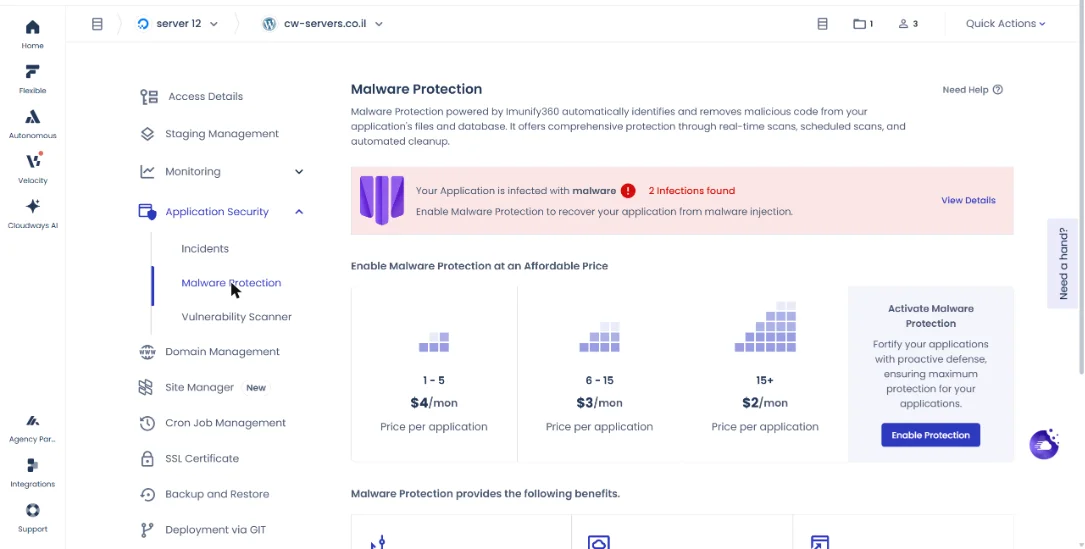
Wie lange der erste Scan dauert, hängt von der Zahl der Dateien ab. Bei einer Website mit großer Mediathek kann es eine Weile dauern. Du kannst in der Zwischenzeit wie gewohnt weiterarbeiten.
Wie funktioniert Malware Protection bei Autonomous?
Bei Autonomous ist der Schutz für jede neue Anwendung standardmäßig an, und du musst nichts tun. Falls ihn jemand ausgeschaltet hat, so holst du ihn zurück:
- Wähle im Seitenmenü Autonomous und dann My Applications.
- Wähle die Anwendung und klicke im oberen Menü auf Security.
- Klicke auf Malware Protection und dann auf Enable Malware Protection. Die Anwendung wird als Protected markiert.
Ausschalten kannst du ihn über das Drei-Punkte-Menü (⋮) auf demselben Bildschirm mit Disable Protection. Es gibt keinen guten Grund, ihn auszuschalten, denn er kostet nichts und beeinflusst laut Cloudways weder die Performance noch das Autoscaling.
So liest du den Schutz-Bildschirm
Nach dem Aktivieren siehst du drei Tabs. Bei Autonomous heißen sie etwas anders (Threat und History, und der Button für den Scan auf Abruf heißt Scan Now), aber der Inhalt ist ähnlich.
Der Tab Malicious: was gefunden wurde und was getan wurde
Hier steht jedes gefundene bösartige Element, mit Dateipfad (oder Tabelle, Feld und Zeile in der Datenbank), Scan-Datum und Grund. Der Button Start Scan startet sofort einen Scan. Die wichtige Spalte ist der Status:
| Status | Was er bedeutet | Was du tust |
|---|---|---|
| Cleaned | Der Schadcode wurde aus der Datei entfernt, die Datei bleibt bestehen | Prüfe, ob die Website normal funktioniert |
| Removed | Eine bösartige Datei mit hohem Schweregrad wurde gelöscht | Stelle sicher, dass es keine legitime Datei war |
| Quarantined | Die Datei wurde in die Quarantäne verschoben | Stelle sie nur wieder her, wenn du sicher bist, dass sie sauber ist |
| In Progress | Die Bereinigung oder ein erweiterter Scan läuft noch | Warte und aktualisiere die Seite |
Die Spalte Actions hat zwei Werkzeuge: den eingeschleusten Code ansehen und eine gelöschte Datei wiederherstellen. Beim Wiederherstellen über diesen Bildschirm wird außerdem automatisch ein „False Positive“ gemeldet, also eine saubere Datei, die fälschlich als bösartig eingestuft wurde.
Für Fortgeschrittene: Die Spalte mit dem Grund zeigt eine Signatur wie SMW-INJ-...-js.spam.redi. SMW ist Malware, die serverseitig läuft, CMW läuft im Browser des Besuchers, INJ bedeutet Code, der in eine bestehende Datei eingeschleust wurde, und SA oder BLKH sind vollständig bösartige Dateien.
Der Tab Scan History
Ein Verlauf aller Scans: Datum, Typ, wie viele Elemente gescannt wurden und das Ergebnis („No Malware Found“ oder die Zahl der Bedrohungen). Von hier aus kannst du auch einen Scan auf Abruf starten, zum Beispiel direkt nach der Installation eines neuen Plugins.
Der Tab Proactive Defense
Hier siehst du Ereignisse, die zur Laufzeit blockiert wurden: Datum, eine kurze Beschreibung, den Skriptpfad, den Host und woher der erste Aufruf des Skripts kam. Wenn dasselbe Skript immer wieder auftaucht, ist das ein Zeichen, dass etwas auf der Website (meist ein verwundbares Plugin) weiter ausgenutzt wird, und du musst die Ursache beheben.
Vulnerability Scanner: Schwachstellen erkennen, bevor sie ausgenutzt werden
Der Vulnerability Scanner ist ein Cloudways-Tool, gebaut mit Patchstack, das den WordPress-Core, Plugins und Themes mit einer Datenbank bekannter Schwachstellen abgleicht. Du musst dafür kein Plugin installieren, und er sucht nicht nach Malware. Er ist in der neuen Oberfläche für WordPress-Anwendungen verfügbar, einschließlich WooCommerce und Multisite.
- Wähle in der Plattform Flexible > My Applications und such die Anwendung aus.
- Gehe unter Application Management zu Application Security > Vulnerability Scanner.
- Gehe die drei Bereiche durch: Core, Plugins und Themes. Achte auf die Spalten Status und Recommendation.
- Klicke bei einem Element, das mit Insecure markiert ist, auf View Details für den Patchstack-Bericht und aktualisiere oder entferne es wie empfohlen.
- Klicke nach den Updates auf Refresh, um erneut zu prüfen. Du kannst alle 10 Minuten einmal aktualisieren.
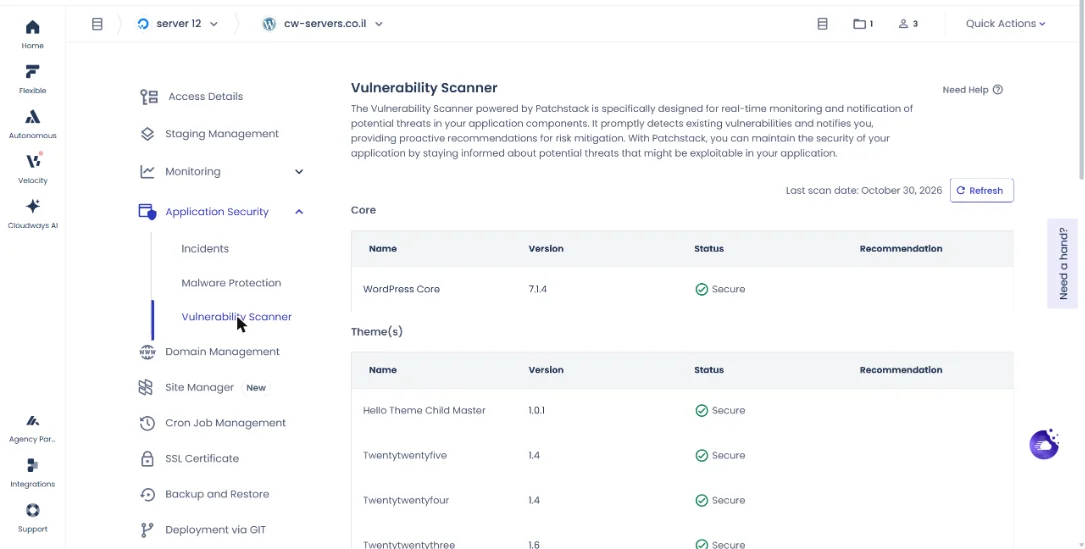
Wenn eine Schwachstelle mit hohem Schweregrad oder eine aktiv ausgenutzte gefunden wird, bekommst du eine Warnung per E-Mail und in dem Kanal, den du in CloudwaysBot eingerichtet hast (zum Beispiel Slack). Cloudways patcht das Plugin nicht selbst. Der Fix kommt vom Plugin-Entwickler, und du musst aktualisieren. Damit du keine Updates vergisst, lohnt sich ein Blick auf die automatischen WordPress-Updates von Cloudways.
Der Code BFCM802 nimmt dir in den ersten zwei Monaten 80 % von der Rechnung ab (bis zu 200 $ Rabatt pro Monat), inklusive unbegrenzter kostenloser Website-Umzüge. Nur für Neukunden und nur bis zum Ende des Angebots.
Das Angebot endet am 4. Dezember 2026 um 23:59 Uhr (UTC+2).
Starte mit einer kostenlosen Testphase, ohne Kreditkarte. Gib den Code an der Kasse ein und prüfe, ob er angezeigt wird.
Nach Black Friday: 30 % Rabatt für 3 Monate mit dem Code ASAEL. Bei einem großen Server (über etwa 444 $ im Monat) spart ASAEL schon heute mehr. Rechner BFCM802 vs. ASAEL
Starte einen kostenlosen Test-Server, ohne Kreditkarte. Wenn du auf einen bezahlten Tarif wechselst, nimmt dir der Code ASAEL in den ersten drei Monaten 30 % von der Rechnung ab.
Der Link trägt den Code im Anmeldeformular automatisch ein. Prüf nur, ob er angezeigt wird.
Wie verhinderst du nach einer Bereinigung eine erneute Infektion?
Wichtig zu wissen: Malware Protection bereinigt, liefert aber keine Ursachenanalyse (Root Cause Analysis, RCA). Sie sagt dir nicht sicher, über welches Plugin oder welchen Nutzer die Malware hereingekommen ist. Nach einer Bereinigung solltest du deshalb die Schritte gehen, die Cloudways selbst empfiehlt:
- Gehe die WordPress-Nutzerliste durch und lösche Admin-Nutzer, die du nicht kennst.
- Aktualisiere alle Plugins und Themes und lösche die, die du nicht nutzt.
- Ändere die Admin-Passwörter und die SFTP-Zugangsdaten. Siehe SSH- und SFTP-Nutzer verwalten.
- Aktiviere die Zwei-Faktor-Authentifizierung sowohl in WordPress als auch im Cloudways-Konto selbst.
- Führe den Vulnerability Scanner aus und kümmere dich um alles, was mit Insecure markiert ist.
Und was ist mit einem Sicherheits-Plugin, Cloudflare und Bot Protection?
Ein WordPress-Sicherheits-Plugin: Cloudways empfiehlt, einen Wechsel zu Malware Protection in Betracht zu ziehen, denn Sicherheits-Plugins belasten die Website und können von Malware deaktiviert werden. Malware Protection blockiert Anfragen auf Serverebene, bevor sie WordPress erreichen, und kollidiert deshalb meist nicht mit Plugins. Wenn dein Plugin dir etwas Zusätzliches bietet, das du brauchst, zum Beispiel ein Limit für Anmeldeversuche, kannst du es behalten.
Cloudflare Enterprise: Es ergänzt Malware Protection, statt sie zu ersetzen. Cloudflare blockiert Angriffe am Netzwerkrand, bevor sie den Server erreichen, und schützt vor DDoS. Malware Protection kümmert sich um das, was im Server ist. Deshalb empfiehlt Cloudways, beides zu nutzen.
Bösartige Bots: Automatisierte Scans und Einbruchsversuche kommen meist von Bots. Sie zu blockieren senkt Last und Risiko. Siehe Bot Protection bei Cloudways und den Vergleich mit der Website-Sicherheit mit Sucuri.
Häufige Fehler und wie du sie behebst
Ich habe die Malware manuell entfernt, und die Plattform zeigt weiter „infected“: Der Status wird erst beim nächsten geplanten Scan aktualisiert. Warte auf den Scan oder aktiviere das Add-on und starte sofort einen Scan.
Eine saubere Datei wurde gelöscht oder in Quarantäne verschoben: Stelle sie in der Spalte Actions im Tab Malicious wieder her. Beim Wiederherstellen wird automatisch ein False Positive gemeldet.
WordPress-Kommentare werden als bösartig markiert: Das ist Absicht. Spam-Kommentare enthalten manchmal gefährliche Links, und ein Admin, der versehentlich auf einen klickt, könnte Schaden nehmen. Lösche die Kommentare und füge dem Kommentarformular ein CAPTCHA hinzu.
Der Scanner hat Code übersehen, von dem ich sicher bin, dass er bösartig ist: Das ist ein False Negative. Eröffne ein Support-Ticket mit allen Details. Laut Produktseite bereinigt das Support- und Sicherheitsteam manuell und ohne Aufpreis (für Abonnenten des Add-ons), wenn die Automatik es nicht bereinigen kann.
Refresh im Vulnerability Scanner funktioniert nicht: Du kannst nur alle 10 Minuten einmal aktualisieren. Warte und versuche es erneut.
Quellen
- How to use Malware Protection to protect your applications – Cloudways Knowledge Base
- Understanding Malware Protection and proactive defense in Cloudways Autonomous – Cloudways Knowledge Base
- Detect security bugs using vulnerability scanner – Cloudways Knowledge Base
- Cloudways Malware Protection – offizielle Cloudways-Seite
Häufig gestellte Fragen
Laut Cloudways nicht spürbar. Der Schutz läuft auf Serverebene, und sein Ressourcenverbrauch ist selbst auf einem kleinen Server minimal. Bei Websites mit sehr vielen Dateien ist eine leichte, seltene Last möglich.
Der Vulnerability Scanner erkennt Plugins, Themes und den WordPress-Core mit bekannten Schwachstellen und fasst den Code nicht an. Malware Protection erkennt und bereinigt Schadcode, der schon eingedrungen ist, und blockiert Injektionen in Echtzeit. Beide ergänzen sich.
Das hängt vom Produkt ab. Bei Autonomous ist es enthalten und standardmäßig an. Bei Flexible ist die Erkennung per geplanten Scans kostenlos, aber die automatische Bereinigung und der Echtzeitschutz sind ein kostenpflichtiges Add-on pro Anwendung, ab 2 $ pro Anwendung und Monat bei größeren Mengen.
Ja. Bei Flexible wird er pro Anwendung aktiviert, du kannst also nur die wichtigen Websites schützen, etwa Shops und Kundenseiten, und Staging-Umgebungen auslassen.
Nein. Das System erkennt und bereinigt, liefert aber keine Ursachenanalyse, die auf ein bestimmtes Plugin, einen Nutzer oder eine Datei zeigt. Aktualisiere nach einer Bereinigung alles, lösche Komponenten, die du nicht nutzt, und ändere die Passwörter.
Nein. Es ist ein verwalteter Schutz, und Cloudways begrenzt die Kontrolle über die Einstellungen, damit der Schutz einheitlich bleibt. Du kannst Scans auf Abruf starten, Dateien wiederherstellen und den Schutz ein- oder ausschalten.
Weiterführende Anleitungen
- Bot Protection bei Cloudways: schädliche Bots blockieren
- So sicherst du dein Cloudways-Konto ab
- SSH-Zugang und SFTP-Nutzer bei Cloudways
- So richtest du Sucuri für die Website-Sicherheit ein
- Cloudways Webhosting
- Alle Anleitungen dieser Kategorie: Sicherheitsanleitungen
Offizielle Quelle: How to Use Malware Protection to Protect Your Applications, Understanding Malware Protection and Proactive Defense in Cloudways Autonomous, Detect Security Bugs Using Vulnerability Scanner (Cloudways Knowledge Base), Cloudways Malware Protection. Geschrieben und geprüft von Asael Dreyer · Aktualisiert: 06.11.2026
Hinweis: Dies ist eine unabhängige Website, nicht die offizielle Cloudways-Website. Einige Links auf dieser Website sind Affiliate-Links: Wenn du dich darüber anmeldest, erhalten wir eine Provision, ohne dass dir zusätzliche Kosten entstehen. Alle Details

