
Zuletzt aktualisiert: · Von Asael Dreyer
Kurz gesagt: Cloudways bietet eine kostenlose Migration für WordPress- und WooCommerce-Seiten an, durchgeführt vom eigenen Migrationsteam. Du beantragst sie in der Plattform: Integrations, dann Application Migration. Fülle das Formular mit den Daten deiner Seite und dem Zugang zu deinem bisherigen Hosting aus und sende es ab. Innerhalb von 48 Stunden meldet sich ein Techniker bei dir, und das Zeitziel für die Migration beträgt 24 Stunden pro Seite. Anwendungen, die nicht WordPress sind, kosten laut KB (Stand 06.11.2026) $99 pro Migration, und während der Testphase ist die verwaltete Migration nicht verfügbar.
Was ist eine verwaltete Migration, und warum solltest du sie nutzen
Eine Migration bedeutet, alles, was deine Seite ausmacht (Dateien, Datenbank, Medien, Plugins und Themes), von deinem aktuellen Hoster (dem Quellserver) auf einen Cloudways-Server (den Zielserver) zu bringen. Eine verwaltete Migration heißt, dass das Cloudways-Team das für dich erledigt: Du gibst ihm Zugriff, es überträgt und testet die Seite und übergibt sie dir fertig unter einer temporären URL. Was mit deinen Postfächern und deiner E-Mail beim Hostingwechsel passiert, erfährst du unter was bei einem Hostingwechsel mit deiner E-Mail passiert.
Warum nicht selbst machen? Das kannst du, mit dem Cloudways-Migrations-Plugin, und für die meisten Seiten funktioniert das gut. Ich würde mich für eine verwaltete Migration entscheiden, wenn die Seite groß ist, wenn es ein Shop mit aktiven Bestellungen ist, wenn sie nicht auf WordPress basiert oder wenn du schlicht keine Zeit oder Geduld dafür hast. Der große Vorteil: Die alte Seite läuft die ganze Zeit weiter, und die Besucher wechseln erst auf den neuen Server, wenn du das DNS umstellst. So kommst du zu einer Migration fast ohne Ausfallzeit.
Auf welchen drei Wegen ziehst du eine Seite zu Cloudways um?
| Migrator-Plugin (selbst) | Verwaltete Migration zu Flexible | Verwaltete Migration zu Autonomous | |
|---|---|---|---|
| Wer es macht | Du, mit dem Assistenten des Plugins | Das Cloudways-Team | Das Cloudways-Team |
| Anwendungen | Nur WordPress und WooCommerce | WordPress, Magento, Laravel, PrestaShop, individuelles PHP | WordPress und WooCommerce |
| Preis | Kostenlos, unbegrenzt | Kostenlos für WordPress und WooCommerce, $99 für jede andere Anwendung | Kostenlos, unbegrenzt, mit aktivem Tarif |
| Während der Testphase | Verfügbar | Nicht verfügbar | Nicht verfügbar |
| Am besten, wenn | Eine normale Seite und du sofort loslegen willst | Eine große oder komplexe Seite, ein Shop oder eine Anwendung, die nicht WordPress ist | Eine Seite ins Autoscaling umziehen |
Die Angaben stammen aus den Artikeln der Cloudways KB, Stand November 2026. Für Anwendungen, die nicht WordPress sind, enthalten laut KB manche Kontotarife ein Kontingent kostenloser Migrationen (eine beim Standard-Tarif, bis zu fünf beim Agency-Tarif). Lass dir das vom Support bestätigen, bevor du die Anfrage absendest.
Bevor du eine Migration beantragst
Die meisten Verzögerungen bei der Migration entstehen durch fehlende oder falsche Angaben. Zwanzig Minuten Vorbereitung ersparen dir einen Tag Hin und Her.
- Auf ein vollständiges Konto upgraden. Während der Testphase ist die verwaltete Migration nicht verfügbar.
- Die Zielanwendung anlegen. Bei Flexible startest du einen Server und eine Anwendung (Server starten), bei Autonomous fügst du eine Anwendung hinzu. Alles, was in der Zielanwendung schon vorhanden ist, wird von der Migration überschrieben, nimm also eine neue, leere Anwendung.
- Die Größe der Seite prüfen. In WordPress: Tools, Site Health, Tab Info, dann Directories and Sizes. Stelle sicher, dass der Zielserver genug freien Speicher hat.
- PHP-Versionen vergleichen. Beim Quellserver fragst du deinen Hoster oder führst per SSH
php -vaus. Beim Ziel: im Server unter Settings & Packages, Tab Packages. Halte die Versionen kompatibel, damit ältere Plugins nicht kaputtgehen. - Zugangsdaten sammeln: die URL des WordPress-Backends, Benutzername und Passwort eines Admins und den Zugang zu deinem bisherigen Hosting: SSH (dringend empfohlen), SFTP, FTP oder cPanel.
- Kein SSH oder cPanel? Das ist bei Managed-WordPress-Hostern üblich. Bereite in dem Fall ein vollständiges, aktuelles Backup der Dateien und der Datenbank vor, lade es bei einem Cloud-Dienst wie Google Drive hoch und gib den Link in den Notizen der Anfrage an.
Was solltest du vorbereiten, damit die kostenlose Migration nicht hängen bleibt?
Vollen Zugriff auf das alte Hosting und auf WordPress, bevor du die Anfrage sendest. Von meinen Migrations-Tickets zwischen 2022 und 2025 blieben sechs hängen, weil sie auf Zugangsdaten warteten: SSH, cPanel oder ein Admin-Login, der nicht funktionierte. Das ist die Checkliste, die ich mir von Anfang an gewünscht hätte:
| Was du vorbereitest | Warum | Was mir ohne das passiert ist |
|---|---|---|
| Ein funktionierender Login im WordPress-Backend | Das Migrationsteam prüft die Seite darüber | Im 12.2025 konnte sich das Team nicht anmelden, und die Migration wartete auf neue Daten |
| SSH oder cPanel zum alten Hosting, nicht nur SFTP | Mit SFTP allein ist die Datenbank nicht erreichbar | Im 4.2025 steckte eine Agentur mit nur SFTP fest, bis der Kunde vollen Zugriff gab |
| Die Zugangsdaten der Quelle, nicht die des Ziels | Das Formular fragt nach dem aktuellen Hosting | Im 3.2024 wurden SSH-Daten des Zielservers eingetragen, und das Team arbeitete am Ende mit einem UpdraftPlus-Backup |
| Ein vollständiges Backup, wenn der Hoster nur FTP bietet | Günstiges Shared Hosting hat meist kein SSH | Im 8.2022 verlangte der Support Zugangsdaten oder ein vollständiges Backup |
| Firewall oder Sicherheits-Plugin auf der Quelle vorübergehend deaktivieren | Sie blockieren das Migrations-Plugin | Im 12.2024 bekam ich Failed to connect to your source site |
| Zustimmung beider Kontoinhaber beim Umzug zwischen Cloudways-Konten | Das Team braucht das Einverständnis beider Seiten | Im 12.2025 war die Übertragung nach den Freigaben in etwa 6 Stunden erledigt |
| Ein Plan, wer das DNS ändert | Das Team fasst deinen Domain-Registrar nicht an | Im 2.2025 wurde eine Seite migriert und blieb offline, weil das DNS nie geändert wurde |
Auch wenn alles bereit ist, teste die Seite unter der temporären URL, bevor du das DNS umstellst. Bei einer Übertragung zwischen Konten im 12.2025 zeigte die Staging-Umgebung, dass Unterseiten einen 404-Fehler lieferten, und die Lösung kam drei Tage später. Eine breitere Liste für jeden Hostingwechsel findest du in der Checkliste für den Hosting-Umzug.
So beantragst du eine kostenlose Migration bei Cloudways, Schritt für Schritt
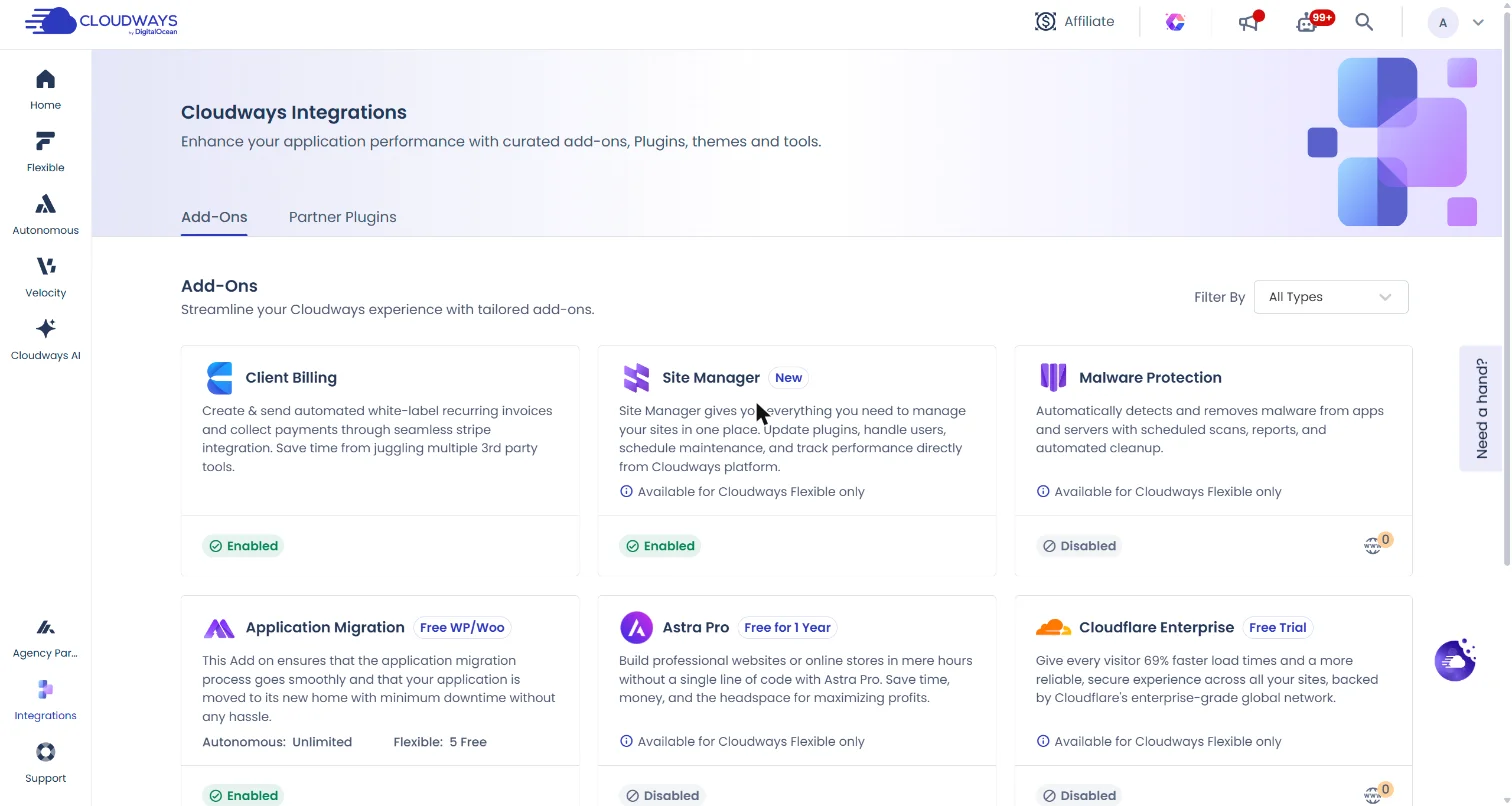
- Klicke in der Plattform im Seitenmenü auf Integrations.
- Klicke im Untermenü auf Application Migration oder auf View All und dann auf die Karte Application Migration unter Add-Ons.
- Lies die Dienstseite und klicke auf die Schaltfläche, die die Anfrage startet (Migrate Your Application, bei manchen Ansichten Submit Your Application).
- Wähle im Formular Application Migration Request das Produkt (Flexible oder Autonomous) und die Zielanwendung und klicke auf Next.
- Trage im Schritt Site Details die Domain der Seite ein (zum Beispiel example.de), die Admin-URL sowie Benutzername und Passwort des Admins. Wenn die Seite eine Unterseite mit eigener Datenbank oder ein Multisite-Netzwerk enthält, hake Does your application contain a subsite? an und gib den Pfad an. Bei einer PHP-Anwendung mit Admin-Bereich hakst du CMS/Backoffice Admin an. Klicke auf Next.
- Wähle im Schritt Connection Details einen Verbindungstyp: SSH, SFTP, FTP, cPanel oder Other Hosting. Gib Benutzername, Passwort, Serveradresse oder IP und Port ein (meist 22 für SSH und SFTP und 21 für FTP). Bei einer SFTP- oder FTP-Verbindung fügst du außerdem die phpMyAdmin-Daten hinzu, damit die Datenbank übertragen wird. Klicke auf Next.
- Im Schritt Additional Details: Wenn du ein gekauftes SSL-Zertifikat hast, hake die Option an und füge den Inhalt von CRT und KEY ein. Schreibe ins Checklistenfeld, was getestet werden soll, zum Beispiel In-den-Warenkorb-Legen, Zahlung, Login und Kontaktformular (die Checkliste enthält weitere Ideen). Nenne in den Notizen besondere Wünsche wie eine erzwungene HTTPS-Weiterleitung oder individuelle Weiterleitungen.
- Prüfe alles und klicke auf Submit. Eine Bestätigungsmeldung erscheint, und du bekommst eine E-Mail mit einer Ticketnummer und einem Tracking-Link.
Die Daten, die du im Formular eingibst, werden nach 30 Tagen gelöscht. Nach Abschluss der Migration empfehle ich, die Passwörter zu ändern, die du weitergegeben hast, sowohl für WordPress als auch für das alte Hosting.
Was nach dem Absenden der Anfrage passiert
- Kontakt: Innerhalb von 48 Stunden meldet sich ein Cloudways-Techniker, um die Migration zu terminieren und die Details zu bestätigen.
- Die Migration: Sobald die Daten geprüft sind, bekommst du eine Nachricht, dass die Migration begonnen hat. Das Zeitziel (SLA) beträgt 24 Stunden pro Seite.
- Optimierung: Sobald die Seite stabil läuft, kann das Team Breeze und Object Cache Pro ohne Aufpreis einrichten.
- Service Ready: Am Ende bekommst du ein Ticket namens Service Ready, das den Abschluss der Migration bestätigt und dir sagt, was du vor dem DNS-Update prüfen solltest.
Was du prüfst, bevor du das DNS umstellst
Das ist der wichtigste Schritt, und er liegt in deiner Verantwortung. Öffne die Seite unter der temporären URL und geh diese Liste durch:
- Design: Bilder, Schriften (besonders nicht-lateinische Schriften), Menüs, Header und Footer sowie das RTL-Layout, falls deine Seite es nutzt.
- Wichtige Seiten: die Startseite, Leistungsseiten, Produkte, der Blog und die Kontaktseite.
- E-Mail: dass der E-Mail-Versand von der Seite aus funktioniert. Cloudways hat keinen Mailserver, du brauchst also ein SMTP-Plugin.
Erst wenn alles funktioniert, verbindest du die Domain unter Domain Management und aktualisierst die DNS-Einträge bei deinem Registrar. Kündige das alte Hosting nicht, bevor sich das DNS verbreitet hat und du bestätigt hast, dass die Seite bei Cloudways den aktuellen Inhalt zeigt. Bestellungen oder Beiträge, die in der Zwischenzeit auf der alten Seite hinzukommen, werden nicht von selbst übernommen. Vermeide daher Änderungen auf der alten Seite oder bitte vor dem Wechsel um eine letzte Synchronisierung. Für den Umzug von einem lokalen oder regionalen Hoster gibt es eine eigene Anleitung: vom lokalen Hoster zu Cloudways wechseln.
Der Code BFCM802 nimmt dir in den ersten zwei Monaten 80 % von der Rechnung ab (bis zu 200 $ Rabatt pro Monat), inklusive unbegrenzter kostenloser Website-Umzüge. Nur für Neukunden und nur bis zum Ende des Angebots.
Das Angebot endet am 4. Dezember 2026 um 23:59 Uhr (UTC+2).
Starte mit einer kostenlosen Testphase, ohne Kreditkarte. Gib den Code an der Kasse ein und prüfe, ob er angezeigt wird.
Nach Black Friday: 30 % Rabatt für 3 Monate mit dem Code ASAEL. Bei einem großen Server (über etwa 444 $ im Monat) spart ASAEL schon heute mehr. Rechner BFCM802 vs. ASAEL
Starte einen kostenlosen Test-Server, ohne Kreditkarte. Wenn du auf einen bezahlten Tarif wechselst, nimmt dir der Code ASAEL in den ersten drei Monaten 30 % von der Rechnung ab.
Der Link trägt den Code im Anmeldeformular automatisch ein. Prüf nur, ob er angezeigt wird.
Kostenlose Migration zu Autonomous: was anders ist
Bei Autonomous ist die verwaltete Migration kostenlos und ohne Begrenzung der Seitenzahl, solange du einen aktiven Tarif hast (keine Testphase). Der Ablauf ist derselbe, mit drei Unterschieden:
- Wähle bei der Produktauswahl Cloudways Autonomous, neben dem ein Label Free erscheint.
- Du brauchst eine bestehende Autonomous-Anwendung. Hast du keine, zeigt das Formular einen Hinweis, und du fügst zuerst eine Anwendung hinzu.
- Der Service gilt nur für Migrationen hinein, nicht für den Umzug von Seiten aus Autonomous heraus. Einen Vergleich der beiden Produkte findest du unter Flexible und Autonomous im Vergleich.
Bist du noch in der Autonomous-Testphase, kannst du die Seite selbst mit dem Migrations-Plugin umziehen. Bleibt es bei einem Collation-Fehler hängen, lies die Lösung für den Migrator-Fehler.
Typische Fehler und wie du sie behebst
Du findest Application Migration nicht: Es steht unter Integrations, in der Kategorie Add-Ons. Ist die Schaltfläche inaktiv, prüfe, ob das Konto bereits aus der Testphase upgegradet wurde.
Die Migration verzögert sich: Meist sind die Zugangsdaten falsch oder dem Ziel geht der Speicherplatz aus. Antworte auf die Ticket-E-Mail mit den korrigierten Daten und skaliere bei Bedarf den Server hoch.
Die Inhalte, die in der Zielanwendung lagen, sind weg: So ist es vorgesehen. Die Migration überschreibt alles, was auf dem Ziel liegt. Migriere immer in eine leere Anwendung.
Fehler auf der Seite nach der Migration: Meist ein Unterschied bei der PHP-Version. Stelle beim Ziel die Version ein, die die Quelle genutzt hat, und teste erneut. Die Anleitung PHP-Version bei Cloudways ändern erklärt, wie.
Dir wurde eine Unterseiten-Migration berechnet: Unterseiten mit eigener Datenbank zählen als eigene Migrationen und können berechnet werden. Gib sie im Formular an, damit du vorab das ganze Bild hast.
Quellen
Die offiziellen Quellen, auf denen diese Seite beruht (geprüft am 07.11.2026):
- Cloudways Knowledge Base: How free managed migrations to cloudways autonomous work
- Cloudways Knowledge Base: How to request and manage an end to end application migration on cloudways
- Cloudways Knowledge Base: How to request a managed application migration to cloudways
FAQ
Für WordPress- und WooCommerce-Seiten ja, auch wenn das Cloudways-Team sie durchführt. Für andere Anwendungen wie Magento oder Laravel beträgt der Preis laut KB $99 pro Migration, bei manchen Kontotarifen mit einem kostenlosen Kontingent. Bei Autonomous sind verwaltete Migrationen mit aktivem Tarif kostenlos und unbegrenzt.
Laut Cloudways meldet sich innerhalb von 48 Stunden ein Techniker, und das Zeitziel für die Migration selbst beträgt 24 Stunden pro Seite. Eine sehr große Seite oder fehlende Zugangsdaten können das verlängern.
In der Regel nicht. Die alte Seite läuft ganz normal weiter, bis du das DNS umstellst, die Migration läuft laut Cloudways also mit wenig oder gar keiner Ausfallzeit. Während sich das DNS verbreitet, sehen Besucher mal die alte, mal die neue Seite, und wenn beide identisch sind, merken sie es nicht.
Nein. Laut Cloudways ist die verwaltete Migration erst nach dem Upgrade auf ein vollständiges Konto verfügbar. Während der Testphase kannst du eine WordPress-Seite selbst mit dem kostenlosen Migrations-Plugin umziehen.
Bereite ein vollständiges, aktuelles Backup der Dateien und der Datenbank vor, lade es bei einem Cloud-Dienst wie Google Drive hoch und teile den Link in den Notizen der Anfrage. Achte darauf, dass das Backup vollständig ist, denn ein unvollständiges verzögert die Migration.
Nein. Die Migration überträgt die Seite: Dateien, Datenbank und Medien. Das DNS aktualisierst du selbst bei deinem Registrar, und die E-Mail zieht nicht mit um, denn Cloudways hostet keine E-Mails. Richte einen E-Mail-Dienst ein, bevor du Einträge änderst.
Weiterführende Anleitungen
- WordPress-Seite mit dem Migrator-Plugin zu Cloudways umziehen
- Eine Seite innerhalb von Cloudways von einem Server auf einen anderen umziehen
- Server zwischen Cloudways-Konten übertragen
- Cloudways-Konto eröffnen und den ersten Server starten
- Alle Anleitungen zu diesem Thema: Anleitungen zur Migration zu Cloudways
Offizielle Quelle: How to Request a Managed Application Migration to Cloudways, How to Request and Manage an End-to-End Application Migration, How Free Managed Migrations to Cloudways Autonomous Work (Cloudways Knowledge Base). Diese Anleitung wurde von Asael Dreyer geschrieben und geprüft · Aktualisiert: 06.11.2026
Hinweis: Dies ist eine unabhängige Website, nicht die offizielle Cloudways-Website. Einige Links auf dieser Website sind Affiliate-Links: Wenn du dich darüber anmeldest, erhalten wir eine Provision, ohne dass dir zusätzliche Kosten entstehen. Alle Details

