
Zuletzt aktualisiert: · Von Asael Dreyer
Kurz gesagt: Die Server-Einstellungen bei Cloudways findest du an drei Stellen im Panel: unter Settings & Packages (PHP- und MySQL-Limits, Softwareversionen, Speicher-Optimierung und Wartungsfenster), unter Manage Services (Nginx, Apache, PHP-FPM, Datenbank, Redis und Varnish starten, stoppen und neu starten) und im Aktionsmenü des Servers (stoppen, starten, neu starten und umbenennen). Root-Zugriff gibt es nicht, aber fast alles, was ein Website-Betreiber ändern muss, geht hier ohne Terminal.
Wie ein Cloudways-Server aufgebaut ist und warum das bei Änderungen wichtig ist
Bevor du an den Einstellungen drehst, lohnt es sich zu wissen, was auf dem Server läuft. Dann weißt du, welche Einstellung was beeinflusst.
Ein Cloudways-Server kommt mit einem fertigen Software-Stack, den das Cloudways-Team installiert und pflegt. Auf neuen Servern läuft als Betriebssystem Debian 12, darauf laufen mehrere Dienste, die jeweils einen anderen Teil der Auslieferung deiner Website übernehmen:
| Dienst | Was er macht | Version laut Dokumentation (02.2026) |
|---|---|---|
| Nginx | Nimmt Anfragen der Besucher entgegen und liefert statische Dateien aus (Bilder, CSS, JS) | 1.25.x |
| Varnish | Ein Full-Page-Cache, damit PHP die Seiten nicht bei jedem Besuch neu aufbauen muss | 6.0.x |
| Apache | Führt htaccess-Regeln aus und reicht Anfragen an PHP weiter (im Hybrid Stack) | 2.4.x |
| PHP-FPM | Führt den PHP-Code von WordPress und deinen Anwendungen aus | Standard 8.2, bis zu 8.4 |
| MariaDB / MySQL | Die Datenbank | MariaDB 10.11 oder MySQL 8.4 (die Engine wird beim Erstellen des Servers gewählt und lässt sich nicht ändern) |
| Redis | Ein Objekt-Cache im Arbeitsspeicher (wird von Object Cache Pro genutzt) | 8.2.x (ältere Artikel: 7.0.x) |
| Memcached | Ein Cache im Arbeitsspeicher für Abfrageergebnisse | 1.5.x |
Die Redis-Version unterscheidet sich je nach Artikel in der Dokumentation: Die Packages-Tabelle vom Februar 2026 nennt 8.2.x, ältere Artikel 7.0.x. Wenn es für dich auf die Version ankommt, prüfe sie per SSH mit redis-server -v.
Ebenfalls vorinstalliert sind Git, Composer, WP-CLI und New Relic Lite. Elasticsearch/OpenSearch, Supervisor und RabbitMQ sind standardmäßig nicht installiert, du aktivierst sie bei Bedarf.
Zwei wichtige Dinge solltest du dir merken. Erstens: Server-Einstellungen gelten für jede Anwendung auf dem Server. Wenn du das PHP-Speicherlimit erhöhst, wirkt sich das auf alle Websites auf dem Server aus. Für eine einzelne Website gibt es einen PHP-Editor auf Anwendungsebene, den ich in der Anleitung zu den PHP-Einstellungen erkläre. Zweitens: Es gibt keinen Root-Zugriff, du bearbeitest php.ini oder my.cnf also nicht direkt, sondern nur über das Panel.
Bevor du loslegst
- Zugang zum Panel mit Berechtigung für den Server: der Kontoinhaber oder ein Teammitglied mit den passenden Rechten.
- Bevor du eine Version (PHP, Datenbank) änderst oder PHP-FPM auf einem alten Server installierst, erstelle ein Backup des Servers.
- Teste größere Änderungen zuerst in einer Staging-Umgebung oder auf einem geklonten Server.
- Diese Anleitung beschreibt Flexible. Bei Autonomous verwaltet Cloudways die meisten dieser Einstellungen selbst, sie sind für dich nicht zugänglich.
Wo finde ich die Einstellungen unter Settings & Packages?
- Klicke im Panel im Seitenmenü auf Flexible und auf dem Bildschirm, der sich öffnet, auf den Tab Servers.
- Wähle den Server aus.
- Klicke im linken Menü des Servers auf Settings & Packages.
Der Bildschirm hat fünf Tabs: Basic, Advanced, Packages, Optimization und Maintenance. Nach jeder Änderung klickst du unten auf der Seite auf Save Changes.
Der Tab Basic: die wichtigsten PHP-Limits

| Einstellung | Standard | Cloudways-Empfehlung | Wann du es ändern solltest |
|---|---|---|---|
| Execution Limit | 300 Sekunden | Unter 900 | Ein großer Import oder ein langes Skript, das abgebrochen wird |
| Upload Size | 100 MB | Unter 500 MB | Ein Theme, ein Video oder ein großes Backup über WordPress hochladen |
| Memory Limit | 256 MB | 1 GB RAM: unter 512 MB, 2 GB: unter 1024 MB, ab 4 GB: unter 2048 MB | Die Fehlermeldung „Allowed memory size exhausted“ |
| Display Error | Nein | Auf einer Live-Website auf „No“ lassen | Nur zum vorübergehenden Debuggen |
| Error Reporting | – | – | Legt fest, welche PHP-Fehler gemeldet werden |
| PHP Timezone | – | – | Stelle deine lokale Zeitzone ein, damit Zeitangaben im Code zu deiner Uhr passen |
Ein häufiger Fehler: das Memory Limit „zur Sicherheit“ auf einen sehr hohen Wert zu setzen. Es gilt pro Anfrage, und auf einem kleinen Server können ein paar schwere Anfragen gleichzeitig den ganzen RAM aufbrauchen. Erhöhe den Wert schrittweise und nur, wenn ein Fehler es rechtfertigt.
Der Tab Advanced: PHP, MySQL, Nginx, Apache und Varnish

- PHP: Max Input Variables (Standard 10000; erhöhe den Wert, wenn sich ein großes WordPress-Menü nicht speichern lässt), Max Input Time (60 Sekunden), Opcache Memory (64 MB), Short Open Tag (aus) und xDebug (aus; die Verfügbarkeit hängt von der PHP-Version ab).
- MySQL: Zeitzone, Zeichenkodierung, Max Connections Limit (Standard 150), Buffer Pool Size und Timeouts. Details in der Anleitung zu Datenbanken.
- Nginx: Access Application via IP (ob die Website auch aufgerufen werden kann, wenn man die IP des Servers eintippt), Default Application (welche Website bei einer unbekannten Domain angezeigt wird), Static Cache Expiry (525600 Minuten, also ein Jahr; 0 deaktiviert ihn) und TLS Versions (1.2 und 1.3 sind aktiv; 1.3 lässt sich nicht abschalten).
- Apache: Request Body Size Limit, die maximale Größe einer Anfrage, etwa eines Datei-Uploads (standardmäßig 128 MB).
- System: Locales, um neben English_US eine weitere Systemsprache hinzuzufügen.
- Varnish: Cache Lifetime, wie lange eine Seite im Cache bleibt (standardmäßig 4 Stunden). Die ausführliche Erklärung steht in der Varnish-Anleitung.
Sicherheitstipp: Schalte Access Application via IP aus, wenn du keinen Grund hast, es aktiv zu lassen. So ist die Website nicht über die öffentlich sichtbare IP-Adresse erreichbar, und Bots, die IP-Bereiche durchsuchen, kommen nicht direkt an sie heran.
Der Tab Packages: Versionen und zusätzliche Software
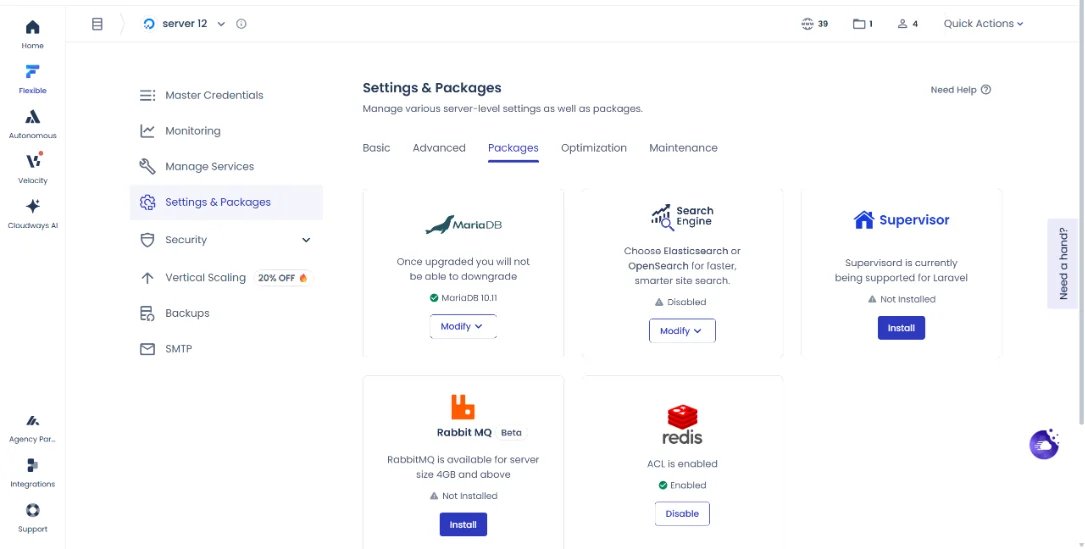
- PHP: Standard auf einem neuen Server ist 8.2, ein Upgrade bis 8.4 ist möglich. Stand 2026 werden die Versionen 7.4 bis 8.4 unterstützt. Wie du die Version wechselst, steht in der Anleitung zum Ändern der PHP-Version.
- MySQL/MariaDB: ein Versions-Upgrade innerhalb derselben Engine, über den Button Modify auf der Karte. Nach dem Upgrade kommst du nicht mehr auf eine ältere Version zurück, und die Engine (MariaDB oder MySQL) lässt sich auf einem bestehenden Server nicht wechseln: Sie wird beim Erstellen des Servers festgelegt. Details in der Anleitung zu Datenbanken.
- Search Engine: Elasticsearch 7.17 oder 8.11 beziehungsweise OpenSearch 2.19. Vor allem für Magento-Shops und fortgeschrittene Suchfunktionen.
- Supervisord: ein Manager für Hintergrundprozesse (Worker), verbreitet bei Laravel-Anwendungen.
- RabbitMQ: ein Message Broker zwischen Anwendungen. Laut Dokumentation ist er als Beta für Server ab 4 GB verfügbar.
- Redis ACL: Redis-Benutzer mit eingeschränkten Rechten anlegen, für alle, die mehrere Anwendungen an dasselbe Redis anbinden.
PHP-FPM auf älteren Servern
PHP-FPM ist der Prozess-Manager von PHP. Er führt PHP getrennt vom Webserver aus, braucht weniger Speicher und ist schneller als die alte Methode (mod_php). Auf jedem Server, der seit dem 23. August 2016 erstellt wurde, ist er bereits installiert, die meisten können diesen Abschnitt also überspringen.
Wenn du einen sehr alten Server ohne PHP-FPM hast:
- Öffne in Settings & Packages den Tab Packages.
- Klicke neben PHP-FPM auf Install.
- Verfolge den Fortschritt. Die Installation dauert ein paar Minuten.
Wichtig: PHP-FPM lässt sich nach der Installation nicht mehr deinstallieren. Außerdem funktionieren PHP-Einstellungen, die in der htaccess definiert sind (php_value-Zeilen), nicht mehr, du musst sie in den PHP-Editor der Anwendung übertragen. Teste die Websites vorher auf einem Staging-Server.
Der Tab Optimization: Speicherplatz freigeben
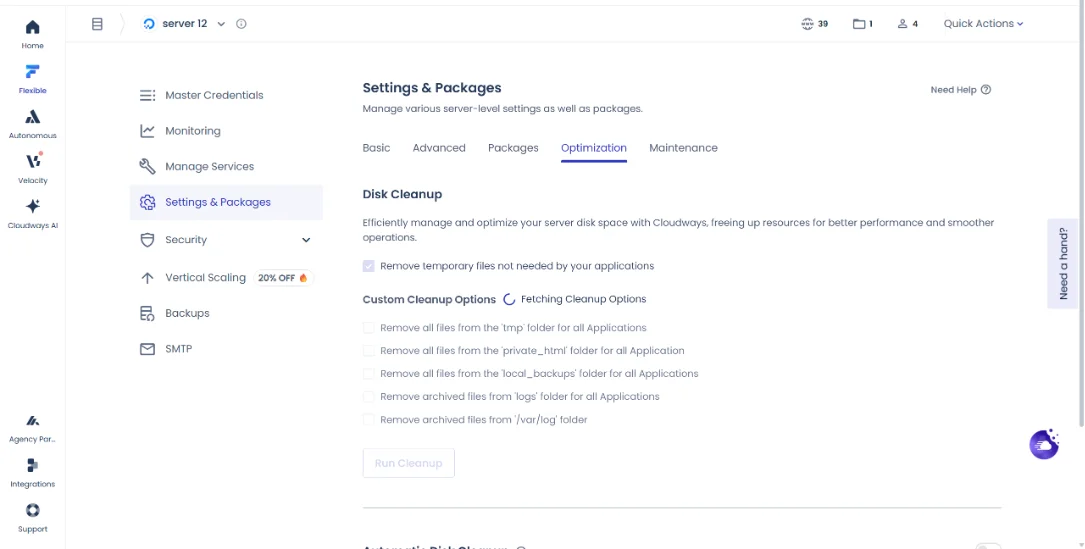
Wenn die Festplatte voll wird, probiere das Aufräum-Tool in diesem Tab aus, bevor du den Server hochskalierst. Ein Klick auf Run Cleanup ohne Häkchen löscht nur temporäre Systemdateien und ist immer unbedenklich. Du kannst auch die erweiterte Bereinigung anhaken: die tmp-Ordner aller Anwendungen, den private_html-Ordner aller Anwendungen, lokale Backups (local_backups), alte Anwendungs-Logs und alte System-Logs.
Vorsicht: Die erweiterten Optionen gelten für alle Anwendungen auf dem Server. Wenn du in private_html eine Backup-Datei oder einen Datenbank-Dump abgelegt hast, wird er gelöscht, sobald du diese Option anhakst. Lade Wichtiges vorher auf deinen Rechner herunter, und starte die Bereinigung der lokalen Backups nicht, während ein Backup läuft.
Der Tab Maintenance: das Wartungsfenster
Cloudways aktualisiert von Zeit zu Zeit die Pakete des Betriebssystems und spielt Sicherheitspatches ein. Dabei kann es zu kurzen Unterbrechungen kommen, deshalb solltest du die Stunde wählen, in der auf deiner Website am wenigsten los ist.
- Öffne in Settings & Packages den Tab Maintenance.
- Wähle einen Wochentag.
- Wähle eine Uhrzeit. Das Fenster dauert eine Stunde: Wenn du 14:00 gewählt hast, läuft die Wartung zwischen 14:00 und 15:00.
- Klicke auf Save.
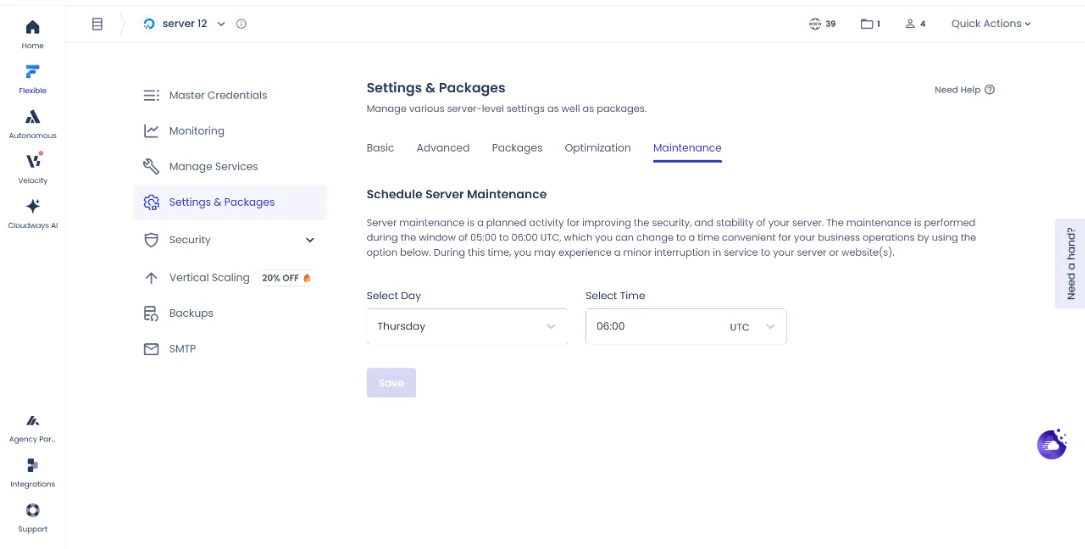
Die Uhrzeiten im Panel sind in UTC und im 24-Stunden-Format angegeben. Rechne den Unterschied zu deiner Ortszeit aus und denk daran, dass er sich mit der Sommerzeit ändert (in Deutschland, Österreich und der Schweiz liegt er bei +1 Stunde im Winter und +2 im Sommer). Such in deinen Analytics die ruhigste Stunde für dein Publikum und rechne sie in UTC um.
Zwei Hinweise aus der Dokumentation: Die Einstellung gilt pro Server, und ein geklonter Server übernimmt sie nicht, setze sie also auf jedem neuen Server erneut.
Wie startest, stoppst und startest du Dienste unter Manage Services neu?
Wenn eine Website hängt, reicht es manchmal, einen einzelnen Dienst statt des ganzen Servers neu zu starten. Das geht schneller und betrifft die anderen Websites weniger.
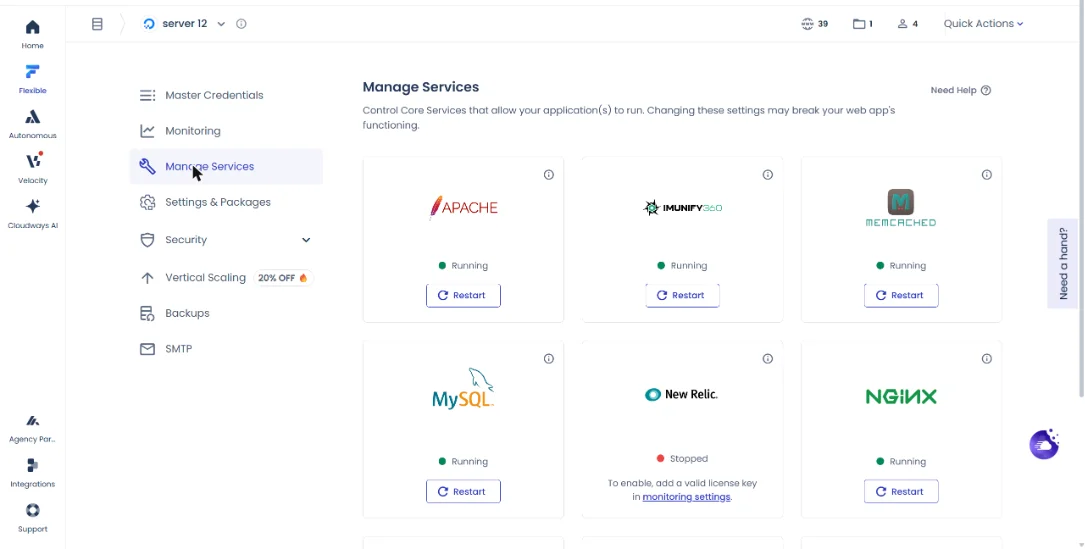
- Klicke im linken Menü des Servers auf Manage Services.
- Suche den Dienst in der Liste.
- Mit den Buttons schaltest du ihn ein oder aus, stoppst, startest oder startest ihn neu. Bei Varnish gibt es zusätzlich einen Button Purge, um den Cache zu leeren.
| Das Problem | Welchen Dienst du neu startest | Worauf du achten solltest |
|---|---|---|
| „Error establishing a database connection“ | MariaDB / MySQL | Wenn der Fehler immer wieder auftritt, prüfe im Monitoring RAM und Verbindungen |
| 502/504-Fehler, PHP hängt | PHP-FPM | Anfragen, die gerade laufen, werden abgebrochen |
| Eine Inhaltsänderung wird den Besuchern nicht angezeigt | Varnish (Purge) | Ein Neustart leert den gesamten Cache, die Website ist ein paar Minuten lang langsamer |
| Der Object Cache liefert veraltete Daten | Redis | Wenn du Redis ausschaltest, ist Object Cache Pro auf allen Websites des Servers deaktiviert |
Zu Varnish ist die Dokumentation eindeutig: Auf einem Testserver kannst du es abschalten, auf einem Live-Server lässt du es besser an. Wie du den Cache für eine einzelne Website leerst, erkläre ich in der Anleitung zum Leeren des Caches.
Wie stoppst, startest und startest du den ganzen Server neu?
- Klicke im Panel im Seitenmenü auf Flexible und auf dem Bildschirm, der sich öffnet, auf den Tab Servers.
- Klicke in der Serverliste rechts beim Server auf das Drei-Punkte-Symbol (⋮).
- Wähle Stop, Start oder Restart.
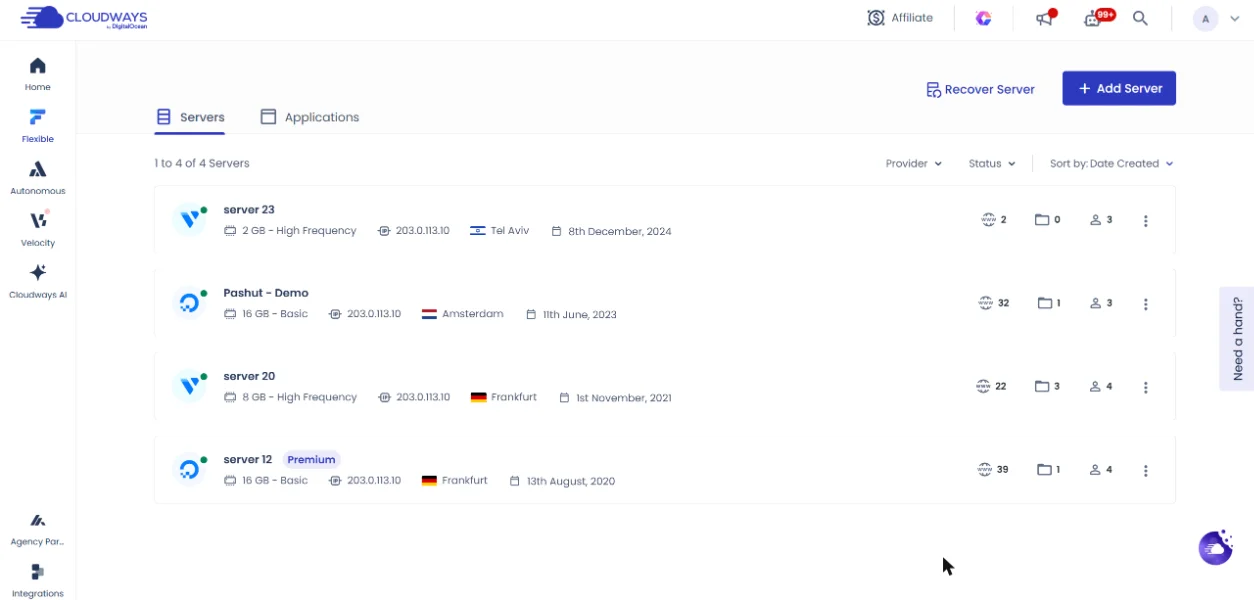
- Stop: Alle Websites auf dem Server gehen offline, Daten und Einstellungen bleiben erhalten. Die Abrechnung läuft weiter, auch wenn der Server gestoppt ist, weil die Ressourcen weiter für dich reserviert sind. Um nicht mehr zu zahlen, musst du den Server löschen, nachdem du ein Backup erstellt hast.
- Start: startet einen gestoppten Server. Ein gestoppter Server ist neben seinem Namen mit einem roten Kreis markiert.
- Restart: startet alle Dienste neu. Hilfreich, wenn die CPU dauerhaft hoch ausgelastet ist oder Prozesse hängen. Mach das in ruhigen Zeiten und prüfe danach das Monitoring.
Wirf vor einem Stop oder Restart einen Blick auf das Traffic-Monitoring, damit du Besucher nicht mitten im Kaufvorgang abschneidest.
Einen Server oder eine Anwendung umbenennen
Der im Panel angezeigte Name ist nur eine Bezeichnung für dich. Wenn du ihn änderst, ändern sich weder die Domain noch der Ordner auf dem Server oder der Name der Datenbank.
- Öffne den Server (oder die Anwendung, über das Globus-Symbol).
- Klicke auf Quick Actions.
- Wähle Rename.
- Gib einen neuen Namen ein und klicke auf Save.
Bei Autonomous kannst du nur eine Anwendung umbenennen, über My Applications und dasselbe Quick-Actions-Menü. Ein Tipp für Agenturen: Ein einheitliches Namensschema wie „Kunde – Website-Typ – Umgebung“ erspart dir viele Verwechslungen, wenn du Dutzende Websites verwaltest.
Wie wechselst du den Web Stack: Hybrid oder Lightning?
Das ist eine Einstellung auf Anwendungs-, nicht auf Server-Ebene, aber sie ändert, wie deine Website ausgeliefert wird, deshalb gehört sie hierher. Jede neue Anwendung wird mit dem Hybrid Stack erstellt (Nginx und Apache gemeinsam). Die Alternative ist der Lightning Stack, bei dem Nginx die Website allein ausliefert, ohne Apache.
| Thema | Hybrid Stack | Lightning Stack |
|---|---|---|
| Was läuft | Nginx, Varnish, Apache | Nginx und Varnish, kein Apache |
| htaccess-Regeln | Funktionieren | Funktionieren nicht |
| Performance | Referenzwert | Im Test von Cloudways: 54 % mehr Anfragen und 25 % schnellere Antwortzeit bei Seiten |
| Am besten für | Eine Website mit Weiterleitungen oder Regeln in der htaccess und Plugins, die davon abhängen | Eine moderne WordPress-Website ohne besondere htaccess-Regeln |
- Klicke in der Anwendung im linken Menü auf Application Settings.
- Öffne den Tab Stack setting.
- Wähle Lightning Stack und klicke auf Update Now.
- Bestätige mit Proceed.
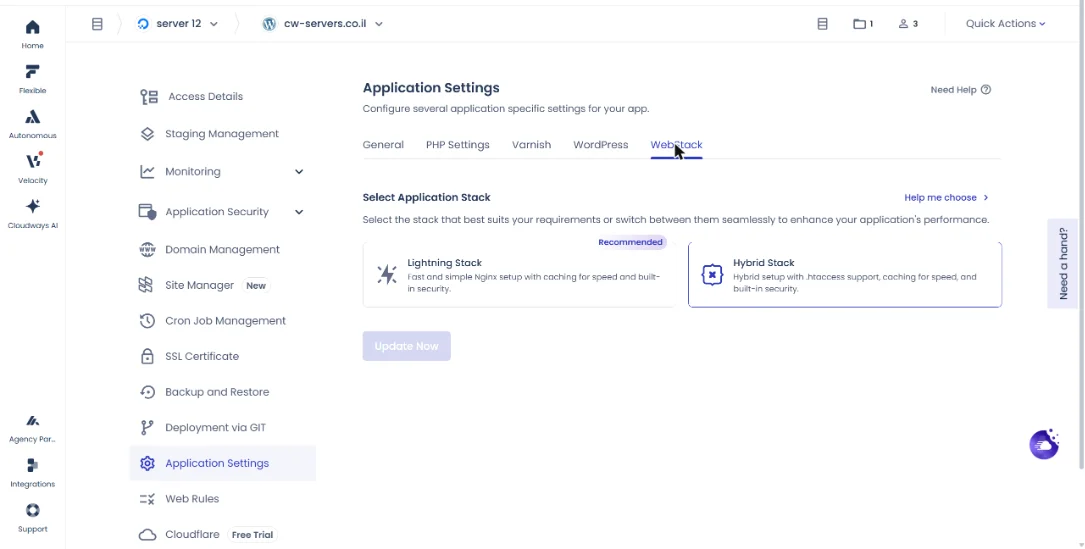
Laut Dokumentation dauert der Wechsel etwa eine Minute, ohne Ausfallzeit, und auf demselben Weg kommst du zu Hybrid zurück. Auf dem Hauptbildschirm gibt es außerdem einen Button Switch to Lightning Stack, der mehrere Anwendungen auf einmal umstellt. Prüfe vor dem Wechsel, ob du 301-Weiterleitungen oder Regeln in der htaccess hast. Falls ja, verschiebe sie zuerst in die Web Rules. Und denk daran: Ein Push von Staging übernimmt die Stack-Einstellung nicht auf die Live-Website.
Der Code BFCM802 nimmt dir in den ersten zwei Monaten 80 % von der Rechnung ab (bis zu 200 $ Rabatt pro Monat), inklusive unbegrenzter kostenloser Website-Umzüge. Nur für Neukunden und nur bis zum Ende des Angebots.
Das Angebot endet am 4. Dezember 2026 um 23:59 Uhr (UTC+2).
Starte mit einer kostenlosen Testphase, ohne Kreditkarte. Gib den Code an der Kasse ein und prüfe, ob er angezeigt wird.
Nach Black Friday: 30 % Rabatt für 3 Monate mit dem Code ASAEL. Bei einem großen Server (über etwa 444 $ im Monat) spart ASAEL schon heute mehr. Rechner BFCM802 vs. ASAEL
Starte einen kostenlosen Test-Server, ohne Kreditkarte. Wenn du auf einen bezahlten Tarif wechselst, nimmt dir der Code ASAEL in den ersten drei Monaten 30 % von der Rechnung ab.
Der Link trägt den Code im Anmeldeformular automatisch ein. Prüf nur, ob er angezeigt wird.
Häufige Fehler und wie du sie behebst
Du hast etwas geändert und es passiert nichts: Wahrscheinlich hast du unten auf der Seite nicht auf Save Changes geklickt. Wenn du gespeichert hast, schau auch im PHP-Editor der Anwendung nach, wo für diese Website ein anderer Wert gesetzt sein kann.
Eine php_value-Einstellung in der htaccess funktioniert nicht: Mit PHP-FPM werden diese Einstellungen ignoriert. Übertrage sie in den PHP-Editor der Anwendung.
Der Server ist gestoppt und die Rechnung läuft weiter: Das ist normal. Stoppen gibt keine Ressourcen frei. Nur das Löschen beendet die Abrechnung.
Nach dem Wechsel zum Lightning Stack funktionieren die Weiterleitungen nicht mehr: Sie standen in der htaccess, die Lightning nicht liest. Wechsle zurück zu Hybrid oder verschiebe die Weiterleitungen in die Web Rules.
Die Wartung lief zu einer Stoßzeit: Das Fenster ist in UTC eingestellt. Prüfe die Umrechnung in deine Ortszeit und den Wechsel zwischen Sommer- und Winterzeit.
Ein PHP- oder Apache-Modul fehlt: Alles, was standardmäßig nicht aktiviert ist, kannst du beim Support anfragen, per Chat oder über ein Ticket.
Quellen
- How to manage your server settings – Cloudways Knowledge Base
- What can I do in the manage services section on Cloudways – Cloudways Knowledge Base
- Which base packages are deployed with a Cloudways server – Cloudways Knowledge Base
- What actions can you perform on your Cloudways server – Cloudways Knowledge Base
- How to install PHP-FPM on existing servers – Cloudways Knowledge Base
- Optimize your server disk space – Cloudways Knowledge Base
- How to schedule server maintenance activity at Cloudways – Cloudways Knowledge Base
- How to rename your application and server – Cloudways Knowledge Base
FAQ
Nein. Cloudways gibt keinen Root-Zugriff, weil das Unternehmen für Wartung und Absicherung des Servers verantwortlich ist. Die meisten Einstellungen änderst du im Panel, und fehlende Module kannst du beim Support anfragen.
Die Server-Einstellungen unter Settings & Packages gelten für alle Websites auf dem Server. Der PHP-Editor der Anwendung ändert Werte nur für eine einzelne Website.
Ja. Die Abrechnung läuft weiter, weil die Ressourcen des Servers weiter für dich reserviert sind. Um nicht mehr zu zahlen, musst du den Server löschen, und davor solltest du ein Backup erstellen.
Meistens nur für ein paar Sekunden. Beim Neustart von Varnish oder Memcached wird der Cache geleert, die Website ist deshalb ein paar Minuten langsamer, bis der Cache wieder aufgebaut ist.
Bei einer WordPress-Website ohne besondere htaccess-Regeln wahrscheinlich ja. Der Wechsel ist kostenlos, dauert etwa eine Minute und lässt sich rückgängig machen. Teste zuerst auf Staging und stelle sicher, dass deine 301-Weiterleitungen nicht in der htaccess stehen.
Auf die ruhigste Stunde deines Publikums, die du in deinen Analytics findest. Denk daran, dass das Panel in UTC arbeitet, rechne also von deiner Ortszeit um und beachte die Umstellung auf Sommer- und Winterzeit.
Verwandte Anleitungen
- Web Rules, htaccess und robots.txt bei Cloudways
- Datenbanken bei Cloudways: Zugriff, Import und Export
- WP-CLI bei Cloudways
- So nutzt du den File Manager
- So setzt du dein Passwort bei Cloudways zurück
- Alle Anleitungen zu diesem Thema: Server-Einstellungen und Entwickler-Tools
- Warum Managed Hosting: Cloudways Webhosting
Offizielle Quelle: How to Manage Your Server Settings, What Can I Do in the Manage Services Section?, Which Base Packages are Deployed With a Cloudways Server?, What Actions Can You Perform on Your Server?, How to Install PHP-FPM on Existing Servers, Optimize Your Server Disk Space, How to Schedule Server Maintenance, How to Rename Your Application and Server, How to Change Your Application Stack (Cloudways Knowledge Base). Geschrieben und geprüft von Asael Dreyer · Aktualisiert: 06.11.2026
Hinweis: Dies ist eine unabhängige Website, nicht die offizielle Cloudways-Website. Einige Links auf dieser Website sind Affiliate-Links: Wenn du dich darüber anmeldest, erhalten wir eine Provision, ohne dass dir zusätzliche Kosten entstehen. Alle Details

