
Zuletzt aktualisiert: · Von Asael Dreyer
Kurz gesagt: Um bei Cloudways eine Staging-Umgebung einzurichten, öffnest du die Anwendung, wählst Staging Management und klickst auf Launch Staging Application. Wähle einen Server, achte darauf, dass Create as Staging angehakt ist, und klicke auf Continue. Wenn du mit der Kopie fertig bist, schickst du die Änderungen mit Push auf die Live-Seite. Das Anlegen dauert ein paar Minuten und kostet auf einem bestehenden Server nichts extra.
Was eine Staging-Umgebung ist und warum du damit arbeiten solltest
Eine Staging-Umgebung (Testumgebung, manchmal auch Entwicklungsumgebung genannt) ist eine Kopie deiner Live-Seite, die mit ihr verbunden bleibt. Du arbeitest an der Kopie: Plugins aktualisieren, das Design ändern, eine neue PHP-Version testen. Erst wenn alles funktioniert, schiebst du die Änderungen auf die echte Seite. Geht etwas schief, geht es nur in der Kopie schief.
Die Staging-Umgebung bei Cloudways hat drei wichtige Eigenschaften:
- Sie ist standardmäßig passwortgeschützt (.htpasswd), sodass nur Personen hineinkommen, die die Zugangsdaten haben.
- Suchmaschinen indexieren sie nicht, also gibt es kein Problem mit Duplicate Content.
- Keine Änderung erreicht die Live-Seite, bevor du auf Push klickst.
Viele Hoster verlangen für Staging extra. Bei Cloudways ist es in allen Tarifen enthalten, bei Flexible und bei Autonomous. Nach meiner Erfahrung spart das am meisten Geld und Nerven: Jedes größere Theme- oder WooCommerce-Update läuft bei unseren Seiten zuerst über Staging.
Staging oder Klon?
Beide Aktionen starten mit demselben Button, erfüllen aber unterschiedliche Zwecke:
| Staging-Umgebung | Normaler Klon | |
|---|---|---|
| Verbindung zur Live-Seite | Verbunden, mit Push und Pull | Eigenständige Kopie, keine Verbindung |
| Zweck | Testen und Änderungen zurück auf die Live-Seite bringen | Eine separate Seite anlegen oder eine Seite umziehen |
| Schutz | Passwortgeschützt, nicht indexiert | Eine ganz normale Seite |
| Wann | Updates, Relaunch, PHP-Test | Umzug auf einen anderen Server, neue Seite aus einer Vorlage |
Das normale Klonen erkläre ich in der Anleitung zum Klonen einer Anwendung oder eines Servers. Hier geht es um Staging.
Bevor du anfängst
- Speicherplatz. Eine Staging-Umgebung ist eine vollständige Kopie der Seite. Stelle sicher, dass auf dem Server genug Platz ist.
- Wenn möglich derselbe Server. Du kannst Staging auch auf einem anderen Server anlegen, der muss aber die Mindestanforderungen der Anwendung erfüllen. Auf demselben Server entstehen keine zusätzlichen Kosten, und die Pakete sind identisch.
- Warnung zu Paketen. Erscheint eine Warnung zu Paketunterschieden zwischen Quell- und Zielserver, aktualisiere die Pakete, bevor du die Umgebung anlegst.
- Eigener Session-Pfad. Wenn du einen eigenen Session-Pfad gesetzt hast und Fehler aufgetreten sind, empfiehlt Cloudways
public_html/var/sessions. Dieser Pfad wird beim Anlegen von Staging nicht mitkopiert.
Staging-Umgebung bei Cloudways Flexible einrichten: Schritt für Schritt
- Öffne im Management-Panel Servers, wähle den Server, klicke auf das Globus-Symbol und wähle die Anwendung.
- Wähle unter Application Management den Punkt Staging Management.
- Klicke auf Launch Staging Application. Dasselbe Fenster erreichst du auch über Clone App/Create Staging im Menü der Schnellaktionen.
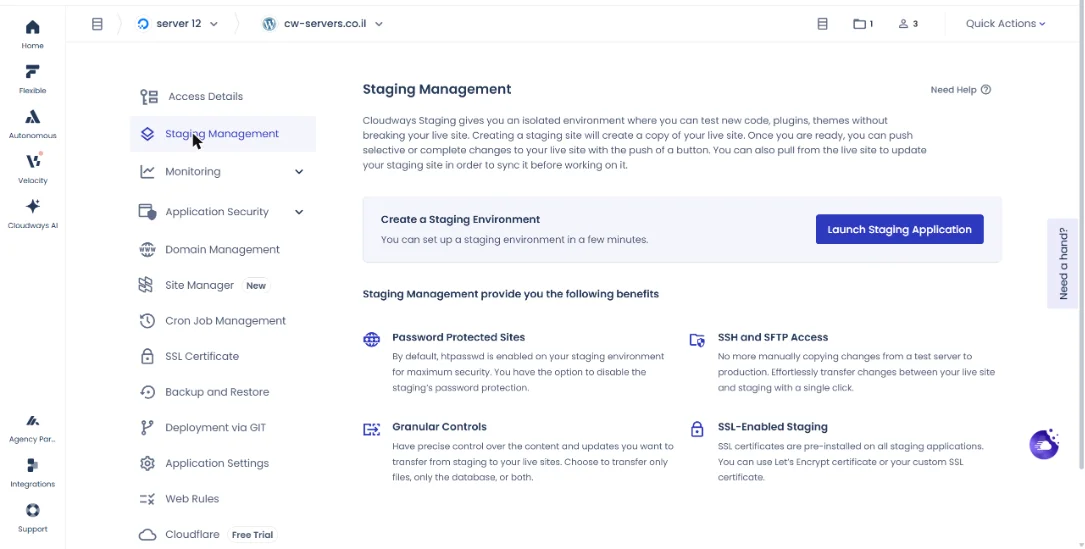
- Wähle im geöffneten Fenster den Server. Meine Empfehlung: derselbe Server, das spart Kosten und vermeidet Kompatibilitätsprobleme.
- Achte darauf, dass das Kontrollkästchen Create as Staging angehakt ist.
- Klicke auf Continue.
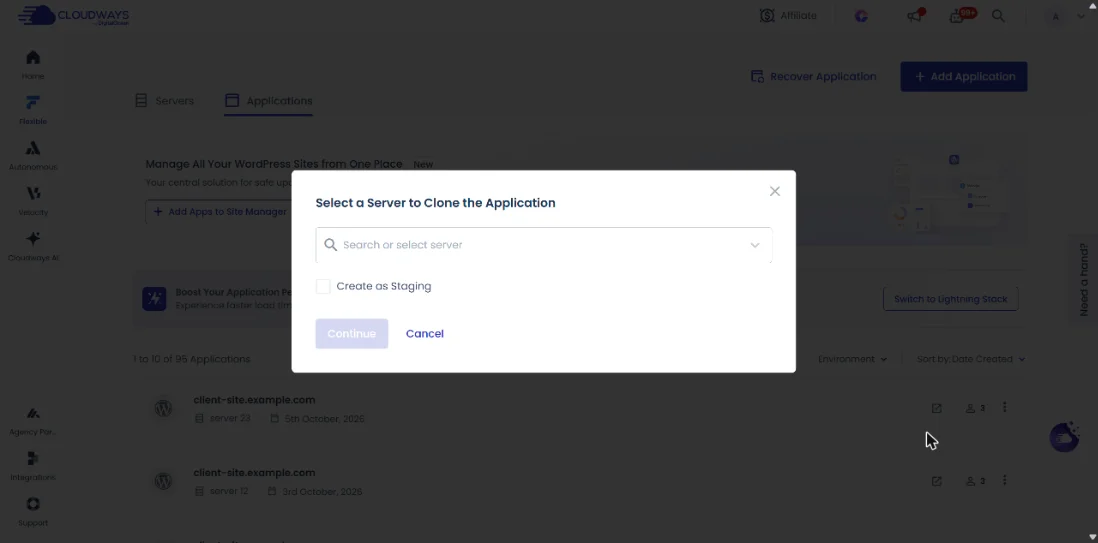
Ist die Umgebung fertig, bekommst du eine Benachrichtigung, und sie erscheint in der Liste der Anwendungen mit dem Tag Staging.
So kommst du in die Staging-Umgebung
- Öffne die Staging-Anwendung in der Liste der Anwendungen.
- Unter Access Details findest du die Staging-URL, Benutzername und Passwort für den Passwortschutz sowie die Datenbank-Zugangsdaten.
- Rufe die URL auf. Der Browser fragt zuerst nach den Daten des Passwortschutzes, danach meldest du dich im WordPress-Admin an, mit denselben Zugangsdaten wie auf der Live-Seite, sofern du sie nicht geändert hast.
Den Passwortschutz kannst du bei Bedarf ausschalten, zum Beispiel um die Seite einem Kunden zu zeigen. Cloudways empfiehlt aber, ihn aktiv zu lassen.
Änderungen auf die Live-Seite übertragen (Push)
Für diesen Moment hast du die Staging-Umgebung angelegt. Verstehe die Optionen, bevor du klickst, denn ein falscher Push kann Daten auf der Live-Seite überschreiben.
- Öffne in der Staging-Anwendung Staging Management und klicke auf Push.
- Wähle, was übertragen werden soll:
- Web Application Files: die Dateien im Ordner
public_html. Mit Overwrite ersetzt du alle Dateien auf der Live-Seite, einschließlich.htaccessund Konfigurationsdateien. Mit Incremental werden nur geänderte Dateien übertragen. Dateien, die du in Staging gelöscht hast, werden bei Incremental auf der Live-Seite nicht gelöscht, und du kannst bis zu neun Ordner ausschließen. - Database: Wähle Full DB, um die gesamte Live-Datenbank zu ersetzen, oder Selected Tables, um nur bestimmte Tabellen zu ersetzen.
- Hake Backup an, damit Cloudways vor dem Push ein On-Demand-Backup der Live-Seite erstellt. Überspring das nicht.
- Klicke auf Proceed. Die Dauer hängt von der Größe der Seite ab.
Welche Option beim Push die richtige ist
| Was du in Staging geändert hast | Dateien | Datenbank |
|---|---|---|
| Plugins, Theme oder Code aktualisiert | Incremental | Meist nicht nötig. Ändert das Plugin Tabellen: Selected Tables |
| Kompletter Relaunch, Visitenkarten-Seite ohne Bestellungen | Overwrite | Full DB |
| Ein WooCommerce-Shop oder eine Seite mit registrierten Nutzern | Incremental | Nur Selected Tables. Überschreibe nie die Tabellen für Bestellungen, Kunden und Nutzer |
| Nur Inhalte (Seiten, Beiträge) | Nicht nötig | Selected Tables mit den Inhaltstabellen |
Die wichtigste Regel: Kommen auf der Live-Seite Daten herein, während du an Staging arbeitest, etwa Bestellungen, Formulareinsendungen oder neue Nutzer, löscht Full DB sie. Bei einem Shop nimmst du deshalb immer Selected Tables.
Nach dem Push
- Cache leeren. Zeigt die Live-Seite die Änderungen nicht, leere den Browser-Cache sowie den Cache von Cloudflare oder einem anderen WAF-Dienst. Siehe die Anleitung zum Leeren des Caches.
- Zusätzliche Domains. Das automatische Search and Replace ersetzt nur die primäre Domain. Hat die Seite zusätzliche Domains, prüfe sie auf kaputte Links.
- Staging bleibt bestehen. Du kannst weiter daran arbeiten und erneut pushen.
Der Code BFCM802 nimmt dir in den ersten zwei Monaten 80 % von der Rechnung ab (bis zu 200 $ Rabatt pro Monat), inklusive unbegrenzter kostenloser Website-Umzüge. Nur für Neukunden und nur bis zum Ende des Angebots.
Das Angebot endet am 4. Dezember 2026 um 23:59 Uhr (UTC+2).
Starte mit einer kostenlosen Testphase, ohne Kreditkarte. Gib den Code an der Kasse ein und prüfe, ob er angezeigt wird.
Nach Black Friday: 30 % Rabatt für 3 Monate mit dem Code ASAEL. Bei einem großen Server (über etwa 444 $ im Monat) spart ASAEL schon heute mehr. Rechner BFCM802 vs. ASAEL
Starte einen kostenlosen Test-Server, ohne Kreditkarte. Wenn du auf einen bezahlten Tarif wechselst, nimmt dir der Code ASAEL in den ersten drei Monaten 30 % von der Rechnung ab.
Der Link trägt den Code im Anmeldeformular automatisch ein. Prüf nur, ob er angezeigt wird.
Die Live-Seite in Staging holen (Pull)
Bevor du eine neue Arbeitsrunde startest, lohnt es sich, Staging mit der Live-Seite aufzufrischen, damit du mit den aktuellen Inhalten arbeitest.
- Klicke in Staging Management auf Pull.
- Wähle Web Application Files (Overwrite oder Incremental) und Database (Full DB oder Selected Tables), genau wie beim Push.
- Klicke auf Proceed.
Jeder Push und Pull wird in den Deployment Logs protokolliert. Ein Klick auf View Logs zeigt den gesamten Verlauf: was übertragen wurde, wann und was enthalten war.
Staging bei Autonomous
- Öffne im Panel Applications und wähle die Anwendung.
- Klicke auf Workflow/Tools und wähle Staging Management.
- Klicke auf Launch Staging Application.
Um in die Umgebung zu kommen, klickst du auf dem Bildschirm Overview der Anwendung neben dem als Staging markierten Eintrag auf Manage Environment. Die SSH/SFTP- und Datenbank-Zugangsdaten stehen im Tab Overview, die Daten des Passwortschutzes unter Manage Access > Password Protection.
Die Unterschiede bei Autonomous: Jede Anwendung kann nur eine Staging-Umgebung haben. Der Datei-Push bietet nur den vollständigen Austausch (kein Incremental). Und der Button What Will Happen zeigt vorab, was sich ändern wird. Beachte außerdem: Löschst du bei Autonomous die Live-Anwendung, wird ihr Staging automatisch mitgelöscht. Bei Flexible musst du das Staging von Hand löschen.
Zwei Alternativen zu Staging aus meiner Praxis
In der früheren Version dieser Anleitung habe ich drei Wege gezeigt, an einer neuen Version einer Seite zu arbeiten. Staging ist der empfohlene Weg, aber es gibt Situationen, in denen die Alternativen besser passen, etwa wenn du eine Seite von Grund auf neu aufbaust:
Auf demselben Server in eine neue Seite klonen: Du klonst die Seite, ohne Create as Staging anzuhaken, arbeitest an der Kopie, und wenn sie fertig ist, entfernst du die Domain von der Originalseite und fügst sie der Kopie als primäre Domain hinzu. Auf demselben Server musst du dafür keine DNS-Einstellungen ändern.
Auf einem anderen Server in eine neue Seite klonen: Dasselbe, nur auf einem anderen Server. Am Ende fügst du der Kopie die Domain hinzu und stellst den A-Record auf die IP des neuen Servers um. Bei Cloudflare wirkt die Änderung sofort, bei einem normalen Registrar kann es einige Stunden bis zu ein oder zwei Tage dauern. Lösche die alte Seite erst, wenn die neue funktioniert und du ein Backup von ihr gezogen hast. Alle Details findest du in der Anleitung zum Umzug einer Seite von Server zu Server.
Häufige Fehler und wie du sie behebst
Ich habe Full DB auf einen Shop gepusht und Bestellungen sind verschwunden: Der Push hat die Live-Datenbank mit der alten Kopie überschrieben. Stelle das Backup wieder her, das vor dem Push erstellt wurde, und pushe danach erneut, aber nur mit Selected Tables.
Die Änderungen erscheinen nicht auf der Live-Seite: Fast immer ist es der Cache. Leere den Cache der Live-Anwendung, im Browser und in Cloudflare.
Ich komme nicht in Staging: Der Browser fragt nach den Daten des Passwortschutzes, nicht nach denen von WordPress. Du findest sie in den Access Details der Staging-Anwendung.
Auf der Live-Seite gibt es Links auf Staging: Die primäre Domain wird automatisch ersetzt, zusätzliche Domains oder von Hand geschriebene URLs aber nicht. Führe ein Search and Replace in der Datenbank durch.
Ich wollte Staging klonen und es ging nicht: Staging-Anwendungen lassen sich nicht klonen. Klone stattdessen die Live-Seite.
Das Staging ist nach dem Klonen eines Servers „verschwunden“: Beim Klonen eines Servers werden Staging-Anwendungen nicht mitkopiert. Lege auf dem neuen Server eine neue Umgebung an.
Eine neue PHP-Version testen: Du kannst die PHP-Version nur für die Staging-Anwendung ändern und testen, ohne die Live-Seite anzufassen. Siehe die Anleitung zum Ändern der PHP-Version.
Quellen
Diese Seite basiert auf der folgenden offiziellen Dokumentation und diesen Seiten:
- How to create a staging environment (Cloudways Knowledge Base)
- Cloudways Staging Environment
- Cloudways Autonomous
- Cloudways Features
Häufige Fragen
Bei Flexible kostet eine Staging-Umgebung auf einem bestehenden Server in deinem Konto nichts extra. Startest du dafür einen neuen Server, zahlst du den Server wie gewohnt. Bei Autonomous zählt das Staging nicht als eigene Anwendung, aber seine Besuche, sein Speicherplatz und sein Traffic zählen auf das Kontingent des Tarifs.
Nein. Laut Cloudways können Suchmaschinen die Staging-Umgebung nicht indexieren, und sie ist standardmäßig passwortgeschützt. Es gibt also kein Duplicate-Content-Risiko gegenüber der Live-Seite.
Push kopiert die Änderungen aus der Staging-Umgebung auf die Live-Seite. Pull macht das Gegenteil: Es kopiert den aktuellen Stand der Live-Seite in die Staging-Umgebung. Du holst per Pull den aktuellen Stand, bevor du anfängst, und pushst, wenn du fertig bist.
Wähle beim Push Selected Tables statt Full DB und hake nur die Tabellen an, die sich geändert haben. So werden die Tabellen für Bestellungen und Kunden auf der Live-Seite nicht überschrieben. Erstelle vorher ein Backup und mach es zu einer ruhigen Uhrzeit.
Bei Flexible so viele, wie du möchtest, solange Speicherplatz da ist. Bei Autonomous kann jede Anwendung nur eine Staging-Umgebung haben.
Sie bleibt bestehen. Du kannst weiter daran arbeiten und später erneut pushen. Brauchst du sie nicht mehr, löschst du sie wie jede andere Anwendung.
Weitere Anleitungen
- Code per Git bei Cloudways deployen
- Eine Anwendung oder einen Server bei Cloudways klonen
- Cloudways für Agenturen
- Alle Anleitungen zu diesem Thema: Anleitungen zu Staging und Git
Offizielle Quelle: How to Create a Staging Environment (Cloudways Knowledge Base) und Staging Environment (Cloudways). Diese Anleitung wurde von Asael Dreyer geschrieben und geprüft · Aktualisiert: 06.11.2026
Hinweis: Dies ist eine unabhängige Website, nicht die offizielle Cloudways-Website. Einige Links auf dieser Website sind Affiliate-Links: Wenn du dich darüber anmeldest, erhalten wir eine Provision, ohne dass dir zusätzliche Kosten entstehen. Alle Details

