
Zuletzt aktualisiert: · Von Asael Dreyer
Kurz gesagt: Um SMTP bei Cloudways einzurichten, öffnest du deinen Server, klickst im linken Menü auf SMTP, wählst Your Own SMTP und trägst die Daten deines Anbieters ein. Für Gmail-SMTP gilt: Host smtp.gmail.com, Port 587, deine Gmail-Adresse als Benutzername und ein App-Passwort ohne Leerzeichen. Bei SendGrid ist der Benutzername apikey und das Passwort dein API-Key, bei Mailgun kopierst du die SMTP-Zugangsdaten deiner Domain aus deinem Konto. Zum Schluss schickst du mit Send Test Email eine Test-Mail. Die ganze Einrichtung dauert etwa 10 Minuten.
Was SMTP ist und warum dein Server es braucht
SMTP ist das Protokoll, über das Server E-Mails untereinander verschicken. Wenn WooCommerce eine Bestellbestätigung sendet, bittet es in Wahrheit deinen Server, die Nachricht an den Mailserver des Kunden zu übergeben.
Das Problem: Ein Cloud-Server gilt nicht als vertrauenswürdiger Mailserver. Mails, die direkt von dort verschickt werden, landen oft im Spam, und manche Cloud-Anbieter sperren Port 25, über den Mailserver miteinander sprechen. Die Lösung ist ein SMTP-Relay: Dein Server verschickt die Mail nicht selbst, sondern gibt sie an einen etablierten Versanddienst weiter (Gmail, SendGrid, Mailgun), dessen Server bekannt sind und einen guten Ruf haben. Der Anbieter versendet die E-Mail in deinem Namen. Und wenn du unsicher bist, welchen Anbieter du wählen sollst, schau in den Vergleich Elastic Email vs. SendGrid, Brevo und Mailgun.
Bei Cloudways geht das über das kostenlose Add-on Custom SMTP auf Server-Ebene. Drei Dinge solltest du dazu wissen:
- Es arbeitet auf Server-Ebene. Jede Anwendung auf dem Server versendet über denselben Anbieter.
- Pro Server nur ein E-Mail-Add-on. Wenn Elastic Email aktiv ist, musst du es ausschalten, bevor du dein eigenes SMTP aktivieren kannst, und umgekehrt.
- Das Add-on ist kostenlos, der Anbieter nicht immer. Was auch immer der Anbieter berechnet, zahlst du direkt bei ihm.
Du bist nicht sicher, ob ein externes SMTP überhaupt die richtige Wahl ist? Den Vergleich von Elastic Email, SMTP und Rackspace findest du in der Anleitung zur Wahl der E-Mail-Lösung.
Bevor du anfängst
- Ein Konto beim gewählten Anbieter: Gmail oder Google Workspace, SendGrid oder Mailgun.
- Zugriff auf das DNS deiner Domain (bei deinem Registrar oder in Cloudflare), damit du die SPF- und DKIM-Einträge des Anbieters hinzufügen kannst. Ohne sie landen deine Mails im Spam, selbst wenn die Einrichtung korrekt ist.
- Eine Absenderadresse auf deiner eigenen Domain, zum Beispiel bestellung@deinshop.de, die beim Anbieter verifiziert ist.
Welchen Anbieter du wählen solltest
| Anbieter | Benutzername und Passwort | Am besten für | Hinweis |
|---|---|---|---|
| Gmail / Google Workspace | Gmail-Adresse + App-Passwort | Kleine Websites mit ein paar Formularen | Niedriges Tageslimit. Die Cloudways-Artikel nennen unterschiedliche Zahlen (100 bis 500 pro Tag), prüfe das also bei Google |
| SendGrid | apikey + API-Key | Shops und Websites mit mittlerem bis hohem Volumen | Mit API, Vorlagen und Statistiken |
| Mailgun | Die SMTP-Zugangsdaten der Domain in deinem Konto | Entwickler, hohes Volumen, detaillierte Logs | Bietet außerdem Routing für eingehende E-Mails und Adressvalidierung |
| Elastic Email (Cloudways-Add-on, nicht Custom SMTP) | Wird automatisch konfiguriert | Die meisten Websites | Staffelung nach monatlichem Volumen, ab 0,10 $ pro Monat (Listenpreis, 06.11.2026) |
Pläne und Preise von SendGrid und Mailgun schaust du am besten auf den Seiten der Anbieter selbst an. Sie ändern sich oft, und beide bieten kostenlose Einstiegs- oder Testpläne.
So gelangst du zu den SMTP-Einstellungen deines Servers
- Klicke im Management-Panel im Seitenmenü auf Flexible, dann auf dem Bildschirm, der sich öffnet, auf den Tab Servers. Wähle deinen Server aus.
- Klicke im linken Menü des Servers auf SMTP.
- Wähle im Dropdown Select SMTP den Eintrag Your Own SMTP. Es erscheinen die Felder: Email gateway provider, Host, Port, Username und Password.
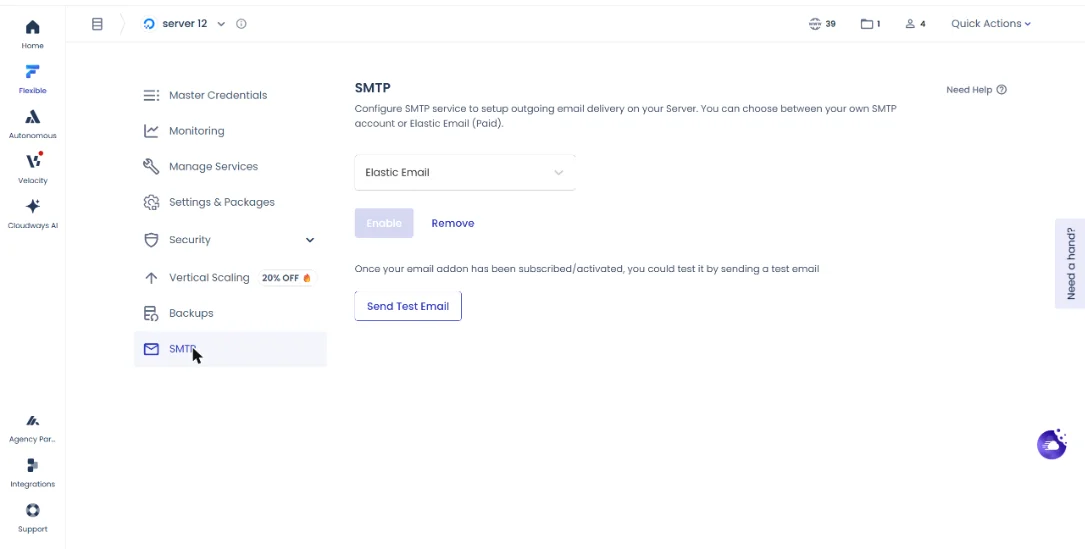
Gmail-SMTP bei Cloudways einrichten
Gmail-SMTP ist die kostenlose Variante, und dafür brauchst du ein App-Passwort, nicht das normale Passwort deines Kontos. Google lässt dich ein App-Passwort nur in einem Konto mit Bestätigung in zwei Schritten erstellen.
Schritt 1: Bestätigung in zwei Schritten im Google-Konto aktivieren
- Melde dich in dem Google-Konto an, von dem aus du senden willst.
- Wähle im Seitenmenü Sicherheit.
- Klicke auf Bestätigung in zwei Schritten und schließe die Einrichtung ab, falls sie noch nicht aktiv ist.
Ohne die Bestätigung in zwei Schritten bekommst du später einen Fehler wegen eines falschen Passworts, selbst wenn das Passwort stimmt.
Schritt 2: App-Passwort erstellen
- Öffne in deinem Google-Konto die Seite „App-Passwörter“.
- Gib dem Passwort einen Namen, an dem du es erkennst, zum Beispiel „Cloudways – Shop-Website“.
- Klicke auf Erstellen.
- Kopiere das Passwort und bewahre es sicher auf. Google zeigt es in Vierergruppen an, getrennt durch Leerzeichen. Lösche die Leerzeichen, bevor du es in Cloudways einfügst, sonst erscheint ein Fehler wie „No Spaces Allowed“.
Schritt 3: Daten in Cloudways eintragen
Auf dem SMTP-Bildschirm des Servers, nachdem du Your Own SMTP gewählt hast:
| Feld | Was du einträgst |
|---|---|
| Email gateway provider | Other |
| Host | smtp.gmail.com |
| Port | 587 (TLS). 465 (SSL) funktioniert ebenfalls, laut Dokumentation bevorzugt der Mailserver bei Cloudways (Postfix) aber 587 |
| Username | Deine vollständige Gmail-Adresse |
| Password | Das App-Passwort, ohne Leerzeichen |
Klicke auf Save und fahre dann mit dem Senden einer Test-Mail fort (siehe unten).
Sendelimit: Hier widersprechen sich die Cloudways-Artikel. Der Artikel zu Gmail-SMTP (März 2026) nennt etwa 100 E-Mails pro Tag, rund 3.000 pro Monat, ältere Artikel nennen etwa 500 pro Tag bei einem kostenlosen Konto und 2.000 bei Google Workspace. Das Limit legt Google fest und es ändert sich, prüfe die aktuellen Zahlen also dort. So oder so passt das zu einer Visitenkarten-Website mit Kontaktformular, nicht zu einem Shop.
SendGrid-SMTP einrichten
SendGrid (ein Twilio-Unternehmen) ist ein professioneller Versanddienst mit SMTP und API, Vorlagen, Logs und Statistiken. Am besten verbindest du dich per API-Key.
Schritt 1: API-Key in SendGrid erstellen
- Melde dich in deinem SendGrid-Konto an.
- Öffne im Seitenmenü Settings und wähle API Keys.
- Klicke auf Create API Key.
- Gib dem Key einen Namen und wähle seine Berechtigungen. Die Cloudways-Dokumentation verwendet Full Access. Aus Sicherheitsgründen kannst du stattdessen einen Key anlegen, der nur zum Versenden von Mails berechtigt ist (Mail Send), damit niemand dein Konto ändern kann, falls der Key einmal in falsche Hände gerät. Schick eine Test-Mail, um zu prüfen, dass der eingeschränkte Key funktioniert.
- Klicke auf Create & View und kopiere den Key. SendGrid zeigt ihn nur ein einziges Mal an.
Schritt 2: Daten in Cloudways eintragen
- Wähle auf dem SMTP-Bildschirm des Servers Your Own SMTP.
- Wähle unter Provider SendGrid.
- Schreibe bei Username das Wort
apikey, genau so, in Kleinbuchstaben. - Füge bei Password den API-Key ein.
- Klicke auf Save.
Danach authentifizierst du in SendGrid deine Domain (Sender Authentication) und fügst die DKIM- und SPF-Einträge, die du dort bekommst, in dein DNS ein. Ohne sie gehen deine Mails zwar raus, wirken auf empfangende Mailserver aber weniger vertrauenswürdig.
Mailgun-SMTP einrichten
Mailgun ist ein bei Entwicklern beliebter Versanddienst mit detaillierten Logs, Adressvalidierung und der Möglichkeit, auch eingehende E-Mails zu routen.
Schritt 1: SMTP-Zugangsdaten in Mailgun holen
- Melde dich in deinem Mailgun-Konto an.
- Wähle im Seitenmenü Sending und dann Domains.
- Wähle deine Domain. Wenn du eine eigene Domain hinzugefügt hast, nimm sie statt der Sandbox-Domain, die nur zum Testen gedacht ist.
- Öffne SMTP und kopiere Benutzername und Passwort.
Schritt 2: Daten in Cloudways eintragen
- Wähle auf dem SMTP-Bildschirm des Servers Your Own SMTP.
- Wähle unter Provider Mailgun.
- Trage den kopierten Benutzernamen und das Passwort ein.
- Klicke auf Save.
Wenn deine Mailgun-Domain in der europäischen Region (EU) eingerichtet ist, weicht ihr SMTP-Server vom Standard ab. Wähle dann Other und trage den Host ein, den Mailgun auf der SMTP-Seite der Domain anzeigt. Gerade für Websites mit Publikum in der EU lohnt es sich, darauf zu achten, in welcher Region die Domain liegt (Stichwort DSGVO). Die DNS-Einträge von Mailgun erkläre ich in der Anleitung zu SPF, DKIM und DMARC.
Eine Test-Mail senden
Cloudways lässt dich die Einrichtung direkt auf demselben Bildschirm testen:
- Klicke auf Send Test Email.
- Gib bei From eine Absenderadresse auf der Domain ein, die bei deinem Anbieter verifiziert ist.
- Gib bei To deine eigene Adresse ein.
- Klicke auf Send Test Email und warte auf die Erfolgsmeldung auf dem Bildschirm.
Prüfe dein Postfach, und auch den Spam-Ordner. Wenn die Mail im Spam gelandet ist, liegt das Problem fast immer am DNS (SPF, DKIM), nicht am SMTP. In Gmail kannst du die Nachricht öffnen, „Original anzeigen“ wählen und nachsehen, ob SPF und DKIM mit PASS markiert sind.
Der Code BFCM802 nimmt dir in den ersten zwei Monaten 80 % von der Rechnung ab (bis zu 200 $ Rabatt pro Monat), inklusive unbegrenzter kostenloser Website-Umzüge. Nur für Neukunden und nur bis zum Ende des Angebots.
Das Angebot endet am 4. Dezember 2026 um 23:59 Uhr (UTC+2).
Starte mit einer kostenlosen Testphase, ohne Kreditkarte. Gib den Code an der Kasse ein und prüfe, ob er angezeigt wird.
Nach Black Friday: 30 % Rabatt für 3 Monate mit dem Code ASAEL. Bei einem großen Server (über etwa 444 $ im Monat) spart ASAEL schon heute mehr. Rechner BFCM802 vs. ASAEL
Starte einen kostenlosen Test-Server, ohne Kreditkarte. Wenn du auf einen bezahlten Tarif wechselst, nimmt dir der Code ASAEL in den ersten drei Monaten 30 % von der Rechnung ab.
Der Link trägt den Code im Anmeldeformular automatisch ein. Prüf nur, ob er angezeigt wird.
Mehrere Websites auf demselben Server
SMTP wird für den ganzen Server konfiguriert, jede Website darauf versendet also über denselben Anbieter und dasselbe Konto. Zwei Dinge solltest du beachten:
- Setze From Name und From Address auf jeder Website. Laut Dokumentation können Websites sonst mit Name und Adresse der Standard-Anwendung senden, und die Kunden eines Shops erhalten dann Mails unter dem Namen einer anderen Website.
- Ein anderer Anbieter für eine Website: Wenn ein Kunde seinen eigenen Anbieter braucht, richte für diese Website ein SMTP-Plugin in WordPress ein, etwa WP Mail SMTP. Die Einstellung auf Website-Ebene überschreibt die des Servers.
- Stelle sicher, dass jede Versanddomain beim Anbieter verifiziert ist, mit eigenem SPF und DKIM.
Häufige Fehler und wie du sie behebst
Gmail meldet einen Passwortfehler: Du hast dein normales Passwort statt eines App-Passworts verwendet, die Bestätigung in zwei Schritten ist aus, oder im App-Passwort sind Leerzeichen geblieben.
„No Spaces Allowed“: Du hast das Google-App-Passwort mit seinen Leerzeichen eingefügt. Lösche sie.
Die Test-Mail ging durch, aber Mails von der Website nicht: Die Website nutzt ein eigenes SMTP-Plugin mit anderen Einstellungen, oder die Absenderadresse auf der Website ist nicht verifiziert. Prüfe die E-Mail-Einstellungen in WordPress.
Mails landen im Spam: SPF- oder DKIM-Einträge fehlen, oder es gibt zwei getrennte SPF-Einträge für die Domain. Führe sie zu einem Eintrag zusammen und füge den DKIM-Eintrag des Anbieters hinzu.
Die Verbindung scheitert oder läuft in ein Timeout: Nutze nicht Port 25, den manche Cloud-Anbieter sperren. Probiere 587, und 2525, falls dein Anbieter ihn unterstützt.
Gmail hat mitten am Tag aufgehört zu senden: Du hast das Tageslimit erreicht. Wechsle zu Elastic Email oder einem dedizierten Versanddienst.
Du kannst Your Own SMTP nicht auswählen: Auf dem Server ist Elastic Email aktiv. Es ist nur ein E-Mail-Add-on erlaubt, schalte es also zuerst aus.
Quellen
Diese Seite basiert auf der folgenden offiziellen Dokumentation und diesen Seiten:
- How to activate the custom SMTP add-on (Cloudways Knowledge Base)
- How to configure Gmail SMTP (Cloudways Knowledge Base)
- How to configure SendGrid SMTP (Cloudways Knowledge Base)
- How to configure Mailgun SMTP (Cloudways Knowledge Base)
Häufige Fragen
Host: smtp.gmail.com, Port 587 (oder 465), Benutzername: deine vollständige Gmail-Adresse, Passwort: ein Google-App-Passwort ohne Leerzeichen. Wähle als Provider Other. Die Bestätigung in zwei Schritten muss in deinem Konto aktiv sein, damit du ein App-Passwort erstellen kannst.
Die Cloudways-Artikel widersprechen sich. Der aktuellste (März 2026) nennt etwa 100 pro Tag, rund 3.000 pro Monat, ältere nennen etwa 500 pro Tag bei einem kostenlosen Konto und 2.000 bei Workspace. Das Limit stammt von Google und ändert sich, prüfe es also dort. In jedem Fall passt es zu einer kleinen Website, nicht zu einem Shop.
Nein. Das Cloudways-Add-on ist kostenlos. Du zahlst nur den externen Anbieter, wenn sein Tarif kostenpflichtig ist.
Wenn du dich mit einem API-Key verbindest, ist der Benutzername das Wort apikey und das Passwort der Key selbst. Das ist der empfohlene Weg, statt deine Konto-Zugangsdaten zu verwenden.
Nicht über das Server-Add-on, das für den ganzen Server gilt. Du kannst aber auf jeder Website ein SMTP-Plugin in WordPress einrichten, etwa WP Mail SMTP, sodass jede Website ihren eigenen Anbieter hat.
Fast immer wegen des DNS: Für die Versanddomain fehlen SPF- und DKIM-Einträge, oder die Absenderadresse wurde beim Anbieter nicht verifiziert. Korrigiere die Einträge und sende erneut.
Verwandte Anleitungen
- Welche E-Mail-Lösung du bei Cloudways wählen solltest
- So richtest du SPF, DKIM und DMARC ein
- Domain in Elastic Email verifizieren
- So richtest du das Plugin WP Mail SMTP ein
- Alle Anleitungen zu diesem Thema: E-Mail und Nachrichtenzustellung
- Das Gesamtbild: Cloudways-Hosting im Test
Offizielle Quelle: How to Activate the Custom SMTP Add-on, How to Configure Gmail SMTP, How to Configure SendGrid SMTP, How to Configure Mailgun SMTP (Cloudways Knowledge Base). Geschrieben und geprüft von Asael Dreyer · Aktualisiert: 06.11.2026
Hinweis: Dies ist eine unabhängige Website, nicht die offizielle Cloudways-Website. Einige Links auf dieser Website sind Affiliate-Links: Wenn du dich darüber anmeldest, erhalten wir eine Provision, ohne dass dir zusätzliche Kosten entstehen. Alle Details

