
Zuletzt aktualisiert: · Von Asael Dreyer
Kurz gesagt: Einen Cron Job auf Cloudways legst du in der Anwendung unter Cron Job Management > Add New Cron Job an: Wähle eine Häufigkeit, einen Befehlstyp (PHP, curl oder wget) und den Befehl selbst. Um WP-Cron von WordPress zu ersetzen, das bei jedem Seitenaufruf läuft und den Server belastet, aktivierst du Cron Optimizer in den WordPress-Einstellungen der Anwendung. Er wechselt auf den Cron des Servers und verteilt die Aufgaben so, dass sie nicht alle gleichzeitig laufen.
Was ein Cron Job ist und was WP-Cron ist
Zwei Begriffe, die ähnlich klingen und völlig unterschiedlich funktionieren. Es lohnt sich, den Unterschied zu verstehen, bevor du etwas einrichtest.
Cron ist der Aufgabenplaner von Linux. Er wacht jede Minute auf, prüft eine Tabelle namens crontab und führt jeden Befehl aus, dessen Zeit gekommen ist. Eine solche Aufgabe heißt Cron Job. Typische Einsatzzwecke: geplante Backups, das Löschen temporärer Dateien, Lagerabgleich, der Versand von Berichten.
WP-Cron ist der interne Planer von WordPress. Er kümmert sich um das Veröffentlichen geplanter Beiträge, die Suche nach Updates und Aufgaben von Plugins wie WooCommerce. Der entscheidende Unterschied: WP-Cron läuft nicht nach der Uhr. Er wird bei jedem Seitenaufruf auf der Seite geprüft.
| Thema | Server-Cron | WP-Cron |
|---|---|---|
| Was ihn auslöst | Die Serveruhr, jede Minute | Ein Seitenaufruf (auch durch einen Bot) |
| Auf einer Seite ohne Traffic | Läuft pünktlich | Läuft nicht, Aufgaben werden „verspätet“ |
| Auf einer stark besuchten Seite | Läuft einmal zur festgelegten Zeit | Kann bei jeder Anfrage geprüft werden und Last erzeugen |
| Wo du ihn einrichtest | Cron Job Management oder crontab | Im Code von WordPress und Plugins |
| Im Monitoring unter Running Crons sichtbar | Ja | Nein |
Warum WP-Cron Seiten ausbremst
Laut Cloudways hat WP-Cron zwei Probleme. Auf einer Seite mit wenigen Besuchen laufen die Aufgaben nicht pünktlich, und ein geplanter Beitrag wird als „verpasst“ markiert. Und auf einer stark besuchten Seite kann er immer wieder ausgelöst werden: Fünfzig gleichzeitige Besucher können fünfzig Prüfungen auslösen, und auch Suchmaschinen-Bots zählen als Besucher. Das Ergebnis ist unnötige Last auf PHP und Datenbank, genau dann, wenn die Seite schnell sein muss. Wenn du herausfinden willst, warum deine Seite langsam ist, siehe auch Website langsam oder hohe CPU-Last.
Was solltest du vor dem Start vorbereiten?
- Für einen Cron in der Plattform: die Berechtigung für die Anwendung. Zum Bearbeiten im Tab Advanced: nur der Kontoinhaber oder ein Teammitglied mit vollen Rechten.
- Für crontab oder WP-CLI: eine SSH-Verbindung. Siehe Verbindung per SSH.
- Alle Zeiten gelten in UTC. Ein Job für 01:00 UTC läuft im Winter um 02:00 Uhr in Berlin und im Sommer um 03:00 Uhr. Rechne in deine eigene Zeitzone um und denke daran, dass die Sommerzeit die Ortszeit verschiebt.
- Cron Optimizer gibt es nur in der neuen Oberfläche und nur für WordPress-Anwendungen (einschließlich WooCommerce und Multisite).
Wie legst du einen Cron Job in der Plattform an (Flexible)?
Der einfache Weg, ohne Terminal. Er passt für die meisten Aufgaben.
- Klicke im Seitenmenü auf Flexible, gehe zum Tab Applications und wähle die Anwendung.
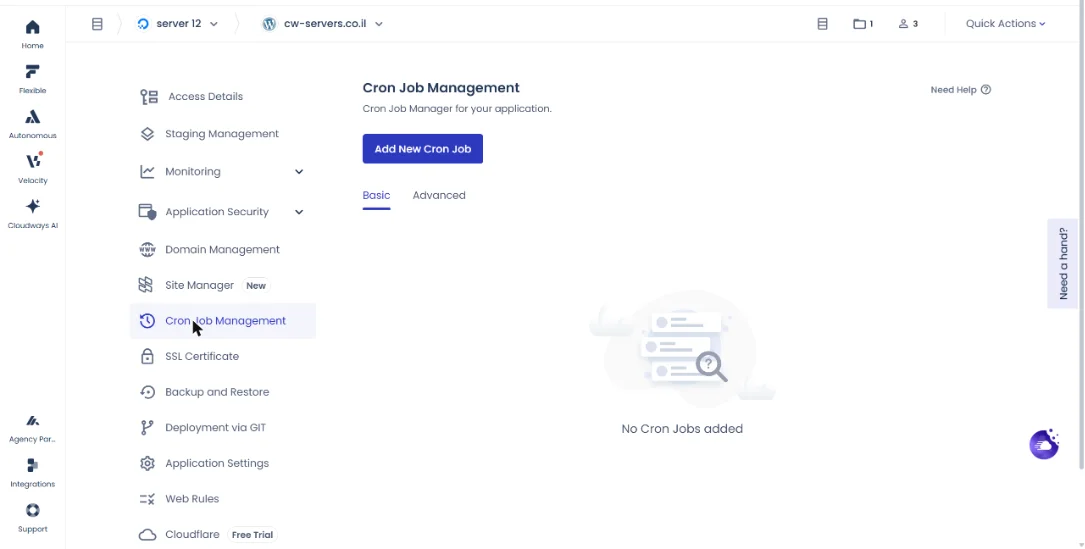
- Gehe zu Cron Job Management und klicke auf Add New Cron Job.
- Wähle eine Häufigkeit im Dropdown oder definiere eine eigene.
- Wähle den Skripttyp, PHP, curl oder wget, und gib den Befehl ein.
- Klicke auf Submit. Der Job erscheint in der Liste auf dem Tab Basic.
PHP, curl oder wget: Was wählst du?
| Typ | Was er tut | Am besten für |
|---|---|---|
| PHP | Führt eine PHP-Datei direkt auf dem Server aus | Interne Skripte, ohne Umweg über den Webserver |
| curl | Schickt eine HTTP-Anfrage an eine URL | Eine „Cron-URL“, die dir ein Plugin gibt, etwa für Lagerabgleich oder Feed-Import |
| wget | Schickt ebenfalls eine HTTP-Anfrage | Derselbe Einsatz wie curl, für alle, die es bevorzugen |
Beachte: Im Tab Basic kannst du curl- und wget-Befehlen keine Optionen (Flags) hinzufügen. Brauchst du das, etwa um die Ausgabe zu unterdrücken oder die Zeit zu begrenzen, geh zum Tab Advanced.
Der Tab Advanced
Der Tab Advanced ist ein vollständiger crontab-Editor für die Anwendung, eine Zeile pro Job. Hier kannst du die volle Cron-Syntax und alle Optionen nutzen. Bearbeiten kann ihn nur der Kontoinhaber oder ein Teammitglied mit vollen Rechten.
Cron-Syntax in fünf Minuten
Eine Cron-Zeile besteht aus fünf Zeitfeldern, gefolgt vom Befehl. Ein Sternchen bedeutet „jeder Wert“.
┌───── Minute (0-59)
│ ┌───── Stunde (0-23)
│ │ ┌───── Tag des Monats (1-31)
│ │ │ ┌───── Monat (1-12)
│ │ │ │ ┌───── Wochentag (0-6, Sonntag = 0)
│ │ │ │ │
* * * * * Befehl| Ausdruck | Wann er läuft (UTC) |
|---|---|
*/15 * * * * | Alle 15 Minuten |
0 * * * * | Zur vollen Stunde, jede Stunde |
0 3 * * * | Jeden Tag um 03:00 UTC |
0 6 * * 0 | Jeden Sonntag um 06:00 UTC |
0 0 1 * * | Um Mitternacht am ersten Tag jedes Monats |
Rat von Cloudways: Jobs, die zu oft laufen, verbrauchen viel CPU. Lege Jobs mindestens 15 Minuten auseinander und plane nicht drei schwere Jobs für dieselbe volle Minute.
Wie fügst du einen Cron per SSH hinzu (crontab)?
Für alle, die im Terminal arbeiten oder einen Job auf Benutzerebene statt auf Anwendungsebene brauchen.
- Verbinde dich per SSH mit dem Server.
- Öffne die Cron-Tabelle mit
crontab -ezum Bearbeiten. - Füge am Ende der Datei eine Zeile hinzu, zum Beispiel für die tägliche Ausführung um 06:00 UTC.
- Speichere und beende (im Editor nano: Strg+X, dann Y und Enter).
- Prüfe mit
crontab -l, dass die Zeile gespeichert wurde.
crontab -e
0 6 * * * /path/to/command
crontab -l
Auch hier gelten alle Zeiten in UTC. Hast du Jobs sowohl in der Plattform als auch in der crontab, notiere dir, wo jeder definiert ist. So läuft nicht derselbe Job doppelt.
WP-Cron mit einem Klick deaktivieren: Cron Optimizer
Das ist heute der empfohlene Weg, WP-Cron auf Cloudways zu ersetzen. Der alte offizielle Artikel zum manuellen Deaktivieren von WP-Cron ist veraltet, und die Dokumentation verweist auf dieses Werkzeug.
Cron Optimizer ist ein Cloudways-Werkzeug, das verhindert, dass WP-Cron bei jedem Besuch ausgelöst wird, und seine Aufgaben mit WP-CLI über den Cron des Servers ausführt. Außerdem plant es die Aufgaben intelligent: Sind mehrere Aufgaben gleichzeitig fällig, führt es sie nacheinander statt parallel aus. In einem Multisite-Netzwerk arbeitet es die Aufgaben jeder Unterseite der Reihe nach ab.
- Öffne die Anwendung und gehe zu Application Settings.
- Wähle den Tab WordPress (in der älteren Dokumentation heißt er WordPress Settings).
- Aktiviere Cron Optimizer.
- Klicke im Bestätigungsfenster auf Confirm.
- Prüfe nach einigen Minuten, dass die Aufgaben laufen (siehe „So prüfst du, ob Cron funktioniert“ weiter unten).

Für Fortgeschrittene: WP-Cron manuell deaktivieren
Wenn du volle Kontrolle bevorzugst, kannst du WP-Cron manuell deaktivieren und über den Cron des Servers ausführen. Das ist in WordPress gängige Praxis, kombiniere es aber nicht mit Cron Optimizer. Entscheide dich für eines von beiden.
- Füge die Zeile
define( 'DISABLE_WP_CRON', true );inwp-config.phpein, vor der Zeile „stop editing“. - Lege in Cron Job Management einen Job alle 15 Minuten an, der die fälligen Aufgaben mit WP-CLI aus dem Ordner
public_htmlder Seite ausführt.
define( 'DISABLE_WP_CRON', true );
*/15 * * * * cd /path/to/public_html && wp cron event run --due-now
Den vollständigen Ordnerpfad findest du in den Anwendungsdetails in der Plattform.
So prüfst du, ob Cron funktioniert
Drei Prüfungen, die zwei Minuten dauern und am besten direkt nach der Änderung erfolgen.
WP-Cron-Ereignisse auflisten: Gehe per SSH in den Ordner public_html der Seite (WP-CLI funktioniert nur im Ordner mit wp-config.php) und führe den Befehl aus. WP-CLI ist auf jedem Cloudways-Server vorinstalliert.
cd applications/<application_folder_name>/public_html
wp cron event list
wp cron event list --fields=hook,recurrence --format=json
Die Liste zeigt jede Aufgabe, wann sie fällig ist und wie oft sie wiederkehrt. Eine Aufgabe, deren Ausführungszeit längst vorbei ist, ist ein Zeichen, dass WP-Cron nicht ausgelöst wird. Mit --fields, --format (table, csv, json, yaml und mehr) und --field kannst du filtern und das Format ändern. Weitere nützliche Befehle stehen in der Anleitung zu WP-CLI auf Cloudways.
Running Crons im Monitoring: Unter der Anwendung > Monitoring > Analytics > Running Crons siehst du System-Cron-Jobs, die gerade laufen, mit CPU, Speicher und Dauer. Normaler WP-Cron erscheint dort nicht, weil er Teil des WordPress-Codes ist. Die vollständige Erklärung steht in der Anleitung zum Application Monitoring.
Ein geplanter Beitrag: Plane einen Entwurf für in zwanzig Minuten und prüfe, ob er veröffentlicht wird.
Cron auf Cloudways Autonomous
Auf Autonomous liegt der Bildschirm an anderer Stelle: Applications > die Anwendung > Workflow/Tools > Cron Jobs Management > Add Cron Job. Du wählst eine Häufigkeit, einen Befehlstyp (PHP oder CURL) und den Befehl und klickst auf Add Cron Job. Jobs kannst du anschließend bearbeiten und löschen. Die Unterschiede zwischen den Plattformen erklärt die Anleitung zu Cloudways Autonomous.
Häufige Fehler und Fehler beheben
Der Job läuft zur falschen Zeit: Die Zeiten gelten in UTC. Und nach dem Wechsel von oder zur Sommerzeit verschiebt sich deine Ortszeit um eine Stunde, ohne dass du etwas anfasst.
Geplante Beiträge sind als „verpasst“ markiert: WP-Cron wird nicht ausgelöst. Hast du DISABLE_WP_CRON aktiviert, ohne einen Cron auf dem Server einzurichten, laufen die Aufgaben gar nicht. Aktiviere Cron Optimizer oder lege den Job auf dem Server an.
CPU-Spitzen zur vollen Stunde: Mehrere schwere Jobs sind für Minute 0 geplant. Verteile sie (zum Beispiel 7, 22, 37) und lege sie mindestens 15 Minuten auseinander.
Ein curl-Befehl mit Option schlägt fehl: Der Tab Basic akzeptiert keine Optionen für curl und wget. Verschiebe ihn nach Advanced.
Du hast keinen Zugriff auf den Tab Advanced: Bearbeiten kann ihn nur der Kontoinhaber oder ein Teammitglied mit vollen Rechten. Bitte den Kontoinhaber, die Berechtigungen anzupassen, siehe Teammitglieder und Berechtigungen.
WP-CLI meldet „This does not seem to be a WordPress installation“: Du bist nicht im richtigen Ordner. Wechsle in das public_html der Anwendung.
Ein schwerer Job bricht auf halbem Weg ab: Möglicherweise überschreitet er die maximale Ausführungszeit von PHP. Siehe PHP-Einstellungen und überlege, ihn in kleinere Pakete aufzuteilen.
Der Code BFCM802 nimmt dir in den ersten zwei Monaten 80 % von der Rechnung ab (bis zu 200 $ Rabatt pro Monat), inklusive unbegrenzter kostenloser Website-Umzüge. Nur für Neukunden und nur bis zum Ende des Angebots.
Das Angebot endet am 4. Dezember 2026 um 23:59 Uhr (UTC+2).
Starte mit einer kostenlosen Testphase, ohne Kreditkarte. Gib den Code an der Kasse ein und prüfe, ob er angezeigt wird.
Nach Black Friday: 30 % Rabatt für 3 Monate mit dem Code ASAEL. Bei einem großen Server (über etwa 444 $ im Monat) spart ASAEL schon heute mehr. Rechner BFCM802 vs. ASAEL
Starte einen kostenlosen Test-Server, ohne Kreditkarte. Wenn du auf einen bezahlten Tarif wechselst, nimmt dir der Code ASAEL in den ersten drei Monaten 30 % von der Rechnung ab.
Der Link trägt den Code im Anmeldeformular automatisch ein. Prüf nur, ob er angezeigt wird.
Quellen
Die offiziellen Quellen, auf denen diese Seite beruht (geprüft am 07.11.2026):
- Cloudways Knowledge Base: How to create cron jobs on cloudways
- Cloudways Knowledge Base: How to add a cron job via ssh
- Cloudways Knowledge Base: How to list wp cron events using wordpress cli
- Cloudways Knowledge Base: How to disable wp cron
- Cloudways Knowledge Base: How to enable cron optimizer for your application
Häufig gestellte Fragen
Auf den meisten Seiten ja, besonders bei viel Traffic oder vielen Bot-Zugriffen. Der einfache Weg ist Cron Optimizer, der die Aufgaben auf den Cron des Servers verlagert und verteilt. Deaktiviere WP-Cron nicht, ohne einen Ersatz einzurichten, sonst laufen geplante Beiträge und Plugin-Aufgaben nicht.
In UTC. Rechne selbst in deine lokale Zeitzone um. Ein Wechsel der Sommerzeit verschiebt die lokale Ausführungszeit, zeitkritische Jobs solltest du deshalb zweimal im Jahr prüfen.
Weil Running Crons nur System-Cron-Jobs zeigt, die in der Plattform oder auf der Kommandozeile eingerichtet wurden. WP-Cron ist Teil des WordPress-Codes. Seine Ereignisse siehst du mit dem Befehl wp cron event list.
Ja. Laut Cloudways ist er für WordPress-Anwendungen, einschließlich WooCommerce und Multisite, in der neuen Oberfläche verfügbar. Bei Multisite arbeitet er die Aufgaben jeder Unterseite nacheinander ab.
Das hängt von der Aufgabe ab, aber Cloudways empfiehlt, Jobs mindestens 15 Minuten auseinanderzulegen, um die CPU nicht zu überlasten. Auf den meisten Seiten reicht es, die WordPress-Aufgaben alle 15 Minuten auszuführen.
Nur der Kontoinhaber oder ein Teammitglied mit vollen Rechten. Andere Teammitglieder können je nach Berechtigung Jobs im Tab Basic hinzufügen.
Weiterführende Anleitungen
- WP-CLI auf Cloudways: nützliche Befehle zur Verwaltung von WordPress
- Servereinstellungen und Dienste: Pakete, PHP-FPM und Wartung
- Datenbanken auf Cloudways: Zugriff, Import und Export
- Web Rules, htaccess und robots.txt
- Alle Anleitungen zum Thema: Cloudways Server- und Anwendungseinstellungen
- Bevor du einen Hoster wählst: der komplette Cloudways-Test
Offizielle Quelle: How to Create Cron Jobs on Cloudways, How to Enable Cron Optimizer for Your Application, How to List WP-Cron Events Using WordPress CLI, How to Add a Cron Job via SSH, How to Disable WP-Cron (Cloudways Knowledge Base). Geschrieben und geprüft von Asael Dreyer · Aktualisiert: 06.11.2026
Hinweis: Dies ist eine unabhängige Website, nicht die offizielle Cloudways-Website. Einige Links auf dieser Website sind Affiliate-Links: Wenn du dich darüber anmeldest, erhalten wir eine Provision, ohne dass dir zusätzliche Kosten entstehen. Alle Details

