
Zuletzt aktualisiert: · Von Asael Dreyer
Kurz gesagt: Bei Cloudways wird jeder Server automatisch auf einen Speicher außerhalb des Servers gesichert, standardmäßig alle 24 Stunden mit einer Woche Aufbewahrung. Häufigkeit (von stündlich bis alle 7 Tage) und Aufbewahrung (eine bis 4 Wochen) änderst du am Server unter Backup. Vor einer größeren Änderung klickst du in der Anwendung auf Take Backup Now, und wenn etwas kaputtgeht, stellst du unter Backup and Restore einen Zeitpunkt wieder her: die ganze Seite, nur die Dateien oder nur die Datenbank. Eine normale Seite ist meist in wenigen Minuten wiederhergestellt.
Wann du ein Backup und einen Restore brauchst
Ein Backup ist die Kopie, die das Geschäft rettet, wenn etwas schiefgeht. Nach meiner Erfahrung mit hunderten Seiten auf Dutzenden Servern greifen wir in diesen Fällen immer wieder auf ein Backup zurück: ein Plugin- oder Theme-Update, das die Seite zerschossen hat, eine Design-Änderung, die nicht aufgegangen ist, versehentlich gelöschte Dateien oder Produkte und eine gehackte Seite.
Meine Regel ist einfach: Vor jeder Änderung, die du nicht mit einem Klick zurücknehmen kannst, machst du ein manuelles Backup. Das dauert eine Minute und spart Stunden an Wiederherstellungsarbeit. Das automatische Backup deckt den normalen Tag ab. Das manuelle Backup deckt den Moment direkt vor dem Risiko ab.
Welche Backup-Arten gibt es bei Cloudways, und wie unterscheiden sie sich?
Cloudways hat mehrere Backup-Mechanismen, und jeder hat eine andere Aufgabe. Es lohnt sich, die Begriffe zu kennen, bevor du an den Einstellungen drehst.
- Off-site Backup ist das automatische Backup. Es wird auf dem Server erstellt, komprimiert und in einen externen, gesicherten Speicher verschoben. Selbst wenn der Server selbst beschädigt wird, liegt das Backup also woanders.
- Ein Backup auf Server-Ebene sichert alle Anwendungen auf dem Server. Im Grunde ist es eine Sammlung der Backups jeder einzelnen Seite.
- Ein Anwendungs-Backup sichert nur eine Seite: die Ordner
public_htmlundprivate_htmlund ihre Datenbank. Andere Dateien im Home-Ordner der Anwendung sind nicht enthalten. - Ein Local Backup ist eine Kopie des letzten Backups, die auf dem Server selbst bleibt, statt nach der Übertragung gelöscht zu werden. Du nutzt es vor allem, um ein Backup auf deinen Rechner herunterzuladen.
- Ein Snapshot ist ein vollständiges Abbild aller Festplatten des Servers. Er ist nur auf AWS- und Google-Cloud-Servern verfügbar, gegen Aufpreis.
| Art | Was enthalten ist | Wie es erstellt wird | Hauptzweck |
|---|---|---|---|
| Automatisches Server-Backup | Alle Anwendungen auf dem Server | Nach Zeitplan, von stündlich bis alle 7 Tage | Das tägliche Sicherheitsnetz |
| Manuelles Server-Backup | Alle Anwendungen auf dem Server | Take Backup Now in den Backup-Einstellungen des Servers | Vor einer Änderung am ganzen Server, etwa einem PHP-Update |
| Manuelles Anwendungs-Backup | Eine Seite: Dateien und Datenbank | Take Backup Now in der Anwendung | Vor dem Aktualisieren von Plugins, Theme oder einer Design-Änderung |
| Snapshot | Alle Festplatten des Servers | In einem Rhythmus von einem Tag bis 7 Tage | Schnelle Wiederherstellung großer, kritischer Server (AWS / Google Cloud) |
Tipp: Hast du wichtige Dateien außerhalb der Seitenordner, verschiebe sie in den Ordner private_html. Dann sind sie automatisch im Backup enthalten.
Bevor du anfängst
- Berechtigung für den Server im Panel: der Account-Inhaber oder ein Team-Mitglied mit Zugriff auf den Server.
- Wisse, welchen Account-Typ du hast: Flexible oder Autonomous. Die Bildschirme sind unterschiedlich, unten gibt es für beide eine Anleitung.
- Denke daran, dass der Server in UTC läuft. Rechne in deine eigene Zeitzone um: Zum Beispiel sind 01:00 auf dem Server im Winter 02:00 in Berlin, oder 20:00 am Vorabend in New York.
Wie richtest du ein automatisches Backup auf Server-Ebene ein (Flexible)?
Wenn ein neuer Server hochfährt, ist das Backup schon aktiv: einmal am Tag, zwischen 01:00 und 05:00 UTC, mit einer Woche Aufbewahrung. So änderst du es:
- Öffne im Management-Panel Servers und wähle den Server.
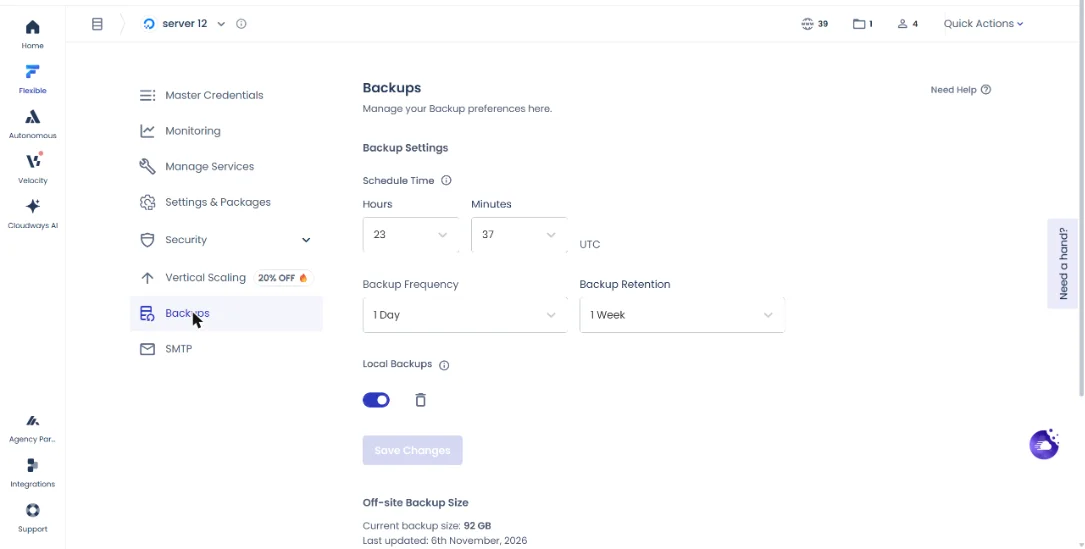
- Wähle unter Server Management den Punkt Backup.
- Wähle bei Backup Frequency, wie oft gesichert wird: von stündlich bis alle 7 Tage.
- Wähle bei Schedule Time eine ruhige Stunde (in UTC). Die Option erscheint nur, wenn die Häufigkeit einen Tag oder mehr beträgt.
- Wähle bei Backup Retention, wie lange die Backups aufbewahrt werden: von einer Woche bis zu 4 Wochen.
- Klicke auf Save Changes.
Welche Häufigkeit du wählen solltest
Mehr Backups sind nicht immer besser. Ein stündliches Backup belastet den Server, und bei einer großen Seite kann ein einzelnes Backup länger als eine Stunde dauern. Dann startet das nächste Backup, bevor das vorige fertig ist, und wird übersprungen oder schlägt fehl. Für Server mit mehr als 100 GB Speicher empfiehlt Cloudways eine Häufigkeit von 12 Stunden oder seltener.
| Art der Seite | Empfohlene Häufigkeit | Empfohlene Aufbewahrung |
|---|---|---|
| Eine Visitenkarten-Seite oder ein Blog, der ab und zu aktualisiert wird | Einmal täglich (Standard) | Ein bis zwei Wochen |
| Ein WooCommerce-Shop mit täglichen Bestellungen | Alle paar Stunden, je nach Größe der Seite | Zwei bis 4 Wochen |
| Ein großer Server (über 100 GB) | Alle 12 Stunden oder seltener | Hängt vom Budget ab, da jede zusätzliche Woche den Speicher erhöht |
Wie das Backup im Hintergrund funktioniert
Das erste Backup ist ein vollständiges. Danach kommen inkrementelle Backups, die nur neue oder geänderte Dateien kopieren. Die Datenbank wird dagegen jedes Mal vollständig gesichert. Mit der Standard-Einstellung (täglich, eine Woche Aufbewahrung) hast du zum Beispiel jederzeit zwei vollständige und sechs inkrementelle Backups. Du kannst zu jedem dieser Zeitpunkte wiederherstellen.
Was Backups kosten
Bei Flexible zahlst du für das Backup-Volumen: 0,033 US-Dollar pro GB (≈ 0,03 €, Kurs vom 23.11.2026), unabhängig von Cloud-Anbieter oder Standort (Stand Nov. 2026). Abgerechnet wird aufgerundet in Schritten von fünfzig Cent. Zum Beispiel ergeben 20 GB Backups etwa 0,66 US-Dollar, aufgerundet 1 US-Dollar im Monat. Bei Autonomous sind die Backups im Tarifpreis enthalten. Das aktuelle Backup-Volumen siehst du auf dem Backup-Bildschirm des Servers. Die Zahl wird nicht in Echtzeit aktualisiert, achte also auf den Zeitpunkt der letzten Aktualisierung.
Wie sicherst du eine Seite vor einer Änderung manuell?
Dieses Backup empfehle ich vor jedem wichtigen Update. Es wird außerhalb des Servers gespeichert und erscheint in der Liste der Restore-Punkte neben den automatischen Backups.
Bei Flexible
- Öffne Servers und wähle den Server, auf dem deine Seite liegt.
- Klicke auf das Globus-Symbol (www) und wähle die Anwendung.
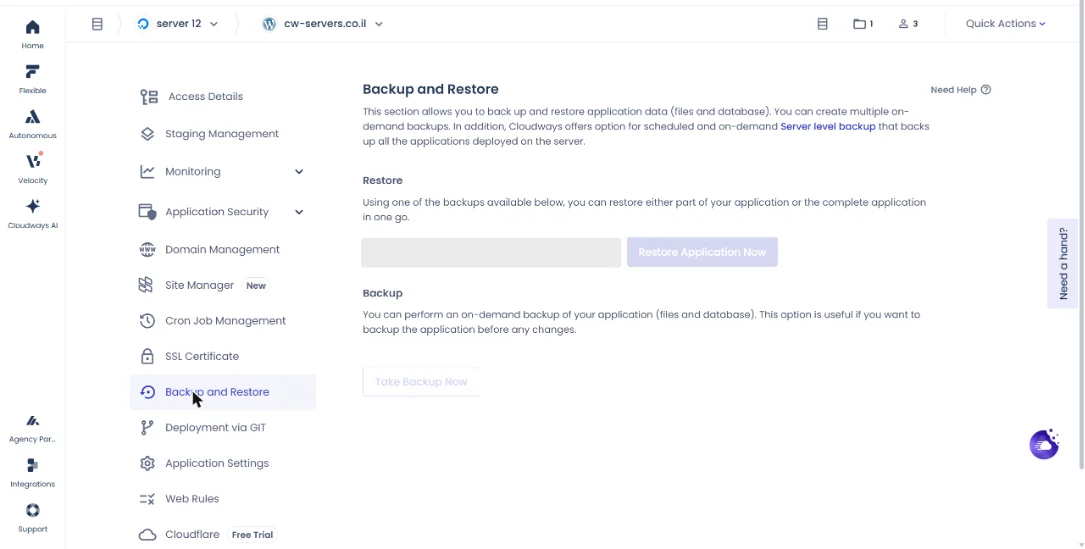
- Öffne unter Application Management den Punkt Backup and Restore und klicke auf Take Backup Now.
- Warte auf die Meldung, dass das Backup fertig ist, und prüfe, ob Last Backup Date auf den aktuellen Moment aktualisiert wurde.
Bei Autonomous
- Öffne Applications und wähle die Anwendung.
- Klicke auf Workflow/Tools, wähle Backup/Restore und gehe zu Backup.
- Klicke auf Take Backup Now und warte auf die Abschlussmeldung.
Beachte den Unterschied: Bei Autonomous enthält das Backup nur public_html und die Datenbank, ohne private_html.
Wie stellst du eine Seite zu einem Zeitpunkt wieder her (Point-in-time Restore)?
Ein Point-in-time Restore bringt die Anwendung in den Zustand zurück, den sie zum Zeitpunkt eines bestimmten Backups hatte. Bevor du klickst, musst du entscheiden, was wiederhergestellt wird.
| Option | Was wiederhergestellt wird | Wann du sie wählst |
|---|---|---|
| Complete Restore | Dateien und Datenbank | Wenn unklar ist, wo das Problem liegt, wenn nicht einmal das Dashboard lädt, und nach einem Hack |
| Web Files | Nur die Dateien | Ein Plugin oder Theme hat die Seite zerschossen, während Bestellungen und Inhalte in der Datenbank in Ordnung sind |
| Database | Nur die Datenbank | Inhalte, Einstellungen oder Produkte wurden gelöscht, während die Dateien in Ordnung sind |
Eine Warnung für Shops: Stellst du die Datenbank wieder her, kommen auch Bestellungen, Kunden und Lagerbestand auf den Stand dieses Moments zurück. Bestellungen, die nach dem Restore-Punkt eingegangen sind, verschwinden. Liegt das Problem bei einem Shop nur in den Dateien, stellst du besser nur Web Files wieder her. Bei Flexible stehen alle drei Optionen zur Verfügung. Laut Dokumentation bietet Autonomous einen Complete Restore, obwohl der Restore-Bildschirm dort ebenfalls eine Auswahl zwischen Dateien und Datenbank zeigt.
Restore bei Flexible
- Öffne Servers, wähle den Server, klicke auf www und wähle die Anwendung.
- Wähle unter Application Management den Punkt Backup and Restore.
- Wähle in der Liste Restore Point Datum und Uhrzeit, zu denen du zurückwillst. Denk daran: Die Zeiten sind in UTC.
- Klicke auf Restore Application Now.
- Wähle Complete Restore, Web Files oder Database und klicke auf Proceed.
- Ist der Restore fertig, bekommst du eine Meldung. Rufe die Seite auf und prüfe sie gründlich: Startseite, Dashboard, Formulare und bei einem Shop auch Warenkorb und Checkout.
Rollback oder Delete: was du nach dem Restore tust
Direkt vor dem Restore sichert Cloudways automatisch den aktuellen Zustand der Seite. Nach dem Restore hast du zwei Möglichkeiten:
- Rollback: Das Ergebnis gefällt dir nicht? Das bringt die Seite in den Zustand direkt vor dem Restore zurück. Beachte, dass nur rückgängig gemacht wird, was wiederhergestellt wurde: Hast du nur Dateien wiederhergestellt, kommen nur die Dateien zurück.
- Delete: Zufrieden? Das löscht das temporäre Backup, das vor dem Restore erstellt wurde, und bringt dich zurück auf den normalen Backup-Bildschirm. Wählst du nichts, wird das temporäre Backup nach 24 Stunden von selbst gelöscht.
Restore bei Autonomous
- Öffne Applications und wähle die Anwendung.
- Klicke auf Workflow/Tools, wähle Backup/Restore und gehe zu Restore.
- Wähle einen Restore Point und klicke auf Restore.
- Wähle, was wiederhergestellt wird. Wählst du die Option Backup and Restore, wird die Seite direkt vor dem Restore gesichert, und du kannst zu diesem Backup zurück, falls du es bereust.
Der Code BFCM802 nimmt dir in den ersten zwei Monaten 80 % von der Rechnung ab (bis zu 200 $ Rabatt pro Monat), inklusive unbegrenzter kostenloser Website-Umzüge. Nur für Neukunden und nur bis zum Ende des Angebots.
Das Angebot endet am 4. Dezember 2026 um 23:59 Uhr (UTC+2).
Starte mit einer kostenlosen Testphase, ohne Kreditkarte. Gib den Code an der Kasse ein und prüfe, ob er angezeigt wird.
Nach Black Friday: 30 % Rabatt für 3 Monate mit dem Code ASAEL. Bei einem großen Server (über etwa 444 $ im Monat) spart ASAEL schon heute mehr. Rechner BFCM802 vs. ASAEL
Starte einen kostenlosen Test-Server, ohne Kreditkarte. Wenn du auf einen bezahlten Tarif wechselst, nimmt dir der Code ASAEL in den ersten drei Monaten 30 % von der Rechnung ab.
Der Link trägt den Code im Anmeldeformular automatisch ein. Prüf nur, ob er angezeigt wird.
Lokales Backup und Download auf deinen Rechner
Eine gute Faustregel: Bewahre eine Kopie des Backups an mehr als einem Ort auf. In den Backup-Einstellungen des Servers kannst du Local Backup aktivieren, dann bleibt die neueste Kopie auf dem Server und du kannst sie herunterladen. Es wird nur die neueste Kopie behalten, und sie enthält alle Anwendungen auf dem Server, nicht eine einzelne Seite. Die lokale Kopie löschst du über das Papierkorb-Symbol auf demselben Bildschirm.
Den ganzen Ablauf, auch den Download einer einzelnen Seite per SFTP, habe ich in der Anleitung zum Herunterladen eines Backups auf deinen Rechner beschrieben.
Snapshots für AWS- und Google-Cloud-Server
Auf Servern, die bei AWS oder Google Cloud laufen, gibt es eine weitere Option: einen Snapshot, ein vollständiges Abbild aller Festplatten des Servers. Der Vorteil ist eine deutlich kürzere Wiederherstellungszeit, wenn du mehr als 10 GB an Dateien und Datenbank hast. Der Nachteil: Du kannst nur den ganzen Server wiederherstellen, nicht eine einzelne Seite, und es fällt eine zusätzliche Gebühr an, die auf der Monatsrechnung erscheint.
- Öffne am Server unter Server Management den Backup-Bereich und wähle Snapshots.
- Wähle einen Rhythmus: von einmal am Tag bis einmal alle 7 Tage.
- Prüfe die Schätzung des Monatspreises. Er hängt von der aktuellen Größe der Festplatten ab.
- Klicke auf Save Changes.
Jeder Snapshot wird 14 Tage aufbewahrt. Die normalen Backups laufen parallel weiter, sodass du weiterhin eine einzelne Seite wiederherstellen kannst.
Was, wenn du einen Server gelöscht hast?
Cloudways bewahrt ein Backup aller Anwendungen auf dem Server 14 Tage nach dem Löschen des Servers auf. Danach kannst du ihn nicht mehr wiederherstellen. Wichtig zu wissen: Wird ein gelöschter Server wiederhergestellt, kommt nur das jeweils neueste Backup jeder Anwendung zurück, nicht die ganze Historie der Zeitpunkte. Eine Anwendung, die weniger als 24 Stunden vor dem Löschen des Servers hinzugekommen ist, wird nicht wiederhergestellt. Die ausführliche Erklärung steht in der Anleitung zum Wiederherstellen eines gelöschten Servers oder einer gelöschten Seite.
Häufige Fehler und wie du sie behebst
Der Restore schlägt fehl oder hängt: Die häufige Ursache ist fehlender Speicherplatz. Cloudways empfiehlt freien Platz in der 2,5-fachen Größe der Anwendung. Für eine 4-GB-Seite brauchst du etwa 10 GB frei. Schaffe Platz oder skaliere den Server hoch und versuche es erneut.
Backups werden übersprungen oder schlagen fehl: Die Häufigkeit ist vermutlich zu hoch für die Größe der Seite, und das vorige Backup wird nicht rechtzeitig fertig. Senke die Häufigkeit, zum Beispiel auf alle 6 Stunden oder seltener.
Du hast zur falschen Stunde wiederhergestellt: Restore-Punkte werden in UTC angezeigt. Ein Problem, das um 14:00 in deiner Zeitzone aufgetreten ist, musst du erst umrechnen: In Berlin im Winter sind das zum Beispiel 13:00 UTC. Hast du dich vertan, klicke auf Rollback und wähle einen anderen Punkt.
Bestellungen sind nach einem Restore verschwunden: Die Datenbank wurde mit wiederhergestellt. Hast du noch nicht auf Delete geklickt, kannst du ein Rollback machen. Ist das Problem das nächste Mal ein Plugin oder Theme, stelle nur Web Files wieder her.
Du willst Backups länger als 4 Wochen aufbewahren: Im Panel liegt das Maximum bei 4 Wochen. Laut Cloudways kannst du für eine längere Aufbewahrung SnapShooter (von DigitalOcean) und deinen eigenen externen Speicher nutzen, etwa Amazon S3 oder Google Drive.
Quellen
- Cloudways Knowledge Base: How to configure a server-level backup
- Cloudways Knowledge Base: How to backup a specific application
- Cloudways Knowledge Base: How to do a point-in-time restore of your application
- Cloudways Knowledge Base: How to take a snapshot of a server
- Cloudways Knowledge Base: Will my old point-in-time backups be available when my server is recovered
- Cloudways Knowledge Base: Charges for off-site backups
Häufige Fragen zu Backups bei Cloudways
Ja. Jeder Server hat ein automatisches Backup außerhalb des Servers, standardmäßig alle 24 Stunden mit einer Woche Aufbewahrung. Du kannst die Häufigkeit von stündlich bis alle 7 Tage und die Aufbewahrung auf bis zu 4 Wochen ändern.
Bei Flexible zahlst du nach Volumen: 0,033 US-Dollar pro GB Backup, aufgerundet in Schritten von fünfzig Cent (Stand Nov. 2026). Bei Autonomous nennt die offizielle Tarifseite dieselbe Gebühr von 0,033 US-Dollar pro GB (ein älterer Dokumentationsartikel sagt, die Backups seien im Preis enthalten, ein Blick auf die Rechnung lohnt sich also).
Ja, bei Flexible. Auf dem Restore-Bildschirm wählst du Database statt Complete Restore. Das ist nützlich, wenn Inhalte gelöscht wurden, die Dateien aber in Ordnung sind. Denke bei einem Shop daran, dass dabei auch die Bestellungen auf diesen Stand zurückgesetzt werden.
Rollback macht den Restore rückgängig und bringt die Seite in den Zustand direkt davor zurück. Delete behält die wiederhergestellte Seite und löscht das temporäre Backup, das vor dem Restore erstellt wurde. Wählst du nichts, wird das temporäre Backup nach 24 Stunden von selbst gelöscht.
Nein. Das Backup enthält die Dateien der Seite und die Datenbank. Cloudways hostet keine Postfächer auf dem Server, deine E-Mails sicherst du daher bei deinem E-Mail-Anbieter.
14 Tage ab dem Löschen des Servers. In dieser Zeit kannst du einen Restore anfordern, und wiederhergestellt wird nur das jeweils neueste Backup jeder Anwendung. Nach 14 Tagen lassen sich die Daten nicht mehr wiederherstellen.
Weitere Anleitungen
- Ein Backup von Cloudways auf deinen Rechner herunterladen
- Einen gelöschten Server oder eine gelöschte Seite bei Cloudways wiederherstellen
- Cloudways Erfahrungen: Test des Hostings
- Alle Anleitungen zu diesem Thema: Anleitungen zu Backup und Restore
Offizielle Quelle: How to Configure a Server-level Backup, How to Backup a Specific Application, How to Do a Point-in-time Restore of Your Application, How to Take a Snapshot of a Server, Will My Old Point-in-time Backups be Available When My Server is Recovered?, Charges for Off-site Backups (Cloudways Knowledge Base). Diese Anleitung wurde von Asael Dreyer geschrieben und getestet · Aktualisiert: 06.11.2026
Hinweis: Dies ist eine unabhängige Website, nicht die offizielle Cloudways-Website. Einige Links auf dieser Website sind Affiliate-Links: Wenn du dich darüber anmeldest, erhalten wir eine Provision, ohne dass dir zusätzliche Kosten entstehen. Alle Details

