
Zuletzt aktualisiert: · Von Asael Dreyer
Kurz gesagt: Cloudflare mit einer Seite bei Cloudways zu verbinden, geht in drei Schritten. Du fügst die Domain in deinem Cloudflare-Account hinzu und legst einen A-Record auf die IP-Adresse des Servers an, du stellst beim Domain-Registrar die Nameserver um, und du fügst die Domain im Cloudways-Panel der Anwendung hinzu und setzt sie als primär. Damit die Verbindung bis zum Server verschlüsselt bleibt, installierst du auf dem Server ein SSL-Zertifikat (Let’s Encrypt oder ein Cloudflare Origin Certificate) und stellst Cloudflare auf Full (strict). Die Arbeit selbst dauert etwa eine halbe Stunde, und die Änderung der Nameserver kann bis zu 24 Stunden brauchen, bis sie überall angekommen ist.
Was Cloudflare für deine Seite tut und warum du es verbinden solltest
Cloudflare ist ein Dienst, der zwischen deinen Besuchern und deinem Server sitzt. Läuft deine Domain darüber, trifft jede Anfrage zuerst auf das Netzwerk von Cloudflare und erreicht erst dann deinen Server bei Cloudways. In diesem Aufbau heißt dein Server Origin.
Was bringt dir das? Drei Dinge vor allem. Eine schnelle, bequeme DNS-Verwaltung, bei der eine Änderung binnen Minuten wirkt. Eine Schutzschicht, die schädlichen Traffic und DDoS-Angriffe filtert, bevor sie deinen Server erreichen. Und ein CDN: Statische Dateien (Bilder, CSS, JavaScript) werden auf Cloudflare-Servern weltweit zwischengespeichert, laden schneller und entlasten deinen Server.
Cloudflare hat einen kostenlosen Tarif, und für die meisten Seiten reicht er. Ich verbinde die meisten Seiten, die ich betreue, darüber, vor allem wegen der bequemen DNS-Verwaltung: Du wartest nicht stundenlang auf deinen Registrar, wenn du einen Verifizierungs-Eintrag für die Google Search Console oder einen E-Mail-Dienst hinzufügst. Und wenn du stattdessen die DNS-Verwaltung direkt im Cloudways-Panel erwägst, lies DNS Made Easy vs. Cloudflare DNS.
Der Nachteil, den du kennen solltest: Läuft deine Seite über Cloudflare, hängt ihre Erreichbarkeit auch von dort ab. Hat Cloudflare eine Störung, kann auch deine Seite betroffen sein. Das ist selten, kommt aber vor.
Welche drei Wege gibt es, Cloudflare mit Cloudways zu verbinden?
Entscheide vor dem Start, welchen Weg du gehst. Diese Anleitung konzentriert sich auf die ersten beiden, die deinen eigenen Cloudflare-Account nutzen.
| Weg | Was du tust | Wann du ihn wählst | Kosten |
|---|---|---|---|
| Kostenloses Cloudflare + Let’s Encrypt auf dem Server | Nameserver umstellen, Let’s Encrypt im Cloudways-Panel installieren, Modus Full (strict) nutzen | Die meisten Seiten. Am einfachsten zu pflegen | Kostenlos |
| Kostenloses Cloudflare + Origin Certificate | Wie oben, aber du installierst ein von Cloudflare ausgestelltes Zertifikat auf dem Server und aktivierst Authenticated Origin Pulls | Wenn nur Cloudflare per HTTPS an den Server kommen soll und du ein Zertifikat willst, das du nicht alle paar Monate erneuern musst | Kostenlos |
| Cloudways-Add-on Cloudflare Enterprise | Im Panel aktivieren und einen CNAME-Eintrag hinzufügen. Kein Cloudflare-Account und keine Änderung der Nameserver | Shops und Seiten mit ernstem Traffic, die Enterprise-Funktionen von Cloudways verwalten lassen wollen | Ab 4,99 US-Dollar pro Domain und Monat (≈ 4,74 €, Kurs vom 23.11.2026; Stand Nov. 2026) |
Zum dritten Weg habe ich eine eigene Anleitung geschrieben, inklusive Preisen und Testphase: Cloudways und Cloudflare Enterprise. Hast du es aktiviert, brauchst du diese Anleitung nicht und auch kein Origin Certificate.
Was musst du vor dem Start vorbereiten?
- Eine registrierte, aktive Domain und Zugriff auf deinen Account beim Domain-Registrar (zum Beispiel IONOS, GoDaddy oder Namecheap).
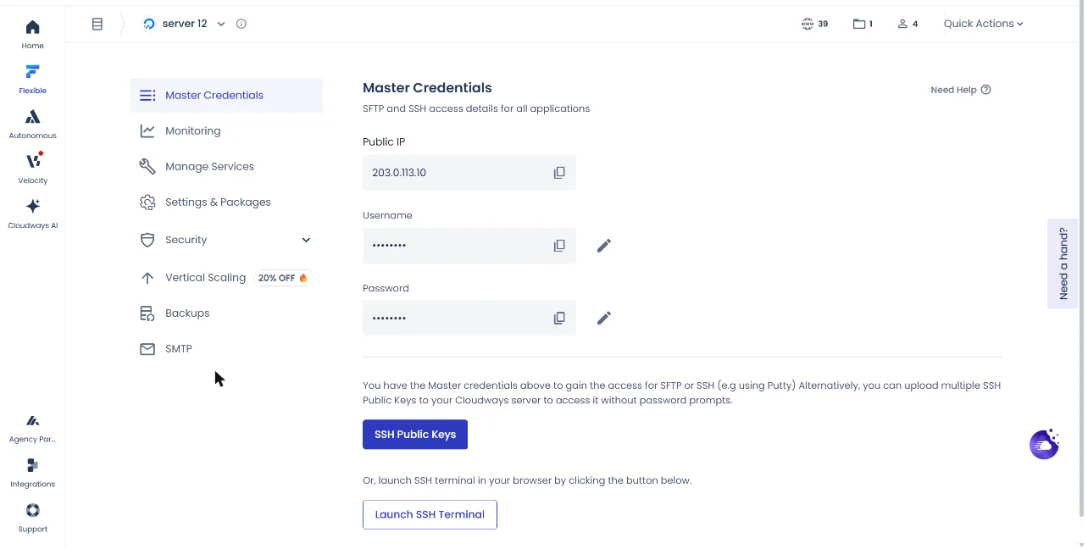
- Eine Anwendung bei Cloudways, die deine Seite bereits hostet. Die IP-Adresse des Servers findest du auf der Serverseite unter Master Credentials.
- Ein Screenshot deiner bestehenden DNS-Einträge, besonders der MX- und TXT-Einträge für E-Mail. Das vergisst man am leichtesten, und genau das legt die E-Mail eines Unternehmens lahm.
- Ein frisches Backup der Anwendung, falls bei den Weiterleitungs-Einstellungen etwas schiefgeht. Siehe die Anleitung zu Backup und Wiederherstellung.
Schritt 1: Deine Seite zu Cloudflare hinzufügen
In diesem Schritt legst du einen Account an und richtest in Cloudflare die Einträge ein, die auf deinen Server bei Cloudways zeigen.
- Gehe auf cloudflare.com und lege einen Account mit E-Mail-Adresse und Passwort an.
- Füge deine Seite hinzu (Add a Site), tippe die Domain ohne www ein, zum Beispiel
example.de, und starte den Scan (Begin Scan). Der Scan dauert etwa eine Minute; ist er fertig, klicke auf Continue. - Wähle einen Tarif. Für die meisten Seiten reicht der Free-Tarif.
- Cloudflare zeigt die gefundenen DNS-Einträge. Stelle sicher, dass die beiden grundlegenden Einträge vorhanden sind, und korrigiere sie bei Bedarf:
A-Record: im Feld Name die Domain selbst (oder@); im Feld Content die IP-Adresse deines Servers bei Cloudways.
CNAME-Record: im Feld Namewww; im Feld Content die Domain selbst. - Prüfe, dass deine E-Mail-Einträge (MX sowie TXT-Einträge wie SPF) unverändert übernommen wurden. Fehlt ein Eintrag, füge ihn anhand des gespeicherten Screenshots von Hand hinzu.
Die orange und die graue Wolke. Neben jedem Eintrag ist ein Wolken-Symbol. Eine orange Wolke (Proxied) bedeutet, dass der Traffic über Cloudflare läuft, mit Schutz und CDN. Eine graue Wolke (DNS only) bedeutet, dass Cloudflare den Eintrag nur verwaltet und Besucher direkt auf den Server kommen. Für die Seite selbst (Domain und www) lässt du sie orange. Für E-Mail-Einträge und jeden Dienst, der keine Website ist, lässt du sie grau.
Schritt 2: Die Nameserver beim Domain-Registrar ändern
Am Ende der Einrichtung nennt dir Cloudflare zwei Nameserver, die deiner Domain zugewiesen sind. Du findest sie später auch auf dem Bildschirm Overview der Domain in Cloudflare.
- Kopiere die beiden Nameserver, die Cloudflare dir angezeigt hat.
- Melde dich in deinem Account beim Domain-Registrar an und öffne die Nameserver-Einstellungen der Domain (bei den meisten Registraren liegen sie in der Domain-Verwaltung oder im DNS-Bereich).
- Lösche die vorhandenen Nameserver, trage stattdessen die von Cloudflare ein und speichere.
- Gehe zurück zu Cloudflare und lass die Nameserver prüfen. Ist die Änderung abgeschlossen, bekommst du eine E-Mail, und auf dem Hauptbildschirm erscheint die Domain als aktiv.
Wie lange dauert das? Nach meiner Erfahrung meist bis zu 24 Stunden, manchmal länger. Zwischendurch gibt es Momente, in denen alles umgestellt scheint und ein anderer Rechner noch den alten Stand zeigt. Das ist normal. Bearbeite die alten Einträge beim Registrar nicht, bis die Änderung überall angekommen ist.
Länder-Domains (etwa .de, .at, .ch oder co.uk) laufen über die Registry des jeweiligen Landes, deshalb ist die Umstellung manchmal langsamer als bei einer .com-Domain. Zur Absicherung der Domain selbst, etwa DNSSEC und HSTS, siehe Absicherung einer Länder-Domain mit Cloudflare. Hast du eine Länder-Domain, lohnt sich auch die Anleitung zum Verbinden einer Länder-Domain und zum DNS.
Schritt 3: Die Domain bei Cloudways zur Anwendung hinzufügen
Jetzt musst du dem Server bei Cloudways mitteilen, dass diese Domain zu deiner Anwendung gehört. Das geht auch, bevor die Nameserver-Änderung abgeschlossen ist.
- Wähle im Management-Panel den Server und die Anwendung.
- Öffne unter Application Management den Punkt Domain Management.
- Klicke auf Add Domain, tippe die Domain ohne
https://ein und speichere. - Öffne neben der hinzugefügten Domain das Drei-Punkte-Menü und wähle Make Primary, um sie als primäre Domain zu setzen.
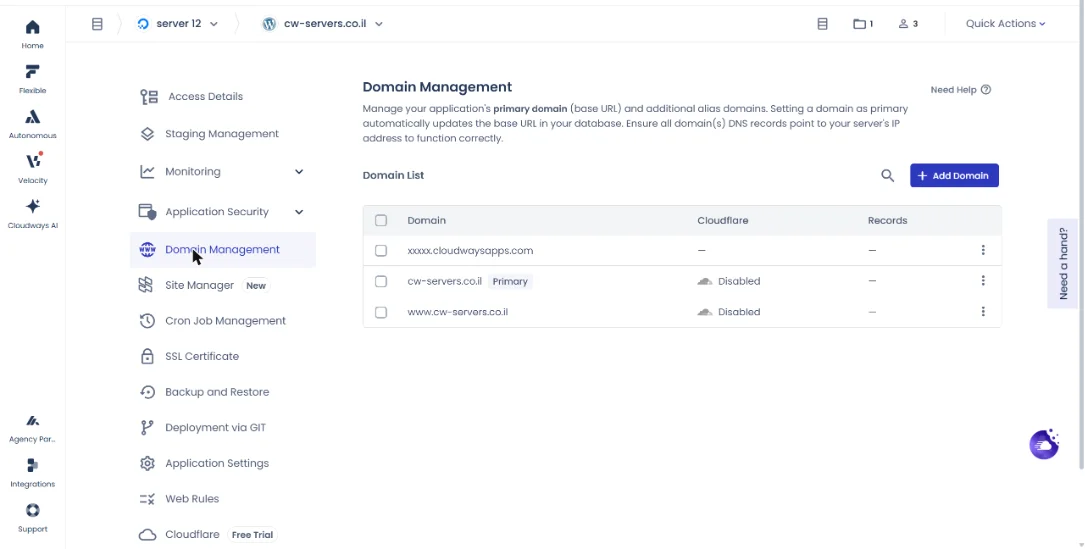
Eine ausführliche Erklärung zu primären und zusätzlichen Domains, auch dazu, was auf einem Autonomous-Server passiert, findest du in der Anleitung zum Verbinden einer Domain mit Cloudways.
Schritt 4: Wie richtest du SSL und die vollständige Verschlüsselung bis zum Server ein?
Diesen Schritt überspringen die meisten Anleitungen, und er ist die Hauptquelle für Probleme. Mit Cloudflare hat die Verbindung zwei Teilstrecken: vom Besucher zu Cloudflare und von Cloudflare zu deinem Server. Die erste Strecke verschlüsselt Cloudflare von allein. Die zweite ist nur verschlüsselt, wenn auf dem Server ein SSL-Zertifikat liegt.
Die Einstellung, wie sich Cloudflare mit deinem Server verbindet, findest du in Cloudflare unter SSL/TLS. Das sind die Modi, die für dich wichtig sind:
| Modus in Cloudflare | Was zwischen Cloudflare und Server passiert | Empfehlung |
|---|---|---|
| Flexible | Nicht verschlüsselt. Ist bei Cloudways eine HTTPS-Weiterleitung aktiv, entsteht eine Redirect-Schleife | Nicht mit einem eigenen Cloudflare-Account verwenden |
| Full | Verschlüsselt, ohne zu prüfen, ob das Zertifikat auf dem Server gültig ist | Nur als Zwischenschritt |
| Full (strict) | Verschlüsselt, und Cloudflare prüft, ob das Zertifikat auf dem Server gültig ist | Der empfohlene Modus, mit Let’s Encrypt oder einem Origin Certificate |
Option A: Let’s Encrypt aus dem Cloudways-Panel
Das ist der einfache Weg. Du installierst das kostenlose Zertifikat im Panel, und es erneuert sich automatisch. Laut Cloudways-Dokumentation musst du den Schutz von Cloudflare unter Umständen vorübergehend pausieren (oder die Einträge auf eine graue Wolke stellen), solange die Domain schon hinter Cloudflare liegt, bis das Zertifikat installiert ist, und danach den Cloudflare-Cache leeren. Anschließend stellst du auf Full (strict). Den ganzen Ablauf habe ich in der Anleitung zur Installation eines SSL-Zertifikats beschrieben.
Option B: Cloudflare Origin Certificate
Ein Origin Certificate ist ein kostenloses Zertifikat, das Cloudflare speziell für die Verbindung zwischen Cloudflare und deinem Server ausstellt. Die Gültigkeit kannst du auf bis zu 15 Jahre setzen, also keine Erneuerungen. Der wichtige Haken: Nur Cloudflare vertraut ihm. Ein Browser, der den Server direkt aufruft, zeigt eine Sicherheitswarnung.
- Wähle in Cloudflare deine Domain, gehe zu SSL/TLS und stelle den Modus zunächst auf Full.
- Öffne den Tab Origin Server und klicke auf Create Certificate.
- Wähle, wie der private Schlüssel erzeugt wird. Die Cloudways-Dokumentation beschreibt, ein CSR in einem externen Tool zu erstellen und I have my own private key and CSR zu wählen. Du kannst den Schlüssel auch von Cloudflare selbst erzeugen lassen, dann musst du keinen privaten Schlüssel in eine Drittseite einfügen.
- Stelle sicher, dass die Hostnamen-Liste sowohl die Domain als auch die www-Variante enthält (oder einen Wildcard für alle Subdomains), wähle die Gültigkeitsdauer und klicke auf Next.
- Kopiere das Zertifikat und, falls Cloudflare ihn erzeugt hat, den privaten Schlüssel. Bewahre den Schlüssel sicher auf: Sobald du das Fenster schließt, kannst du ihn nicht mehr ansehen.
- Gehe im Cloudways-Panel in der Anwendung zu Application Management und wähle SSL Certificate.
- Wähle im Dropdown Upload Custom SSL and Key file(s) und klicke auf Install SSL.
- Füge das Zertifikat in das Feld für den Zertifikatsinhalt (CRT) und den privaten Schlüssel in das Schlüsselfeld (KEY) ein, einschließlich der BEGIN- und END-Zeilen, und klicke auf Submit. Die Installation dauert ein paar Minuten.
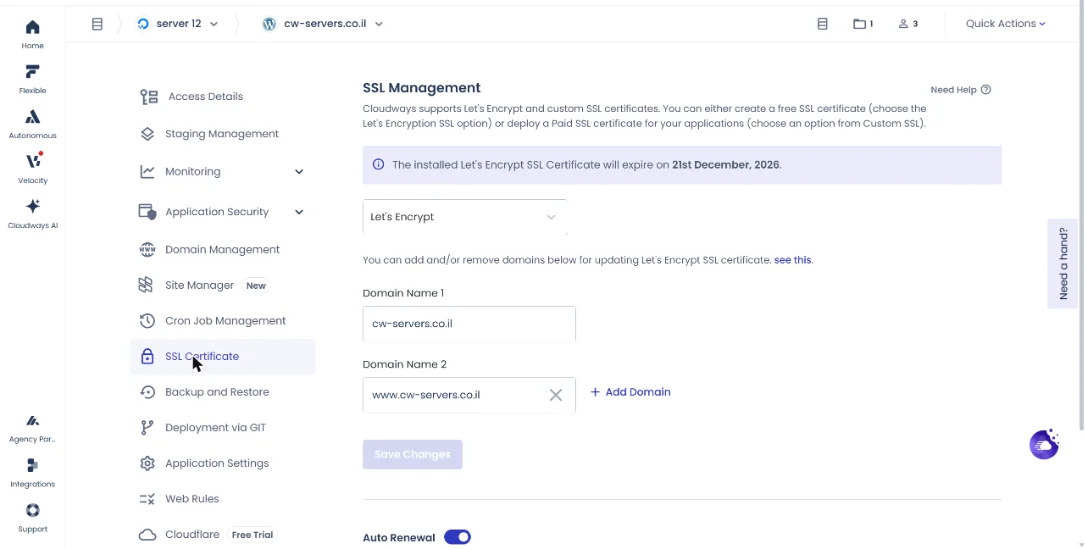
- Bietet Cloudways an, eine HTTPS-Weiterleitung zu aktivieren, entscheide danach, was schon vorhanden ist. Ist die Weiterleitung bereits in Cloudflare oder in einem Plugin eingerichtet, klicke auf Not Now. Zwei Weiterleitungen gleichzeitig sind ein Rezept für eine Schleife.
- Gehe zurück zu Cloudflare, in denselben Bereich, in dem du das Zertifikat erstellt hast, und aktiviere Authenticated Origin Pulls.
- Öffne den Tab Overview unter SSL/TLS und wähle Full (strict).
Was ist Authenticated Origin Pulls? Ist die Einstellung aktiv, legt Cloudflare bei jeder Verbindung ein Identitätszertifikat auf deinem Server vor. So weiß der Server, dass die Anfrage wirklich von Cloudflare kam und nicht von jemandem, der die Firewall umgehen und die IP direkt aufrufen will. Das ist besonders nützlich, wenn du dich auf die WAF-Regeln von Cloudflare verlässt.
Eines solltest du dir merken: Eine Anwendung kann nur ein aktives SSL-Zertifikat haben. Die Installation eines Origin Certificate ersetzt ein vorhandenes Let’s Encrypt. Und wenn du Cloudflare später nicht mehr nutzt oder die Einträge auf eine graue Wolke stellst, zeigt die Seite eine Sicherheitswarnung, bis du stattdessen Let’s Encrypt installierst.
Der Code BFCM802 nimmt dir in den ersten zwei Monaten 80 % von der Rechnung ab (bis zu 200 $ Rabatt pro Monat), inklusive unbegrenzter kostenloser Website-Umzüge. Nur für Neukunden und nur bis zum Ende des Angebots.
Das Angebot endet am 4. Dezember 2026 um 23:59 Uhr (UTC+2).
Starte mit einer kostenlosen Testphase, ohne Kreditkarte. Gib den Code an der Kasse ein und prüfe, ob er angezeigt wird.
Nach Black Friday: 30 % Rabatt für 3 Monate mit dem Code ASAEL. Bei einem großen Server (über etwa 444 $ im Monat) spart ASAEL schon heute mehr. Rechner BFCM802 vs. ASAEL
Starte einen kostenlosen Test-Server, ohne Kreditkarte. Wenn du auf einen bezahlten Tarif wechselst, nimmt dir der Code ASAEL in den ersten drei Monaten 30 % von der Rechnung ab.
Der Link trägt den Code im Anmeldeformular automatisch ein. Prüf nur, ob er angezeigt wird.
Welche Einstellungen solltest du nach dem Verbinden prüfen?
- Breeze-Cache. Laut Cloudways arbeitet Cloudflare ohne zusätzliche Konfiguration mit dem Plugin Breeze zusammen. Leere nach der Aktivierung den Breeze-Cache und lass das automatische Leeren eingeschaltet, damit beide Caches synchron bleiben.
- Eine HTTPS-Weiterleitung nur an einer Stelle. Entscheide, ob die Weiterleitung in Cloudflare, bei Cloudways oder in einem Plugin liegt, und schalte die anderen aus. Siehe die Anleitung zur Weiterleitung von HTTP auf HTTPS.
- Cloudflare-Optimierungen. In der ursprünglichen Fassung dieser Anleitung habe ich empfohlen, alle Optimierungen einzuschalten. Heute bin ich vorsichtiger: Einige der älteren Optionen gibt es nicht mehr, und Optionen, die JavaScript verändern (wie Rocket Loader), können Menüs, Formulare und den Checkout kaputt machen. Schalte sie einzeln ein und teste die Seite.
- CDN. Was der Cache von Cloudflare speichert und wie er mit dem Server-Cache zusammenspielt, erkläre ich in der Anleitung zum Cloudflare CDN.
Häufige Fehler und wie du sie behebst
ERR_TOO_MANY_REDIRECTS (eine Redirect-Schleife): Fast immer ist es der Modus Flexible in Cloudflare in Kombination mit einer HTTPS-Weiterleitung bei Cloudways, oder zwei Weiterleitungen, die gleichzeitig laufen. Installiere ein Zertifikat auf dem Server, stelle auf Full (strict) und halte die Weiterleitung an einer Stelle. Die Fehler 521, 522 und 525 sind eine andere Geschichte, erklärt in der Anleitung zu den Cloudflare-5xx-Fehlern.
Die geschäftliche E-Mail funktioniert nach der Umstellung nicht mehr: Die MX-Einträge wurden nicht nach Cloudflare übernommen, oder der Eintrag des Mailservers steht auf einer orangen Wolke. Trage die Einträge anhand des gespeicherten Screenshots nach und lass E-Mail-Einträge auf einer grauen Wolke.
Eine Browser-Sicherheitswarnung, nachdem Cloudflare pausiert wurde: Das ist zu erwarten, wenn du ein Origin Certificate installiert hast, denn nur Cloudflare vertraut ihm. Schalte die orange Wolke wieder ein oder installiere Let’s Encrypt aus dem Panel.
Die Installation von Let’s Encrypt schlägt fehl: Läuft die Domain über Cloudflare, pausiere den Schutz vorübergehend oder stelle die Einträge der Seite auf eine graue Wolke, installiere das Zertifikat und schalte danach zurück. Prüfe außerdem, ob der A-Record auf die richtige IP-Adresse des Servers zeigt.
Du willst den Server ohne Cloudflare testen: Cloudways empfiehlt, die hosts-Datei auf deinem Rechner vorübergehend so zu bearbeiten, dass die Domain direkt auf die IP des Servers zeigt. So testest du den Server, ohne das DNS für alle anderen anzufassen.
Quellen
Die offiziellen Quellen, auf denen diese Seite basiert (geprüft am 07.11.2026):
- Cloudways Knowledge Base: How to configure cloudflare origin certificate
- Cloudways Knowledge Base: How to use cloudflare cdn on cloudways
- Cloudways Knowledge Base: How to enable cloudflare on your application
- Cloudflare: die offizielle Website
Häufige Fragen zum Verbinden von Cloudflare
Nicht unbedingt. Der kostenlose Cloudflare-Tarif reicht für die meisten Seiten, und sowohl Let’s Encrypt als auch das Origin Certificate sind gratis. Bezahlen musst du nur, wenn du dich für einen kostenpflichtigen Cloudflare-Tarif oder das Add-on Cloudways Cloudflare Enterprise entscheidest.
Die Einrichtung selbst dauert etwa eine halbe Stunde. Die Änderung der Nameserver beim Registrar wird meist innerhalb von 24 Stunden wirksam, manchmal dauert es länger. In dieser Zeit läuft die Seite weiter, weil beide Adressen auf denselben Server zeigen.
Full (strict), nachdem du ein Zertifikat auf dem Server installiert hast: Let’s Encrypt aus dem Panel oder ein Cloudflare Origin Certificate. Der Modus Flexible verschlüsselt die Strecke zwischen Cloudflare und Server nicht und verursacht oft Redirect-Loops.
Mit einem normalen Cloudflare-Account im kostenlosen Tarif musst du die Nameserver ändern. Das Add-on Cloudways Cloudflare Enterprise arbeitet mit einem CNAME-Eintrag, sodass das DNS bei deinem bisherigen Anbieter bleibt.
Nein. Laut Cloudways läuft die Verschlüsselung bei aktivem Add-on Cloudflare Enterprise darüber, und du brauchst kein Origin Certificate. Diese Anleitung ist für alle, die ihren eigenen Cloudflare-Account verbinden.
Meistens nicht, in der Regel macht es sie dank des CDNs für statische Dateien sogar schneller. Verlangsamungen entstehen vor allem durch falsche Einstellungen, etwa einen Cache, der nicht geleert wird, oder JavaScript-Optimierungen, die mit der Seite kollidieren.
Weitere Anleitungen
- SSL-Zertifikat bei Cloudways installieren
- Weiterleitung von HTTP auf HTTPS bei Cloudways
- DNS verwalten mit dem Add-on DNS Made Easy
- Cloudways Erfahrungen: Test des Hostings
- Alle Anleitungen zu diesem Thema: Anleitungen zu Domains und SSL
Offizielle Quelle: How to Configure Cloudflare Origin Certificate, How to Use Cloudflare CDN on Cloudways, How to Enable Cloudflare on Your Application (Cloudways Knowledge Base). Diese Anleitung wurde von Asael Dreyer geschrieben und getestet · Aktualisiert: 06.11.2026
Hinweis: Dies ist eine unabhängige Website, nicht die offizielle Cloudways-Website. Einige Links auf dieser Website sind Affiliate-Links: Wenn du dich darüber anmeldest, erhalten wir eine Provision, ohne dass dir zusätzliche Kosten entstehen. Alle Details

