
Zuletzt aktualisiert: · Von Asael Dreyer
Kurze Antwort: Gutes WooCommerce Hosting ist ein Server mit Ressourcen, die nur dir gehören, ein Object-Cache für die Datenbank, häufige Backups und ein schneller Weg, vor einer Aktion hochzuskalieren. Bei Cloudways startest du eine WooCommerce-Anwendung mit einem Klick, bekommst Redis und Breeze eingebaut und Object Cache Pro ab einem 4-GB-Server kostenlos, und du kannst bis zu stündlich sichern. Für Shops mit starken Traffic-Spitzen gibt es außerdem Autonomous, das Ressourcen automatisch skaliert, ab 99 $ im Monat (≈ 94 €, Kurs vom 23.11.2026: 1 USD ≈ 0,95 EUR; was Autonomous kostet).
Warum ein WooCommerce-Shop anderes Hosting braucht als eine Visitenkarten-Website
Auf einer Visitenkarten-Website sehen die meisten Besucher dieselben Seiten, also kann der Server von jeder Seite eine fertige Kopie vorhalten und sie schnell ausliefern. In einem Shop klappt das nur für einen Teil der Seite (du schwankst zwischen WordPress und Shopify? Lies Shopify vs WooCommerce). Warenkorb, Checkout und „Mein Konto“ sind dynamische Seiten: Sie sind für jeden Kunden anders und lassen sich deshalb nicht aus einem Full-Page-Cache ausliefern. Wenn du überlegst, Shopify zu verlassen, lies von Shopify zu WooCommerce umziehen.
Das heißt: Jeder Klick auf „In den Warenkorb“ und jede Zahlung lässt den Server echte Arbeit leisten. Er führt PHP aus, schickt Abfragen an die Datenbank und aktualisiert den Lagerbestand. In einem Shop mit vielen Produkten, Varianten und Bestellungen wächst die Datenbank schnell. Was die Geschwindigkeit eines Shops vor allem bestimmt:
- CPU und Arbeitsspeicher, die du nicht mit fremden Seiten teilst, damit dein Shop unter Last nicht in der Warteschlange steht.
- Ein Object-Cache, der die Ergebnisse wiederkehrender Abfragen im Arbeitsspeicher hält, statt die Datenbank immer wieder zu fragen.
- Eine gepflegte Datenbank, ohne Tabellen, die von alten Bestellungen, Transients und entfernten Plugins aufgebläht sind.
- Die Möglichkeit, schnell hochzuskalieren, vor einer Aktion, und danach wieder auf die normale Größe zurückzugehen.
Was Cloudways einem WooCommerce-Shop bietet
Das sind die Komponenten, die für Shops am wichtigsten sind, laut der WooCommerce-Hosting-Seite und der Wissensdatenbank von Cloudways:
| Komponente | Was sie für einen Shop leistet | Verfügbarkeit |
|---|---|---|
| WooCommerce-Anwendung per Klick | WordPress mit WooCommerce, fertig für einen Shop konfiguriert | Alle Server |
| Redis | Ein Object-Cache im Arbeitsspeicher, der die Datenbank entlastet | Alle Server |
| Object Cache Pro | Ein kommerzieller, fortgeschrittener Object-Cache für WordPress | Kostenlos auf Flexible-Servern ab 4 GB; in Autonomous enthalten (mit Relay) |
| Breeze | Das Cache-Plugin von Cloudways, vorinstalliert. Du kannst auch WP Rocket oder W3TC nutzen | Alle Server |
| Page-Cache auf Serverebene | Liefert Produkt- und Kategorieseiten schnell aus (beim Hybrid Stack ist das Varnish) | Alle Server |
| Automatische Backups | Frequenz einstellbar bis zu einem Backup pro Stunde | Alle Server |
| Staging | Updates von WooCommerce, Theme und Plugins an einer Kopie testen | Alle Server |
| Cloudflare Enterprise | Edge-CDN und Cache, erweiterter Schutz | Add-on bei Flexible (ab 4,99 $); in Autonomous enthalten |
| Automatische Skalierung und Hochverfügbarkeit | Die Seite verteilt sich auf mehrere Server und wächst unter Last mit | Autonomous |
Die ausführliche Erklärung jeder Cache-Ebene und wann du was aktivierst, steht in den Leitfäden Object Cache Pro bei Cloudways, Breeze einrichten und Varnish bei Cloudways.
Ein wichtiger Tipp für die Einrichtung: Laut der Wissensdatenbank von Cloudways solltest du von Anfang an eine WooCommerce-Anwendung starten, statt das WooCommerce-Plugin in einer normalen WordPress-Anwendung zu installieren. So ist der Server-Cache vom ersten Tag an für einen Shop konfiguriert, inklusive der Ausnahmen für Warenkorb und Checkout.
Flexible oder Autonomous für einen Shop?
Beide Tarife eignen sich für Shops, aber für unterschiedliche Arten von Shops.
| Flexible | Autonomous | |
|---|---|---|
| Einstiegspreis | DigitalOcean Premium 4 GB: 54 $ im Monat | Growth: 99 $ im Monat (Scale 199 $, Plus 399 $) |
| Anzahl der Shops | So viele, wie der Server trägt | Ein Shop pro Tarif |
| Plötzliche Last | Du musst den Server vorher hochskalieren | Skaliert automatisch, über die Basis hinaus stundengenau abgerechnet |
| Hochverfügbarkeit | Ein Server | Die Seite verteilt sich auf mehrere Server |
| Technische Kontrolle | Voll: PHP, Stack, SSH, Git | Bewusst eingeschränkt |
| Passt zu | Den meisten Shops und Agenturen mit mehreren Shops | Einem Shop mit Launches, Kampagnen und Flash Sales |
Bei Autonomous kannst du ein Höchstbudget für die automatische Skalierung festlegen; ist es erreicht, stoppt die Skalierung. So erlebst du nach einem starken Wochenende keine Überraschung auf der Rechnung. Alle Preise beider Tarife stehen im Cloudways-Preisleitfaden.
Welche Servergröße braucht ein Shop?
Dafür gibt es keine offizielle Tabelle, denn alles hängt von der Zahl der Produkte, dem Bestellvolumen und deinen Plugins ab. Das ist mein Ausgangspunkt aus der Erfahrung mit Kundenshops:
| Art des Shops | Ausgangspunkt | Warum |
|---|---|---|
| Neuer Shop, Dutzende Produkte, wenige Bestellungen | 2 GB | Reicht für den Start und lässt sich leicht hochskalieren, wenn die Verkäufe anlaufen |
| Aktiver Shop mit täglichen Bestellungen | 4 GB | Du bekommst Object Cache Pro kostenlos und hast Reserven für Last |
| Großer Katalog, viele Varianten, Kampagnen | 8 GB und mehr oder General Purpose | Mehr Arbeitsspeicher für die Datenbank und mehr CPU für die Checkout-Seiten |
| Ein Shop, der von Flash Sales lebt | Autonomous | Automatische Skalierung, ohne vorher raten zu müssen |
Das Zeichen, dass du skalieren musst: CPU- oder Arbeitsspeicherauslastung, die im Monitoring-Tab dauerhaft über 80 % liegt. Wie du konkret skalierst, steht in den RAM eines Servers bei Cloudways erhöhen. Ein Shop auf Magento braucht von Anfang an einen stärkeren Server, siehe Magento Hosting.
So richtest du einen WooCommerce-Shop bei Cloudways ein, Schritt für Schritt
- Melde dich im Panel an, öffne Flexible und starte einen neuen Server oder eine neue Anwendung.
- Wähle unter Choose your Application Type die Option WooCommerce.
- Wähle einen Stack: Lightning Stack für einen neuen Shop oder Hybrid Stack, wenn du einen Shop umziehst, der auf .htaccess-Regeln angewiesen ist.
- Wähle einen Cloud-Anbieter und einen Standort nah an deinen Käufern. Für Kunden in Deutschland, Österreich und der Schweiz ist Frankfurt die naheliegende Wahl; sonst nimm die Region, in der die meisten deiner Kunden sitzen.
- Wähle eine Servergröße aus der Tabelle oben und klicke auf Launch Now.
- Sobald der Server bereit ist, aktiviere Redis unter Manage Services, und auf einem Server ab 4 GB zusätzlich Object Cache Pro.
- Richte Backups auf Serverebene mit einer Frequenz ein, die zu deinem Bestellaufkommen passt.
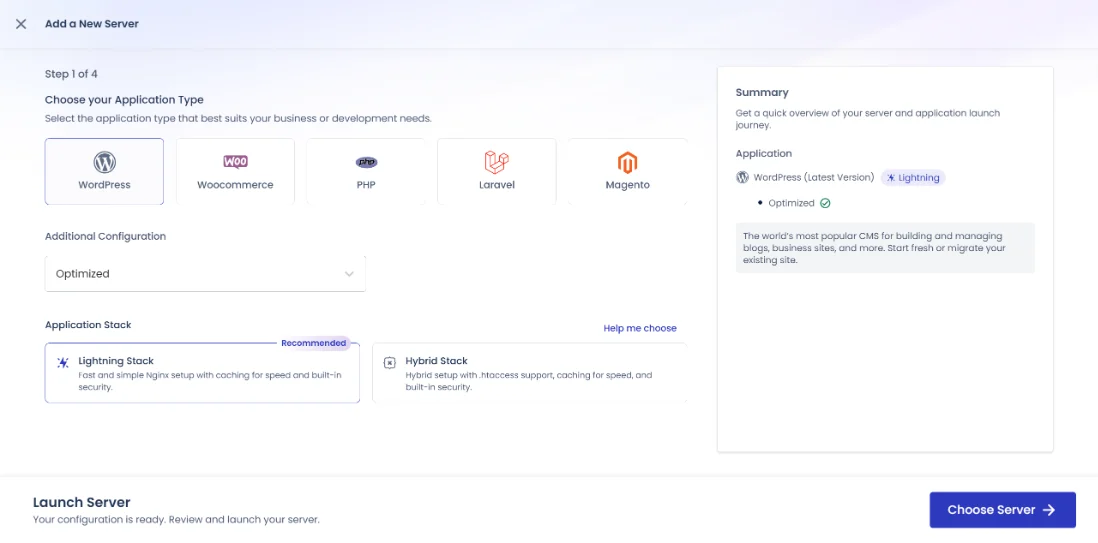
Der Leitfaden Testkonto eröffnen und den ersten Server starten geht jeden Bildschirm der Einrichtung mit Screenshots durch.
Der Code BFCM802 nimmt dir in den ersten zwei Monaten 80 % von der Rechnung ab (bis zu 200 $ Rabatt pro Monat), inklusive unbegrenzter kostenloser Website-Umzüge. Nur für Neukunden und nur bis zum Ende des Angebots.
Das Angebot endet am 4. Dezember 2026 um 23:59 Uhr (UTC+2).
Starte mit einer kostenlosen Testphase, ohne Kreditkarte. Gib den Code an der Kasse ein und prüfe, ob er angezeigt wird.
Nach Black Friday: 30 % Rabatt für 3 Monate mit dem Code ASAEL. Bei einem großen Server (über etwa 444 $ im Monat) spart ASAEL schon heute mehr. Rechner BFCM802 vs. ASAEL
Starte einen kostenlosen Test-Server, ohne Kreditkarte. Wenn du auf einen bezahlten Tarif wechselst, nimmt dir der Code ASAEL in den ersten drei Monaten 30 % von der Rechnung ab.
Der Link trägt den Code im Anmeldeformular automatisch ein. Prüf nur, ob er angezeigt wird.
So ziehst du einen bestehenden Shop ohne Bestellverlust zu Cloudways um
Der Umzug eines Shops unterscheidet sich in einem Punkt vom Umzug einer Visitenkarten-Website: Während der Migration kommen weiter Bestellungen herein. Wenn du den Shop morgens kopierst und abends den DNS umstellst, bleiben die Bestellungen der Stunden dazwischen auf dem alten Server.
- Zieh eine erste Kopie mit dem Migrations-Plugin von Cloudways um oder beantrage einen betreuten Umzug. Die Migration einer WordPress-Seite mit WooCommerce ist kostenlos.
- Such dir eine ruhige Stunde aus und versetze den alten Shop in den Wartungsmodus, damit keine neuen Bestellungen eingehen.
- Synchronisiere die aktuellste Datenbank oder führe die Migration erneut aus.
- Stelle den A-Record um, installiere SSL und teste eine echte Bestellung.
Die vollständige Umzugsanleitung steht im Leitfaden für den Umzug zu Cloudways, und wie du eine Domain bei deinem Registrar auf den neuen Server zeigen lässt, erklärt eine Domain mit Cloudways verbinden.
Shop-Besonderheiten: Zahlungsanbieter, E-Mails und Serverstandort
Ein paar Punkte, die besonders für Shops mit Kunden in Deutschland, Österreich und der Schweiz wichtig sind:
- Die IP-Adresse des Servers ändert sich. Manche Zahlungsanbieter und Rechnungssysteme erlauben den Zugriff nur von freigegebenen IP-Adressen. Kläre vor dem Umzug mit deinem Zahlungsanbieter, ob die IP des neuen Servers freigegeben werden muss. Die Adresse findest du in den Serverdetails im Panel.
- Bestell-E-Mails. Cloudways verschickt ohne Einrichtung keine E-Mails vom Server. Verbinde SMTP, zum Beispiel Elastic Email oder Gmail SMTP (laut dem Einrichtungsartikel von Cloudways auf etwa 100 E-Mails am Tag begrenzt, also nur für einen kleinen Shop geeignet). Siehe WP Mail SMTP bei Cloudways einrichten.
- Serverstandort und DSGVO. Wähle ein Rechenzentrum nah an deinen Käufern. Für DACH bringt ein Server in Frankfurt mit CDN gute Performance und hält die Shopdaten in der EU. Wenn du Daten in einem bestimmten Land halten musst, prüfe, welche Regionen Vultr, Google Cloud und AWS dort anbieten (bei Google Cloud und AWS ist der Preis höher).
- Spitzenzeiten. Black Friday, Cyber Monday und das Weihnachtsgeschäft bringen starke Lastspitzen. Skaliere den Server ein paar Tage vorher hoch, nicht am Tag selbst.
7 Wege, damit ein Shop dauerhaft schnell bleibt
Gutes Hosting ist nur die halbe Miete. Das prüfe ich bei jedem Shop, den ich betreue:
- Die Datenbank aufräumen. Transients, alte Produktrevisionen und Tabellen entfernter Plugins bremsen Abfragen. Räum nach einem Backup auf. Bei einem großen Shop lohnt sich auch ein Blick auf HPOS in WooCommerce.
- Varianten im Rahmen halten. Ein Produkt mit Hunderten Varianten lädt schwer. Nutze, wo es geht, Attribute, statt für jede Kombination eine Variante anzulegen.
- Komprimierte Bilder in passender Größe. Ein 4-MB-Bild auf einer Kategorieseite bremst jeden Einkauf. Komprimiere, skaliere auf die Anzeigegröße herunter und aktiviere Lazy Loading.
- Server-Cron. Bei gut besuchten Shops lässt du die geplanten Aufgaben von WordPress besser über Cron Job Management auf dem Server laufen statt bei jedem Seitenaufruf.
- Weniger Plugins. Jedes Plugin, das auf der Checkout-Seite läuft, kostet Zeit. Prüfe, was wirklich nötig ist.
- Updates im Staging. Ein WooCommerce-Update, das die Zahlung kaputt macht, kostet jede Minute Geld. Teste zuerst an einer Kopie.
- Den Cache nach Änderungen leeren. Nach einer Preisänderung oder einer Aktion leerst du den Cache, damit Kunden den richtigen Preis sehen. Siehe den Server-Cache bei Cloudways leeren.
Backups für einen Shop: wie oft und wie du wiederherstellst
In einem Shop bedeutet ein Backup von gestern, dass bei einer Wiederherstellung ein Tag an Bestellungen verloren geht. Die Frequenz ist hier also wichtiger als bei einer Visitenkarten-Website. Bei Cloudways kannst du ein automatisches Backup bis zu einmal pro Stunde einstellen. Denk daran, dass Backup-Speicher außerhalb des Servers mit 0,033 $ pro GB berechnet wird; ein stündliches Backup mit langer Aufbewahrung kostet also mehr.
Meine Empfehlung: bei einem aktiven Shop mehrmals täglich ein Server-Backup und vor jedem großen Update ein manuelles Backup. Die vollständige Anleitung steht im Leitfaden zu Backup und Wiederherstellung bei Cloudways.
Typische Fehler bei WooCommerce-Shops auf Cloudways
Ein Warenkorb, der Produkte eines anderen Kunden zeigt oder hängen bleibt: Wahrscheinlich wird eine dynamische Seite gecacht. Stell sicher, dass Warenkorb, Checkout und „Mein Konto“ vom Cache ausgenommen sind, im Cache-Plugin und auf dem Server. Die vollständige Lösung steht in Cache- und Warenkorbprobleme in WooCommerce.
Einen Server mitten in einer Aktion skalieren: Bei manchen Cloud-Anbietern ist Skalieren mit einer kurzen Ausfallzeit verbunden. Skaliere ein paar Tage vorher hoch, in einer ruhigen Stunde.
Bestell-E-Mails kommen nicht an: SMTP ist nicht eingerichtet, oder die SPF- und DKIM-Einträge der Domain wurden nicht aktualisiert. Richte SMTP ein und prüfe deine DNS-Einträge.
Zahlung schlägt nach dem Umzug fehl: Der Zahlungsanbieter blockiert die neue IP-Adresse, oder die Callback-URL zeigt noch auf den alten Server. Kläre das mit deinem Zahlungsanbieter.
Ein zu kleiner Server, „weil es so angefangen hat“: Ein Shop, der gewachsen und auf 1 GB geblieben ist, leidet unter jeder Last. Behalte das Monitoring im Blick und skaliere rechtzeitig hoch.
Worauf du bei jedem Shop-Hosting achten solltest, auch wenn du nicht Cloudways wählst
| Kriterium | Warum es für einen Shop wichtig ist | Wie es bei Cloudways aussieht |
|---|---|---|
| Reservierte Ressourcen | Fremde Last bremst deinen Checkout nicht aus | Ein eigener Server |
| Object-Cache | Warenkorb- und Checkout-Seiten liegen nicht im Page-Cache | Redis auf jedem Server, Object Cache Pro ab 4 GB |
| Häufige Backups | Jede Stunde ohne Backup sind Bestellungen in Gefahr | Bis zu einem Backup pro Stunde |
| Sicherheit | Kundendaten und Zahlungen | Eigene Firewall, kostenloses SSL, Malware Protection als Add-on |
| Skalierung | Aktionen und Spitzenzeiten | Server im Panel skalieren oder automatische Skalierung bei Autonomous |
| Standort | Antwortzeit für Käufer | Rechenzentren in Europa (darunter Frankfurt), Nordamerika, Asien und mehr bei AWS, Google Cloud und Vultr |
| Eine Testumgebung | Updates, ohne den Checkout zu zerstören | Kostenloses Staging |
Willst du sehen, wie das im Vergleich zu anderen Anbietern aussieht? In meinem Webhosting-Vergleich gibt es eine Tabelle mit geprüften Preisen.
Das Angebot endet am 4. Dezember 2026 um 23:59 Uhr (UTC+2).
Starte mit einer kostenlosen Testphase, ohne Kreditkarte. Gib den Code an der Kasse ein und prüfe, ob er angezeigt wird.
Starte einen kostenlosen Test-Server, ohne Kreditkarte. Wenn du auf einen bezahlten Tarif wechselst, nimmt dir der Code ASAEL in den ersten drei Monaten 30 % von der Rechnung ab.
Der Link trägt den Code im Anmeldeformular automatisch ein. Prüf nur, ob er angezeigt wird.
Häufige Fragen zum WooCommerce Hosting
Ein Shop hat viele dynamische Seiten wie Warenkorb und Checkout, die sich nicht aus einem Page-Cache ausliefern lassen. Deshalb braucht er mehr CPU und Arbeitsspeicher, einen Object-Cache und häufigere Backups als eine Visitenkarten-Website.
Bei Flexible ist die Zahl der Shops pro Server nicht begrenzt, und jeder bekommt eine eigene Datenbank. Die Grenze sind die Ressourcen, aktive Shops verteilst du also besser auf mehrere Server. Bei Autonomous deckt jeder Tarif einen Shop ab.
Ja, unter Bedingungen. Bei Flexible ist es auf Servern ab 4 GB kostenlos, bei Autonomous ist es in allen Tarifen zusammen mit Relay enthalten. Auf kleineren Servern kannst du Redis nutzen.
Ja. Breeze ist in jedem Shop vorinstalliert, aber laut Cloudways kannst du andere Cache-Plugins wie WP Rocket oder W3TC nutzen. Lass nie zwei Page-Cache-Plugins gleichzeitig laufen.
Automatische Backups sind standardmäßig aktiv, und du kannst eine Frequenz von bis zu einem Backup pro Stunde einstellen. Backup-Speicher außerhalb des Servers wird mit 0,033 $ pro GB berechnet.
Ja, wenn du einen Shop mit starken Traffic-Spitzen hast und keinen Server verwalten willst. Autonomous beginnt bei 99 $ im Monat und skaliert Ressourcen automatisch. Für die meisten Shops und für Agenturen mit mehreren Shops ist Flexible günstiger.
Passende Leitfäden
- Object Cache Pro bei Cloudways
- Breeze bei Cloudways einrichten
- Varnish bei Cloudways: was es ist und wann du es aktivierst
- Cloudways-Preise
- Alle Leitfäden zu WordPress und WooCommerce: WordPress und WooCommerce bei Cloudways
Offizielle Quellen: Cloudways WooCommerce Hosting, Cloudways Pricing, Getting Started Guide for Ecommerce Store Owners, Do I Choose WooCommerce or WordPress? (Cloudways-Wissensdatenbank). Dieser Leitfaden wurde von Asael Dreyer geschrieben und getestet · Aktualisiert: 06.11.2026
Hinweis: Dies ist eine unabhängige Website, nicht die offizielle Cloudways-Website. Einige Links auf dieser Website sind Affiliate-Links: Wenn du dich darüber anmeldest, erhalten wir eine Provision, ohne dass dir zusätzliche Kosten entstehen. Alle Details

