
Zuletzt aktualisiert: · Von Asael Dreyer
Kurz gesagt: WordPress Multisite ist ein Modus, in dem eine einzige WordPress-Installation ein Netzwerk aus mehreren Websites betreibt, die sich Core-Dateien, Plugins und Themes teilen. Bei Cloudways aktivierst du ihn mit einem Klick: Application Settings, Tab WordPress Settings, Schalter WordPress Multisite, Auswahl zwischen Unterverzeichnis und Subdomain, dann Proceed. Betrachte den Schritt als unumkehrbar und beachte, dass diese Anleitung für Flexible geschrieben wurde. Wächst eine Unterseite aus dem Netzwerk heraus, ziehst du sie mit einem XML-Export, einer Kopie von wp-content und einem Import in eine frische Installation zu einer eigenständigen Website um.
Was WordPress Multisite ist und wie es funktioniert
Ein Multisite-Netzwerk hat einen Network Admin, der Plugins und Themes einmal für das ganze Netzwerk installiert. Jede Unterseite (Subsite) bekommt ein eigenes Dashboard, eigene Inhalte und eigene Benutzer, läuft aber auf denselben Dateien.
Im Hintergrund gibt es eine einzige Datenbank. Jede Unterseite hat ihren eigenen nummerierten Satz an Tabellen, zum Beispiel wp_2_posts für die zweite Website, während die Benutzertabelle für das ganze Netzwerk gemeinsam ist. Das macht die Verwaltung bequem und die Trennung schwierig.
| Struktur | So sieht die Adresse aus | Wann du sie wählst |
|---|---|---|
| Unterverzeichnis | example.com/en/ | Sprachversionen oder Ableger derselben Marke. Kein zusätzliches DNS und kein zusätzliches SSL nötig |
| Subdomain | en.example.com | Wenn jede Website eine eigenständigere Identität braucht. Erfordert für jede Subdomain einen DNS-Eintrag und ein SSL-Zertifikat oder ein Wildcard-Zertifikat |
| Domain Mapping | other-brand.com | Eine Unterseite mit eigener Domain. Du fügst sie in der Anwendung als zusätzliche Domain hinzu |
Laut Cloudways gibt es keine feste Obergrenze für die Anzahl der Websites in einem Netzwerk. Begrenzt wird nur durch die Ressourcen des Servers, und die kannst du jederzeit hochskalieren.
Wann Multisite passt und wann getrennte Websites besser sind
Multisite klingt nach Zeitersparnis, und in manchen Fällen ist es das auch. In anderen wird aus jedem kleinen Problem ein Problem für alle deine Websites gleichzeitig.
| Passt gut | Passt nicht gut |
|---|---|
| Eine Website in einer Sprache plus eine Version in einer anderen Sprache für dasselbe Unternehmen (siehe die Anleitung zu WordPress-Websites mit Rechts-nach-links-Schrift) | Websites für verschiedene Kunden, die nichts miteinander zu tun haben |
| Ein Netzwerk aus Filialen oder Franchise-Standorten mit gemeinsamem Design | Eigenständige WooCommerce-Shops mit unterschiedlichen Plugins |
| Abteilungs-Blogs innerhalb derselben Organisation | Eine Website, die du später vielleicht verkaufen oder an einen Kunden übergeben willst |
| Ein Aufbau, in dem ein Administrator die Plugins steuert | Websites, die unterschiedliche PHP-Versionen oder Servereinstellungen brauchen |
Der wichtigste Grund zur Vorsicht: Ein defektes Plugin, ein Hack oder ein fehlgeschlagenes Update trifft das ganze Netzwerk auf einmal. Auch Backup und Wiederherstellung funktionieren auf der Ebene der gesamten Anwendung, nicht für eine einzelne Unterseite. Auf einem Flexible-Server kannst du reichlich getrennte WordPress-Anwendungen betreiben, sogar eine normale Website und eine Multisite auf demselben Server. In den meisten Fällen gibt es also keinen technischen Grund, nicht zusammengehörende Websites in ein Netzwerk zu pressen.
Bevor du anfängst
- Flexible. Diese Anleitung wurde für Cloudways Flexible geschrieben und getestet. In den Artikeln der Cloudways Knowledge Base werden Unterseiten zwar im Zusammenhang mit einer verwalteten Migration zu Autonomous erwähnt, aber eine Anleitung zum Aktivieren von Multisite im Autonomous-Panel habe ich nicht gefunden. Frag also beim Support nach, bevor du dort ein Netzwerk planst.
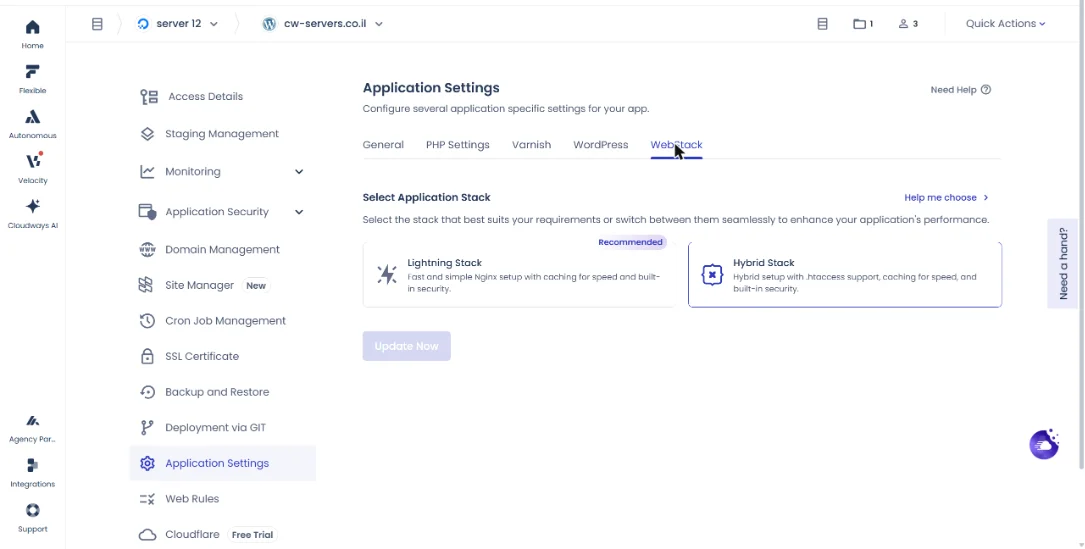
- Prüfe deinen Stack. Die Multisite-Einstellungen im Panel gelten nur für das Stammverzeichnis der Anwendung. Ein in einem Unterordner installiertes WordPress funktioniert auf dem Lightning Stack nicht, und ein Netzwerk, das von htaccess-Regeln abhängt (zum Beispiel ein Netzwerk mit Unterverzeichnissen, das von einem anderen Hoster umgezogen ist), braucht den Hybrid Stack. Du wählst ihn im Tab WebStack der Anwendungseinstellungen.
- Backup. Mach ein Backup der Anwendung, bevor du Multisite aktivierst. Die Änderung betrifft die WordPress-Einstellungen und die Datenbank.
- Subdomains? Bereite die DNS-Einträge für jede Subdomain im Voraus vor (oder einen Wildcard-A-Eintrag mit Sternchen, der auf die IP-Adresse des Servers zeigt) und plane ein SSL-Zertifikat ein, das sie abdeckt.
So aktivierst du WordPress Multisite bei Cloudways, Schritt für Schritt
Wenn du noch keine WordPress-Anwendung hast, lege zuerst eine an, nach der Anleitung zum Starten eines Servers und einer Anwendung. Ein Netzwerk starte ich lieber auf einer frischen, sauberen Anwendung als auf einer Live-Website.
- Melde dich im Verwaltungspanel an, wähle Servers und dann den Server, auf dem die Anwendung liegt.
- Klicke auf das www-Symbol und wähle die Anwendung aus.
- Wähle im Seitenmenü Application Settings und öffne den Tab WordPress Settings.
- Schalte WordPress Multisite ein.
- Wähle den Netzwerktyp: Unterverzeichnis (Subdirectory) oder Subdomain. Überlege es dir gut, denn diese Wahl lässt sich später nicht mehr ändern.
- Klicke auf Proceed.

Vor dem Aktivieren prüft das System, ob die Website schon Netzwerkeinstellungen hat. Findet es welche, zum Beispiel in der htaccess-Datei eines umgezogenen Netzwerks, übernimmt es sie und ignoriert deine Auswahl. Das schützt dich vor widersprüchlichen Einstellungen bei einer Website, die von einem anderen Hoster kommt.
Melde dich nach der Aktivierung in WordPress an. In der oberen Leiste steht jetzt My Sites mit Network Admin darin. Von dort fügst du unter Sites und dann Add New neue Websites hinzu.
Domains und SSL für das Netzwerk
Jede Adresse, die das Netzwerk bedient, muss in der Anwendung bei Cloudways definiert sein, sonst weiß der Server nicht, wohin er sie leiten soll.
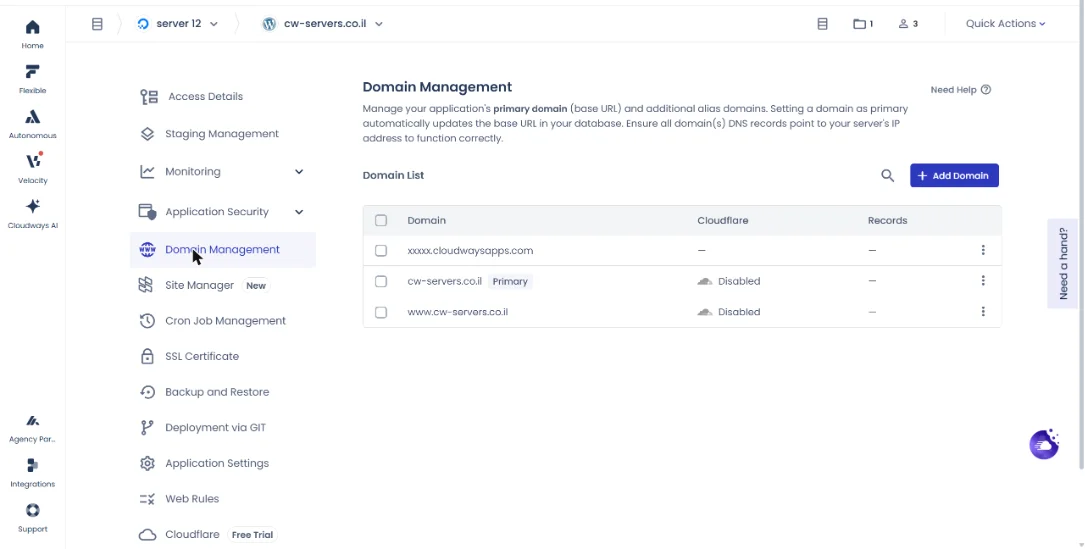
- Lege in der Domain Management der Anwendung die Hauptdomain des Netzwerks als Primary Domain fest.
- Füge jede Subdomain oder zugeordnete Domain als zusätzliche Domain (Additional Domain) hinzu.
- Richte das DNS jeder Domain auf die IP-Adresse des Servers. Die vollständigen Schritte stehen in der Anleitung zum Verbinden einer Domain mit Cloudways.
- Installiere ein SSL-Zertifikat, das alle abdeckt. Ein einzelnes Let’s-Encrypt-Zertifikat deckt bis zu 100 Domains und Subdomains ab. Für ein Subdomain-Netzwerk, das weiter wächst, ist ein Wildcard-Zertifikat (
*.example.com) bequemer, das eine DNS-Validierung mit einem CNAME-Eintrag erfordert. Die Details stehen in der Anleitung zur SSL-Installation.
Multisite ausschalten und die Meldung „Incomplete Multisite network“
Ausschalten: Im selben Tab stellst du den Schalter aus und bestätigst mit Confirm. Das Deaktivieren ändert nur die Servereinstellungen. Die Unterseiten, ihre Ordner und ihre Tabellen in der Datenbank bleiben genau, wie sie sind. Die Website wird also nicht wieder zu einer normalen Website, deshalb ist das Aktivieren in der Praxis unumkehrbar.
„Incomplete Multisite network detected. Please complete the wp-config.php setup manually“: Diese Meldung erscheint, wenn die wp-config.php nur die Berechtigungszeile WP_ALLOW_MULTISITE ohne die übrigen Einstellungen enthält. Gehe im WordPress-Dashboard zu Tools und dann Network Setup, wähle Subdomains oder Unterverzeichnisse, trage einen Netzwerknamen und eine Admin-E-Mail-Adresse ein und kopiere den Code, den WordPress dir gibt, in die wp-config.php und die htaccess.
Der Code BFCM802 nimmt dir in den ersten zwei Monaten 80 % von der Rechnung ab (bis zu 200 $ Rabatt pro Monat), inklusive unbegrenzter kostenloser Website-Umzüge. Nur für Neukunden und nur bis zum Ende des Angebots.
Das Angebot endet am 4. Dezember 2026 um 23:59 Uhr (UTC+2).
Starte mit einer kostenlosen Testphase, ohne Kreditkarte. Gib den Code an der Kasse ein und prüfe, ob er angezeigt wird.
Nach Black Friday: 30 % Rabatt für 3 Monate mit dem Code ASAEL. Bei einem großen Server (über etwa 444 $ im Monat) spart ASAEL schon heute mehr. Rechner BFCM802 vs. ASAEL
Starte einen kostenlosen Test-Server, ohne Kreditkarte. Wenn du auf einen bezahlten Tarif wechselst, nimmt dir der Code ASAEL in den ersten drei Monaten 30 % von der Rechnung ab.
Der Link trägt den Code im Anmeldeformular automatisch ein. Prüf nur, ob er angezeigt wird.
So löst du eine Unterseite aus dem Netzwerk und machst sie zu einer eigenständigen WordPress-Website
Das kommt öfter vor, als man denkt: Eine Unterseite wächst, wird verkauft oder braucht Plugins, die nicht zum Rest des Netzwerks passen. Der offizielle Ablauf nutzt die Export- und Import-Werkzeuge von WordPress selbst.
Mach als Erstes ein vollständiges Backup der Netzwerk-Anwendung. Die Schritte stehen in der Anleitung zu Backup und Wiederherstellung.
- Melde dich bei der Unterseite an, die du umziehen willst, mit einem Administrator-Benutzer.
- Inhalte exportieren: Gehe zu Tools, dann Export, wähle All content und klicke auf Download Export File. Du bekommst eine XML-Datei mit den Beiträgen, Seiten, Kommentaren und Verweisen auf die Mediendateien.
- wp-content kopieren: Verbinde dich per SFTP (zum Beispiel mit FileZilla) und lade den Ordner wp-content auf deinen Computer herunter, damit du das Theme und die Plugins hast.
- Lege eine neue WordPress-Anwendung an, auf demselben Server oder auf einem anderen Cloudways-Server.
- Bereite die neue Installation vor: Lösche den Beitrag „Hello World!“, die „Sample Page“ und den Beispielkommentar, und stelle unter Settings und dann Permalinks dieselbe Link-Struktur ein, die die Unterseite hatte.
- Importieren: Gehe zu Tools, dann Import, wähle WordPress, installiere den WordPress Importer, lade die XML-Datei hoch und klicke auf Upload file and import. Weise die Inhalte Autoren zu und setze den Haken bei der Option, Dateianhänge herunterzuladen und zu importieren, damit die Bilder mitkommen.
- Theme und Plugins hochladen: Lade per SFTP den Theme-Ordner nach wp-content/themes und die Plugins nach wp-content/plugins hoch, aktiviere und konfiguriere sie dann.
- Alles prüfen: Geh die Seiten und Beiträge im Frontend durch und achte auf fehlende Bilder und kaputte Links.
Nach dem Umzug: was die offizielle Anleitung nicht erwähnt
Ein XML-Import überträgt Inhalte, aber nicht alles. Ein paar Dinge, die du aus Erfahrung prüfen solltest:
- Einstellungen und Menüs: Navigationsmenüs, Widgets sowie Theme- und Plugin-Einstellungen kommen nicht immer mit. Mach vor dem Start Screenshots der wichtigen Einstellungen.
- Interne Links: Hat sich die Adresse geändert, etwa von
example.com/en/aufexample.org, ersetzt du die alte Adresse mit search-replace in der ganzen Datenbank, wie in der WP-CLI-Anleitung beschrieben. - 301-Weiterleitungen: Leite die alten URLs der Unterseite auf die neuen um, damit du keine Google-Rankings verlierst. Das geht in den Web Rules oder mit einem Redirect-Plugin auf der Hauptseite des Netzwerks.
- WooCommerce-Shop: Bestellungen, Kunden und Zahlungseinstellungen lassen sich per XML-Export nicht zuverlässig übertragen. Nutze für einen Live-Shop ein spezielles Migrationstool oder wende dich an den Support.
- Aus dem Netzwerk löschen: Erst wenn die neue Website funktioniert und die Domain auf sie zeigt, löschst du die Unterseite unter Network Admin und dann Sites.
Performance und Cache in einem Cloudways-Multisite-Netzwerk verwalten
Das Caching-Plugin Breeze ist mit Multisite kompatibel und auf Cloudways-WordPress-Anwendungen vorinstalliert. Der Site Manager von Cloudways, das Werkzeug zur Verwaltung von Updates und Performance, unterstützt ebenfalls Multisite-Netzwerke.
Achte auf den Object Cache: In einem Multisite-Netzwerk leert das Leeren des Object Cache (Redis) in der Regel den Cache aller Websites im Netzwerk. In einem großen Netzwerk sorgt das kurz für Last, mach es also in ruhigen Stunden. Für Elementor-Websites in einem Netzwerk gelten die Tipps aus der Anleitung zum Beschleunigen einer Elementor-Website für jede Unterseite.
Häufige Fehler und wie du sie behebst
Unterseiten im Unterverzeichnis liefern 404: Fast immer ein Problem mit dem Stack oder den Permalinks. Hängt das Netzwerk von htaccess-Regeln ab, wechsle zum Hybrid Stack. Speichere dann die Permalinks neu und leere den Cache.
Eine neue Subdomain lädt nicht oder zeigt eine SSL-Warnung: Sie wurde nicht als zusätzliche Domain in der Anwendung hinzugefügt, hat keinen DNS-Eintrag oder wird vom Zertifikat nicht abgedeckt. Prüfe alle drei Punkte, in dieser Reihenfolge.
Du hast Unterverzeichnis gewählt und willst jetzt Subdomains: Das Panel lässt keinen Wechsel der Struktur zu. Deine Optionen sind ein neues Netzwerk, in das du die Inhalte umziehst, oder eine manuelle Änderung der Netzwerkeinstellungen in der wp-config.php und der Datenbank, was nur etwas für Fortgeschrittene ist.
Ein netzwerkweit aktiviertes Plugin hat eine Website zerlegt: Ein mit Network Activate aktiviertes Plugin läuft auf jeder Website. Aktiviere Plugins, die nur eine Website braucht, ausschließlich auf dieser Unterseite.
Du hast den Schalter ausgeschaltet und eine normale Website erwartet: Das Deaktivieren ändert nur die Servereinstellungen. Die Tabellen und Ordner der Unterseiten bleiben, und WordPress ist weiterhin als Netzwerk konfiguriert.
Quellen
Diese Seite beruht auf der folgenden offiziellen Dokumentation und diesen Seiten:
- How to set up a WordPress Multisite on Cloudways (Cloudways Knowledge Base)
- Move a subsite from a WordPress Multisite to a new single installation (Cloudways Knowledge Base)
- Hosting for WordPress Multisite on a Managed Cloud Platform
Häufig gestellte Fragen
Das hängt von der Plattform ab. Die Anweisungen in dieser Anleitung habe ich auf Cloudways Flexible getestet, wo du Multisite mit einem Klick in den Anwendungseinstellungen aktivierst. Eine Anleitung für Autonomous habe ich nicht gefunden, frag also beim Support nach.
Laut Cloudways gibt es keine feste Grenze. Begrenzt wirst du durch Arbeitsspeicher, CPU und Festplatte des Servers, und die kannst du mit ein paar Klicks erhöhen, wenn das Netzwerk wächst.
Nicht mit einem Klick. Das Ausschalten des Schalters im Panel ändert nur die Servereinstellungen, und die Website bleibt ein Netzwerk. Der praktische Weg ist, die Hauptseite oder eine Unterseite mit dem Export- und Import-Ablauf aus dieser Anleitung in eine frische Installation umzuziehen.
Meistens Unterverzeichnis. Es braucht kein zusätzliches DNS und kein zusätzliches SSL, und Google sieht alle Websites als Teil derselben Domain. Eine Subdomain passt, wenn jede Website eine eigenständigere Identität braucht, und sie erfordert ein SSL-Zertifikat, das alle Subdomains abdeckt.
Ja. Du fügst die Domain in der Domain Management der Anwendung als zusätzliche Domain hinzu, richtest ihr DNS auf den Server und installierst SSL, das sie abdeckt. Dann aktualisierst du die Adresse der Unterseite beim Bearbeiten der Website im Network Admin.
Nicht unbedingt. Alle Websites teilen sich die Ressourcen des Servers, ein großes Netzwerk braucht also einen größeren Server. Mit richtig eingerichtetem Caching und einem passend dimensionierten Server laden Unterseiten wie normale Websites.
Verwandte Anleitungen
- So beschleunigst du eine Elementor-Website bei Cloudways
- WP-CLI bei Cloudways: Befehle und search-replace
- Ein SSL-Zertifikat installieren, auch Wildcard
- Web Rules, htaccess und 301-Weiterleitungen
- Alle Anleitungen zu diesem Thema: WordPress und WooCommerce bei Cloudways
- Für Shops: WooCommerce-Shop-Hosting bei Cloudways
Offizielle Quelle: How to Set Up a WordPress Multisite on Cloudways, Move a Subsite From a WordPress Multisite to a New Single Installation (Cloudways Knowledge Base) und WordPress Multisite Hosting (geprüft am 06.11.2026). Diese Anleitung wurde von Asael Dreyer geschrieben und getestet · Aktualisiert: 06.11.2026
Hinweis: Dies ist eine unabhängige Website, nicht die offizielle Cloudways-Website. Einige Links auf dieser Website sind Affiliate-Links: Wenn du dich darüber anmeldest, erhalten wir eine Provision, ohne dass dir zusätzliche Kosten entstehen. Alle Details

