
Zuletzt aktualisiert: · Von Asael Dreyer
Kurz gesagt: Ist die Festplatte des Servers voll oder gehen die Inodes aus, kann der Server keine neuen Dateien mehr anlegen: Uploads schlagen fehl, die Datenbank stürzt ab und die Website geht offline. Bei Cloudways schaffst du Platz unter Settings & Packages auf dem Tab Optimization mit dem Tool Disk Cleanup, das temporäre Dateien, alte Logs und lokale Backups löscht. Einen Mangel an Inodes prüfst du per SSH mit df -i und suchst dann die Anwendung, die die meisten Dateien erzeugt. Liegt der Server nach der Bereinigung immer noch über 80 %, ist es Zeit, die Festplatte zu vergrößern.
Der Unterschied zwischen Speicherplatz und Inodes
Du kannst auch dann festsitzen, wenn noch viele GB frei sind. Der Grund: Auf einer Festplatte können zwei verschiedene Dinge ausgehen, und es lohnt sich, beide zu verstehen.
Speicherplatz ist die Datenmenge in GB. Er geht aus, wenn es große Dateien gibt: lokale Backups, Videos, riesige Bilder und Logs, die gewachsen sind.
Ein Inode ist ein Eintrag im Dateisystem, der auf eine Datei oder einen Ordner zeigt. Jede Datei belegt einen Inode, egal wie groß sie ist. Die Zahl der Inodes auf einem Server ist begrenzt und hängt von der Festplattengröße ab. Deshalb kann eine Million winziger Session-Dateien deine Inodes aufbrauchen, während die Festplatte fast leer ist.
In beiden Fällen ist das Ergebnis ähnlich: Es werden keine neuen Dateien mehr angelegt, Uploads schlagen fehl, der Cache wird nicht geschrieben, und die Datenbank kann mit dem Fehler Fehler beim Herstellen der Datenbankverbindung abstürzen.
| Symptom | Was wahrscheinlich ausgegangen ist | Wie du es prüfst |
|---|---|---|
| Ein CloudwaysBot-Alarm zu wenig Speicherplatz | Speicherplatz (der Alarm wird bei 95 % gesendet) | Monitoring am Server |
| Der Prozentwert der Festplatte ist niedrig, aber du kannst keine Dateien anlegen | Inodes | Der Befehl df -i per SSH |
| Ein Bild-Upload schlägt ohne klare Fehlermeldung fehl | Eines von beiden | Beide Prüfungen |
| Die Datenbank stürzt immer wieder ab | Meist Speicherplatz | Monitoring, dann Bereinigung |
Bevor du anfängst
- Prüfe, wie viel Speicherplatz belegt ist: Öffne am Server Monitoring und sieh dir in der Übersicht die Festplattenauslastung an.
- Wenn du lokale Backups aufbewahrst, lade vor der Bereinigung eine Kopie auf deinen Computer herunter. Die Option zum Löschen von local_backups löscht sie für alle Anwendungen.
- Für die Prüfung der Inodes brauchst du SSH-Zugang. Siehe So verbindest du dich bei Cloudways per SSH.

So schaffst du Speicherplatz mit Disk Cleanup, Schritt für Schritt
Das Tool Disk Cleanup von Cloudways entfernt nicht notwendige Dateien, ohne die eigenen Dateien deiner Website anzufassen. Die Bereinigung eines Servers wirkt sich nicht auf andere Server in deinem Konto aus.
- Melde dich in der Plattform an, öffne Servers und wähle deinen Server aus.
- Wähle unter Server Management den Punkt Settings & Packages.
- Gehe zum Tab Optimization.
- Setze Haken bei den Bereinigungsoptionen, die du brauchst (Details in der Tabelle unten). Die erste Option, das Löschen temporärer Dateien, läuft immer.
- Klicke auf Run Cleanup und warte, bis der Vorgang abgeschlossen ist.
- Gehe zurück zum Monitoring und prüfe, wie viel Platz frei geworden ist.
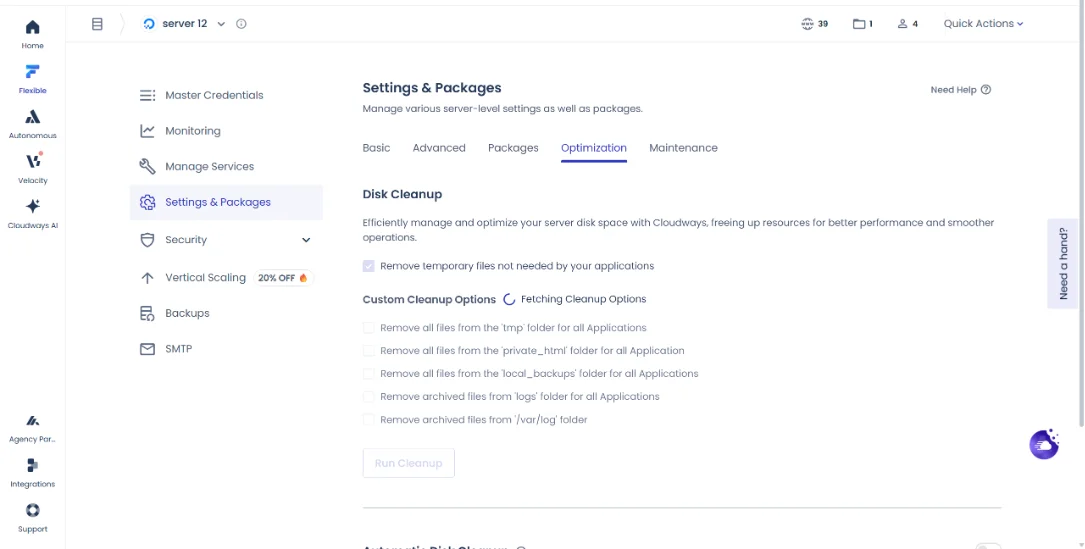
| Option | Was gelöscht wird | Wann du sie ankreuzt |
|---|---|---|
| Standard: temporäre Dateien | log- und gz-Dateien in tmp, temporäre ImageMagick-Dateien und nicht benötigte Systemdateien | Läuft immer, unbedenklich |
| Der tmp-Ordner aller Anwendungen | Alles im tmp jeder Anwendung | Wenn eine Anwendung temporäre Dateien anhäuft |
| Der Ordner private_html aller Anwendungen | Alles in private_html | Nur wenn du sicher bist, dass dort nichts Wichtiges liegt |
| Der Ordner local_backups | Die lokalen Backups aller Anwendungen | Nachdem du sie heruntergeladen hast, und nicht, während ein Backup läuft |
| Archivierte Anwendungs-Logs | Alte gz-Dateien im Ordner logs; das aktuelle Log beginnt neu | Fast immer |
| Archivierte Logs in /var/log | Alte PHP-, Datenbank- und Mail-Logs sowie der Ordner journal | Fast immer |
Die letzten drei Optionen schaffen für die meisten Nutzer am meisten Platz. Beachte, dass nach der Bereinigung der Logs nur die Logs der letzten Stunden übrig bleiben. Wenn du also gerade ein Problem untersuchst, sichere vorher, was du brauchst.
Automatische Bereinigung: So funktioniert sie
Die automatische Bereinigung ist standardmäßig eingeschaltet. Erreicht die Hauptfestplatte des Servers 80 % oder mehr, führt Cloudways sie selbstständig aus, mit den Optionen, die du gespeichert hast. Schafft sie es nicht, die Auslastung unter 80 % zu bringen, versucht sie es alle 4 Stunden erneut. Bei 95 % sendet CloudwaysBot einen Alarm.
Um die automatische Bereinigung zu verbessern, setze Haken bei den gewünschten Optionen, stelle sicher, dass der Schalter für die automatische Bereinigung eingeschaltet ist, und klicke auf Save Changes. Beachte, dass die automatische Bereinigung nur die Hauptfestplatte behandelt, nicht zusätzliche Partitionen wie Block Storage.
Was auf einer WordPress-Website Platz belegt
Disk Cleanup fasst die Inhalte deiner Website nicht an. Wenn es nicht genug Platz geschaffen hat, liegt das Problem wahrscheinlich im Anwendungsordner. Das sind erfahrungsgemäß die üblichen Verdächtigen:
- Ein Backup-Plugin, das auf dem Server selbst sichert, zum Beispiel ein Backups-Ordner in wp-content. Ein Backup, das auf demselben Server liegt, schützt dich nicht, wenn dieser Server ausfällt. Verlege das Ziel in die Cloud und lösche die alten Kopien.
- Der Ordner uploads mit Dutzenden Größen pro Bild. Optimierungs- und WebP-Plugins vervielfachen die Zahl der Dateien.
- Cache-Ordner von Plugins in wp-content/cache, die Hunderttausende kleiner Dateien enthalten können. Das ist eine häufige Ursache für Inode-Mangel.
- Eine Datei debug.log, die nach dem Debugging angeblieben ist und auf mehrere GB angewachsen ist.
- Alte Anwendungen, etwa eine vergessene Staging-Website oder eine Testkopie. Das Löschen einer ungenutzten Anwendung schafft sowohl Platz als auch Inodes.
Für Fortgeschrittene: Per SSH zeigt dir der Befehl du -sh public_html/wp-content/* | sort -h im Ordner der Anwendung, welche Ordner am größten sind.
So prüfst du Inodes und schaffst welche frei
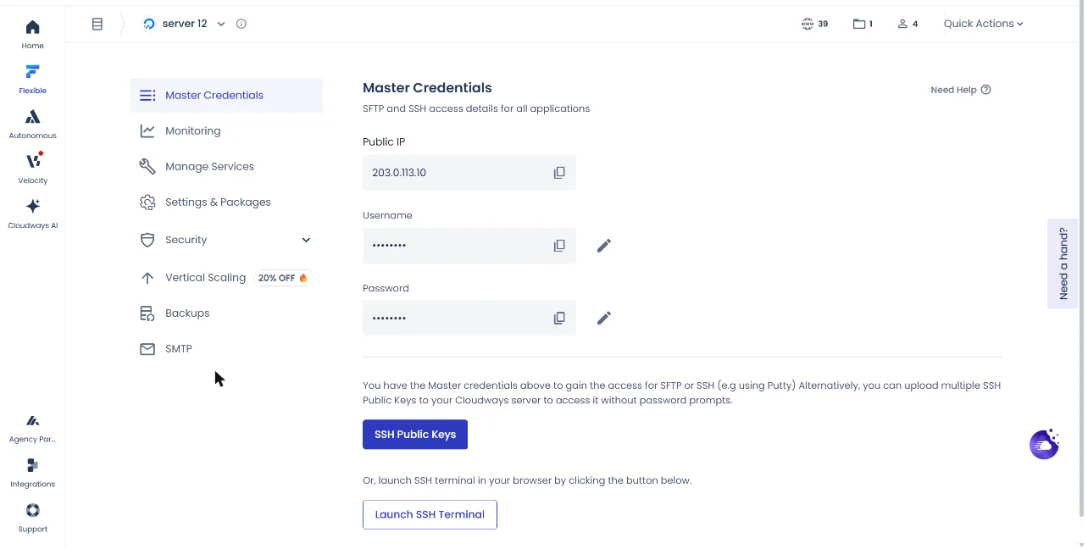
Die Prüfung der Inodes läuft auf der Kommandozeile. Du kannst ein SSH-Terminal direkt aus der Plattform öffnen oder dich mit PuTTY oder einem normalen Terminal verbinden, mit den Master Credentials.
- Verbinde dich per SSH mit dem Server und führe
df -iaus. Die Spalte IUse% zeigt den Prozentsatz belegter Inodes. Er sollte immer unter 100 % bleiben. - Wechsle in den Ordner der Anwendungen:
cd /home/master/applications - Führe den Befehl aus, den Cloudways vorschlägt und der die Anwendungen nach Dateianzahl sortiert:
find -mindepth 1 | cut -d/ -f2 | uniq -c | sort -n - Gehe in den Ordner der Anwendung ganz oben in der Liste und führe denselben Befehl noch einmal aus, um dich bis zum Problemordner durchzuarbeiten.
- Lösche die nicht benötigten Dateien, je nach Anwendungstyp (Tabelle unten), und prüfe erneut mit
df -i.
| Anwendung | Wo sich Dateien anhäufen | Was du tun kannst |
|---|---|---|
| WordPress | public_html/wp-content (Plugin-Cache, Bildgrößen, Backups) | Plugin-Cache leeren, lokale Backups löschen |
| Magento | public_html/var/sessions | Nur Dateien löschen, die älter als sieben Tage sind, nicht alle |
| Drupal und Joomla | public_html/cache | Etwa einmal im Monat bereinigen, möglich mit Cron |
Lösche bei Magento nicht alle Session-Dateien, denn dadurch werden Kunden aus ihren Warenkörben abgemeldet. Besser ist die Bereinigung nach Dateialter. Die regelmäßige Bereinigung kannst du als geplante Aufgabe im Cron Job Management einrichten.
Warum schlagen Backups fehl, bevor die Website ausfällt?
Weil ein Backup vorübergehend freien Platz auf der Festplatte braucht. Laut dem Cloudways-Guide zu Backups auf Serverebene wird das Offsite-Backup zuerst auf dem Server selbst erstellt und erst danach übertragen, belegt also Platz, bis die Übertragung abgeschlossen ist. Ist die Festplatte fast voll, ist das Backup das Erste, das scheitert, noch bevor die Website ausfällt.
In meiner Erfahrung ist das ein beständiges Muster. Auf einem Server mit vielen Websites habe ich zwischen Januar 2025 und September 2026 mindestens sieben Alarme von Cloudways zu einem fehlgeschlagenen Backup oder einer vollen Festplatte erhalten:
| Datum | Der Alarm | Was danach passierte |
|---|---|---|
| 29.01.2025 | Backup fehlgeschlagen, nicht genug Speicherplatz | Empfehlung: Platz schaffen oder hochskalieren. Automatisch geschlossen |
| 17.09.2025 | Backup fehlgeschlagen, nicht genug Platz | Nur Benachrichtigung |
| 09.03.2026 | Backup fehlgeschlagen, Festplatte voll | Empfehlung: Platz schaffen oder hochskalieren, mit Link zum Skalierungs-Guide |
| 25.05.2026 | Backups fehlgeschlagen, Festplattenproblem | Nur Benachrichtigung |
| 28.07.2026 | MySQL-Störung durch eine volle Festplatte | Automatisch behoben |
| 03.09.2026 und 05.09.2026 | Volle Festplatte und eine Störung des MySQL-Dienstes | Automatisch behoben |
Was ich gelernt habe: Der Support hat bei mir nie Platz geschaffen. Die Antwort lautete immer „Platz schaffen oder den Server hochskalieren“, und die meisten Alarme wurden automatisch geschlossen. Und bis die Backups scheiterten, hatte die volle Festplatte MySQL schon getroffen. Behandle einen Alarm zu einem fehlgeschlagenen Backup wie einen Festplattenalarm: Es ist Zeit zum Aufräumen oder Hochskalieren, bevor die Datenbank betroffen ist.
Vorsicht bei Local Backup: Laut demselben Guide behält die Option für lokale Backups eine Kopie des neuesten Backups jeder Anwendung auf dem Server. Das ist praktisch für eine schnelle Wiederherstellung, belegt aber dauerhaft Platz. Auf einem Server, der nahe an seiner Grenze liegt, solltest du sie abschalten. Mehr zu den Backup-Arten findest du im Guide zu Backup und Wiederherstellung und in allen Backup-Guides.
Nicht jedes fehlgeschlagene Backup liegt am Speicherplatz: Im März 2024 ist bei mir ein Backup gescheitert, weil die CPU voll ausgelastet war, nicht wegen fehlenden Platzes. Lies den Fehlergrund im Alarm, bevor du Dateien löschst.
Wann du aufräumst und wann du die Festplatte vergrößerst
Die Bereinigung ist die Lösung für überflüssige Dateien. Ist die Website wirklich gewachsen, mit mehr Produkten, mehr Bildern und mehr Websites, verschiebt die Bereinigung das Problem nur. Als Faustregel gilt: Liegt der Server nach einer vollständigen Bereinigung immer noch über 80 %, skaliere hoch. Genau das empfiehlt Cloudways, wenn die automatische Bereinigung den Schwellenwert nicht unterschreiten kann. Bei manchen Cloud-Anbietern kannst du nur die Festplatte vergrößern, bei anderen skalierst du den ganzen Server unter Vertical Scaling.
Häufige Fehler und wie du sie behebst
local_backups während eines Backups löschen: Läuft die Bereinigung mitten in einem lokalen Backup, löscht sie auch die temporären Backup-Dateien. Nutze diese Option nur, wenn kein lokales Backup aktiv ist.
Manuell per SSH löschen, ohne zu prüfen: Ein Löschbefehl im falschen Ordner kann die Website auslöschen. Prüfe den Pfad immer mit pwd und mach vorher ein Backup.
Nur auf GB schauen: Die Festplatte ist bei 60 %, aber die Website kann keine Dateien speichern? Prüfe die Inodes.
Alarme ignorieren: Der 95-%-Alarm von CloudwaysBot ist der Zeitpunkt zu handeln, nicht zu warten. Richte einen Alarmkanal per E-Mail oder Slack ein, damit du ihn nicht verpasst.
Der Code BFCM802 nimmt dir in den ersten zwei Monaten 80 % von der Rechnung ab (bis zu 200 $ Rabatt pro Monat), inklusive unbegrenzter kostenloser Website-Umzüge. Nur für Neukunden und nur bis zum Ende des Angebots.
Das Angebot endet am 4. Dezember 2026 um 23:59 Uhr (UTC+2).
Starte mit einer kostenlosen Testphase, ohne Kreditkarte. Gib den Code an der Kasse ein und prüfe, ob er angezeigt wird.
Nach Black Friday: 30 % Rabatt für 3 Monate mit dem Code ASAEL. Bei einem großen Server (über etwa 444 $ im Monat) spart ASAEL schon heute mehr. Rechner BFCM802 vs. ASAEL
Starte einen kostenlosen Test-Server, ohne Kreditkarte. Wenn du auf einen bezahlten Tarif wechselst, nimmt dir der Code ASAEL in den ersten drei Monaten 30 % von der Rechnung ab.
Der Link trägt den Code im Anmeldeformular automatisch ein. Prüf nur, ob er angezeigt wird.
Quellen
Diese Seite basiert auf der folgenden offiziellen Dokumentation und diesen Seiten:
- Optimize your server disk space (Cloudways-Wissensdatenbank)
- My server is out of Inodes how do I solve it (Cloudways-Wissensdatenbank)
- Cloudways Pricing
Häufige Fragen
Der Server kann keine neuen Dateien mehr schreiben. Uploads schlagen fehl, der Cache wird nicht gespeichert, und die Datenbank kann abstürzen und die Website mitreißen. Deshalb startet Cloudways die automatische Bereinigung schon ab 80 %.
Ein Inode ist ein Eintrag für jede Datei oder jeden Ordner auf dem Server, und ihre Zahl ist begrenzt. Sie gehen aus, wenn es riesige Mengen kleiner Dateien gibt, etwa Session-Dateien, Plugin-Cache oder Logs, auch wenn noch Festplattenplatz frei ist.
Verbinde dich per SSH mit dem Server und führe df -i aus. Die Spalte IUse% zeigt den belegten Prozentsatz. Um zu sehen, welche Anwendung verantwortlich ist, führe aus /home/master/applications den von Cloudways vorgeschlagenen find-Befehl aus.
Nein. Mit den Standardoptionen löscht es nur temporäre Dateien und Logs. Die Optionen zum Löschen von private_html und local_backups löschen dagegen Dateien, die du vielleicht brauchst, setze die Haken dort also erst nach einer Prüfung.
CloudwaysBot sendet einen Alarm, wenn die Belegung 95 % des Speichers erreicht. Es ist sinnvoll, Alarme mit E-Mail oder Slack zu verbinden, damit du handeln kannst, bevor der Server stehen bleibt.
Verwandte Guides
- WordPress-Upload-Fehler: 413, Dateityp und FTP-Anfrage
- Der 404-Fehler in WordPress
- Der 500-Fehler in WordPress
- 502- und 504-Fehler: Warum sie auftreten und wie du sie behebst
- Um rechtzeitig Alarme zu bekommen: CloudwaysBot-Alarme per E-Mail und Slack
- Alle Guides zur Fehlerbehebung: Fehlerbehebung bei Cloudways
- Noch unentschlossen? Cloudways-Hosting im Test: das ganze Bild
Offizielle Quellen: Optimize Your Server Disk Space · My Server Is out of Inodes. How Do I Solve It? (Cloudways-Wissensdatenbank). Geschrieben und geprüft von Asael Dreyer · Aktualisiert: 06.11.2026
Hinweis: Dies ist eine unabhängige Website, nicht die offizielle Cloudways-Website. Einige Links auf dieser Website sind Affiliate-Links: Wenn du dich darüber anmeldest, erhalten wir eine Provision, ohne dass dir zusätzliche Kosten entstehen. Alle Details

