
Zuletzt aktualisiert: · Von Asael Dreyer
Kurz gesagt: Cloudways gibt dir zwei Wege, die Reaktion des Servers auf Anfragen zu steuern: Web Rules (Stand November 2026 in der öffentlichen Beta, Public Preview), eine Oberfläche im Panel, mit der du 301/302-Weiterleitungen, interne Rewrites und HTTP-Header ohne Dateien hinzufügst, und die klassische Datei .htaccess, die nur im Hybrid Stack funktioniert. Die Datei robots.txt ist eine einfache Textdatei, die du per SFTP oder im File Manager in den Ordner public_html deiner Website hochlädst oder direkt in WordPress verwaltest. Im selben Bereich der Anwendungseinstellungen kannst du außerdem das Web Root ändern, CORS aktivieren und den Zugriff auf die Website vorübergehend sperren.
Was ist der Unterschied zwischen Web Rules, htaccess und robots.txt?
Diese Werkzeuge klingen ähnlich, machen aber völlig unterschiedliche Dinge. Bevor du loslegst, lohnt es sich, den Unterschied zu verstehen.
Web Rules sind Regeln, die der Server auf jede Anfrage anwendet, die deine Website erreicht. Zum Beispiel: „Schick jeden, der www aufruft, auf die Adresse ohne www“ oder „Füge jeder Antwort einen Security-Header hinzu“. Cloudways hat diese Oberfläche zusammen mit dem Lightning Stack entwickelt, der kein Apache und deshalb keine htaccess hat, sie funktioniert aber auch im Hybrid Stack.
Achtung: Web Rules befindet sich in der öffentlichen Beta (Public Preview). Das Panel zeigt neben dem Titel ein Badge „Public Preview“. Laut Cloudways-Dokumentation (aktualisiert am 05.11.2026) sind Public-Preview-Releases frühe Versionen für breitere Tests: Das SLA wird möglicherweise gemessen, ist aber nicht mit Service-Gutschriften hinterlegt, und die Funktion unterliegt dem normalen Einstellungsprozess. Teste deshalb jede Regel direkt nach dem Hinzufügen und bewahre eine Kopie der wichtigen Regeln auf.
.htaccess ist eine Apache-Konfigurationsdatei im Ordner der Website. Sie kann fast alles: Weiterleitungen, IP-Sperren, Passwortschutz, Bot-Blocking. Sie wird nur gelesen, wenn die Anwendung auf dem Hybrid Stack (Nginx und Apache) läuft. Beachte, dass auf dem aktuellen Bildschirm zur Server-Einrichtung Lightning als Recommended markiert und für eine neue WordPress-Anwendung vorausgewählt ist, eine neue Anwendung hat also womöglich gar keine htaccess-Datei.
robots.txt ist überhaupt keine Server-Regel. Es ist eine höfliche Bitte an Suchmaschinen, welche Teile der Website sie crawlen sollen und welche nicht. Brave Bots wie der Googlebot halten sich daran, bösartige Bots ignorieren sie. Damit ist robots.txt ein SEO-Werkzeug, kein Sicherheitswerkzeug.
| Du willst … | Das richtige Werkzeug |
|---|---|
| Eine alte Seite auf eine neue weiterleiten (301) | Web Rules, oder htaccess im Hybrid Stack |
| www und non-www vereinheitlichen | Web Rules |
| Security-Header hinzufügen (HSTS, X-Frame-Options) | Web Rules (Header Rules) |
| Eine bestimmte IP-Adresse oder einen Bot sperren | htaccess (Hybrid) oder die Server-Firewall |
| Eine Website in Entwicklung mit Passwort schützen | htaccess oder den Zugriff auf die Anwendung vorübergehend sperren |
| Google am Crawlen eines Ordners hindern | robots.txt |
| Eine Seite aus den Suchergebnissen entfernen | Ein noindex-Tag (nicht robots.txt) |
Bevor du anfängst
- Prüfe, auf welchem Stack die Anwendung läuft: Application Settings und dann der Tab WebStack (in der Dokumentation Stack setting genannt). Die ausführliche Erklärung steht in der Anleitung zu den Server-Einstellungen.
- Um htaccess und robots.txt zu bearbeiten, brauchst du Dateizugriff: den File Manager, SFTP oder SSH.
- Bevor du Weiterleitungen auf einer Live-Website änderst, sichere eine Kopie der bestehenden htaccess. Eine falsche Weiterleitung kann die Website lahmlegen oder eine Weiterleitungsschleife erzeugen.
Web Rules (Beta): Weiterleitungen, Rewrites und Header ohne Dateien
- Klicke im Seitenmenü des Panels auf My Applications.
- Wähle die Anwendung aus.
- Klicke im Menü der Anwendung auf Web Rules.
- Wähle einen Tab: Header Rules (Header) oder Rewrite Rules (Weiterleitungen und Rewrites). Standardmäßig öffnet sich Header Rules.
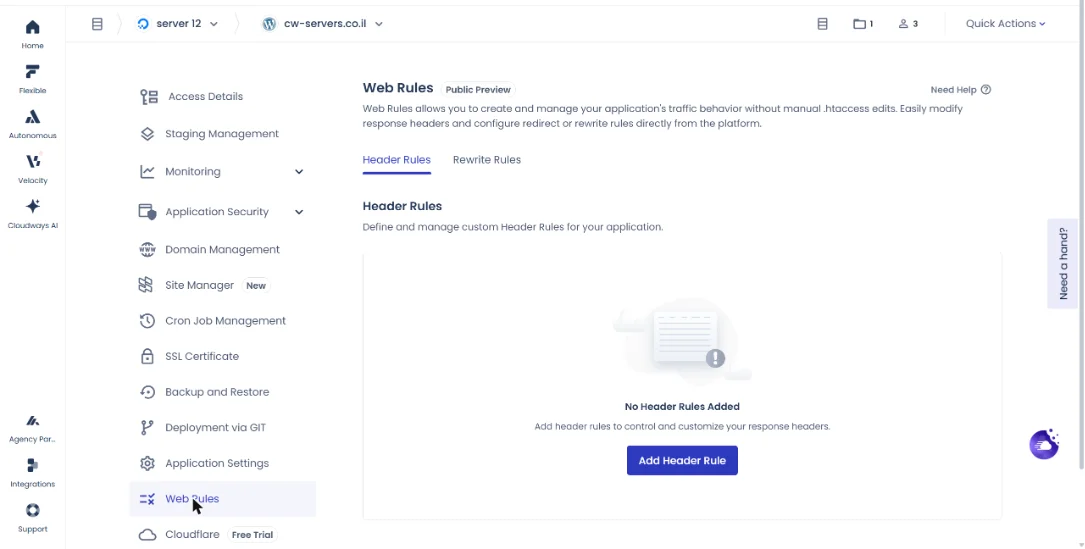
Die Grenzen, und wann du besser bei htaccess bleibst
| Regeltyp | Maximum pro Anwendung | Bedingungen |
|---|---|---|
| Header Rules | 10 | – |
| Redirect / Rewrite Rules | 25 | Eine Bedingung pro Regel |
Empfehlung von Cloudways: bis zu 25 Weiterleitungen und bis zu 10 Header, Lightning Stack mit Web Rules. Darüber hinaus oder wenn du Regeln mit mehreren Bedingungen brauchst, Hybrid Stack mit htaccess. Eine Website, deren URL-Struktur sich geändert hat und die Hunderte alte Weiterleitungen hat, sollte auf Hybrid bleiben oder die Weiterleitungen in ein WordPress-Weiterleitungs-Plugin auslagern.
Eine Weiterleitung erstellen (301, 302 oder Rewrite)
- Klicke im Tab Rewrite Rules auf Add Rewrite Rule.
- Wähle unter Action: Permanent Redirect (301) für eine dauerhafte Änderung, Temporary Redirect (302) für eine vorübergehende oder Rewrite für ein internes Umschreiben, bei dem sich die Adresse im Browser nicht ändert.
- Entscheide, ob der ursprüngliche Query String (zum Beispiel
?utm_source=facebook) erhalten bleiben soll. Bei Kampagnen lohnt sich das fast immer, damit du keine Attributionsdaten verlierst. - Gib unter Source die Adresse oder das Muster ein, das die Regel auslöst, zum Beispiel
/old-page. - Gib unter Destination das Ziel ein: einen Pfad wie
/new-pageoder eine vollständige URL. - Füge bei Bedarf eine Bedingung hinzu (Attach Condition) und klicke dann oben in der Ecke auf Add Rule.
Eine 301 sagt Google, dass die Seite dauerhaft umgezogen ist, und ihr Suchwert geht auf das Ziel über. Eine 302 sagt, dass es nur vorübergehend ist, und Google indexiert weiter die ursprüngliche Adresse. Wenn du dir nicht sicher bist, und bei jedem Relaunch, nimm 301.
Bedingungen: nach Domain, Land oder Gerät
An jede Regel kannst du eine Bedingung hängen. Unterstützt werden diese Bedingungstypen: URI (Pfad), QUERY_ARG (ein Parameter in der URL, ohne Fragezeichen), HOST (die Domain), COUNTRY CODE (ein Ländercode aus MaxMind GeoIP, zum Beispiel DE) und DEVICE CODE (Desktop, Mobil oder Tablet). Die Operatoren sind: gleich (=), ungleich (!=), Regex-Treffer (~) und Regex-Nichttreffer (!~).
Ein Beispiel: Eine zweisprachige Website kann Besucher von außerhalb ihres Heimatlandes mit der Bedingung COUNTRY CODE != DE und einer 302-Action auf die englische Version schicken. Zwei Dinge solltest du dabei bedenken: Google crawlt hauptsächlich von IP-Adressen in den USA, deshalb kann eine solche Weiterleitung verhindern, dass es die Version in der Landessprache sieht. Und wenn du schon nach Land weiterleitest, nimm eine 302, keine 301.
Beispiel: www auf die Adresse ohne www vereinheitlichen
- Add Rewrite Rule.
- Action: Permanent Redirect (301).
- Source:
/* - Destination:
https://domain.com/ - Attach Condition: Typ Host, Operator Equal to (=), Wert
www.domain.com. - Add Rule, dann in einem privaten Browserfenster testen.
Wenn du mehrere Regeln hast, kannst du sie per Drag-and-drop in der Reihenfolge ändern. Eine Regel weiter oben wird zuerst angewendet. Klicke nach dem Ändern der Reihenfolge auf Save.
Header Rules: Security- und Cache-Header
- Klicke im Tab Header Rules auf Add Header Rule.
- Wähle unter Rule Type den Eintrag Custom oder eine der fertigen Vorlagen.
- Wähle unter Action Set (hinzufügen oder ändern) oder Unset (entfernen).
- Gib Header Name und Value ein.
- Lass Always Apply eingeschaltet, damit der Header für alle Anfragen gilt, oder schalte es aus und hänge eine Bedingung für eine bestimmte URL an.
- Klicke auf Add Rule.
| Ziel | Header Name | Value |
|---|---|---|
| HTTPS für zwei Jahre erzwingen (HSTS) | Strict-Transport-Security | max-age=63072000; includeSubDomains; preload |
| Caching einer Datei verhindern, die immer aktuell sein muss | Cache-Control | no-store, no-cache, must-revalidate, max-age=0 |
| Verhindern, dass deine Website auf anderen Websites in einem iframe eingebettet wird | X-Frame-Options | SAMEORIGIN |
| Den Server-Typ verbergen | Server (mit der Action Unset) | – |
Die Werte in der Tabelle sind die Beispiele aus der Cloudways-Dokumentation. Ein Wort zu HSTS mit preload: Das ist eine langfristige Verpflichtung, dass die Website und alle ihre Subdomains nur noch über HTTPS funktionieren, und sie lässt sich schwer rückgängig machen. Aktiviere es erst, nachdem du bestätigt hast, dass jede Subdomain ein gültiges SSL-Zertifikat hat. Zu Beginn kannst du dich mit einem vorsichtigen Wert begnügen, zum Beispiel max-age=300 ohne includeSubDomains und ohne preload, und ihn erst erhöhen, wenn alles funktioniert.
Um zu prüfen, ob ein Header greift, öffne die Website in einem privaten Browserfenster, öffne die Entwicklertools (F12), klicke im Tab Network auf die erste Anfrage und sieh dir die Response Headers an. Wenn ein Caching-Plugin oder ein CDN denselben Header setzt, leere deren Cache und prüfe noch einmal.
robots.txt bei Cloudways einrichten
robots.txt liegt im Stammordner der Website und ist deshalb unter https://domain.com/robots.txt erreichbar. Bei Cloudways ist das der Ordner public_html der Anwendung.
Bei einer WordPress-Website: bevor du eine Datei anlegst
WordPress erzeugt eine eigene virtuelle robots.txt, wenn keine echte Datei existiert. SEO-Plugins wie Yoast und Rank Math lassen dich sie im Dashboard bearbeiten, was für die meisten Websites der bequemste Weg ist (manche Plugins schreiben tatsächlich eine echte Datei, schau also nach, was im Ordner liegt). Wenn du eine echte robots.txt in public_html hochlädst, überschreibt sie die virtuelle, und Änderungen im Plugin haben keine Wirkung mehr. Das ist eine häufige Quelle der Verwirrung.
Die Datei erstellen und hochladen
- Erstelle auf deinem Rechner eine Textdatei mit dem Namen
robots.txt(kleingeschrieben), kodiert als UTF-8. - Schreibe die Regeln (ein Beispiel folgt).
- Lade sie in den Ordner
public_htmlder Anwendung hoch, über den File Manager oder SFTP mit FileZilla. - Öffne domain.com/robots.txt in deinem Browser und prüfe, ob du den neuen Inhalt siehst. Wenn nicht, leere den Varnish-Cache.
Wenn du über SSH arbeitest, kannst du die Datei direkt auf dem Server erstellen:
cd applications/APP_FOLDER/public_html
nano robots.txt
Ein Beispiel für eine typische WordPress- oder WooCommerce-Website:
User-agent: *
Disallow: /wp-admin/
Allow: /wp-admin/admin-ajax.php
Disallow: /?s=
Disallow: /cart/
Disallow: /checkout/

Sitemap: https://domain.com/sitemap_index.xml| Regel | Bedeutung |
|---|---|
| User-agent: * | Die folgenden Regeln gelten für alle Bots |
| Disallow: / | Nichts auf der Website crawlen. Für Staging in Ordnung, auf einer Live-Website gefährlich |
| Disallow: /folder/ | Diesen Ordner nicht crawlen |
| Disallow: /*.pdf$ | Dateien eines bestimmten Typs nicht crawlen |
| Allow: /path | Eine Ausnahme von einer allgemeineren Disallow-Regel |
| Sitemap: | Die vollständige URL der Sitemap |
Ein teurer Fehler: Du lässt Disallow: / von Staging stehen, überträgst es auf die Live-Website und stellst eines Tages fest, dass Google deine Website nicht mehr crawlt. Öffne nach jedem Push von Staging oder jeder Website-Migration die robots.txt der Live-Website und prüfe sie. Und denk daran: Disallow entfernt keine Seite, die schon im Index ist. Dafür brauchst du noindex, und die Seite muss für das Crawling offen bleiben, damit Google das Tag sehen kann.
Was du bei Cloudways mit htaccess machen kannst
Die Datei .htaccess liegt im public_html der Anwendung und wird nur im Hybrid Stack gelesen. Am sichersten bearbeitest du sie per SSH oder SFTP, mit einer Sicherungskopie vor jeder Änderung. In WordPress enthält sie bereits einen Block # BEGIN WordPress. Füge deine Regeln oberhalb davon ein, nicht darin, weil WordPress diesen Block neu schreibt.
Weiterleitungen und HTTPS
Eine dauerhafte Weiterleitung der ganzen Website auf eine neue Domain:
Redirect 301 / https://new-domain.com/HTTPS erzwingen. Beachte, dass du X-Forwarded-Proto prüfst und nicht die normale HTTPS-Variable, denn bei Cloudways beendet Nginx die verschlüsselte Verbindung und reicht sie an Apache weiter:
RewriteEngine On
RewriteCond %{HTTP:X-Forwarded-Proto} !https
RewriteRule ^(.*)$ https://%{HTTP_HOST}/$1 [R=301,L]
Auf www vereinheitlichen:
RewriteEngine On
RewriteCond %{HTTP_HOST} ^example\.com$ [NC]
RewriteRule ^(.*)$ https://www.example.com/$1 [L,R=301,NC]
Wenn du lieber keinen Code anfassen willst, gibt es auch eine Anleitung zum Weiterleiten von HTTP auf HTTPS bei Cloudways.
Passwortschutz, IP-Sperren und Bot-Blocking
Eine Website in Entwicklung in drei Schritten per SSH mit Passwort schützen:
- Führe im Ordner public_html der Anwendung
pwdaus und kopiere den vollständigen Pfad. - Erstelle eine Passwortdatei und einen Benutzer (das System fragt zweimal nach dem Passwort):
htpasswd -c .htpasswd USERNAME - Füge der htaccess die folgenden Zeilen hinzu, mit dem Pfad, den du kopiert hast:
AuthName "Restricted"
AuthType Basic
AuthUserFile /FULL/PATH/public_html/.htpasswd
Require user USERNAME
Bestimmte IP-Adressen sperren (die Adressen im Beispiel stammen nur aus einem Dokumentationsbereich, ersetze sie durch die Adressen, die du sperren willst):
<Limit GET POST>
order allow,deny
deny from 203.0.113.10
deny from 203.0.113.11
allow from all
</Limit>
Einen Bot anhand des User-Agents sperren:
RewriteEngine On
RewriteCond %{HTTP_USER_AGENT} ^.*(BadBot|EvilScraper).*$ [NC]
RewriteRule .* - [F,L]
Zum Sperren von IPs auf dem ganzen Server und für umfassenden Schutz vor Bots nutzt du besser die Server-Firewall und die Bot-Protection-Schicht von Cloudflare Enterprise, beides erklärt in der Anleitung zur Server-Sicherheit. Eine Regel in der htaccess gilt nur für eine Anwendung und erst, nachdem die Anfrage Apache bereits erreicht hat. Falls eine IP-Sperre keine Wirkung zeigt: Die Anfrage läuft zuerst über Nginx, die IP, die Apache sieht, ist womöglich nicht die des Besuchers. Sperre sie in diesem Fall in der Server-Firewall.
PHP-Einstellungen in der htaccess: nicht auf neuen Servern
Zeilen wie php_value post_max_size 20M sind in älteren Tutorials verbreitet. Auf Servern, die seit dem 23. August 2016 mit PHP-FPM gestartet wurden, funktionieren sie nicht. Du änderst diese Werte in den PHP-Einstellungen des Servers oder der Anwendung.
Weitere Einstellungen im selben Bereich: Web Root, CORS, Zugriff sperren und Session Path
Alle diese Einstellungen findest du in der Anwendung unter Application Settings.

Das Web Root ändern
Das Web Root ist der Ordner, aus dem der Server deine Website ausliefert. Standard ist public_html. Frameworks wie Laravel und Symfony liefern aus einem Unterordner aus (zum Beispiel public), und dann musst du es ändern.
- Suche in Application Settings das Feld Webroot.
- Gib den neuen Pfad ein. Er muss innerhalb von public_html liegen, zum Beispiel
public_html/public. - Speichere. Wenn der Ordner nicht existiert, wird er automatisch angelegt.
Stelle sicher, dass der neue Ordner eine Datei index.php oder index.html enthält. Sonst zeigt die Website einen Fehler an.
CORS aktivieren
CORS erlaubt einer anderen Website, Ressourcen von deiner Website zu laden, zum Beispiel Schriftarten, Bilder oder API-Aufrufe aus einer separaten Frontend-Anwendung. Standardmäßig blockieren Browser das.
- Scrolle in Application Settings zu CORS Header.
- Schalte den Schalter ein und bestätige mit Confirm.
Einschränkungen laut Dokumentation: Die Einstellung gilt für alle Domains der Anwendung, sie überschreibt CORS-Header, die in der htaccess oder im Code gesetzt sind, und Stand 2026 wird nur der Platzhalterwert (*) unterstützt, also jede Domain ist erlaubt. Wenn du nur eine einzelne Domain zulassen willst, setze den Header in den Header Rules oder im Code und lass den Schalter ausgeschaltet. Beim CloudwaysCDN sind CORS-Header standardmäßig schon aktiv.
Den Zugriff auf die Website vorübergehend sperren
Wenn eine Website in Entwicklung ist, nicht genutzt wird oder nach einem Hack, kannst du sie offline nehmen, ohne sie zu löschen:
- Scrolle in Application Settings zu Application Access.
- Schalte den Schalter aus und klicke auf Proceed.
Das passiert: Die Website lässt sich weder über die Domain noch über die temporäre URL öffnen. Der SFTP/SSH-Zugriff mit den Zugangsdaten der Anwendung wird deaktiviert (der Master-Benutzer kann sich weiterhin anmelden), und Cronjobs stoppen. Backups und die Datenbank arbeiten weiter. Den Zugriff stellst du mit demselben Schalter wieder her. Das Ausschalten löscht nichts und stoppt den Server selbst nicht, geh also nicht davon aus, dass die Abrechnung endet.
Den Session Path festlegen
Das ist vor allem für eigene PHP-Anwendungen wichtig, die einen eigenen Ordner für Session-Dateien brauchen. Bei einer normalen WordPress-Website musst du fast nie daran etwas ändern.
- Führe per SSH
hostnameaus und notiere das Ergebnis. - Lege einen Ordner an. Die Dokumentation empfiehlt
public_html/var/sessions, weil dieser Ordner beim Klonen und beim Erstellen von Staging automatisch ausgeschlossen wird:
cd applications/APP_FOLDER/public_html
mkdir -p var/sessions- Öffne in der Anwendung unter Application Settings die PHP FPM Settings und füge am Ende hinzu (ohne Semikolon am Zeilenanfang, sonst wird es zum Kommentar):
php_admin_value[session.save_path] = /home/HOSTNAME/APP_FOLDER/public_html/var/sessions- Klicke auf Save Changes.
Stelle sicher, dass der Ordner nicht über den Browser erreichbar ist, zum Beispiel mit einer htaccess-Regel, die ihn sperrt, da er innerhalb von public_html liegt.
Der Code BFCM802 nimmt dir in den ersten zwei Monaten 80 % von der Rechnung ab (bis zu 200 $ Rabatt pro Monat), inklusive unbegrenzter kostenloser Website-Umzüge. Nur für Neukunden und nur bis zum Ende des Angebots.
Das Angebot endet am 4. Dezember 2026 um 23:59 Uhr (UTC+2).
Starte mit einer kostenlosen Testphase, ohne Kreditkarte. Gib den Code an der Kasse ein und prüfe, ob er angezeigt wird.
Nach Black Friday: 30 % Rabatt für 3 Monate mit dem Code ASAEL. Bei einem großen Server (über etwa 444 $ im Monat) spart ASAEL schon heute mehr. Rechner BFCM802 vs. ASAEL
Starte einen kostenlosen Test-Server, ohne Kreditkarte. Wenn du auf einen bezahlten Tarif wechselst, nimmt dir der Code ASAEL in den ersten drei Monaten 30 % von der Rechnung ab.
Der Link trägt den Code im Anmeldeformular automatisch ein. Prüf nur, ob er angezeigt wird.
Was sind die häufigen Fehler und wie behebst du sie?
htaccess-Regeln funktionieren überhaupt nicht: Die Anwendung läuft wahrscheinlich auf dem Lightning Stack, der kein Apache hat. Prüfe den Tab WebStack. Verschiebe die Regeln in die Web Rules oder wechsle zurück zu Hybrid.
„Too many redirects“ nach dem Hinzufügen einer Weiterleitung: Zwei Regeln leiten aufeinander um, zum Beispiel eine Web Rule auf www und eine htaccess-Regel auf non-www, oder die WordPress-Einstellung für die Website-Adresse kollidiert mit der Weiterleitung. Behalte nur eine Regel und stelle sicher, dass die WordPress-Website-Adresse dazu passt.
Fehler 500 nach dem Bearbeiten der htaccess: ein Syntaxfehler. Stelle die gesicherte Kopie wieder her und prüfe die neue Zeile. Typografische Anführungszeichen, die aus einem Texteditor kopiert wurden, sind ein häufiger Verdächtiger.
Du hast die robots.txt geändert und der Browser zeigt noch die alte: Varnish oder ein CDN hält eine Kopie. Leere den Cache. Prüfe in WordPress außerdem, dass kein Plugin parallel eine virtuelle robots.txt erzeugt.
Du hast das Limit von 25 Regeln erreicht: Fasse Regeln mit Regex zusammen, lagere alte Weiterleitungen in ein Weiterleitungs-Plugin aus oder wechsle zum Hybrid Stack mit htaccess.
Die Website lädt nach dem Ändern des Web Root nicht: Im neuen Ordner gibt es keine Index-Datei, oder der Pfad liegt nicht innerhalb von public_html.
Quellen
- Cloudways Knowledge Base: How to create and manage web rules in Cloudways
- Cloudways Knowledge Base: How to setup robots.txt for your website
- Cloudways Knowledge Base: What can I do with an .htaccess file
- Cloudways Knowledge Base: How to change the web root of an application
- Cloudways Knowledge Base: How to enable CORS headers for your application
- Cloudways Knowledge Base: How to stop access to your application on Cloudways
- Cloudways Knowledge Base: Setting up the session path from the Cloudways platform
Häufige Fragen
Im Ordner public_html der Anwendung, falls du eine angelegt hast. Gibt es keine Datei, erzeugt WordPress eine virtuelle robots.txt, und SEO-Plugins wie Yoast lassen dich sie im Dashboard bearbeiten. Eine echte Datei im Ordner überschreibt die virtuelle.
Der übliche Grund ist der Lightning Stack, der kein Apache hat, sodass die htaccess gar nicht gelesen wird. Prüfe den Stack im Tab WebStack der Anwendungseinstellungen. Ein zweiter Grund: PHP-Einstellungen wie php_value, die auf Servern mit PHP-FPM nicht funktionieren.
Bis zu 25 Redirect- und Rewrite-Regeln pro Anwendung, mit einer Bedingung pro Regel, und bis zu 10 Header-Regeln. Darüber hinaus empfiehlt Cloudways den Hybrid Stack mit htaccess.
Ja. Sie wurden für den Lightning Stack entwickelt, sind aber in beiden Stacks verfügbar. Stand November 2026 befindet sich die Funktion noch in der öffentlichen Beta (Public Preview), teste also jede Regel direkt nach dem Hinzufügen.
Nein. robots.txt bittet Suchmaschinen nur, nicht zu crawlen, und bösartige Bots ignorieren sie. Außerdem veröffentlicht sie die Liste der Ordner, die du verbergen wolltest. Für echten Schutz nimmst du ein Passwort, eine IP-Sperre oder sperrst den Zugriff auf die Anwendung.
Am einfachsten schaltest du Application Access bis zum Launch aus. Wenn ein Kunde die Website sehen muss, ist ein Passwortschutz in der htaccess besser als robots.txt, weil er den Zugriff wirklich blockiert.
Verwandte Anleitungen
- Server-Einstellungen und Dienste bei Cloudways
- WP-CLI bei Cloudways
- So greifst du auf den File Manager zu
- So setzt du dein Passwort bei Cloudways zurück
- So änderst du die PHP-Version
- Alle Anleitungen zu diesem Thema: Server-Einstellungen und Entwickler-Tools
- Warum ein Managed Server: Cloudways-Hosting im Test
Offizielle Quelle: How to Create and Manage Web Rules in Cloudways, How to Setup robots.txt for Your Website, What Can I Do With an .htaccess File?, How to Change the Web Root, How to Enable CORS Headers, How to Stop Access to Your Application, Setting up the Session Path (Cloudways Knowledge Base). Geschrieben und geprüft von Asael Dreyer · Aktualisiert: 06.11.2026
Hinweis: Dies ist eine unabhängige Website, nicht die offizielle Cloudways-Website. Einige Links auf dieser Website sind Affiliate-Links: Wenn du dich darüber anmeldest, erhalten wir eine Provision, ohne dass dir zusätzliche Kosten entstehen. Alle Details

