
Zuletzt aktualisiert: · Von Asael Dreyer
Kurz gesagt: Wenn deine Seite nicht erreichbar ist, prüfst du in fünf Minuten nacheinander vier Ebenen: Liegt es nur an dir, sind Domain und DNS in Ordnung, läuft der Server selbst, und ist das SSL-Zertifikat gültig. Die Fehlermeldung im Browser zeigt fast immer auf die problematische Ebene: „Server nicht gefunden“ ist ein Domain- oder DNS-Problem, „Verbindung fehlgeschlagen“ betrifft den Server, und 500- sowie 502-Fehler sind ein Problem in der Seite oder in den Diensten des Servers. Die meisten Ausfälle lassen sich ohne Entwickler beheben, sobald du weißt, wo du suchen musst.
Bevor du anfängst: was du bereithalten solltest
- Ein Handy mit mobilen Daten (nicht WLAN), damit du aus einem anderen Netz testen kannst.
- Zugang zu deinem Konto beim Domain-Registrar (zum Beispiel Namecheap, GoDaddy oder ein anderer Anbieter).
- Zugang zum Panel deines Hosting-Anbieters.
- Ein Screenshot der genauen Fehlermeldung. „Die Seite lädt nicht“ reicht für eine Diagnose nicht aus; die Meldung schon.
Wie prüfst du eine nicht erreichbare Website in fünf Minuten?
- Minute 1: Liegt es nur an dir? Öffne die Seite auf deinem Handy über mobile Daten. Lädt sie dort, liegt das Problem bei dir: ein Router, ein VPN, dein Browser-Cache oder die Firewall des Servers, die deine IP-Adresse blockiert (das passiert nach mehreren fehlgeschlagenen Anmeldeversuchen).
- Minute 2: Lies den Fehler. Suche ihn in der Tabelle im nächsten Abschnitt. Sie sagt dir, zu welchem Schritt du springen sollst.
- Minute 3: Domain und DNS. Prüfe, dass die Domain nicht abgelaufen ist und auf die IP-Adresse des Servers zeigt (Details weiter unten).
- Minute 4: Der Server. Melde dich im Hosting-Panel an und prüfe, dass der Server läuft und seine Dienste aktiv sind.
- Minute 5: SSL und die Anwendung. Ist der Server in Ordnung, prüfe das SSL-Zertifikat und das Fehlerlog der Seite.
Was dir die Fehlermeldung sagt
| Was du siehst | Was es wahrscheinlich ist | Wie es weitergeht |
|---|---|---|
| DNS_PROBE_FINISHED_NXDOMAIN, „Die IP-Adresse des Servers wurde nicht gefunden“ | Die Domain zeigt ins Leere: Sie ist abgelaufen, ein Eintrag wurde gelöscht, oder eine DNS-Änderung ist noch nicht übernommen | Domain und DNS · Die ganze Anleitung zu DNS_PROBE_FINISHED_NXDOMAIN |
| Eine Parkseite des Registrars, „Diese Domain steht zum Verkauf“ | Die Domain ist abgelaufen und wurde nicht verlängert | Domain und DNS |
| ERR_CONNECTION_TIMED_OUT oder ERR_CONNECTION_REFUSED | Der Server ist aus, stark ausgelastet oder blockiert dich | Der Server |
| NET::ERR_CERT_DATE_INVALID, „Deine Verbindung ist nicht privat“ | Das SSL-Zertifikat ist abgelaufen oder passt nicht zur Domain | SSL |
| 500 Internal Server Error | Ein Codefehler auf der Seite: ein Plugin, ein Theme, die .htaccess | Anleitung zum Fehler 500 |
| 502 Bad Gateway oder 504 Gateway Timeout | Ein Dienst auf dem Server ist abgestürzt oder hängt (PHP-FPM, die Datenbank), oder Überlastung | Anleitung zu 502- und 504-Fehlern |
| Error establishing a database connection | Die Datenbank ist nicht verfügbar, oder die Zugangsdaten stimmen nicht | Fehler bei der Datenbankverbindung |
| Ein leerer weißer Bildschirm | Ein kritischer PHP-Fehler, der nicht angezeigt wird | Der weiße Bildschirm bei WordPress |
| Die Seite lädt, leitet aber auf eine fremde Seite weiter | Wahrscheinlich ein Hack, kein Ausfall | Notfallanleitung für eine gehackte Seite |
Führt die Adresse zu deinem Server? Domain- und DNS-Prüfung
Prüfe, dass die Domain auf die IP-Adresse deines Servers zeigt. DNS ist das „Telefonbuch“ des Internets: Es übersetzt den Domainnamen in die IP-Adresse eines Servers. Ist es kaputt, kann der Server einwandfrei laufen, und trotzdem kommt niemand an ihn heran.
- Prüfe, dass die Domain gültig ist. Melde dich in deinem Konto beim Registrar an und prüfe das Verlängerungsdatum. Du kannst die Domain auch in einer öffentlichen WHOIS-Datenbank nachschlagen. Eine abgelaufene Domain ist eine häufige und peinliche Ausfallursache, besonders wenn die beim Registrar hinterlegte Kreditkarte ersetzt wurde.
- Prüfe, wohin die Domain zeigt. Öffne auf deinem Computer die Kommandozeile und gib
nslookup deinedomain.deein. Die zurückgegebene Adresse sollte mit der öffentlichen IP-Adresse des Servers übereinstimmen, die in deinem Hosting-Panel steht (bei Cloudways: auf der Seite mit den Serverdetails). - Ist die Adresse anders, hat jemand einen Eintrag geändert oder die Nameserver ausgetauscht. Korrigiere den A-Record bei dem, der dein DNS verwaltet (der Registrar, Cloudflare oder ein anderer Anbieter).
- Hast du das DNS gerade erst geändert, wird die Änderung womöglich noch verteilt. Das kann je nach TTL des Eintrags von wenigen Minuten bis zu einem Tag dauern.
Länderdomains haben je nach Registry ein paar Besonderheiten (Nameserver, Aktualisierungszeiten). Details stehen in der Anleitung zu Domain und DNS.
Server-Check: läuft er, und was machen seine Dienste
Zeigt die Domain korrekt und die Seite lädt trotzdem nicht, geht es mit dem Server weiter. So geht das bei Cloudways. Bei anderen Anbietern sehen die Bildschirme anders aus, die Prüfungen sind aber dieselben.
- Melde dich im Verwaltungs-Panel an und öffne die Serverliste. Ein gestoppter Server ist mit einem roten Kreis neben dem Namen markiert und hat einen Button Start.
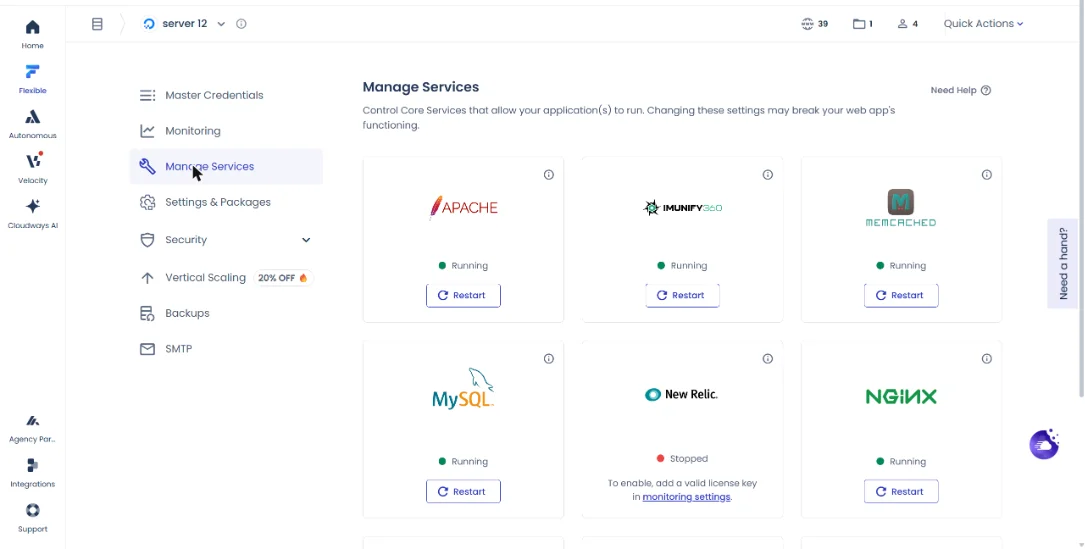
- Läuft der Server, öffne ihn und gehe zu Manage Services. Dort siehst du den Zustand von Nginx, Apache, PHP-FPM, der Datenbank (MariaDB oder MySQL), Redis und Varnish und kannst jeden Dienst einzeln neu starten.
- Starte den Dienst neu, der festzuhängen scheint. Bei einem 502-Fehler beginnst du meist mit PHP-FPM, bei einem Datenbankfehler mit MariaDB/MySQL.
- Hat das nicht geholfen, sieh dir die Monitoring-Diagramme an und prüfe, ob CPU, Arbeitsspeicher oder Festplatte voll sind. Eine volle Festplatte legt Seiten still lahm. Siehe Server-Monitoring bei Cloudways und volle Festplatte und Inodes.
- Als letzten Ausweg startest du den ganzen Server neu (Restart). Das löscht keine Daten, aber alle Seiten auf dem Server sind ein bis zwei Minuten offline.
Gut zu wissen: Cloudways überwacht den Server und seine Hauptdienste, versucht Probleme automatisch zu beheben und schickt eine E-Mail, wenn der Server nicht erreichbar ist oder ein Dienst länger als 10 Minuten ausfällt. Laut Cloudways selbst prüft dieses Monitoring aber nicht jede Seite einzeln. Eine Seite, die wegen eines Plugins ausgefallen ist, während der Server gesund ist, löst keinen Alarm aus. Dafür brauchst du ein externes Uptime-Monitoring. Wie du erfährst, dass deine Seite down ist, bevor deine Kunden es merken, siehst du unter Uptime-Monitoring für deine Seite.
SSL-Check: wenn die Seite lädt, der Browser sie aber blockiert
Zeigt der Browser die Warnung „Deine Verbindung ist nicht privat“, funktioniert die Seite eigentlich, aber das Zertifikat ist abgelaufen oder deckt die Adresse nicht ab (zum Beispiel gilt das Zertifikat für die Domain ohne www, und der Besucher kam mit www). Klicke auf das Schloss-Symbol oder die Warnung und prüfe das Ablaufdatum und die Domains im Zertifikat.
Let’s-Encrypt-Zertifikate werden automatisch erneuert, aber die Erneuerung scheitert, wenn die Domain nicht mehr auf den Server zeigt oder etwas die Validierungsprüfung blockiert. Zeigt der Browser ERR_SSL_PROTOCOL_ERROR, ist das ein Handshake-Fehler und kein Problem mit einem abgelaufenen Zertifikat. Die vollständigen Lösungen stehen in der Anleitung zu SSL-Fehlern bei Cloudways.
Der Server ist in Ordnung und die Seite lädt trotzdem nicht: prüfe die Anwendung
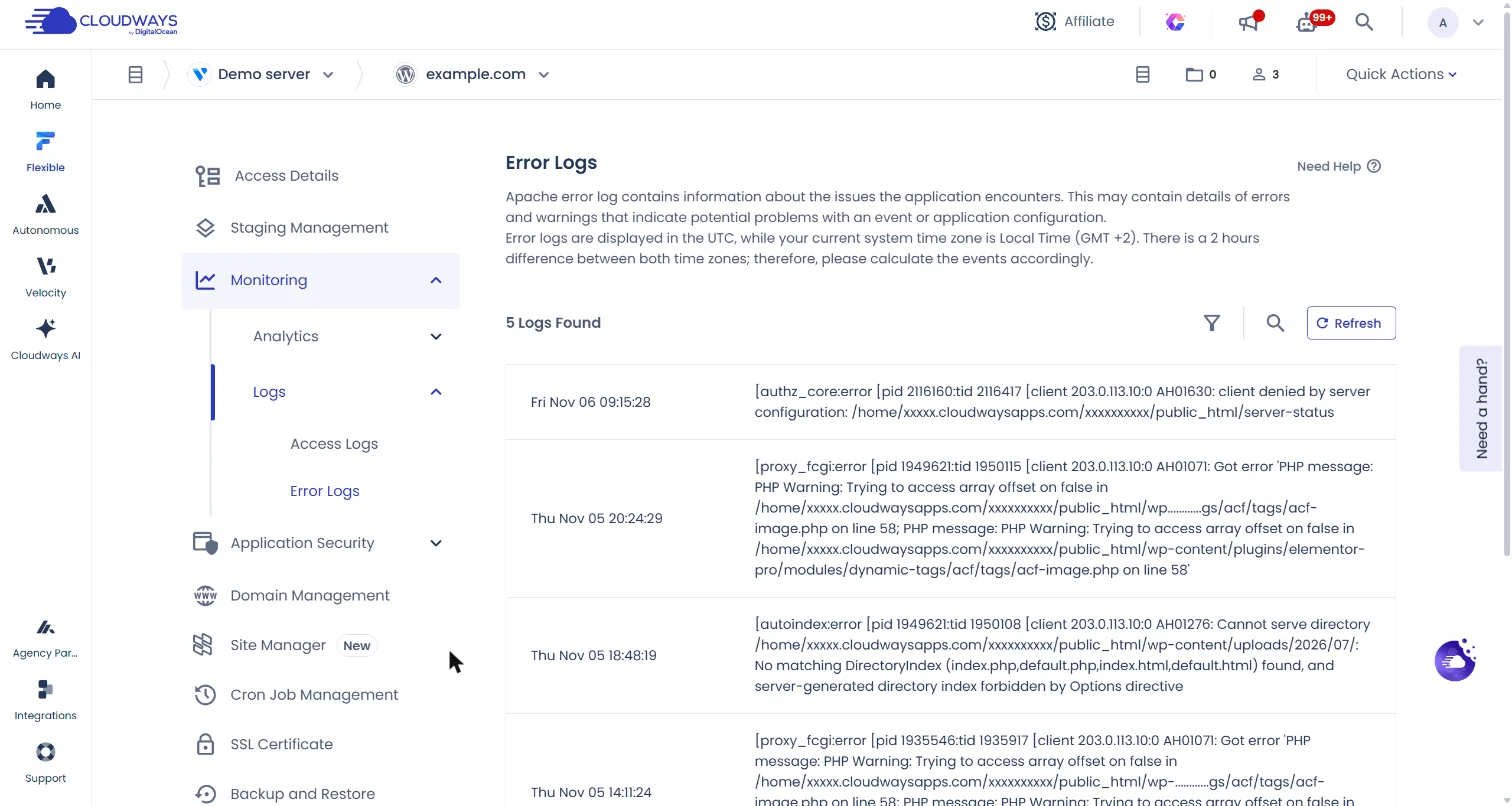
- Öffne das Fehlerlog der Seite. Bei Cloudways: in der Anwendung unter Monitoring → Logs → Error Logs. Der Bildschirm zeigt die letzten 1.000 Einträge, und ein PHP Fatal error sagt dir genau, welche Datei und welches Plugin ausgefallen ist.
- Verweist der Fehler auf ein Plugin, deaktiviere es: Benenne per SFTP seinen Ordner in
wp-content/pluginsum, oder nutze WP-CLI. - Begann das Problem direkt nach einem Update, erwäge eine Wiederherstellung auf einen Zeitpunkt vor dem Update. Siehe Backup und Wiederherstellung bei Cloudways.
Wie du herausfindest, warum die Seite nachts ausgefallen ist: Copilot
Cloudways Copilot ist ein KI-basierter Assistent im Cloudways-Panel, der den Server rund um die Uhr überwacht, erklärt, was ein Problem verursacht hat (AI Insight), und in manchen Fällen eine Lösung per Klick anbietet (SmartFix). Laut Cloudways behandelt SmartFix derzeit vier Arten von Problemen: eine volle Festplatte, zu wenige Inodes, die Server-Gesundheit (abgestürzte Dienste, Bot-Last) und die Serverschicht (Neustart von Apache, Nginx oder MySQL und Behebung von Konfigurationsfehlern). Jede Lösung wird dir vor der Ausführung angezeigt und braucht deine Zustimmung.
Stand November 2026 arbeitet Copilot mit einem Credit-Modell: der Tarif Starter für $3.99 im Monat, Growth für $9.99 und Scale ab $19.99 (zur Orientierung: 1 USD ≈ 0,95 EUR, Kurs vom 23.11.2026). Die Server-Tarife Micro, Small, Medium, Large und Small+ enthalten 4 kostenlose Credits. Wann lohnt es sich? Wenn die Seite Geld verdient und eine Stunde Ausfall mehr kostet als ein Monatsabo. Für eine kleine Visitenkarten-Seite reichen die eingebauten Alarme und ein kostenloses externes Monitoring-Tool. Details: Copilot-Anleitung und Copilot-Preise.
Der Code BFCM802 nimmt dir in den ersten zwei Monaten 80 % von der Rechnung ab (bis zu 200 $ Rabatt pro Monat), inklusive unbegrenzter kostenloser Website-Umzüge. Nur für Neukunden und nur bis zum Ende des Angebots.
Das Angebot endet am 4. Dezember 2026 um 23:59 Uhr (UTC+2).
Starte mit einer kostenlosen Testphase, ohne Kreditkarte. Gib den Code an der Kasse ein und prüfe, ob er angezeigt wird.
Nach Black Friday: 30 % Rabatt für 3 Monate mit dem Code ASAEL. Bei einem großen Server (über etwa 444 $ im Monat) spart ASAEL schon heute mehr. Rechner BFCM802 vs. ASAEL
Starte einen kostenlosen Test-Server, ohne Kreditkarte. Wenn du auf einen bezahlten Tarif wechselst, nimmt dir der Code ASAEL in den ersten drei Monaten 30 % von der Rechnung ab.
Der Link trägt den Code im Anmeldeformular automatisch ein. Prüf nur, ob er angezeigt wird.
Welche typischen Fehler passieren, wenn eine Seite ausfällt?
„Die Seite ist down“, obwohl nur dein eigener Computer blockiert ist: Nach mehreren fehlgeschlagenen Anmeldeversuchen kann die Firewall des Servers deine IP blockieren. Prüfe es vom Handy aus, bevor du ein Ticket eröffnest.
DNS unter Druck ändern: Wer Einträge ändert, ohne zu verstehen, was kaputt ist, schafft ein zweites Problem, das Stunden länger braucht, um sich zu verteilen. Ändere erst etwas, wenn du bestätigt hast, dass der aktuelle Eintrag wirklich falsch ist.
Den Server als ersten Schritt neu starten: Das hilft manchmal, löscht aber die Spuren (einen hängenden Prozess, das Log). Sieh dir zuerst Monitoring und Logs an und starte erst dann neu.
Kein Uptime-Monitoring: Die meisten Seitenbetreiber erfahren von einem Ausfall durch einen Kunden. Ein kostenloses externes Monitoring-Tool, das per E-Mail oder Nachricht alarmiert, löst das in zehn Minuten Einrichtung. Und wenn du dich fragst, wie viel Ausfallzeit akzeptabel ist, siehe was ein SLA und 99,9 % Uptime bedeuten.
Wann du ein Support-Ticket eröffnen solltest
Zeigt die Domain korrekt, läuft der Server, hat der Neustart der Dienste nichts gebracht und gibt es keinen eindeutigen Fehler im Log, eröffne ein Ticket. Gib die genaue Meldung, den Zeitpunkt des Beginns und das, was du schon geprüft hast, an. Das verkürzt die Bearbeitung deutlich. Der Cloudways-Support ist rund um die Uhr per Chat und Ticket erreichbar (so eröffnest du ein Ticket).
Häufig gestellte Fragen
Führe nslookup für die Domain aus und vergleiche die zurückgegebene Adresse mit der IP-Adresse des Servers im Hosting-Panel. Weichen sie ab oder kommt gar keine Adresse zurück, liegt das Problem bei Domain oder DNS. Stimmen sie überein und die Seite antwortet nicht, liegt es am Server.
Meist ist es der Browser-Cache, ein alter DNS-Eintrag auf deinem Computer oder deine IP, die nach fehlgeschlagenen Anmeldeversuchen in der Firewall des Servers blockiert ist. Probiere es über ein Mobilfunknetz, leere den Cache und lass bei Bedarf den Support prüfen, ob deine IP blockiert ist.
Von wenigen Minuten bis zu 24–48 Stunden, je nach TTL des Eintrags und dem DNS-Cache bei den Internetanbietern. In den meisten Fällen siehst du die Änderung innerhalb ein bis zwei Stunden.
Es schickt einen Alarm, wenn der Server nicht erreichbar ist oder ein Kerndienst länger als 10 Minuten ausfällt. Es überwacht nicht jede Seite einzeln, eine Seite, die wegen eines Plugins ausgefallen ist, während der Server gesund ist, löst also keinen Alarm aus. Dafür ergänzt du ein externes Uptime-Monitoring-Tool.
Ein 500-Fehler ist meist ein Fehler im eigenen Code der Seite, etwa durch ein Plugin oder eine .htaccess-Datei. Ein 502-Fehler bedeutet, dass der Webserver keine Antwort von einem dahinterliegenden Dienst wie PHP-FPM oder der Datenbank bekam, meist wegen eines Absturzes oder einer Überlastung.
Nein. Ein Neustart löscht keine Dateien oder Daten. Alle Seiten auf dem Server sind ein bis zwei Minuten offline und kommen dann zurück. Deshalb lohnt es sich, zuerst nur den problematischen Dienst neu zu starten.
Weitere Anleitungen
- 502- und 504-Fehler: Ursachen und Lösungen
- Fehler 500 in WordPress
- SSL-Fehler bei Cloudways
- Seite gehackt? Notfallanleitung
- Mein ausführlicher Test: Cloudways Hosting
- Alle Anleitungen zur Fehlersuche: Fehlersuche
Quellen
- Server Monitoring Alerts
- Manage Services
- Server Actions
- How to View Application Logs
- How to Fix 502 Bad Gateway Error
- How SmartFix Works
- Copilot Pricing and Billing
Offizielle Quelle: Server Monitoring Alerts, Manage Services, Server Actions, How to View Application Logs, How to Fix 502 Bad Gateway Error, How SmartFix Works, Copilot Pricing and Billing (Cloudways Knowledge Base). Geschrieben und geprüft von Asael Dreyer · Aktualisiert: 06.11.2026
Hinweis: Dies ist eine unabhängige Website, nicht die offizielle Cloudways-Website. Einige Links auf dieser Website sind Affiliate-Links: Wenn du dich darüber anmeldest, erhalten wir eine Provision, ohne dass dir zusätzliche Kosten entstehen. Alle Details

