
Zuletzt aktualisiert: · Von Asael Dreyer
Kurz gesagt: Bei Cloudways änderst du die PHP-Version inzwischen für jede Seite einzeln: Gehe in der Anwendung zu Application Settings, öffne den Tab PHP Settings, klicke neben PHP Version auf das Bearbeiten-Symbol, wähle eine Version und klicke auf Proceed. Die Änderung dauert ein paar Minuten, betrifft nur die gewählte Seite und führt zu wenigen Sekunden Ausfall, während PHP neu startet. Auf älteren Servern (Debian 10 und darunter) wird die Version weiterhin für den ganzen Server festgelegt.
Warum die PHP-Version wichtig ist
PHP ist die Programmiersprache, auf der WordPress, WooCommerce, Laravel und Magento laufen. Alle paar Monate erscheint eine neue Version, und sie ist meist schneller und sicherer. Alte Versionen bekommen keine Sicherheitsupdates mehr, und eine Seite, die darauf läuft, ist leichter angreifbar. Wie du ein Laravel-Projekt auf einen Server bringst, steht in der Anleitung zum Deployment eines Laravel-Projekts. Für andere eigene PHP-Anwendungen siehe Managed PHP Hosting: PHP-FPM, Composer und Git.
Auf der anderen Seite läuft nicht jeder Code auf jeder Version. Ein altes Plugin, ein Theme ohne Updates oder eigener Code kann auf einer neuen Version kaputtgehen. Ein PHP-Upgrade ist deshalb kein blinder Klick: Du testest, du sicherst, und erst dann stellst du um.
Was sich 2026 geändert hat: eine PHP-Version pro Anwendung
Bis vor Kurzem wurde die PHP-Version bei Cloudways Flexible auf Serverebene festgelegt. Eine Änderung wirkte sich auf jede Seite des Servers aus, und genau das habe ich in der früheren Fassung dieser Anleitung gezeigt. Brauchte eine Seite eine alte Version, hing der ganze Server daran, oder du brauchtest einen separaten Server.
Heute lässt dich Cloudways für jede Anwendung eine eigene PHP-Version wählen. Laut Dokumentation wird die Funktion ab dem 10. September 2026 für alle Server mit Debian 11 und höher ausgerollt, ohne Aufpreis. Eine Seite kann auf PHP 8.4 laufen und eine andere auf demselben Server auf 8.1.
| Version pro Anwendung | Version pro Server | |
|---|---|---|
| Wo du sie änderst | Application Settings > PHP Settings in der Anwendung | Settings & Packages > Packages auf dem Server |
| Was sie betrifft | Nur die gewählte Anwendung | Den Standard für Anwendungen ohne eigene Version und für neue Anwendungen |
| Voraussetzungen | Ein Server mit Debian 11 oder neuer | Jeder Server |
| Wann sie sinnvoll ist | Fast immer | Ältere Server oder wenn du den Standard ändern willst |
Welche PHP-Versionen werden unterstützt, und wie sieht es mit der Kompatibilität aus?
Stand November 2026 unterstützt Cloudways PHP 7.4, 8.0, 8.1, 8.2, 8.3 und 8.4. Neue Server und Anwendungen starten standardmäßig mit PHP 8.2. Die Versionen 5.6 bis 7.3 sind abgekündigt, und PHP 8.5 ist noch nicht verfügbar, wird aber bis Ende 2026 erwartet.
| PHP-Version | WordPress | WooCommerce / Magento | Hinweise |
|---|---|---|---|
| 7.4 | ab 4.3 | Magento 2.4.0–2.4.3 | Eine alte Version. Bald upgraden |
| 8.0 / 8.1 / 8.2 | ab 5.6 | Magento ab 2.4.4 | 8.2 ist der Standard |
| 8.3 | ab 5.6 | Magento 2.4.7 | |
| 8.4 | ab 6.7 (die neuesten 6.x-Versionen) | Magento 2.4.8 | Nur Flexible, nur auf einem Server mit Debian 11 oder 12 |
Die Tabelle beruht auf der Kompatibilitätsseite von Cloudways. Auf allen Versionen wird die Erweiterung memcache nicht unterstützt, stattdessen gibt es memcached. In PHP 8.4 wurden mehrere Erweiterungen aus dem Kern entfernt, darunter IMAP und Pspell. Nutzt eine Seite sie, prüfe das vor dem Upgrade.
Vorbereitung
- Prüfe die Kompatibilität von Plugins und Theme. Schau in WordPress auf der Seite jedes wichtigen Plugins nach, mit welcher PHP-Version es getestet wurde. Plugins ohne Update seit einem Jahr oder länger sind die ersten Verdächtigen.
- Ein On-Demand-Backup der Anwendung. Geht etwas kaputt, kannst du zur vorherigen Version zurückgehen und wiederherstellen.
- Teste auf Staging. Der sichere Weg: Lege auf demselben Server eine Staging-Umgebung an, ändere dort die PHP-Version, teste und stelle erst dann die Live-Seite um. Staging auf demselben Server kostet nichts extra.
- Eine ruhige Stunde. Die Änderung startet das PHP der Seite neu. Bei einem Online-Shop machst du das am besten nachts.
- Ein kleiner Server? Laut Cloudways erhöht der parallele Betrieb mehrerer PHP-Versionen den Speicherverbrauch, und auf einem Server mit 1 GB oder 2 GB kann man das merken. Empfohlen wird ein Server mit mindestens 4 GB, wenn du für verschiedene Anwendungen unterschiedliche Versionen nutzt.
PHP-Version einer Anwendung ändern, Schritt für Schritt
- Klicke im Verwaltungspanel im Seitenmenü auf Flexible, gehe zu Applications und wähle die Anwendung aus.
- Klicke im Seitenmenü der Anwendung auf Application Settings.
- Wechsle zum Tab PHP Settings. Dort siehst du die aktuelle Version der Anwendung.
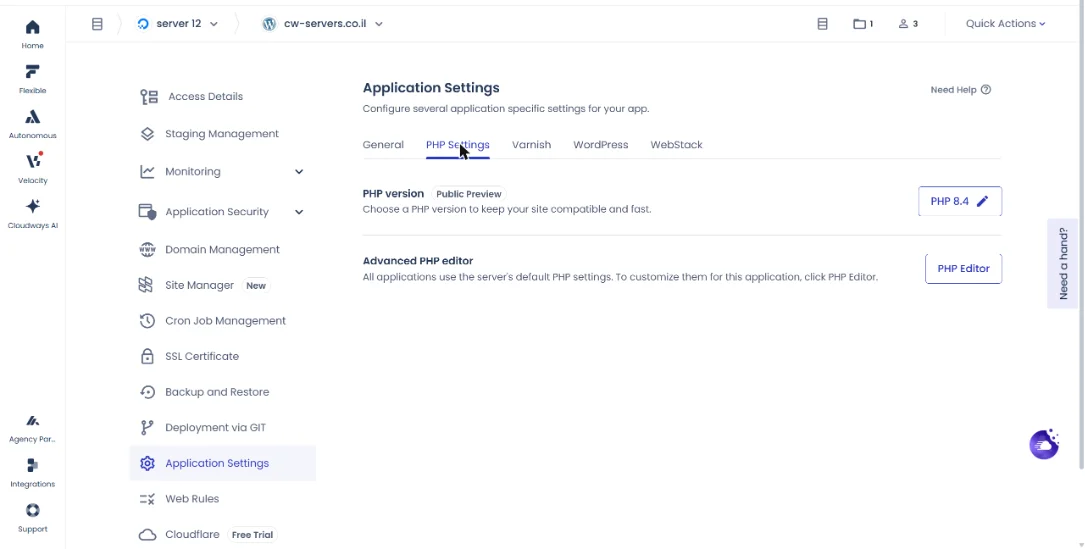
- Klicke neben PHP Version auf das Bearbeiten-Symbol.
- Wähle im Fenster Update PHP Version die gewünschte Version aus der Liste. Cloudways blendet eine Warnung ein, die dich bittet sicherzustellen, dass die Seite mit dieser Version kompatibel ist.
- Klicke auf Proceed. PHP der Anwendung startet neu, und eine Erfolgsmeldung erscheint.
- Teste die Seite: Startseite, wichtige Unterseiten, Formulare, Warenkorb und Admin-Bereich.
So bestätigst du, dass sich die Version geändert hat
- Im Panel: Im selben Tab PHP Settings steht die Version der Anwendung.
- In WordPress: Werkzeuge > Website-Zustand > Info > Server. Das Feld „PHP-Version“ zeigt, auf welcher Version die Seite tatsächlich läuft.
- Per SSH (für Fortgeschrittene): Der Befehl
ls -al /home/master/applications/<app_user>/.cw/bin/zeigt, auf welche Version das php der Anwendung verweist.
Hinweis: php -v als Master-User per SSH zeigt den Standard des Servers, nicht die Version der Anwendung.
PHP-Version auf Serverebene ändern
Das ist die klassische Methode. Sie ist weiterhin relevant für ältere Server, die keine Version pro Anwendung unterstützen, und wenn du den Standard des Servers ändern willst.
- Öffne im Panel Servers und wähle den Server aus. Du kannst auch die Suche nutzen.
- Wähle unter Server Management den Punkt Settings & Packages.
- Wechsle zum Tab Packages.
- Klicke neben PHP auf das Bearbeiten-Symbol (den Stift), wähle die Version und speichere.
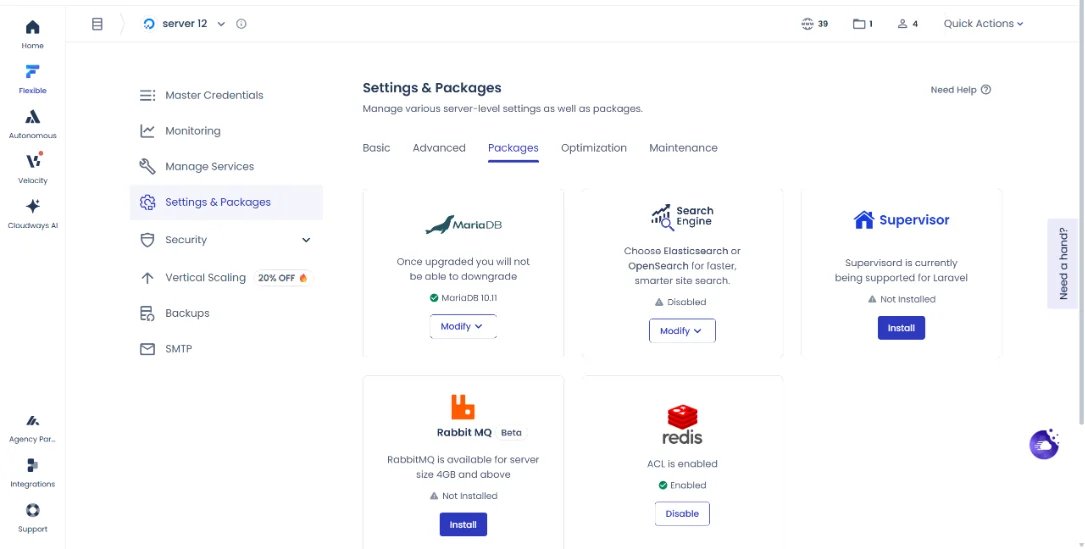
Wichtig: Auf einem Server, der eine Version pro Anwendung unterstützt, ändert eine Umstellung auf Serverebene keine Anwendungen, die schon eine eigene Version haben. Sie betrifft Anwendungen, die dem Standard folgen, und neue Anwendungen. Auf einem alten Server wirkt sich die Änderung auf alle Seiten des Servers aus, also teste sie alle.
Grenzen bei Upgrade und Downgrade: Ab Version 8.x kannst du auf jede höhere Version upgraden und auf niedrigere unterstützte Versionen downgraden. Zu abgekündigten Versionen (5.6 bis 7.3) kommst du nicht zurück. PHP 8.4 setzt einen Server mit Debian 11 oder 12 voraus.
PHP-Version bei Autonomous ändern
- Klicke im Panel auf Autonomous, dann auf My Applications, und wähle die Anwendung aus.
- Klicke auf Workflows/Tools und wechsle zum Tab PHP Settings.
- Öffne Select PHP Version und wähle eine Version.
- Bestätige mit Confirm. Während das Update läuft, sind einige Aktionen nicht verfügbar, und du bekommst eine Benachrichtigung, wenn es fertig ist.
PHP 8.4 gibt es bei Autonomous derzeit nicht. Es ist nur bei Flexible verfügbar.
Der Code BFCM802 nimmt dir in den ersten zwei Monaten 80 % von der Rechnung ab (bis zu 200 $ Rabatt pro Monat), inklusive unbegrenzter kostenloser Website-Umzüge. Nur für Neukunden und nur bis zum Ende des Angebots.
Das Angebot endet am 4. Dezember 2026 um 23:59 Uhr (UTC+2).
Starte mit einer kostenlosen Testphase, ohne Kreditkarte. Gib den Code an der Kasse ein und prüfe, ob er angezeigt wird.
Nach Black Friday: 30 % Rabatt für 3 Monate mit dem Code ASAEL. Bei einem großen Server (über etwa 444 $ im Monat) spart ASAEL schon heute mehr. Rechner BFCM802 vs. ASAEL
Starte einen kostenlosen Test-Server, ohne Kreditkarte. Wenn du auf einen bezahlten Tarif wechselst, nimmt dir der Code ASAEL in den ersten drei Monaten 30 % von der Rechnung ab.
Der Link trägt den Code im Anmeldeformular automatisch ein. Prüf nur, ob er angezeigt wird.
Cronjobs, WP-CLI und Composer nach dem Versionswechsel
Hat eine Anwendung ihre eigene PHP-Version, gibt es einige Stellen, an denen man leicht versehentlich mit der falschen Version arbeitet:
- Cronjobs aus dem Panel: Jobs, die du in der Cron Job Management der Anwendung anlegst, laufen automatisch mit der Version der Anwendung und passen sich bei einem Versionswechsel an. Das ist der empfohlene Weg. Siehe die Anleitung zu Cronjobs bei Cloudways.
- Manuelle Cronjobs (crontab -e): Schreib nicht
phpoderwpohne Pfad. Nutze einen vollständigen Pfad, zum Beispiel/usr/bin/php8.2, oder das WP-CLI der Anwendung:/home/master/applications/<app_user>/.cw/bin/wp. - Composer und Artisan per SSH: Als Master-User laufen sie mit dem Standard des Servers. Melde dich mit den Zugangsdaten der Anwendung an oder führe sie mit vollem Pfad aus:
/usr/bin/php8.4 /usr/local/bin/composer install. - Database Manager: Er arbeitet weiter mit der PHP-Version des Servers, und das ist normal.
Häufige Fehler und wie du sie behebst
Die Seite zeigt nach dem Upgrade einen kritischen Fehler: Fast immer ist ein inkompatibles Plugin oder Theme schuld. Geh zurück zur vorherigen Version (die Schritte 4 bis 6 mit der alten Version) und sieh im Fehlerlog der Anwendung nach, welche Datei das Problem verursacht. Aktualisiere oder ersetze sie und versuche es erneut.
In der Anwendung fehlt die Option „PHP Version“: Der Server läuft mit Debian 10 oder darunter und unterstützt keine Version pro Anwendung. Ändere sie auf Serverebene oder erwäge, deine Seiten auf einen neuen Server zu klonen.
Ich habe die Version für eine Seite geändert, und anscheinend hat es eine andere beeinflusst: Prüfe, ob du die richtige Anwendung bearbeitet hast. Anwendungen ohne eigene Version folgen dem Server-Standard, eine Änderung auf Serverebene betrifft sie also tatsächlich.
PHP 8.4 steht nicht in der Liste: Der Server läuft nicht mit Debian 11 oder 12, oder du bist bei Autonomous, wo 8.4 nicht verfügbar ist.
Composer meldet eine inkompatible PHP-Version: Du bist als Master-User angemeldet. Melde dich mit den Zugangsdaten der Anwendung an oder führe den Befehl mit dem vollen Pfad der PHP-Version aus.
Der Server wurde langsam, nachdem ich mehrere Versionen gesetzt habe: Jede aktive PHP-Version belegt Arbeitsspeicher. Fasse auf einem kleinen Server die Seiten auf einer Version zusammen oder skaliere den Server hoch.
Quellen
- How to change PHP version for your application on Cloudways – Cloudways Knowledge Base
- How to upgrade PHP version on Cloudways – Cloudways Knowledge Base
- PHP compatibility on Cloudways platform – Cloudways Knowledge Base
Häufige Fragen
Stand November 2026 unterstützt Cloudways PHP 7.4, 8.0, 8.1, 8.2, 8.3 und 8.4. Neue Server nutzen standardmäßig PHP 8.2. PHP 8.4 gibt es nur bei Flexible, und es setzt einen Server mit Debian 11 oder 12 voraus. PHP 8.5 wird bis Ende 2026 erwartet.
Ja, auf Servern mit Debian 11 und höher. Du änderst die Version in den Einstellungen jeder Anwendung einzeln, die anderen Seiten auf dem Server bleiben unberührt. Auf Servern mit 1 GB oder 2 GB warnt Cloudways, dass mehrere parallele Versionen den Speicherverbrauch erhöhen.
Die Änderung selbst startet nur PHP neu, mit wenigen Sekunden Ausfall. Das eigentliche Risiko ist die Kompatibilität: ein Plugin, Theme oder alter Code, der die neue Version nicht unterstützt. Deshalb testest du zuerst auf einer Staging-Umgebung und machst ein Backup.
Für eine aktuelle WordPress-Seite ist PHP 8.2 oder 8.3 eine sichere Wahl, und 8.4 passt zu WordPress 6.7 und höher. Die Entscheidung hängt von deinen Plugins und deinem Theme ab, prüfe also deren Kompatibilität vor dem Upgrade.
Öffne in der Anwendung unter Application Settings den Tab PHP Settings, klicke neben PHP Version auf das Bearbeiten-Symbol, wähle die vorherige Version und klicke auf Proceed. Bleiben die Fehler bestehen, spiele das Backup ein, das du vor der Änderung gemacht hast.
Weil der Master-User per SSH mit der Standard-PHP-Version des Servers arbeitet, nicht mit der Version der Anwendung. Die Version der Seite siehst du im Panel, im WordPress-Website-Zustand oder im Ordner .cw/bin der Anwendung.
Weiterführende Anleitungen
- PHP-Einstellungen bei Cloudways: memory_limit, Upload und mehr
- Cronjobs bei Cloudways
- Datenbankverwaltung bei Cloudways
- Servereinstellungen bei Cloudways
- Unser Cloudways-Hosting-Test
- Alle Anleitungen zu diesem Thema: Anleitungen zu Server- und Anwendungseinstellungen
Offizielle Quelle: How to Change PHP Version for Your Application on Cloudways, How to Upgrade PHP Version on Cloudways, PHP Compatibility on Cloudways Platform (Cloudways Knowledge Base). Geschrieben und geprüft von Asael Dreyer · Aktualisiert: 06.11.2026
Hinweis: Dies ist eine unabhängige Website, nicht die offizielle Cloudways-Website. Einige Links auf dieser Website sind Affiliate-Links: Wenn du dich darüber anmeldest, erhalten wir eine Provision, ohne dass dir zusätzliche Kosten entstehen. Alle Details

