
Zuletzt aktualisiert: · Von Asael Dreyer
Kurz gesagt: Um eine Domain mit Cloudways zu verbinden, fügst du sie der Anwendung unter Domain Management hinzu, setzt sie als Primary Domain (Make Primary) und legst dann bei deinem Domain-Registrar zwei A-Records an, einen für die Domain und einen für www, die auf die IP-Adresse des Servers zeigen. Bei Autonomous trägst du stattdessen die im Panel angezeigten CNAME-Records ein. Die Verbindung selbst dauert 20 bis 30 Minuten, danach installierst du ein SSL-Zertifikat.
So funktioniert die Verbindung zwischen Domain und Server
Bevor du irgendwo klickst, hilft es, drei getrennte Beteiligte zu verstehen. Die meisten Probleme beim Verbinden einer Domain entstehen, weil man sie verwechselt. Liegt deine Domain oder dein Hosting bei GoDaddy, siehe Cloudways vs GoDaddy.
Der Domain-Registrar ist das Unternehmen, bei dem du die Domain gekauft hast. Bei länderspezifischen Domains (.de, .co.uk, .com.br und ähnliche) sind das oft lokale Registrare. Der DNS-Anbieter ist die Stelle, an der die Records der Domain verwaltet werden. Manchmal ist das der Registrar selbst, manchmal ein anderer Dienst wie Cloudflare. Cloudways ist nur das Hosting-Unternehmen: Es verkauft keine Domains, stellt keine Nameserver bereit und beantwortet keine DNS-Anfragen.
Ein A-Record ist eine Zeile im DNS, die sagt: „Diese Domain wohnt unter dieser IP-Adresse.“ Gibt ein Besucher die Domain ein, fragt der Browser das DNS, erhält die IP deines Cloudways-Servers und verbindet sich mit ihm.
Deshalb hat die Verbindung immer zwei Seiten: Bei Cloudways sagst du der Anwendung „diese Domain gehört dir“, und beim DNS-Anbieter sagst du der Domain „dein Server steht hier“. Fehlt eine Seite, geht die Seite nicht online.
Vorbereitung
- Eine aktive Anwendung bei Cloudways. Hast du noch keine angelegt, siehe Server und Seiten einrichten.
- Zugriff auf die DNS-Verwaltung beim Registrar oder beim DNS-Anbieter. Vergewissere dich, wo die Records tatsächlich verwaltet werden. Zeigen die Nameserver der Domain auf Cloudflare, bearbeitest du die Records dort und nicht beim Registrar.
- Eine Liste der vorhandenen E-Mail-Records. Liegt die E-Mail der Domain bei Google Workspace, Microsoft 365 oder einem anderen Anbieter, mach einen Screenshot der MX- und TXT-Records, bevor du irgendetwas anfasst.
- Zieht eine Live-Seite um: Teste sie vor der Umstellung auf dem neuen Server. Weiter unten in dieser Anleitung steht, wie du über die hosts-Datei testest.
Was ist der Unterschied zwischen Primary Domain, weiterer Domain und Subdomain?
| Typ | Was es ist | Beispiel | Wie viele |
|---|---|---|---|
| Primary Domain | Die offizielle Adresse der Seite. Sie legt die Adresse der Seite in den Anwendungseinstellungen fest | example.de | Eine pro Anwendung |
| Additional Domain / Alias | Eine zusätzliche Adresse, die zur selben Seite führt | example.net, example.org | So viele du willst |
| Subdomain | Ein Teil der Domain, der zu einem Bereich oder einer anderen Seite führt | shop.example.de | Als Primary oder Additional |
| Wildcard-Domain | Deckt alle Subdomains auf einmal ab | *.example.de | Nach Bedarf |
Fügst du eine Primary Domain wie example.de hinzu, ergänzt Cloudways automatisch auch die www-Variante. Weitere Domains sind nützlich, wenn du zum Beispiel auch die .net-Variante deiner Domain gekauft hast und sie auf dieselbe Seite führen soll.
Domain bei Cloudways Flexible verbinden, Schritt für Schritt
Die Methode ist bei jedem Registrar gleich, ob lokal oder international. Hier sind die Schritte zum Nachlesen:
Schritt A: Die Domain der Anwendung hinzufügen
- Klicke im Verwaltungspanel im Seitenmenü auf Flexible und dann auf My Servers.
- Wähle den Server aus, klicke auf das Globus-Symbol www und wähle die Anwendung.
- Wähle unter Application Management den Punkt Domain Management.
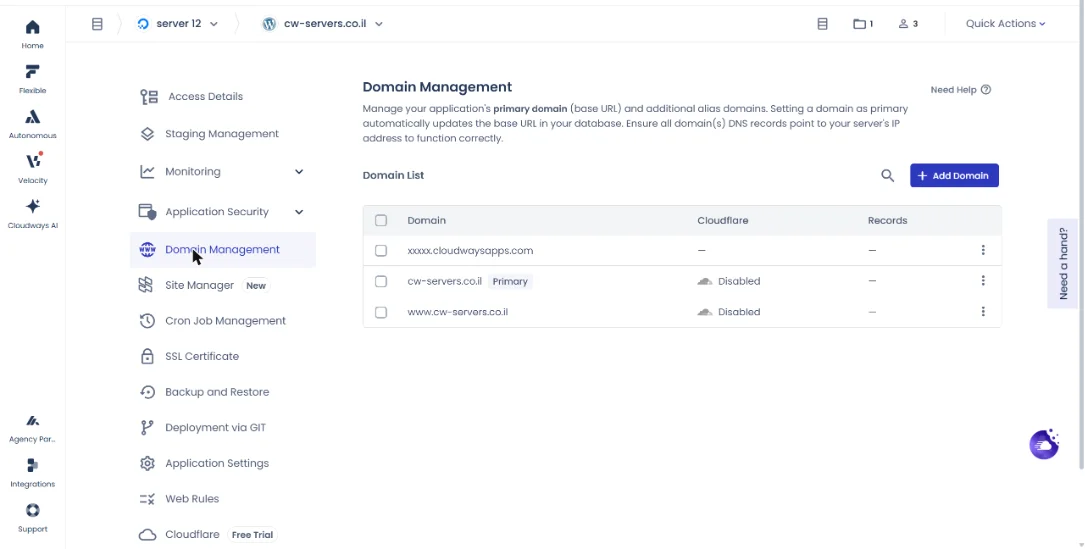
- Klicke auf Add Domain, tippe die Domain ohne
https://und ohne www ein (zum Beispielexample.de) und speichere. Du kannst mehrere Domains auf einmal hinzufügen. - Cloudways zeigt ein Fenster mit den Angaben zu den Records, die du im DNS anlegen musst. Kopiere sie und klicke auf Got it.
Schritt B: Eine Primary Domain festlegen
- Klicke neben der hinzugefügten Domain auf die drei Punkte (⋮) und wähle Make Primary.
- Bestätige mit Set as Primary. Alle anderen Domains bleiben als Aliase bestehen.
Wenn du eine Primary Domain festlegst, aktualisiert Cloudways die Domain auch in der WordPress-Datenbank. Du musst die Adresse der Seite also nicht von Hand in den WordPress-Einstellungen ändern.
Schritt C: A-Records beim DNS-Anbieter anlegen
- Kopiere die IP-Adresse des Servers. Sie steht in dem Fenster aus Schritt 5, auf der Server-Seite unter Master Credentials und auf dem Bildschirm Access Details der Anwendung.
- Melde dich in der DNS-Oberfläche der Domain an, beim Registrar oder in Cloudflare.
- Lege zwei A-Records an oder bearbeite sie, entsprechend der Tabelle:
| Typ | Host / Name | Wert / Ziel | TTL |
|---|---|---|---|
| A | @ (oder leer) | Die IP-Adresse deines Cloudways-Servers | Auto / Standard |
| A | www | Dieselbe IP-Adresse | Auto / Standard |
Hat die Domain bereits einen A-Record, der auf den alten Hoster zeigt, bearbeite ihn, statt einen zweiten anzulegen. Zwei A-Records für denselben Namen mit unterschiedlichen Adressen führen dazu, dass die Seite mal vom alten und mal vom neuen Server geladen wird. Ist www als CNAME eingerichtet, der auf die Primary Domain zeigt, kannst du es so lassen.
Bei gängigen Registraren (GoDaddy, Namecheap, Cloudflare Registrar)
Bei allen diesen Registraren ist das Prinzip gleich: Du meldest dich im Konto an, wählst die Domain, gehst in den Bereich für DNS bzw. Record-Verwaltung und bearbeitest die A-Records. Die Unterschiede liegen nur in den Namen der Menüs.
Zwei Dinge solltest du bei jedem Registrar prüfen. Erstens: Vergewissere dich, dass die Domain die Nameserver des Registrars nutzt, sonst bleibt das Bearbeiten der Records dort wirkungslos. Zweitens: Bietet der Registrar für die Domain „Weiterleitung“ oder „Parking“ an, schalte beides ab, denn sie überschreiben den A-Record. Eine ausführliche Anleitung für die einzelnen Registrare findest du in der Anleitung zur DNS-Einrichtung für länderspezifische Domains.
Mein Praxistipp: Ich verwalte das DNS fast aller meiner Seiten über Cloudflare und nicht beim Registrar. Änderungen greifen fast sofort, und du bekommst kostenlos ein CDN und Schutz dazu. Siehe Domain mit Cloudflare und Cloudways verbinden.
Schritt D: Prüfen, ob das DNS aktualisiert ist
- Nutze ein Tool wie whatsmydns.net, um zu prüfen, ob die Domain die IP deines Cloudways-Servers liefert. Laut Cloudways kann ein Update bis zu 24–48 Stunden dauern, meist geht es aber deutlich schneller.
- Gehe im Panel zurück zu Domain Management und prüfe, ob die Records als konfiguriert angezeigt werden.
Der Code BFCM802 nimmt dir in den ersten zwei Monaten 80 % von der Rechnung ab (bis zu 200 $ Rabatt pro Monat), inklusive unbegrenzter kostenloser Website-Umzüge. Nur für Neukunden und nur bis zum Ende des Angebots.
Das Angebot endet am 4. Dezember 2026 um 23:59 Uhr (UTC+2).
Starte mit einer kostenlosen Testphase, ohne Kreditkarte. Gib den Code an der Kasse ein und prüfe, ob er angezeigt wird.
Nach Black Friday: 30 % Rabatt für 3 Monate mit dem Code ASAEL. Bei einem großen Server (über etwa 444 $ im Monat) spart ASAEL schon heute mehr. Rechner BFCM802 vs. ASAEL
Starte einen kostenlosen Test-Server, ohne Kreditkarte. Wenn du auf einen bezahlten Tarif wechselst, nimmt dir der Code ASAEL in den ersten drei Monaten 30 % von der Rechnung ab.
Der Link trägt den Code im Anmeldeformular automatisch ein. Prüf nur, ob er angezeigt wird.
Domain bei Cloudways Autonomous verbinden
Bei Autonomous läuft die Verbindung anders, weil jede Seite standardmäßig über Cloudflare Enterprise geht. Du zeigst die Domain also nicht auf eine Server-IP, sondern über CNAME-Records auf eine Cloudflare-Adresse.
- Klicke im Panel auf Autonomous und wähle die Anwendung unter My Applications.
- Klicke auf dem Bildschirm Overview auf Add Custom Domain. Dieselbe Stelle erreichst du über Manage Access und dann Domain Management oder über Security und dann Cloudflare.
- Gib die Domain ein und klicke auf Add Domain. Cloudways prüft, ob die Domain dir gehört.
- Klicke auf View CNAME Records und kopiere die Werte. Laut Dokumentation sehen die Records so aus:
| Typ | Name / Host | Ziel / Wert |
|---|---|---|
| CNAME | @ | secure.cloudwayssites.com |
| CNAME | www | secure.cloudwayssites.com |
- Füge die Records bei deinem DNS-Anbieter hinzu. Erlaubt dein Registrar keinen CNAME auf der Primary Domain (das ist häufig so), nutze die alternativen A-Records, die Cloudways anzeigt. Cloudways empfiehlt, beide einzutragen.
- Liegt dein DNS bei Cloudflare, stelle die Records auf DNS only: Klicke auf die orange Wolke, bis sie grau wird.
- Warte. Solange der Status Domain is not Live lautet, prüft Cloudways die Records noch. Ist die Verbindung komplett, wechselt der Status auf Domain is Live, und du bekommst eine E-Mail.
Du kannst eine Domain auch schon beim Anlegen der Anwendung bei Autonomous einrichten, über die Option „Custom Domain“ im Formular.
Nach dem Verbinden: das SSL-Zertifikat
Bei Flexible wird ein SSL-Zertifikat nicht automatisch installiert. Du installierst es erst, wenn die Domain bereits auf den Server zeigt, denn Let’s Encrypt prüft, ob die Domain wirklich dir gehört.
- Wähle in der Anwendung SSL Certificate.
- Wähle Let’s Encrypt, gib eine E-Mail-Adresse und die Domain ein und füge auch die www-Variante hinzu.
- Klicke auf Install Certificate und aktiviere danach die Weiterleitung von HTTP auf HTTPS.
Let’s-Encrypt-Zertifikate sind bei Cloudways kostenlos und werden automatisch erneuert. Läuft die Domain über den Cloudflare-Proxy und die Installation scheitert, musst du den Proxy eventuell vorübergehend abschalten. Alle Details, auch zu Wildcard- und eigenen Zertifikaten, stehen in der Anleitung zur Installation eines SSL-Zertifikats.
Die Domain einer bestehenden Seite ändern
Hast du deinen Firmennamen geändert, eine neue Domain gekauft, oder läuft die Seite noch unter der temporären Adresse von Cloudways? Der Ablauf ist fast derselbe wie beim Verbinden einer neuen Domain:
- Füge unter Domain Management die neue Domain hinzu.
- Setze sie als Primary. Die alte Domain wird zum Alias, und du kannst sie löschen, wenn du sie nicht brauchst. Die temporäre Domain von Cloudways lässt sich nicht löschen.
- Lege A-Records für die neue Domain an und installiere danach SSL.
Cloudways aktualisiert die Domain in der Datenbank, wenn du eine Primary Domain festlegst. Verweisen danach noch Links oder Bilder der Seite auf die alte Adresse, kannst du sie von Hand mit WP-CLI ersetzen. Verbinde dich per SSH, wechsle in den Ordner public_html der Anwendung und starte zuerst einen Probelauf:
wp search-replace old-domain.com new-domain.com --dry-runDer Befehl zeigt, was sich ändern würde, ohne zu speichern. Sieht das Ergebnis richtig aus, führe ihn noch einmal ohne --dry-run aus. Mach vorher ein Backup und beachte, dass der Befehl zwischen Groß- und Kleinschreibung unterscheidet.
Für Fortgeschrittene: Änderst du die Domain einer Seite, die bei Google bereits rankt, richte 301-Weiterleitungen von der alten auf die neue Domain ein und aktualisiere die Google Search Console. Sonst verlierst du einen Teil deines organischen Traffics. Verschwindet die Seite nach dem Umzug aus Google, siehe Seite nach einem Umzug aus dem Index gefallen.
Die Seite vor der DNS-Umstellung testen (hosts-Datei)
Ziehst du eine Live-Seite von einem anderen Hoster um, kannst du sie mit der echten Domain auf dem neuen Server ansehen, bevor du das DNS änderst. Dazu fügst du in der hosts-Datei deines Rechners eine Zeile hinzu, die die Domain auf die neue IP zeigen lässt. Unter Windows liegt die Datei unter C:\Windows\System32\drivers\etc\hosts, und du bearbeitest sie im Editor, der als Administrator geöffnet wurde:
203.0.113.10 example.com
203.0.113.10 www.example.com
Nur dein Rechner sieht dann den neuen Server, alle anderen sehen weiter die alte Seite. Lösche diese Zeilen nach der DNS-Umstellung wieder.
Häufige Fehler und wie du sie behebst
Die Seite lädt weiter vom alten Hoster: Ein alter A-Record ist noch vorhanden, oder du hast Records beim Registrar bearbeitet, obwohl das DNS in Cloudflare verwaltet wird. Prüfe, wohin die Nameserver der Domain zeigen, und korrigiere die Records an der richtigen Stelle.
Die Seite funktioniert ohne www und nicht mit www: Es fehlt ein Record für www. Füge einen A-Record für www hinzu oder einen CNAME, der auf die Primary Domain zeigt.
Nach dem Verbinden funktioniert die E-Mail nicht mehr: Du hast die MX-Records angefasst oder die Nameserver gewechselt, ohne die E-Mail-Records zu übernehmen. Stelle die MX- und TXT-Records anhand des gespeicherten Screenshots wieder her.
Das SSL-Zertifikat lässt sich nicht installieren: Die Domain zeigt noch nicht auf den Server, ein Record für www fehlt, oder CAA-Records blockieren es. Cloudways empfiehlt, die CAA-Records auf whatsmydns.net zu prüfen und den Registrar zu bitten, sie zu entfernen, wenn sie stören.
Auf der Seite erscheint eine cloudwaysapps.com-Adresse: Du hast die Domain nicht als Primary festgelegt. Geh zurück zu Schritt 6.
Bei Autonomous hängt der Status auf Domain is not Live: Prüfe, ob die Records auf DNS only stehen, falls du bei Cloudflare bist, und klicke im Panel auf den Aktualisieren-Button. Akzeptiert der Registrar keinen CNAME auf der Primary Domain, nutze die A-Records.
Du willst das DNS verwalten, ohne das Panel zu verlassen? Cloudways bietet das Add-on DNS Made Easy, mit dem du alle Records im Panel verwaltest. Dafür musst du die Nameserver der Domain zu DNS Made Easy umziehen, und der Umzug dauert 24–48 Stunden.
Quellen
- Cloudways Knowledge Base: How do I take my website live from Cloudways
- Cloudways Knowledge Base: How to create an A record
- Cloudways Knowledge Base: Difference between primary domain and additional domains
- Cloudways Knowledge Base: How to add domain in Cloudways Autonomous
- Cloudways Knowledge Base: How to change the domain name of your application
- Cloudways Knowledge Base: How to manually update WordPress application domain name
- Cloudways Knowledge Base: Does Cloudways offer name servers DNS resolution
Häufige Fragen
Nein. Cloudways verkauft keine Domains und stellt keine Nameserver bereit. Du kaufst eine Domain bei einem Registrar, bei länderspezifischen Domains zum Beispiel bei einem lokalen Registrar, und zeigst sie per A-Record auf deinen Cloudways-Server. Das DNS kannst du auch mit dem Add-on DNS Made Easy im Panel verwalten.
Eine Änderung an einem A-Record greift meist innerhalb von Minuten bis wenigen Stunden, und Cloudways weist darauf hin, dass es bis zu 24-48 Stunden dauern kann. Änderst du Nameserver, zum Beispiel beim Wechsel zu Cloudflare, ist die Wartezeit länger. Bei Cloudflare selbst greift die Änderung eines bestehenden Records fast sofort.
Die Primary Domain ist die offizielle Adresse der Seite, und Cloudways nutzt sie, um die Adresse der Seite in den Anwendungseinstellungen festzulegen. Jede Anwendung hat eine Primary Domain. Weitere Domains sind Aliase, die zur selben Seite führen, zum Beispiel die .com-Variante einer länderspezifischen Domain wie example.de.
Nein, solange du die E-Mail-Records nicht anfasst. E-Mail läuft über MX-Records und manchmal CNAME, nicht über den A-Record der Seite. Du änderst nur die A-Records der Domain und von www und lässt die E-Mail-Records, wie sie sind.
Weil bei Autonomous jede Seite standardmäßig über Cloudflare Enterprise läuft und die Domain auf eine Cloudflare-Adresse zeigt und nicht auf eine Server-IP. Erlaubt dein Registrar keinen CNAME auf der Primary Domain, zeigt Cloudways alternative A-Records an.
Du fügst die neue Domain im Domain Management hinzu, setzt sie als Primary und zeigst dein DNS darauf. Cloudways aktualisiert die Domain auch in der WordPress-Datenbank. Bleiben Links auf die alte Adresse übrig, führst du wp search-replace aus.
Weiterführende Anleitungen
- Domain mit Cloudflare und Cloudways verbinden
- SSL-Zertifikat auf einer Cloudways-Seite installieren
- Das Add-on DNS Made Easy bei Cloudways
- Unser Cloudways-Hosting-Test
- Alle Anleitungen zu diesem Thema: Anleitungen zu Domains und SSL
Offizielle Quelle: How Do I Take My Website Live from Cloudways?, How to Create an A Record, Difference Between Primary Domain and Additional Domains, How to Add Domain in Cloudways Autonomous, How to Change the Domain Name of Your Application, How to Manually Update WordPress Application Domain Name, Does Cloudways Offer Name Servers? (Cloudways Knowledge Base). Geschrieben und geprüft von Asael Dreyer · Aktualisiert: 06.11.2026
Hinweis: Dies ist eine unabhängige Website, nicht die offizielle Cloudways-Website. Einige Links auf dieser Website sind Affiliate-Links: Wenn du dich darüber anmeldest, erhalten wir eine Provision, ohne dass dir zusätzliche Kosten entstehen. Alle Details

