
Zuletzt aktualisiert: · Von Asael Dreyer
Kurzantwort: Cloudways bringt phpMyAdmin nicht vorinstalliert mit. Stattdessen gibt es einen eingebauten Database Manager, den du mit einem Klick unter Access Details der Anwendung öffnest und der sich für Datenbanken bis etwa 200 MB eignet. Bei größeren Datenbanken verbindest du dich über einen SSH-Tunnel mit MySQL Workbench, über die Kommandozeile (mysql oder WP-CLI) oder per Remote-Verbindung von einer freigegebenen IP-Adresse. Und wenn du an phpMyAdmin gewöhnt bist, kannst du es selbst in einer separaten PHP-Anwendung installieren.
Was eine Datenbank ist und wie sie bei Cloudways eingerichtet ist
Bevor es an die Schaltflächen geht, ein paar Grundbegriffe, damit du verstehst, was du tust und warum.
Eine Datenbank ist der Ort, an dem deine Website alles speichert, was sich ändert: Beiträge, Seiten, Nutzer, Shop-Bestellungen und Einstellungen. Die Dateien von WordPress (Theme, Plugins, Bilder) liegen in Ordnern auf dem Server, der Inhalt selbst aber liegt in der Datenbank, aufgeteilt in Tabellen.
MySQL und MariaDB sind zwei Programme, die solche Datenbanken verwalten. MariaDB entstand als Fork von MySQL durch dessen ursprüngliche Entwickler, Befehle, Werkzeuge und Struktur sind daher fast identisch. Für WordPress und WooCommerce funktionieren beide.
Bei Cloudways gelten ein paar Regeln, die du vorab kennen solltest:
- Jede Anwendung hat ihre eigene Datenbank. Wenn du eine Website installierst, wird dafür eine Datenbank mit eigenem Benutzernamen und Passwort angelegt. Der Ordnername der Anwendung auf dem Server ist derselbe wie der Datenbankname.
- Die Datenbank-Engine wird auf Serverebene festgelegt, wenn der Server erstellt wird. Ein Server läuft entweder mit MariaDB oder mit MySQL 8.4, nie mit beiden.
- Es gibt keinen Root-Zugriff auf den Server. Die meisten Datenbankeinstellungen änderst du im Admin-Panel, nicht in einer Konfigurationsdatei.
- Remote-Verbindungen sind standardmäßig blockiert. Um dich von einem anderen Rechner zu verbinden, musst du dessen IP-Adresse freigeben oder einen SSH-Tunnel nutzen.
- Laut der offiziellen Dokumentation (April 2026) unterstützt Cloudways nur relationale Datenbanken. MongoDB und andere NoSQL-Datenbanken sind auf dem Server nicht installiert, du kannst aber einen externen Managed Service anbinden.
MariaDB 10.11 oder MySQL 8.4: Was solltest du wählen?
Stand November 2026 bietet Cloudways bei allen Cloud-Anbietern zwei Datenbank-Engines an: MariaDB 10.11, der Standard auf neuen Servern (im Panel als Recommended markiert), und MySQL 8.4, ein Release mit Langzeitunterstützung (LTS). Die Engine wählst du im Bildschirm zur Servereinrichtung unter Select Your Database, bevor du die Servergröße festlegst. Laut der offiziellen Dokumentation (02.11.2026) ist diese Wahl dauerhaft.
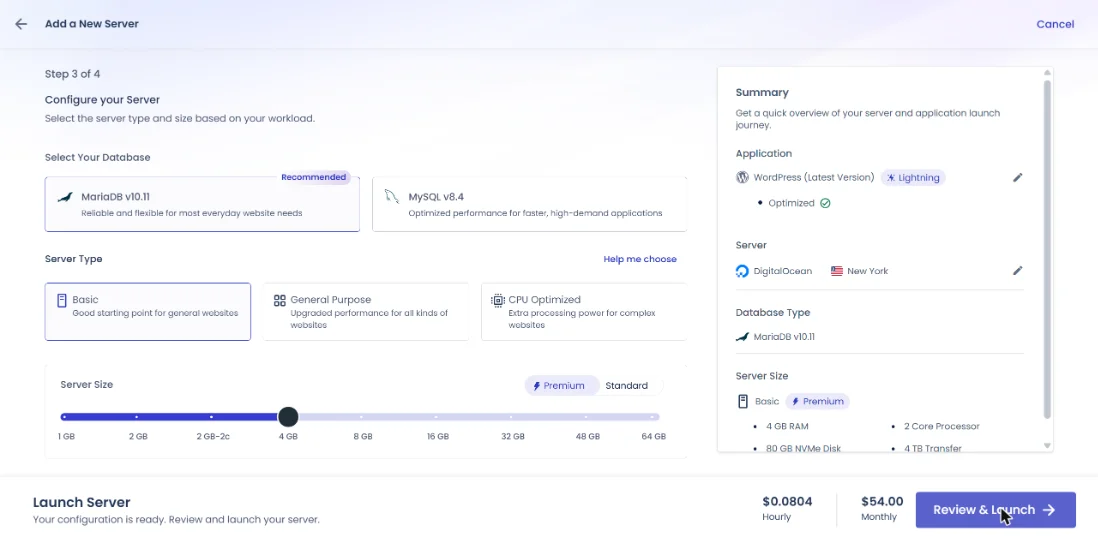
| Thema | MariaDB 10.11 | MySQL 8.4 |
|---|---|---|
| Status bei Cloudways | Standard | Alternative, bei der Servereinrichtung gewählt |
| Wer sie entwickelt | Community, offene Entwicklung | Oracle |
| Standard-Authentifizierung | mysql_native_password | caching_sha2_password |
| SQL-Modus | Toleranter | Strenger |
| JSON | Als LONGTEXT gespeichert | Eingebauter Datentyp |
| Wann du sie wählst | Normales WordPress, eine Website, die schon gut auf MariaDB läuft | Eine Anwendung oder ein Plugin, das ausdrücklich MySQL verlangt, oder ein Team, das nur gegen MySQL testet |
Meine Empfehlung ist einfach: Bei einer normalen WordPress- oder WooCommerce-Website bleibst du bei MariaDB. Wähle MySQL 8.4 nur, wenn du eine konkrete Anforderung hast, etwa eine Laravel-Anwendung, die gegen MySQL getestet wurde, oder ein Drittanbieter-Tool, das nur damit funktioniert.
Die wichtige Einschränkung: Du kannst die Engine auf einem bestehenden Server nicht wechseln, auch nicht beim Wiederherstellen eines gelöschten Servers, und du kannst auf einem Server nicht zwei Engines mischen. Auch eine neue Anwendung, die du einem bestehenden Server hinzufügst, nutzt die Engine des Servers, ohne Auswahlmöglichkeit. Läuft dein Server auf MariaDB und du willst MySQL 8.4, musst du einen neuen Server mit MySQL einrichten und die Website dorthin umziehen. Teste die Website vor einem solchen Umzug in einer Staging-Umgebung, denn der strenge SQL-Modus von MySQL kann alte Queries zum Scheitern bringen.
Die Version innerhalb derselben Engine aktualisieren
Ein Versionsupgrade (ohne Wechsel der Engine) ist möglich. Du machst es auf dem Server unter Settings & Packages und dann im Tab Packages, auf der Datenbank-Karte (Schaltfläche Modify). Laut Dokumentation laufen Server, die nach dem 09.04.2025 erstellt wurden, auf Debian 12 mit MariaDB 10.11.
| Deine Version | Du kannst upgraden auf |
|---|---|
| MariaDB 10.5 | 10.6 und höher |
| MariaDB 10.6 | 10.11 und höher |
| MariaDB 10.11 | 11.4 und höher |
| MariaDB 11.4 | Die nächste Version, sobald sie auf der Plattform verfügbar ist |
| MySQL 8.4 | Künftige MySQL-Versionen, sobald sie verfügbar sind |
Nach einem Upgrade kommst du nicht mehr auf eine ältere MariaDB-Version zurück. Sichere den Server also vorher und führe das Upgrade zu ruhigen Zeiten durch.
Wie greifst du auf die Datenbank zu? Vier Wege
Diese Tabelle hilft dir, je nach Datenbankgröße, Aufgabe und Erfahrung den passenden Weg zu wählen.
| Methode | Geeignet für | Datenbankgröße | Flexible | Autonomous |
|---|---|---|---|---|
| Database Manager (im Browser) | Schnelle Änderungen, einen Wert in einer Tabelle ändern, kleine Importe | Bis etwa 200 MB | Ja | Ja |
| SSH + Kommandozeile (mysql, mysqldump, WP-CLI) | Große Importe und Exporte, Automatisierung | Praktisch keine Grenze | Ja | Ja (SSH) |
| MySQL Workbench über einen SSH-Tunnel | Komfortables grafisches Arbeiten vom eigenen Rechner | Groß | Ja | Ja |
| Direkte Remote-Verbindung (freigegebene IP) | Verbindung von einem anderen Server, BI-Tools, Integrationen | Groß | Ja | Nein |
| phpMyAdmin (Selbstinstallation) | Alle, die diese Oberfläche gewohnt sind | Wie beim Database Manager | Ja | Nicht dokumentiert |
Faustregel: Bis 200 MB arbeitest du im Browser. Darüber wechselst du zur Kommandozeile oder zu Workbench, damit der Browser nicht mitten im Import hängen bleibt.
Wo du die Zugangsdaten deiner Datenbank findest
Jede Methode braucht dieselben drei Angaben: Datenbankname, Benutzername und Passwort.
- Klicke im Admin-Panel im Seitenmenü auf Flexible und im sich öffnenden Bildschirm auf den Tab Servers. Wähle den Server.
- Klicke auf das Globus-Symbol (WWW) und wähle die Anwendung.
- Klicke im linken Menü der Anwendung auf Access Details.
- Im Bereich MySQL Access siehst du DB Name, Username und Password. Für eine Remote-Verbindung brauchst du außerdem die öffentliche IP-Adresse des Servers, die du in den Master Credentials des Servers findest.

Bei Autonomous ist der Weg anders: Cloudways Autonomous, dann My Applications, eine Anwendung wählen, dann Manage Access und der Tab Database.
Database Manager: schneller Zugriff im Browser
Das ist das Werkzeug, das die meisten Website-Betreiber brauchen. Du kannst Tabellen ansehen, Zeilen bearbeiten, Queries ausführen sowie importieren und exportieren, ohne etwas zu installieren.
- Öffne die Access Details der Anwendung (siehe voriger Abschnitt).
- Klicke auf Launch Database Manager. Das Werkzeug öffnet sich in einem neuen Tab. Erlaube also Pop-ups für das Panel, falls dein Browser sie blockiert.
- Zeigt dein Browser eine Sicherheitswarnung zum Zertifikat, ist das zu erwarten: Das Werkzeug nutzt ein selbstsigniertes Zertifikat. Klicke auf Advanced und dann auf die Option, zur Website fortzufahren. Tu das nur bei der Adresse, die aus dem Panel geöffnet wurde.
- Der Database Manager öffnet sich, bereits mit der Datenbank der Anwendung verbunden.
Bei Autonomous gibt es im Tab Database eine zusätzliche Option: Password Protection, die vor dem Zugang zum Werkzeug Benutzername und Passwort abfragt. Es lohnt sich, sie einzuschalten, wenn mehrere Personen mit dem Konto arbeiten.
Datenbank über den Database Manager importieren
- Öffne den Database Manager der Anwendung.
- Klicke unter der Dropdown-Liste der Datenbanken auf Import.
- Klicke auf Choose Files und wähle die .sql-Datei (oder .sql.gz) von deinem Rechner aus.
- Klicke auf Execute und warte. Ein Import von einigen Dutzend Megabyte kann ein paar Minuten dauern.
Läuft der Browser mittendrin in ein Timeout, versuche es nicht immer wieder. Wechsle zum Import per SSH (unten), der schneller ist und kein Zeitlimit des Browsers hat.
Datenbank über den Database Manager exportieren
- Öffne den Database Manager und klicke auf Export.
- Standardmäßig sind alle Tabellen ausgewählt. Wähle den Ausgabemodus: Open zeigt den Inhalt in einem neuen Tab, Save lädt eine .sql-Datei herunter (empfohlen, wenn das Format SQL ist), und Gzip lädt eine komprimierte Datei herunter.
- Klicke auf Export, und die Datei wird auf deinen Rechner heruntergeladen.
Ein Tipp für Websites mit Umlauten und Sonderzeichen: Erscheinen nach einem Import Fragezeichen oder Zeichensalat statt der Texte, wurde die Datei wahrscheinlich in einer anderen Kodierung als UTF-8 gespeichert, oder die Kodierung wurde beim manuellen Bearbeiten beschädigt. Ein Collation-Fehler beim Import oder Umzug ist ein anderes Problem, siehe den Collation-Fehler mit utf8mb3 und uca1400. Öffne die Datei in einem Editor wie VS Code, stelle sicher, dass sie als UTF-8 gespeichert ist, und importiere sie erneut in eine saubere Datenbank. Bearbeite große Dump-Dateien nicht im Windows-Editor (Notepad).
So installierst du phpMyAdmin bei Cloudways
phpMyAdmin ist die Oberfläche, die die meisten vom Shared Hosting und von cPanel kennen. Bei Cloudways ist es nicht installiert, aber die offizielle Dokumentation erklärt, wie du es installierst, und schlägt vor, es in einer separaten PHP Stack-Anwendung auf demselben Server abzulegen, damit es sich nicht mit den Dateien deiner Website vermischt.
- Füge dem Server eine neue PHP-Anwendung (Custom PHP) hinzu, wie in der Anleitung zum Einrichten von Servern und Websites beschrieben.
- Verbinde dich per SSH mit der neuen Anwendung und wechsle in ihren Website-Ordner:
cd applications/APP_FOLDER/public_html- Prüfe auf phpmyadmin.net die aktuelle Version und lade sie herunter (ersetze die Versionsnummer):
wget https://files.phpmyadmin.net/phpMyAdmin/X.Y.Z/phpMyAdmin-X.Y.Z-english.zip
unzip phpMyAdmin-X.Y.Z-english.zip
mv phpMyAdmin-X.Y.Z-english phpmyadmin- Rufe die Adresse der Anwendung mit
/phpmyadminam Ende im Browser auf und melde dich mit Benutzername und Passwort der Datenbank an, auf die du zugreifen willst.
Das von dir installierte phpMyAdmin sieht nur Datenbanken auf demselben Server. Für einen anderen Server brauchst du eine separate Installation.
Sicherheit: Eine phpmyadmin-Adresse ist ein bekanntes Ziel für Bots. Beschränke den Zugriff darauf, zum Beispiel mit Passwortschutz oder einer IP-Sperre über Web Rules und htaccess, und aktualisiere die Version von Zeit zu Zeit. Wenn du phpMyAdmin nicht unbedingt brauchst, ist der eingebaute Database Manager sicherer, weil er keine dauerhafte öffentliche Adresse hat.
Import und Export per SSH: der Weg für große Datenbanken
Die Kommandozeile ist der zuverlässigste Weg, mit Datenbanken über 200 MB zu arbeiten. Du brauchst eine SSH-Verbindung. Falls du dich noch nicht verbunden hast, lies zuerst die Anleitung zur SSH-Verbindung.
Import und Export mit mysql und mysqldump
Für den Import lädst du die .sql-Datei zuerst per SFTP auf den Server (mit FileZilla oder dem Dateimanager). Lege sie im Ordner private_html der Anwendung ab, nicht in public_html, denn eine Datei im öffentlichen Ordner lässt sich im Browser herunterladen. Dann führst du aus:
mysql -u DB_USERNAME -p DB_NAME < /home/master/applications/APP_FOLDER/private_html/backup.sqlErsetze DB_USERNAME und DB_NAME durch die Angaben aus MySQL Access. Es fragt nach einem Passwort. Es wird beim Tippen nicht angezeigt, das ist normal. Ein erfolgreicher Import gibt keine Meldung aus, du landest einfach wieder in der Kommandozeile.
Für den Export:
mysqldump -u DB_USERNAME -p DB_NAME > DB_NAME.sqlDie Datei wird in dem Ordner erstellt, in dem du dich befindest (prüfe mit ls). Lade sie per SFTP herunter und lösche sie danach vom Server. Beachte, dass das Werkzeug zum Aufräumen der Festplatte des Servers (Settings & Packages, dann Optimization) eine Option enthält, die den gesamten Inhalt von private_html in allen Anwendungen löscht. Es ist also kein Ort für dauerhafte Ablage.
Import und Export mit WP-CLI (nur WordPress)
WP-CLI ist auf jedem Cloudways-Server vorinstalliert. Der Vorteil: Es liest die Verbindungsdaten aus der wp-config.php, du musst also keinen Benutzernamen und kein Passwort eintippen. Führe es in dem Ordner aus, in dem die wp-config.php liegt:
cd applications/APP_FOLDER/public_html
wp db export backup.sql
wp db import backup.sql
Ohne Dateinamen erzeugt wp db export eine Datei, deren Name den Datenbanknamen, das Datum und ein zufälliges Suffix enthält. Weitere nützliche Befehle findest du in der Anleitung zu WP-CLI bei Cloudways.
Einen großen Dump in Tabellen aufteilen
Manchmal brauchst du für jede Tabelle eine eigene Datei: wenn du eine riesige Datenbank in Teilen umziehst, wenn du nur die Bestelltabelle wiederherstellen willst oder wenn verschiedene Entwickler an verschiedenen Tabellen arbeiten. Die offizielle Dokumentation nennt dafür Befehle. Die Version hier ist angepasst, nutzt einfache Anführungszeichen und lässt das Passwort weder im Befehlsverlauf noch in der Prozessliste des Servers zurück:
cd /home/master/applications/APP_FOLDER/private_html
mkdir dbsplit && cd dbsplit
read -rs -p "DB password: " MYSQL_PWD; echo; export MYSQL_PWD
mysql -u DB_USERNAME -N -B -e 'SHOW TABLES' DB_NAME | while read -r T; do
  echo "$T"
  mysqldump -u DB_USERNAME DB_NAME "$T" | gzip -c > "DB_NAME_${T}.sql.gz"
done
unset MYSQL_PWD
Lade die Dateien danach auf deinen Rechner herunter und lösche den Ordner dbsplit vom Server.
Hast du bereits eine große Dump-Datei und willst sie aufteilen, erzeugt dieser Befehl anhand der CREATE-TABLE-Zeilen für jede Tabelle eine Datei:
awk 'BEGIN{out="comments.sql"} /^CREATE TABLE/{close(out); out=substr($3,2,length($3)-2)".sql"} {print >> out}' backup.sqlVerbindung mit MySQL Workbench über einen SSH-Tunnel
MySQL Workbench ist das kostenlose Werkzeug von MySQL für Windows, Mac und Linux, und die offizielle Dokumentation empfiehlt es für Datenbanken über 200 MB. Die Verbindung läuft innerhalb von verschlüsseltem SSH, du musst also keine IP freigeben.
- Lade MySQL Workbench von mysql.com herunter und installiere es.
- Halte deine Angaben bereit: die SSH-Daten (die Master Credentials des Servers oder die Angaben der Anwendung, wenn du Teammitglied bist) und die MySQL-Daten aus Access Details.
- Klicke in Workbench auf das Hinzufügen einer neuen Verbindung (New Connection) und fülle aus:
| Feld | Was du einträgst |
|---|---|
| Connection Method | Standard TCP/IP over SSH |
| SSH Hostname | Die IP-Adresse des Servers, mit :22 am Ende |
| SSH Username / Password | Deine SSH-Zugangsdaten |
| MySQL Hostname | 127.0.0.1 |
| MySQL Server Port | 3306 |
| Username / Password | Die MySQL-Access-Daten der Anwendung |
- Klicke auf OK und doppelklicke dann auf die neue Verbindung, um dich zu verbinden.
Dasselbe Prinzip funktioniert mit HeidiSQL, DBeaver, TablePlus und ähnlichen Tools: ein SSH-Tunnel zum Server und darin eine Verbindung zu 127.0.0.1 auf Port 3306.
So verbindest du dich direkt per Remote mit MySQL (Remote MySQL)
Eine direkte Remote-Verbindung passt, wenn ein anderes System dauerhaft mit der Datenbank sprechen muss: ein separater Anwendungsserver, ein Reporting-Tool oder ein Sync-Skript. Der Server blockiert das standardmäßig, du gibst also zuerst eine IP frei. Laut Dokumentation ist die Verbindung selbst SSL-verschlüsselt. Die Option ist nur für Flexible dokumentiert.
Schritt 1: die IP-Adresse freigeben
- Klicke im Panel im Seitenmenü auf Flexible und im sich öffnenden Bildschirm auf den Tab Servers. Wähle den Server.
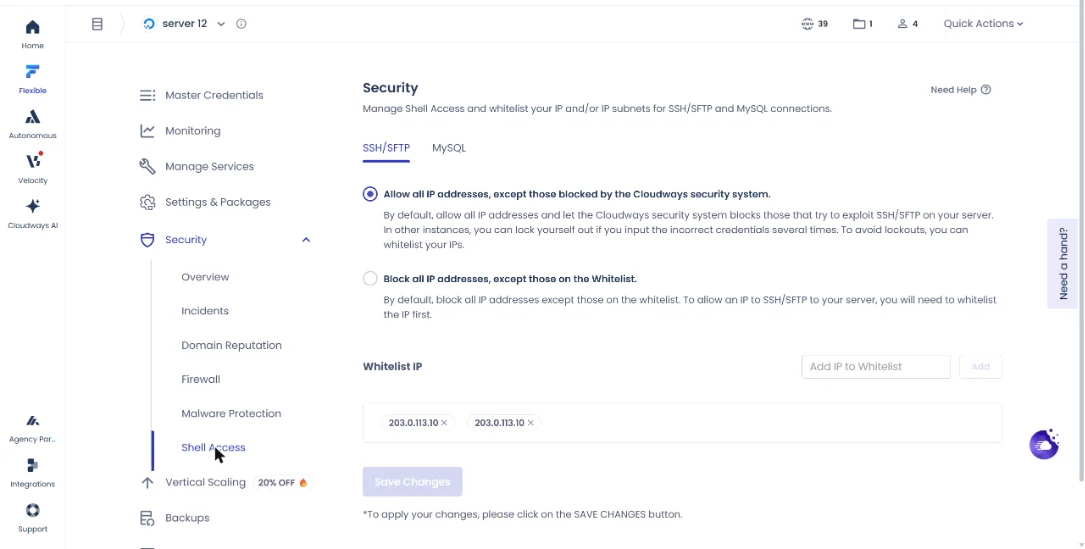
- Klicke im linken Menü auf Security und dann auf Shell Access.
- Wechsle in den Tab MySQL.
- Trage die IP-Adresse (oder einen CIDR-Bereich) im Feld Add IP to Whitelist ein und klicke auf Add. Wiederhole das für jede Adresse.
- Klicke auf Save Changes.
Schritt 2: vom Client aus verbinden
Lege in deinem MySQL-Tool eine normale Verbindung an (kein SSH): Trage bei Hostname die IP-Adresse des Servers ein, Port 3306 sowie Benutzername und Passwort aus MySQL Access. Klicke auf Test Connection, um zu prüfen, ob es funktioniert.
Ein Hinweis zu Heim- und Büroanschlüssen: Die meisten Heim- und Büroanschlüsse von Internetanbietern haben eine dynamische IP-Adresse, die sich von Zeit zu Zeit ändert. Gibst du eine solche Adresse frei, funktioniert die Verbindung eines Tages ohne erkennbaren Grund nicht mehr. Für die Arbeit vom privaten Rechner ist ein SSH-Tunnel die bessere Wahl. Eine direkte Verbindung passt besser zu Servern mit fester IP.
Kannst du mehr als eine Datenbank pro Anwendung haben?
Jede Anwendung bekommt eine Datenbank. Brauchst du zwei Datenbanken für dieselbe Website, zum Beispiel für eine eigene PHP-Anwendung, die mit zwei Quellen verbunden ist, besteht die Lösung in der Dokumentation darin, dem Server eine leere PHP-Anwendung hinzuzufügen und deren Datenbank zu nutzen:
- Füge dem Server eine neue, leere PHP-Anwendung hinzu.
- Kopiere in ihren Access Details DB Name, Username und Password.
- Importiere die zweite Datenbank dorthin (über den Database Manager oder SSH).
- Richte in der Konfigurationsdatei der Hauptanwendung die zweite Verbindung mit diesen Angaben ein.
- Lösche diese PHP-Anwendung niemals. Sie ist diejenige, die die Datenbank enthält.
Cloudways weist darauf hin, dass diese Lösung nicht vollständig unterstützt wird: Beim Wiederherstellen aus einem Backup musst du alle beteiligten Anwendungen wiederherstellen, und das Klonen funktioniert womöglich nicht richtig. Eine normale WordPress-Website braucht das fast nie.
MySQL-Einstellungen auf Serverebene und Neustart des Dienstes
Die meisten Datenbankeinstellungen liegen auf dem Server unter Settings & Packages und dann Advanced, im MySQL-Bereich. Alle Details stehen in der Anleitung zu den Servereinstellungen.

| Einstellung | Was sie bewirkt | Wann du sie anfassen solltest |
|---|---|---|
| Timezone | Die Zeitzone von MySQL | Wenn Berichte oder geplante Aufgaben in deiner Ortszeit laufen sollen |
| Encoding | Die Standardkodierung | Meist nicht nötig: WordPress legt die Kodierung für seine Tabellen selbst fest |
| Max Connections Limit | Die Anzahl gleichzeitiger Verbindungen (Standard 150) | Wenn ein stark ausgelasteter Server „Too many connections“ zurückgibt |
| Buffer Pool Size | Speicher für das Caching von Tabellen und Indizes | Bei einem großen Shop mit viel freiem RAM |
| Lock Wait Timeout | Wie lange eine Transaktion auf eine gesperrte Ressource wartet | Bei Sperrproblemen in stark genutzten Shops |
| Wait Timeout | Wann eine Verbindung getrennt wird, die nichts tut | Wenn sich inaktive Verbindungen ansammeln und Ressourcen verbrauchen |
Antwortet die Datenbank nicht mehr, zeigt die Website „Error establishing a database connection“ oder hängt eine große Änderung fest, kannst du nur den Dienst statt des ganzen Servers neu starten: Klicke auf dem Server auf Manage Services und dann in der Zeile MariaDB oder MySQL auf Restart.
Der Code BFCM802 nimmt dir in den ersten zwei Monaten 80 % von der Rechnung ab (bis zu 200 $ Rabatt pro Monat), inklusive unbegrenzter kostenloser Website-Umzüge. Nur für Neukunden und nur bis zum Ende des Angebots.
Das Angebot endet am 4. Dezember 2026 um 23:59 Uhr (UTC+2).
Starte mit einer kostenlosen Testphase, ohne Kreditkarte. Gib den Code an der Kasse ein und prüfe, ob er angezeigt wird.
Nach Black Friday: 30 % Rabatt für 3 Monate mit dem Code ASAEL. Bei einem großen Server (über etwa 444 $ im Monat) spart ASAEL schon heute mehr. Rechner BFCM802 vs. ASAEL
Starte einen kostenlosen Test-Server, ohne Kreditkarte. Wenn du auf einen bezahlten Tarif wechselst, nimmt dir der Code ASAEL in den ersten drei Monaten 30 % von der Rechnung ab.
Der Link trägt den Code im Anmeldeformular automatisch ein. Prüf nur, ob er angezeigt wird.
Häufige Fehler und wie du sie behebst
Ein Import über den Browser hängt oder scheitert: Die Datei ist zu groß für den Database Manager. Importiere per SSH mit mysql oder wp db import, die kein Zeitlimit des Browsers haben.
Der Database Manager öffnet sich nicht: Dein Browser blockiert den neuen Tab. Erlaube Pop-ups für das Cloudways-Panel und versuche es erneut.
„Access denied for user“: Benutzername oder Passwort sind falsch, oder du verwendest deine SSH-Zugangsdaten statt der MySQL-Daten. Kopiere sie noch einmal aus MySQL Access, ohne Leerzeichen am Ende.
Eine Remote-Verbindung läuft in ein Timeout: Deine IP-Adresse steht nicht auf der Liste, hat sich geändert oder du hast nicht auf Save Changes geklickt. Prüfe deine aktuelle IP oder wechsle zu einem SSH-Tunnel. Funktioniert auch ein SSH-Tunnel aus einem MySQL-Tool nicht, weist die Dokumentation darauf hin, dass du den Support bitten musst, das Port Forwarding zu aktivieren.
Nach einem Import leitet die Website auf die alte Domain weiter: Die importierte Datenbank enthält die Adresse der früheren Website. In WordPress ersetzt du sie mit wp search-replace (führe es zuerst mit --dry-run aus).
Du hast eine .sql-Datei in public_html liegen lassen: Jeder, der den Namen errät, kann deine ganze Datenbank herunterladen, einschließlich der Nutzerdaten. Lösche sie sofort und arbeite beim nächsten Mal in private_html.
Du willst „mit einem Klick“ von MariaDB auf MySQL wechseln: Diese Option gibt es nicht. Du brauchst einen neuen Server mit MySQL 8.4 und musst die Website dorthin umziehen.
FAQ
Es ist nicht vorinstalliert. Es gibt einen eingebauten Database Manager, der das meiste von dem kann, was phpMyAdmin kann: Tabellen ansehen, bearbeiten, Queries, Import und Export. Wenn du phpMyAdmin bevorzugst, kannst du es selbst in einer separaten PHP-Anwendung auf demselben Server installieren.
Cloudways empfiehlt den Database Manager für Datenbanken bis etwa 200 MB. Darüber kann der Browser in ein Timeout laufen, und du importierst besser per SSH mit mysql oder WP-CLI oder arbeitest mit MySQL Workbench.
Nein. Die Engine wird beim Erstellen des Servers festgelegt und ändert sich danach nicht mehr, auch nicht bei einer Wiederherstellung. Zum Wechseln richtest du einen neuen Server mit MySQL 8.4 ein, ziehst die Website dorthin um und testest sie vorher in einer Staging-Umgebung.
In der Anwendung unter Access Details, im Bereich MySQL Access. Der Datenbankname ist derselbe wie der Ordnername der Anwendung auf dem Server. In WordPress stehen dieselben Angaben auch in der Datei wp-config.php.
Nein. Stand 2026 unterstützt Cloudways auf dem Server nur MariaDB und MySQL. Du kannst deine Anwendung an einen externen Managed-MongoDB-Dienst anbinden.
Fast immer ein Kodierungsproblem in der Dump-Datei. Stelle sicher, dass die Datei als UTF-8 gespeichert ist, importiere sie erneut in eine saubere Datenbank und bearbeite Dump-Dateien nicht in einem Editor, der die Kodierung ändert.
Weitere Anleitungen
- Servereinstellungen und Dienste bei Cloudways: Pakete, PHP-FPM und Wartung
- WP-CLI bei Cloudways: nützliche Befehle zur WordPress-Verwaltung
- Web Rules, htaccess und robots.txt bei Cloudways
- So nutzt du den Dateimanager bei Cloudways
- Per SSH mit deinem Server verbinden
- Alle Anleitungen zu diesem Thema: Servereinstellungen und Entwickler-Tools
- Warum überhaupt Managed Hosting: Cloudways-Webhosting
Offizielle Quelle: Which Method Should I Use to Access MySQL Databases?, Manage Your Databases Using the Cloudways Database Manager, Introducing MySQL 8.4 on Cloudways, MariaDB 10.11 & MySQL 8.4, Whitelist IP Addresses for Remote MySQL, MySQL Remote Connection, MySQL Workbench, Import and Export Using WP-CLI, How to Install phpMyAdmin, More than One Database, Split MySQL Dumps, What Types of Databases Does Cloudways Support? (Cloudways Knowledge Base). Geschrieben und geprüft von Asael Dreyer · Aktualisiert: 06.11.2026
Hinweis: Dies ist eine unabhängige Website, nicht die offizielle Cloudways-Website. Einige Links auf dieser Website sind Affiliate-Links: Wenn du dich darüber anmeldest, erhalten wir eine Provision, ohne dass dir zusätzliche Kosten entstehen. Alle Details

