
Kurz gesagt: Webdesigner haben drei Wege, das Hosting für Kunden zu verwalten: Der Kunde eröffnet ein Konto und gibt dir Zugang, alle Kunden liegen auf deinem Server und du berechnest eine Hosting-Gebühr, oder du baust auf deinem Konto und übergibst den Server am Ende an den Kunden. Für die meisten Freelancer funktioniert eine Mischung am besten: kleine Websites auf einem gemeinsamen Server von dir, größere Kunden auf einem eigenen Server. Bei Cloudways werden alle drei Modelle im selben Panel unterstützt, Stand November 2026.
Die wichtigsten Zahlen auf einen Blick (Stand 06.11.2026):
- Cloudways-Serverkosten (DigitalOcean): 1 GB für 11 $, 2 GB für 24 $ (Standard) oder 28 $ (Premium), 4 GB für 46 $ im Monat, zuzüglich Steuern. Die Zahl der Websites pro Server ist nicht begrenzt.
- Meine Beispielrechnung: 20 Visitenkarten-Websites zu je 20 $ im Monat lassen nach Serverkosten etwa 299 $ im Monat übrig, vor Steuern und vor deiner Arbeitszeit.
- Client Billing: kostenlos für einen Kunden, Growth für 4,99 $ und Scale für 13,99 $ im Monat. Das Dokument, das an den Kunden geht, ist eine Stripe-Rechnung; ob sie als Steuerrechnung gilt, hängt von deinem Land ab.
- Server an einen Kunden übergeben: Der Bestätigungslink ist 48 Stunden gültig, und beide Konten müssen bezahlte Konten sein.
- Reaktionszeit von Cloudways dir gegenüber: ein Ziel von 3 Stunden bei einem Ausfall im Standard-Support. Versprich deinem Kunden nichts Schnelleres, ohne einen eigenen Plan B zu haben.
Diese Seite ist der Ausgangspunkt für alles rund um Kunden-Hosting auf dieser Website. Sie erklärt die Modelle, das Geld und die Tools und verweist auf die ausführlichen Ratgeber: Wartungspakete, mehrere Websites verwalten und den Preisrechner. Meinen Vergleich von Reseller-Hosting und Managed Cloud findest du hier: Reseller-Hosting vs. Managed Cloud.
Warum solltest du das Hosting deiner Kunden selbst verwalten?
Weil du so die Qualität der Website kontrollierst, wiederkehrende Einnahmen aufbaust und Rettungseinsätze vermeidest, die niemand bezahlt. Viele Webdesigner fangen so an: Sie liefern eine Website fertig ab, sagen dem Kunden „eröffne ein Konto bei irgendeinem Hoster“ und verschwinden. Ein Jahr später ruft der Kunde an, weil die Website down ist, er nicht weiß, wo die Passwörter sind, und das billige Hosting, das er gewählt hat, die Website nicht trägt. Die Zeit, die du für diese Rettung aufwendest, wird nicht bezahlt.
Das Hosting selbst zu verwalten löst drei Probleme. Du kontrollierst die Umgebung, in der die Website läuft, und damit ihre Qualität. Du bekommst wiederkehrende Einnahmen aus Hosting und Wartung, nicht nur aus Projekten. Und der Kunde muss nichts über Server verstehen, eine Leistung, für die er bereit ist zu zahlen. Der Nachteil: Du bist verantwortlich, wenn etwas ausfällt. Deshalb sind die Wahl des Modells und der Tools wichtig.
Welche Modelle gibt es für das Hosting von Kunden-Websites?
Es gibt drei Modelle: Der Kunde besitzt und du verwaltest, alles liegt bei dir (Reseller) oder du baust auf deinem Konto und übergibst an den Kunden. Die Hauptunterschiede sind, wer den Anbieter bezahlt, wem der Server gehört und wer verantwortlich ist, wenn etwas ausfällt.
| A. Der Kunde besitzt, du verwaltest | B. Alles bei dir (Reseller) | C. Bei dir bauen, an den Kunden übergeben | |
|---|---|---|---|
| Wer den Anbieter bezahlt | Der Kunde, mit der eigenen Karte | Du, und du stellst dem Kunden Rechnung | Du während des Aufbaus, der Kunde nach der Übergabe |
| Eigentum am Server | Der Kunde | Du | Der Kunde, ab der Übergabe |
| Wiederkehrende Hosting-Einnahmen | Keine (nur Wartung) | Ja, deine Marge | Keine nach der Übergabe |
| Risiko | Gering | Höher: Du bist für den ganzen Server verantwortlich | Gering |
| Am besten für | Einen großen Kunden, einen Shop, eine Organisation, die Eigentum und Transparenz verlangt | Viele kleine Visitenkarten-Websites | Ein einmaliges Projekt, einen Kunden, der Unabhängigkeit will |
| So geht es bei Cloudways | Team Member im Konto des Kunden | Ein Server mit unbegrenzt vielen Anwendungen | Transfer Server zwischen Konten |
Modell A: Der Kunde besitzt es, du bekommst Zugang
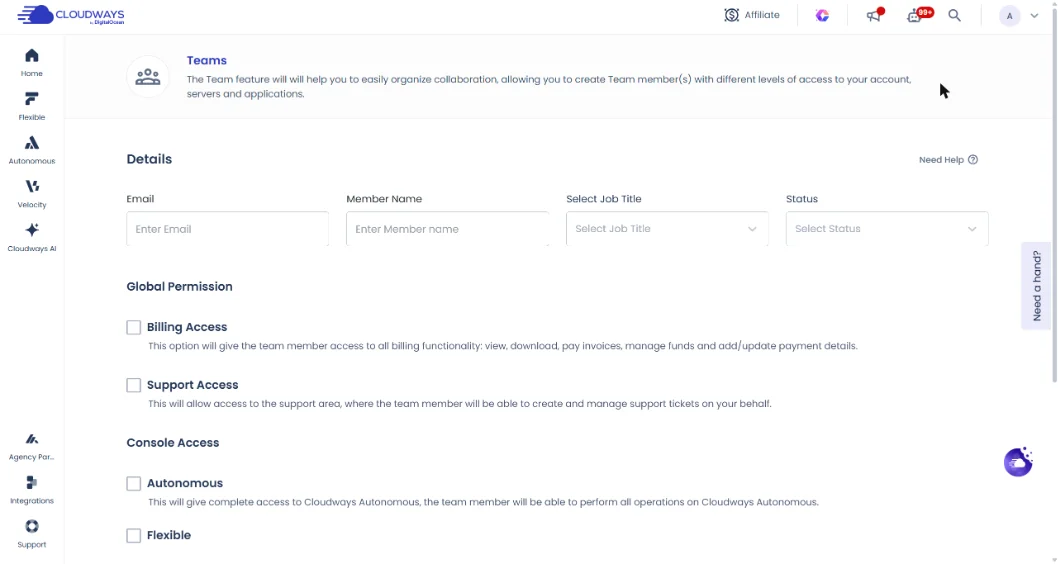
Der Kunde eröffnet ein Konto, bezahlt den Anbieter direkt und lädt dich als Team Member ein. Bei Cloudways legt der Kontoinhaber im Menü My Teams einen Team Member an und legt die Berechtigungen fest: Zugriff auf bestimmte Server, auf die Abrechnung oder den Support. Der Team Member erhält eine Aktivierungs-E-Mail und wählt sein eigenes Passwort.
Eine Falle, die du kennen solltest: Laut Cloudways kann eine E-Mail-Adresse, die bereits mit einem Cloudways-Konto verknüpft ist (auch mit einem Testkonto), nicht als Team Member verwendet werden. Hast du ein eigenes Konto, gib dem Kunden für die Einladung eine andere E-Mail-Adresse, etwa eine eigene Adresse für Kundenarbeit.
Wenn jemand nur an Dateien arbeiten muss (ein Designer, ein externer Entwickler), brauchst du ihm gar keinen Panel-Zugang zu geben. Lege SFTP-Zugangsdaten nur für diese eine Anwendung an. Der vollständige Ratgeber zu beiden Optionen: Team Members und Zugriffsrechte.
Modell B: alle Kunden auf deinem Server
In diesem Modell steckt der Gewinn. Bei Cloudways kannst du auf jedem Server beliebig viele Anwendungen installieren, und du zahlst pro Server, nicht pro Website. Ein Server kann zehn Visitenkarten-Websites hosten, und du stellst jedem Kunden eine monatliche oder jährliche Hosting-Gebühr in Rechnung.
Ein paar Regeln, die dieses Modell sicher machen:
- Website-Typen trennen. Kleine Visitenkarten-Websites können sich einen Server teilen. Ein WooCommerce-Shop mit Traffic oder eine Website, auf der Kampagnen laufen, bekommt einen eigenen Server. Eine schwere Website kann alle Nachbarn ausbremsen.
- Getrennte Zugangsdaten für jede Anwendung. Bringt ein Kunde seinen eigenen Entwickler mit, bekommt dieser SFTP-Zugang nur zu dessen Website.
- Backups mit langer Aufbewahrung. Wenn einer deiner Kunden versehentlich eine Seite löscht, willst du ein Backup von vor zwei Wochen haben.
- Sicherheit auf Serverebene. Eine gehackte Website auf einem gemeinsamen Server gefährdet die übrigen. Die Firewall auf Serverebene ist auf Flexible-Servern enthalten, und Malware Protection kannst du nur für die Websites zubuchen, die sie brauchen (siehe was du tun kannst, wenn eine Website gehackt wurde).
Modell C: auf deinem Konto bauen, an den Kunden übergeben
Du baust die Website auf einem Server in deinem Konto, und am Ende des Projekts überträgst du den ganzen Server samt Abrechnung auf das Konto des Kunden. Bei Cloudways geht das mit Transfer Server: Du gibst die E-Mail-Adresse des Zielkontos ein, und der Kunde erhält eine E-Mail mit einem Bestätigungslink, der 48 Stunden gültig ist.
Was du vor der Übertragung wissen solltest:
- Beide Konten müssen vollwertige bezahlte Konten sein, keine Testkonten. Nur der Kontoinhaber (kein Team Member) kann übertragen.
- Du überträgst einen ganzen Server, nicht eine einzelne Website. Baue daher jeden solchen Kunden von Anfang an auf einem eigenen Server.
- Der Zugriff deiner Team Members auf den Server wird entfernt, ebenso alle SFTP-Zugangsdaten, die sie angelegt haben. Wenn du die Website weiter wartest, muss der Kunde dich als Team Member einladen.
- Die Elastic-Email-Verbindung des Servers wird entfernt, und der neue Inhaber muss sie erneut aktivieren. Prüfe nach der Übertragung, dass Formulare E-Mails versenden.
- Im Monat der Übertragung zahlt jedes Konto für den Zeitraum, in dem der Server bei ihm war.
Die vollständige Schritt-für-Schritt-Anleitung: Einen Server zwischen Cloudways-Konten übertragen.
Der Code BFCM802 nimmt dir in den ersten zwei Monaten 80 % von der Rechnung ab (bis zu 200 $ Rabatt pro Monat), inklusive unbegrenzter kostenloser Website-Umzüge. Nur für Neukunden und nur bis zum Ende des Angebots.
Das Angebot endet am 4. Dezember 2026 um 23:59 Uhr (UTC+2).
Starte mit einer kostenlosen Testphase, ohne Kreditkarte. Gib den Code an der Kasse ein und prüfe, ob er angezeigt wird.
Nach Black Friday: 30 % Rabatt für 3 Monate mit dem Code ASAEL. Bei einem großen Server (über etwa 444 $ im Monat) spart ASAEL schon heute mehr. Rechner BFCM802 vs. ASAEL
Starte einen kostenlosen Test-Server, ohne Kreditkarte. Wenn du auf einen bezahlten Tarif wechselst, nimmt dir der Code ASAEL in den ersten drei Monaten 30 % von der Rechnung ab.
Der Link trägt den Code im Anmeldeformular automatisch ein. Prüf nur, ob er angezeigt wird.
Welchen Server solltest du für Kunden-Websites wählen?
Drei Entscheidungen bestimmen den Großteil von Leistung und Kosten: der Cloud-Anbieter, der Serverstandort und die Größe. Alle lassen sich später ändern, du musst also nicht am ersten Tag richtig raten.
- Cloud-Anbieter: Für Visitenkarten-Websites und kleine Shops sind DigitalOcean und Vultr der günstige Einstieg. AWS und Google Cloud kosten mehr und ergeben meist nur dann Sinn, wenn der Kunde sie verlangt oder du ein bestimmtes Rechenzentrum brauchst. Einen Vergleich nach Anbieter findest du auf der Preisseite.
- Standort: Wähle das Rechenzentrum, das den meisten Besuchern des Kunden am nächsten liegt, für ein deutschsprachiges Publikum zum Beispiel Frankfurt. Der Unterschied in der Antwortzeit macht sich vor allem bei Shops und Websites mit vielen dynamischen Seiten bemerkbar. Mehr dazu unter Cloudways-Serverstandorte. Bei Kunden-Websites mit personenbezogenen Daten ist ein Standort in der EU auch für die DSGVO ein sinnvoller Ausgangspunkt.
- Größe: Fang klein an und skaliere anhand der Diagramme. Einen Server bei Cloudways zu skalieren ist eine Aktion im Panel und dauert meist Minuten. Es lohnt sich nicht, im Voraus für drei Websites einen 8-GB-Server zu bezahlen.
Meine Faustregel aus der Erfahrung (keine offizielle Zahl, und sie hängt stark von Plugins und Traffic ab): Ein 1-GB-Server passt zu einer oder zwei kleinen Websites, ein 2-GB-Server trägt mit gutem Caching bequem mehrere Visitenkarten-Websites, und ein aktiver WooCommerce-Shop beginnt bei 2 bis 4 GB auf einem eigenen Server. Liegen CPU oder Arbeitsspeicher dauerhaft über 70–80 %, ist es Zeit zu skalieren oder aufzuteilen.
Noch eine Gewohnheit, die Verwirrung erspart: klare Namen. Gib jedem Server einen Namen, der seine Rolle beschreibt („visitenkarte-1“, „shop-kunde-x“), und jeder Anwendung den Namen des Kunden. Bei 40 Websites wirst du dir dafür danken.
Was sollte in deiner Hosting-Vereinbarung mit dem Kunden stehen?
Die Vereinbarung muss nicht lang sein, aber sie muss die Fragen beantworten, die an einem schlechten Tag aufkommen:
- Was enthalten ist: Hosting, Backups, SSL, Updates, Monitoring. Und was nicht: Designänderungen, neue Inhalte, Postfächer.
- Reaktionszeiten: wie lange es dauert, bis du auf einen Ausfall reagierst, und zu welchen Zeiten. „24/7“ ist ein Versprechen, das sich allein schwer halten lässt.
- Eigentum: wem die Domain gehört, wem die Website (Dateien und Inhalte) gehört und was der Kunde beim Ausstieg bekommt (vollständiges Backup, Server-Übertragung).
- Preis und Preisänderungen: Abrechnungsrhythmus, wie der Preis angepasst wird (Wechselkurs, Änderungen beim Anbieter) und was bei Zahlungsverzug passiert.
- Haftung: Du haftest nicht für Schäden durch ein Plugin, das der Kunde selbst installiert hat, oder durch ein Passwort, das er weitergegeben hat. Halte das schriftlich fest.
Wie sieht eine Beispielklausel für ein Service Level (SLA) aus?
Eine gute Service-Level-Klausel legt fest, was enthalten ist, wie schnell du reagierst und was der Kunde bekommt, wenn du das verfehlst. Hier ist eine Beispielformulierung von mir, die du an dein Unternehmen anpassen kannst. Die Zahlen in eckigen Klammern sind Beispiele, keine Empfehlungen, und das ist keine Rechtsberatung.
- Leistungsumfang: „Die Leistung umfasst Hosting auf einem Managed-Cloud-Server, tägliche Backups mit einer Aufbewahrung von [14] Tagen, ein SSL-Zertifikat, WordPress- und Plugin-Updates einmal pro [Woche] sowie Uptime-Monitoring. Nicht enthalten sind Designänderungen, neue Inhalte oder Postfächer.“
- Reaktionszeiten: „Bei einem Problem, das die Website lahmlegt: Beginn der Arbeiten innerhalb von [4] Stunden von Montag bis Freitag zwischen 9:00 und 18:00 Uhr und innerhalb von [12] Stunden zu anderen Zeiten. Bei einer normalen Anfrage: innerhalb eines Werktags.“
- Definition: „Reaktionszeit bezeichnet die Zeit bis zum Beginn der Arbeiten, nicht bis zur Behebung des Problems.“
- Ausgleich: „Wird die Reaktionszeit bei einem Ausfall der Website verfehlt, erhält der Kunde eine Gutschrift von [10] % der Servicegebühr dieses Monats, höchstens in Höhe der Monatsgebühr.“
- Eigentum und Ausstieg: „Die Domain ist auf den Namen des Kunden registriert. Endet die Zusammenarbeit, erhält der Kunde innerhalb von [7] Tagen ein vollständiges Backup der Website oder eine Übertragung des Servers auf sein eigenes Konto.“
- Preis: „Der Preis wird einmal jährlich mit einer Vorankündigung von [30] Tagen überprüft.“
Versprich nicht mehr, als dein Anbieter dir verspricht. Laut dem SLA-Dokument von Cloudways (geprüft am 06.11.2026) beträgt das Reaktionsziel für ein Ausfall-Ticket 3 Stunden im Standard-Support, 30 Minuten mit dem Advanced-Add-on und 10 Minuten mit Premium, und die Entschädigung beträgt dort 5 % der Monatsrechnung für jede Stunde darüber. Wenn du deinem Kunden eine Stunde zusagst, musst du das selbst stemmen können oder ein schnelleres Support-Add-on buchen.
Was kostet dich Kunden-Hosting, und was solltest du berechnen?
Bei Cloudways zahlst du pro Server, nach Nutzungsstunden, ohne Bindung. Stand November 2026 beginnt ein DigitalOcean-Server bei 11 $ im Monat (1 GB; ≈ 10,45 €, Kurs vom 23.11.2026, 1 USD ≈ 0,95 EUR), und ein 2-GB-Premium-Server kostet 28 $ im Monat. Dazu kommen der Speicher für Backups außerhalb des Servers (0,033 $ pro GB) und alle Add-ons, die du wählst. Alle Preise nach Anbieter: Cloudways-Preise.
Ein einfaches Beispiel (eine Schätzung, vor Steuern und Rabatten): ein 2-GB-Premium-Server für 28 $ mit acht kleinen Visitenkarten-Websites. Die direkten Kosten pro Website liegen bei etwa 3,50 $ im Monat, plus Backups. Berechnest du jedem Kunden 20 $ im Monat nur für das Hosting, bleibt eine Marge für die Zeit, die du aufwendest, wenn etwas kaputtgeht. Rechne mit deinen eigenen Zahlen, einschließlich Wartung und Add-ons, im Preisrechner für Webdesigner.
Achte auf zwei Dinge. Erstens: Die Rechnung von Cloudways lautet auf USD, wenn du Kunden also in einer anderen Währung berechnest, schwankt der Wechselkurs. Plane dafür eine Marge ein oder rechne in USD ab. Zweitens: Reines Hosting lässt sich leicht mit einem billigen Hoster vergleichen. Was der Kunde wirklich kauft, ist Ruhe: Updates, Backups, Monitoring und jemand, der ans Telefon geht. Verkaufe also ein Paket, nicht „Hosting“. Zum Aufbau des Pakets: Wartungspakete für Websites. Welche Update-Regeln du mit Kunden vereinbaren solltest, steht unter Update-Regeln für Kunden.
Wie viel verdienst du mit 20 und mit 50 Kunden? Eine Beispielrechnung
In meiner Rechnung bleiben bei 20 Visitenkarten-Websites etwa 299 $ im Monat übrig und bei 50 Websites etwa 782 $, nach Serverkosten und vor deiner Arbeitszeit. Die Annahmen: Jeder Kunde zahlt 20 $ im Monat nur für das Hosting, 8 Visitenkarten-Websites pro DigitalOcean-Premium-2-GB-Server (28 $), 5 GB Backup außerhalb des Servers pro Website (0,033 $ pro GB) und Client Billing im Tarif Scale. Die Gebühr von 20 $ ist meine Annahme, kein Marktpreis.
| 20 Kunden | 50 Kunden | |
|---|---|---|
| Server | 3 Server × 28 $ = 84 $ | 7 Server × 28 $ = 196 $ |
| Backup außerhalb des Servers | 100 GB × 0,033 $ = 3,30 $ | 250 GB × 0,033 $ = 8,25 $ |
| Client Billing Scale | 13,99 $ | 13,99 $ |
| Monatliche Kosten | 101,29 $ | 218,24 $ |
| Einnahmen (20 $ × Kunden) | 400 $ | 1.000 $ |
| Übrig vor Steuern und deiner Arbeitszeit | ≈ 299 $ | ≈ 782 $ |
Was die Rechnung nicht enthält: Umsatzsteuer (wenn du dafür registriert bist, berechnest du sie auf den Preis und führst sie ab), Gutschein-Rabatte, Add-ons wie Malware Protection oder Site Manager Pro und Shops, die einen eigenen Server und einen anderen Preis brauchen. Und wenn du über dein eigenes Rechnungssystem statt über Client Billing abrechnest, streiche die Zeile mit 13,99 $. Rechne mit deinen eigenen Zahlen im Preisrechner.
Die Erkenntnis aus der Tabelle: Der eigentliche Gewinn kommt nicht aus dem Hosting. 20 $ pro Kunde decken den Server und lassen ein wenig übrig, und jede Stunde, die du in einen Vorfall steckst, frisst die Marge mehrerer Kunden. Deshalb verkaufst du ein Paket mit Wartung, nicht Hosting allein.
Wie rechnest du mit Kunden ab, und stellt Client Billing eine Steuerrechnung aus?
Client Billing zieht Zahlungen von Kunden über Stripe ein, ist aber kein Buchhaltungssystem. Client Billing ist ein Cloudways-Tool, um Kunden Rechnungen zu schicken und Zahlungen über Stripe einzuziehen. Du kannst wiederkehrende Abrechnung (monatlich oder jährlich) einrichten, dein eigenes Logo hinzufügen (White Label), in jeder der über 135 von Stripe unterstützten Währungen abrechnen sowie Steuern und Rabatte konfigurieren. Außerdem gibt es Client Reporting, das dem Kunden zeigt, was auf der Website getan wurde: Updates, Backups, Sicherheits-Scans und Performance.
| Tarif | Preis (November 2026) | Kunden | Services | Berichte pro Monat |
|---|---|---|---|---|
| Free | 0 $ | 1 | 2 | 1 |
| Growth | 4,99 $ im Monat (erster Monat kostenlos) | 10 | 15 | 10 |
| Scale | 13,99 $ im Monat | Unbegrenzt | Unbegrenzt | Unbegrenzt |
Die Transaktionsgebühren von Stripe kommen separat dazu. Der Abrechnungsteil funktioniert auch für Websites, die bei anderen Anbietern gehostet werden, aber die Berichte ziehen ihre Daten aus deinem Cloudways-Konto und funktionieren deshalb nur für dort gehostete Websites.
Die steuerliche Seite ist wichtig: Das Dokument, das Client Billing versendet, ist eine Stripe-Rechnung. Ob sie die Anforderungen an eine Steuerrechnung erfüllt, hängt von den Regeln deines Landes ab, und in vielen Ländern ersetzt sie nicht die Rechnung, die deine Buchhaltungssoftware ausstellt. Bist du umsatzsteuerlich registriert, musst du unter Umständen weiterhin in deiner eigenen Software eine rechtskonforme Rechnung oder Quittung ausstellen und sie wie gewohnt melden. Das sind allgemeine Informationen, keine Steuerberatung. Client Billing kann dir das Inkasso und die Zahlungserinnerungen abnehmen, aber nicht die Buchhaltung.
Es gibt zwei praktikable Vorgehensweisen: über Client Billing einziehen und für jede eingehende Zahlung eine rechtskonforme Rechnung ausstellen, oder Client Billing auslassen und direkt über dein eigenes Rechnungssystem abrechnen, von denen viele wiederkehrende Kartenzahlungen bereits unterstützen. Für die meisten Freelancer, die nur Kunden im Inland haben, ist die zweite Variante einfacher. Client Billing lohnt sich mehr, wenn du Kunden im Ausland hast, die in ihrer eigenen Währung zahlen. So oder so solltest du die Einrichtung mit deinem Steuerberater abstimmen. Details zum Tool: Client Billing bei Cloudways.
Welche Tools nutzen Webdesigner wirklich?
Die meiste Alltagsarbeit stützt sich auf vier Tools: Staging zum Testen, Site Manager für Updates, Team Members für den Zugriff und Client Billing fürs Inkasso. Die Tabelle fasst zusammen, was enthalten ist und was extra kostet.
| Bedarf | Das Cloudways-Tool | Kosten |
|---|---|---|
| Eine Änderung testen, bevor sie die Live-Website erreicht | Staging-Umgebung, mit Push/Pull zwischen den Umgebungen | Enthalten |
| WordPress-Updates, ohne Websites kaputtzumachen | Site Manager (früher SafeUpdates): Tests auf einer temporären Kopie und automatischer Rollback bei Fehlern | Basic kostenlos, Pro kostenpflichtig pro Anwendung |
| Plugins, Nutzer und Updates über viele Websites verwalten | Site Manager, ein zentrales Dashboard und Massen-Updates | Zentrales Dashboard in Basic und Pro; sichere Updates nur in Pro |
| Zugriff für Entwickler und Mitarbeiter | Team Members und SFTP-Zugangsdaten pro Anwendung | Enthalten |
| Sicherheit für Kunden-Websites | Server-Firewall (enthalten), Malware Protection pro Website | Malware Protection ab 2 bis 4 $ pro Anwendung |
| Wissen, warum eine Website ausgefallen ist | Server-Alerts (enthalten), Copilot | Copilot ab 3,99 $ im Monat |
| Abrechnung und Berichte | Client Billing & Reporting | Kostenlos für einen Kunden, danach ab 4,99 $ |
| Die bestehende Website eines neuen Kunden umziehen | Migrationsservice | Die erste Migration ist kostenlos |
Alle Preise der Add-ons stehen gesammelt auf der Preisseite der Add-ons. Meinen Vergleich von Site Manager mit externen Tools wie MainWP und ManageWP findest du im Ratgeber zum Verwalten mehrerer Websites.
Wie nimmst du einen neuen Kunden auf, Schritt für Schritt?
In sieben Schritten, von der Entscheidung für das Modell bis zur Dokumentation der Domain. Den letzten Schritt überspringen die meisten, und er verhindert die meisten Ausfälle.
- Entscheide dich vor dem Start für das Modell (A, B oder C) und schreibe es ins Angebot. „Wem gehört der Server“ ist eine Frage, die am Ende der Zusammenarbeit aufkommt, und es ist besser, wenn die Antwort schriftlich vorliegt.
- Lege eine neue Anwendung auf dem passenden Server an (oder bei Modell C einen neuen Server).
- Hat der Kunde eine bestehende Website, ziehe sie mit dem Migrationsservice oder selbst um (kostenlose Migration zu Cloudways).
- Verbinde die Domain, installiere SSL und richte den E-Mail-Versand der Website ein.
- Richte Backups, verwaltete Updates und Schutz entsprechend dem Paket ein, das der Kunde gekauft hat.
- Richte die wiederkehrende Abrechnung ein und lege in deinem Rechnungssystem einen Kundendatensatz an.
- Notiere im Kundendatensatz, wo die Domain registriert ist, wer sie bezahlt und wann sie verlängert wird. Eine abgelaufene Domain ist einer der häufigsten Gründe für Ausfälle von Websites.
Was solltest du am Tag des Umzugs der bestehenden Website eines Kunden prüfen?
Die meisten Probleme am Umzugstag werden in der Vorbereitung verhindert: ein Backup, dokumentiertes DNS und dokumentierte E-Mail und ein Test auf einer temporären URL, bevor du die Domain umstellst. In dieser Reihenfolge arbeite ich:
- Lade ein vollständiges Backup (Dateien und Datenbank) vom alten Hoster herunter und behalte es selbst.
- Mache einen Screenshot oder Export aller bestehenden DNS-Einträge, besonders von MX, SPF und DKIM. Finde heraus, wo die E-Mail des Kunden liegt, bevor du etwas anfasst.
- Senke einen Tag vor dem Umzug die TTL des A-Records, damit sich die neue Zuordnung schnell verbreitet.
- Prüfe, dass die PHP-Version auf dem neuen Server zur Website und ihren Plugins passt.
- Ziehe die Website um und teste sie auf der temporären URL der Anwendung: Seiten, Formulare, Login und bei einem Shop den Checkout.
- Nimmt die Website Zahlungen an, aktualisiere die IP-Adresse des neuen Servers und die Callback-URLs beim Zahlungsanbieter.
- Ändere den A-Record, installiere SSL und leere den Cache.
- Sende ein Test-Formular ab und prüfe in der Search Console, dass keine neuen Crawling-Fehler auftreten.
- Lass das alte Hosting mindestens eine Woche aktiv und kündige es erst danach.
Die vollständige Checkliste, einschließlich dessen, was bei einem Fehlschlag zu tun ist, steht in meiner Checkliste für den Hosting-Umzug, und Zahlungsprobleme nach einem Umzug behandelt der Ratgeber zu Callback und IP.
Was ist der Unterschied zwischen Reseller-Hosting mit cPanel und WHMCS und einem Cloud-Server?
Beim Reseller-Hosting kaufst du einen Tarif mit einer festen Zahl von cPanel-Konten, und jeder Kunde bekommt sein eigenes Panel und eigene Postfächer. Bei einem Managed-Cloud-Server zahlst du für Ressourcen, die Zahl der Websites ist unbegrenzt, und du verwaltest alles aus einem Panel, ohne cPanel für den Kunden. WHMCS ist eine Software für Kundenverwaltung, Abrechnung und Support-Tickets, die Hosting-Unternehmen nutzen; sie ist selbst kein Hosting.
| Reseller-Tarif (Beispiel: ein typischer cPanel-Reseller-Anbieter) | Cloud-Server bei Cloudways (DigitalOcean Premium 2 GB) | |
|---|---|---|
| Monatspreis | 59 $ | 28 $ |
| Was du bekommst | 50 GB Speicher, unbegrenzter Traffic, bis zu 50 Konten, unbegrenzt viele Domains und Postfächer | 2 GB Arbeitsspeicher, 50 GB NVMe, 2 TB Traffic, unbegrenzt viele Anwendungen |
| Kunden-Panel | cPanel für jedes Konto (WHM für den Admin) | Kein cPanel. Zugriff über Team Members oder SFTP |
| Enthalten | Nicht enthalten (Rackspace-Add-on, Google Workspace oder Microsoft 365) | |
| Ressourcen | Geteilt, innerhalb der CloudLinux-Limits | Für den Server reserviert, skalierbar aus dem Panel |
Preise laut dem Reseller-Anbieter und den DigitalOcean-Preisen bei Cloudways, geprüft am 06.11.2026. Der Reseller-Anbieter gibt nicht an, ob der Preis die Steuern enthält. WHMCS hat laut seiner Preisseite einen Plus-Tarif für 34,95 $ im Monat für bis zu 250 aktive Kunden und Professional für 54,95 $ für bis zu 500, selbst gehostet und vor Steuern. Wenn du es in Erwägung ziehst, kläre mit deinem Steuerberater, ob die Dokumente, die es erzeugt, die Rechnungsanforderungen deines Landes erfüllen.
Wann Reseller-Hosting besser passt: wenn deine Kunden ihr eigenes Panel und eigene E-Mail erwarten und die meisten Websites sehr klein sind. Wann ein Cloud-Server besser passt: wenn du Shops oder schwere Websites hast, die Websites selbst verwaltest und reservierte Ressourcen willst, die du skalieren kannst, ohne den Anbieter zu wechseln.
Wann passt Cloudways nicht gut zu Webdesignern?
- Kunden wollen die E-Mail am selben Ort. Cloudways-Server haben keinen eingebauten Mailserver. Es gibt das Rackspace-Add-on (1,50 $ pro Postfach und Monat) sowie Google Workspace und Microsoft 365. Erwarten die meisten deiner Kunden „Hosting mit E-Mail“ zu einem Preis, musst du es separat erklären und kalkulieren.
- Du willst jedem Kunden sein eigenes cPanel geben. Cloudways hat kein cPanel. Der Kunde bekommt Zugriff über Team Members oder SFTP, kein eigenständiges Panel mit eigenem Branding.
- Du brauchst einen Hosting-Anbieter, der dir in deiner Landeswährung Rechnung stellt. Cloudways rechnet in USD ab.
- Du hast zwei Kunden mit einfachen Visitenkarten-Websites. Ein monatlich bezahlter Server kann mehr kosten als einfaches Shared Hosting. Ist der Kunde bei Wix zufrieden und braucht nicht mehr, gibt es keinen Grund, ihn umzuziehen.
Wann passt es? Ab etwa zehn Websites, wenn du Shops oder Websites hast, deren Verfügbarkeit Geld wert ist, und wenn du aus Wartung wiederkehrende Einnahmen aufbauen willst. Mein Vergleich mit anderen Hosting-Anbietern: Vergleiche von Hosting-Anbietern.
Und es gibt noch eine Einnahmequelle, die Webdesigner übersehen: Wenn du Kunden empfiehlst, ein eigenes Konto zu eröffnen (Modell A), kannst du am Cloudways-Partnerprogramm teilnehmen und eine Provision für die Empfehlung verdienen. Sag dem Kunden, dass du eine Provision bekommst; das gehört zur fairen Zusammenarbeit. Und wenn du Kunden auf deinem eigenen Konto hostest, schau dir auch das Agency-Partner-Programm an.
Black-Friday-Angebot: Bis zum 04.12.2026 erhalten neue Cloudways-Kunden mit dem Code BFCM802 zwei Monate lang 80 % Rabatt. Details und Bedingungen auf der Gutschein-Seite.
Das Angebot endet am 4. Dezember 2026 um 23:59 Uhr (UTC+2).
Starte mit einer kostenlosen Testphase, ohne Kreditkarte. Gib den Code an der Kasse ein und prüfe, ob er angezeigt wird.
Starte einen kostenlosen Test-Server, ohne Kreditkarte. Wenn du auf einen bezahlten Tarif wechselst, nimmt dir der Code ASAEL in den ersten drei Monaten 30 % von der Rechnung ab.
Der Link trägt den Code im Anmeldeformular automatisch ein. Prüf nur, ob er angezeigt wird.
Welche Fehler machen Webdesigner beim Kunden-Hosting?
Keine schriftliche Vereinbarung: was enthalten ist, wie die Reaktionszeit aussieht, wem was gehört und was passiert, wenn der Kunde geht. Ohne sie wird jeder Ausfall zum Streit.
Ein schwerer Shop auf einem Server voller Visitenkarten-Websites: Beim ersten Verkauf bremst er alle aus. Trenne sie.
Dasselbe Passwort für jede Website: Wird eine geknackt, stehen alle offen. Getrennte Zugangsdaten und ein Passwortmanager.
Die Preisgestaltung allein nach Serverkosten: Du vergisst deine Zeit, die Add-ons und den Wechselkurs. Kalkuliere die Leistung, nicht die Ressourcen.
„Ich schicke einfach eine Stripe-Rechnung“: Je nach Land ist das womöglich kein gültiges Steuerdokument. Stelle eine ordentliche Rechnung oder Quittung aus wie bei jedem anderen Verkauf.
Quellen
- Cloudways SLA document
- Preisseite des Reseller-Anbieters
- WHMCS pricing page
- Collaboration Features on Cloudways Platform
- How to Create and Update Team Members
- How to Transfer a Server to Another Cloudways Account
- What is Client Billing
- How to Use Cloudways Site Manager
- Cloudways Client Billing
- Cloudways Pricing
Häufig gestellte Fragen
Fasse die Websites auf wenigen Servern in einem Konto zusammen, trenne schwere von leichten Websites und gib jedem, der an einer Website arbeitet, einen eigenen Zugang. Ein zentrales Update-Tool wie Site Manager oder MainWP erspart dir, dich bei jeder Website einzeln anzumelden.
Bei einer großen Website, einem Shop oder einem Kunden, der volles Eigentum verlangt, ja. Bei kleinen Visitenkarten-Websites ist es einfacher und erzeugt wiederkehrende Einnahmen, wenn du sie selbst hostest. Du kannst mischen: die meisten Kunden bei dir, die großen auf einem eigenen Konto mit Zugang für dich.
Es versendet eine Stripe-Rechnung. Ob sie als gültige Steuerrechnung gilt, hängt von deinem Land ab, und in vielen Fällen musst du trotzdem in deiner eigenen Buchhaltungssoftware eine rechtskonforme Rechnung oder Quittung ausstellen. Sprich mit deinem Steuerberater.
Die Zahl der Anwendungen pro Server ist nicht begrenzt. Die praktische Grenze sind die Ressourcen: Mehrere leichte Visitenkarten-Websites können sich einen 2-GB-Server teilen, ein aktiver Shop braucht einen eigenen. Behalte die CPU- und Speicher-Diagramme im Blick und skaliere den Server bei Bedarf.
Bei Cloudways nutzt du Transfer Server und gibst die E-Mail-Adresse des Kunden-Kontos ein. Der Kunde bestätigt über einen Link, der 48 Stunden gültig ist, und ab dann gehören ihm der Server und seine Abrechnung. Beide Konten müssen vollwertige bezahlte Konten sein.
Ja, und so machen es die meisten Freelancer. Plane eine Marge für Wechselkursänderungen ein oder vereinbare eine jährliche Preisprüfung im Vertrag. Du kannst auch in USD abrechnen, wenn der Kunde zustimmt.
Es gibt Tools für Agenturen wie Kundenabrechnung, Berichte, Team Members und Server-Übertragungen, und es gibt ein Partnerprogramm. Prüfe die aktuellen Bedingungen der Agentur-Programme direkt bei Cloudways.
In meiner Beispielrechnung bleiben bei 20 Visitenkarten-Websites zu je 20 $ im Monat nach den Cloudways-Serverkosten etwa 299 $ im Monat übrig, vor Steuern und vor deiner Arbeitszeit. Reines Hosting rechnet sich schnell, aber der eigentliche Gewinn kommt aus einem Wartungspaket.
WHMCS ist eine Software für Kundenverwaltung, Abrechnung und Ticketing für Hosting-Unternehmen und beginnt laut ihrer Website bei 34,95 $ im Monat. Mit Cloudways ist sie nicht nötig: Du kannst über Client Billing oder dein eigenes Rechnungssystem abrechnen. Nützlich ist sie vor allem, wenn du Hosting in großem Umfang verkaufst.
Weiterführende Ratgeber
- Cloudways für Agenturen und Freelancer
- Wartungspakete für Websites: was dazugehört und was du berechnen solltest
- Mehrere Websites verwalten: Tools für 10 bis 100 Websites
- Preisrechner für Kunden-Hosting und Wartung
- Team Members und Zugriffsrechte
- Client Billing bei Cloudways
- Einen Server zwischen Konten übertragen
Offizielle Quellen: Collaboration Features on Cloudways Platform, How to Create and Update Team Members, How to Transfer a Server to Another Cloudways Account, What is Client Billing, How to Use Cloudways Site Manager (Cloudways Knowledge Base); Cloudways Client Billing; Cloudways Pricing; Cloudways Support SLA; WHMCS Pricing; Preisseite des Reseller-Anbieters (geprüft am 06.11.2026). Geschrieben und geprüft von Asael Dreyer · Aktualisiert: 06.11.2026
Hinweis: Dies ist eine unabhängige Website, nicht die offizielle Cloudways-Website. Einige Links auf dieser Website sind Affiliate-Links: Wenn du dich darüber anmeldest, erhalten wir eine Provision, ohne dass dir zusätzliche Kosten entstehen. Alle Details