
Zuletzt aktualisiert: · Von Asael Dreyer
Kurzantwort: Eine langsame Website bei Cloudways hat meist eine von fünf Ursachen: Bot-Traffic, eine schwere Seite oder Abfrage, Cron-Jobs, ein Cache, der nicht funktioniert, oder ein zu kleiner Server. Du spürst sie in fester Reihenfolge auf: zuerst das Monitoring des Servers, um zu sehen, welche Ressource und welche Anwendung unter Last steht, dann das Monitoring der Anwendung (Traffic, PHP, MySQL), um die Ursache zu finden. Skaliere den Server erst hoch, wenn du bestätigt hast, dass die Last echt und legitim ist.
Warum eine Website langsam wird: zwei Problemfamilien
Dieser Abschnitt hilft dir einzuschätzen, ob das Problem auf dem Server oder außerhalb liegt, bevor du anfängst zu graben.
Serverseitige Langsamkeit heißt, dass der Server lange braucht, um die Seite zu bauen. Du misst sie mit der TTFB (Time To First Byte), der Zeit bis zum Eintreffen des ersten Bytes. Hier liegen hohe CPU-Last, knapper Arbeitsspeicher, langsame Queries und Bots.
Browserseitige Langsamkeit heißt, dass die Seite schnell ankommt, aber lange zum Rendern braucht: schwere Bilder, viel JavaScript, Schriftarten. Ein stärkerer Server löst das nicht. Dafür gibt es die Anleitung zum Beschleunigen von WordPress und die erweiterten Breeze-Einstellungen.
Woran erkennst du den Unterschied? Starte einen Test in PageSpeed Insights oder in den Entwicklertools deines Browsers (Tab Network) und sieh dir die Antwortzeit des Hauptdokuments an. Laut web.dev gilt eine TTFB bis 0,8 Sekunden als gut und über 1,8 Sekunden als schlecht. Liegt deine dauerhaft bei etwa 1,8 Sekunden oder darüber, liegt das Problem auf dem Server, und dieser Ratgeber ist für dich.
| Symptom | Wahrscheinliche Ursache | Wo du nachsiehst |
|---|---|---|
| Alle Websites auf dem Server sind gleichzeitig langsam | Eine Ressource geht aus (CPU oder RAM), oder Bots auf einer Website belasten alle | Server > Monitoring > Summary |
| Nur eine Website ist langsam | Ein Plugin, eine Query oder Bots auf dieser Website | Application > Monitoring > PHP, MySQL, Traffic |
| Nur das Admin-Dashboard (wp-admin) ist langsam | Schwere Plugins, Heartbeat, aufgeblähtes Autoload | PHP > Slow Pages, Breeze > Heartbeat |
| Langsam zu festen Uhrzeiten | Ein Backup, ein Cron-Job oder ein geplanter Scan | Server > Details über 24 Stunden, Running Crons |
| Sporadische 502- oder 504-Fehler | Überlastung, ein PHP-Timeout oder ein abgestürzter Dienst | Error Logs, Manage Services |
| Nur für Besucher aus einer Region langsam, von anderswo schnell | Der Server ist weit von deiner Zielgruppe entfernt | Serverstandort (siehe unten) |
Bevor du loslegst
- Berechtigung für den Server und die Anwendung im Admin-Panel.
- Notiere genau, wann die Website langsam war. Ohne Zeitfenster helfen dir die Diagramme nicht. Beachte, dass das Panel die Zeiten in UTC anzeigt, rechne sie also in deine Ortszeit um (MEZ bzw. MESZ).
- Wenn du Plugins deaktivieren oder Einstellungen ändern willst, erstelle vorher ein Backup oder teste in einer Staging-Umgebung.
Eine langsame Website in sechs Schritten diagnostizieren
Die Reihenfolge ist wichtig. Jeder Schritt grenzt die Verdächtigen für den nächsten ein, damit du keine Zeit mit der Optimierung von etwas verschwendest, das gar nicht das Problem war.
- Die Ressource identifizieren. Öffne den Server > Monitoring > Summary. Prüfe CPU, RAM und Festplatte. Laut Cloudways ist eine dauerhafte CPU-Auslastung über 80 % echte Last, und freier Speicher, der immer wieder unter 100 MB fällt, führt zu Abstürzen. Eine volle Festplatte verursacht eigene Probleme, siehe volle Festplatte oder erschöpfte Inodes.
- Die Website identifizieren. Öffne auf demselben Bildschirm Application Wise Details und sieh nach, welche Anwendung am meisten CPU und Speicher nutzt.
- Den Zeitpunkt identifizieren. Wähle im Tab Details die Ansicht CPU Consumption für 24 Stunden oder 7 Tage. Konstante Last deutet auf Traffic oder Code, Spitzen zu festen Uhrzeiten auf Cron oder ein Backup.
- Sehen, wer Anfragen schickt. Bei der verdächtigen Anwendung: Monitoring > Analytics > Traffic, die Tabs IP Requests und Bot Traffic, für den Zeitraum der Last.
- Sehen, was langsam ist. PHP > Slow Pages und MySQL > Slow Queries. Jede Seite und jede Query über fünf Sekunden wird dort protokolliert.
- Den Prozess in Echtzeit erwischen. Wenn die Last gerade auftritt, verbinde dich per SSH und führe
htopaus, und prüfe dann PHP > Running Processes und Running Crons.

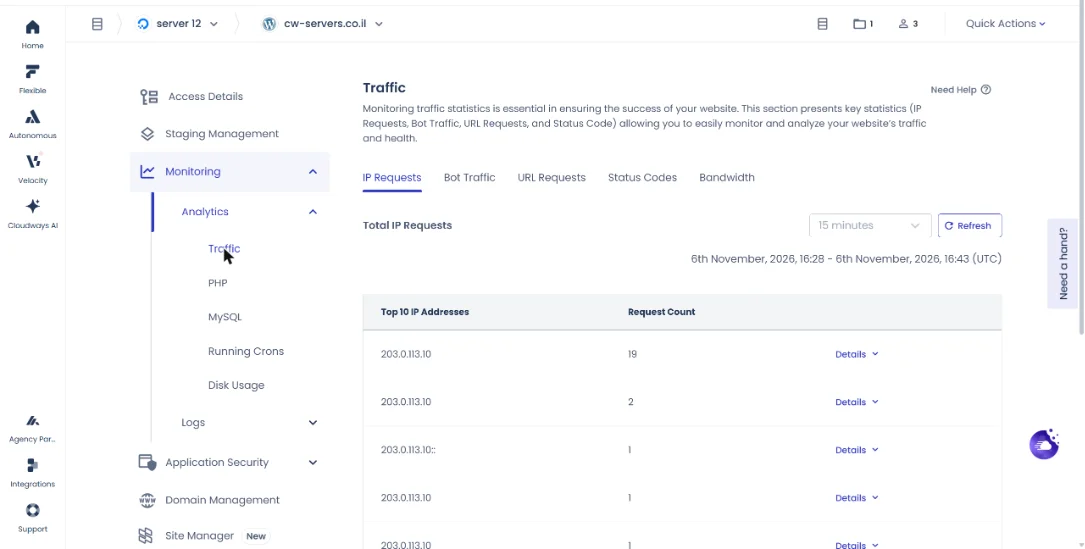
Eine ausführliche Erklärung zu jedem Bildschirm findest du in den beiden Monitoring-Anleitungen: Server-Monitoring und Anwendungs-Monitoring.
Was sind die häufigen Ursachen, und wie behebst du sie?
Nach der Diagnose landest du höchstwahrscheinlich in einer der folgenden Situationen.
Bots und Crawler
Das ist eine der häufigsten Ursachen für hohe CPU-Last. Bots von SEO-Tools, KI-Crawler, Login-Versuche auf wp-login.php und Anfragen an xmlrpc.php können mehr Last erzeugen als alle echten Besucher zusammen.
- Stelle sicher, dass der XMLRPC-Zugriff aus ist. Laut Cloudways ist er standardmäßig aus, und du kannst ihn im Tab WordPress unter den Settings der Anwendung prüfen (siehe Screenshot unten). Lass ihn nur an, wenn ein Dienst ihn wirklich braucht (zum Beispiel ein altes Jetpack oder eine alte mobile App).
- Die Firewall des Servers (Imunify360) enthält einen Schutz vor Bots und DoS. Die Einstellungen und Optionen erklärt die Anleitung zum Blockieren von Bots bei Cloudways.
- Du kannst eine einzelne angreifende IP-Adresse in der .htaccess oder in der Firewall sperren, aber Bots wechseln die Adressen. Schutz auf Server- oder CDN-Ebene funktioniert besser, als Adressen hinterherzujagen.

Ein schweres Plugin, eine schwere Seite oder Query
Zeigt Slow Pages bestimmte Seiten und Slow Queries zur selben Zeit bestimmte Queries, liegt das Problem im Code oder in der Datenbank.
- Aufgeblähtes Autoload: WordPress lädt bei jedem Seitenaufruf alle Optionen, die als Autoload markiert sind. Bei älteren Websites bläht sich diese Tabelle mit Überresten entfernter Plugins auf. Laut Cloudways lehnt die Object-Cache-Schicht des Servers Objekte über 900 KB ab, und dann sorgt ein zu großes Autoload dafür, dass WordPress es doppelt lädt. Prüfe es mit
wp doctor check autoload-options-size(nach der Installation des WP-CLI-Doctor-Pakets). - Ein schweres Plugin: Wiederholt sich auf einer bestimmten Seite eine Query, verrät oft der Tabellen- oder Funktionsname das Plugin. Sieh ins Error Log und deaktiviere bei Bedarf Plugins einzeln in einer Staging-Umgebung.
- Object Cache: In WooCommerce-Shops und auf Websites mit angemeldeten Nutzern spart ein Object Cache viele wiederholte Queries. Siehe Object Cache Pro.
Cron und WP-Cron
Zu häufig laufende geplante Aufgaben sind eine häufige Ursache für hohe CPU-Last zu festen Uhrzeiten. Cloudways empfiehlt, Cron-Jobs mindestens 15 Minuten auseinanderzulegen. Der WP-Cron von WordPress läuft bei jedem Seitenaufruf, was auf einer stark besuchten Website verschwenderisch ist. Wie du ihn durch einen echten Server-Cron ersetzt, steht in der Anleitung zu Cron-Jobs und WP-Cron.
Ein Cache, der nicht funktioniert
Funktioniert der Cache, erreichen die meisten Anfragen anonymer Besucher PHP gar nicht erst. Besteht Requested Pages überwiegend aus Startseiten und normalen Beiträgen, umgeht etwas den Cache: ein Cookie, ein URL-Parameter oder eine abgeschaltete Einstellung. Prüfe Varnish und Breeze und leere nach jeder Änderung den Cache.
Ein abgestürzter oder hängender Dienst
Hängt PHP-FPM, Apache oder Nginx, liefert die Website einen 502, auch wenn die Ressourcen unauffällig aussehen. Ein häufiger Fall, ein voller OPcache bei WordPress mit PHP-FPM, hat eine eigene Anleitung. Unter Manage Services des Servers kannst du Dienste neu starten und Varnish leeren. Passiert es immer wieder, sieh dir im Monitoring Auto Healing Restarts an: Ein Dienst, der wegen Speichermangel immer wieder beendet wird, deutet auf einen zu kleinen Server oder ein Speicherleck in einem Plugin hin. Wie du das schuldige Plugin findest, steht unter So findest du heraus, welches Plugin deine Website ausbremst.
Der Server ist weit von deinen Besuchern entfernt
Sitzen die meisten Besucher in einer Region und der Server am anderen Ende der Welt, legt jede Anfrage einen langen Weg zurück, und du spürst das am deutlichsten bei Seiten, die nicht im Cache liegen. Bei Cloudways wählst du zwischen Rechenzentren von AWS, Google Cloud und Vultr in vielen Regionen, und den Preis für jeden Standort siehst du im Panel, bevor du den Server einrichtest. Für Besucher in Deutschland, Österreich und der Schweiz ist Frankfurt in der Regel die naheliegende Wahl. Mehr dazu unter Rechenzentrum in der Nähe deiner Zielgruppe wählen, und einen vollständigen Vergleich liefert die Anleitung zu den Serverstandorten. Ein CDN verkürzt die Strecke für statische Dateien, siehe CDN mit Breeze verbinden.
Wann du wirklich hochskalieren solltest
Hochskalieren ist nur dann die richtige Lösung, wenn die Last echt ist. Sonst zahlst du mehr für dasselbe Problem.
| Situation | Was du tun solltest |
|---|---|
| CPU dauerhaft über 80 %, der Traffic ist legitim, der Cache funktioniert | Den Server hochskalieren |
| Freier Speicher dauerhaft unter 100 MB und Auto Healing Restarts kehren immer wieder | RAM erhöhen oder die Websites auf einen weiteren Server verteilen |
| Hohe CPU-Last und die meisten Anfragen kommen von Bots | Zuerst Bots blockieren, nach einem Tag erneut prüfen |
| Hohe CPU-Last nur zu festen Uhrzeiten | Cron-Jobs und Backups entzerren, nicht hochskalieren |
| Eine Seite ist langsam, die übrigen sind schnell | Die Seite oder das Plugin korrigieren, nicht hochskalieren |
Das Skalieren selbst erledigst du im Panel, die Anleitung zum Skalieren eines Servers zeigt, wie. Ein Tipp: Beobachte die Diagramme nach dem Hochskalieren mindestens einen Tag lang. Ist die CPU wieder auf dasselbe Niveau gestiegen, lag es nicht an der Größe.
Probleme, die nach „langsamer Website“ aussehen, aber etwas anderes sind
- Eine Weiterleitungsschleife oder HTTPS-Warnungen, die eine Seite hängen lassen: Mixed Content und Too Many Redirects.
- Die Website „hängt“ und zeigt dann einen Datenbankfehler: Error Establishing a Database Connection.
- Datei-Uploads, die hängen oder scheitern: WordPress-Upload-Fehler.
- Eine volle Festplatte, auf der Schreibvorgänge scheitern: volle Festplatte oder erschöpfte Inodes.
Häufige Fehler
Hochskalieren vor der Diagnose: der teuerste Fehler. Sind Bots das Problem, verbrauchen sie einfach auch den größeren Server.
Noch ein Optimierungs-Plugin installieren: Zwei Cache-Plugins gleichzeitig kommen sich in die Quere, und ein „Aufräum“-Plugin, das im Hintergrund läuft, erzeugt zusätzliche Last. Bei Cloudways sind Breeze und Varnish bereits so eingerichtet, dass sie zusammenarbeiten.
Erst prüfen, wenn die Website schon wieder schnell ist: Diagramme und Tabellen füllen sich nach Zeitraum. Wähle den Zeitraum, in dem die Langsamkeit aufgetreten ist, nicht „letzte 15 Minuten“.
Andere Websites auf demselben Server ignorieren: Eine vergessene Testwebsite mit einem kompromittierten Plugin kann deine wichtige Kundenwebsite ausbremsen. Application Wise Details zeigt dir das in einer Sekunde.
Keine Benachrichtigung bekommen: Hast du von der Last erst durch einen Kunden erfahren, der angerufen hat, richte für das nächste Mal CloudwaysBot-Alerts ein.
Der Code BFCM802 nimmt dir in den ersten zwei Monaten 80 % von der Rechnung ab (bis zu 200 $ Rabatt pro Monat), inklusive unbegrenzter kostenloser Website-Umzüge. Nur für Neukunden und nur bis zum Ende des Angebots.
Das Angebot endet am 4. Dezember 2026 um 23:59 Uhr (UTC+2).
Starte mit einer kostenlosen Testphase, ohne Kreditkarte. Gib den Code an der Kasse ein und prüfe, ob er angezeigt wird.
Nach Black Friday: 30 % Rabatt für 3 Monate mit dem Code ASAEL. Bei einem großen Server (über etwa 444 $ im Monat) spart ASAEL schon heute mehr. Rechner BFCM802 vs. ASAEL
Starte einen kostenlosen Test-Server, ohne Kreditkarte. Wenn du auf einen bezahlten Tarif wechselst, nimmt dir der Code ASAEL in den ersten drei Monaten 30 % von der Rechnung ab.
Der Link trägt den Code im Anmeldeformular automatisch ein. Prüf nur, ob er angezeigt wird.
Quellen
- web.dev: Time to First Byte (TTFB)
- Cloudways Knowledge Base: How to monitor the CPU usage of a server on Cloudways
- Cloudways Knowledge Base: How to monitor server and application resources on Cloudways Flexible
- Cloudways Knowledge Base: How to fix 502 bad gateway error
- Cloudways Knowledge Base: Disable XML-RPC in WordPress applications
- Cloudways Knowledge Base: How to clean up autoloaded options in WordPress
FAQ
Die üblichen Ursachen sind Bots, ein schweres Plugin oder eine schwere Query, häufige Cron-Jobs oder ein Cache, der nicht funktioniert. Sieh dir Application Wise Details an, um herauszufinden, welche Website verantwortlich ist, und dann Traffic und Slow Pages dieser Website. Skaliere nur hoch, wenn die Last legitim ist und der Cache funktioniert.
Sieh dir in einem Speedtest-Tool die Antwortzeit des Hauptdokuments (TTFB) an. Eine hohe TTFB deutet auf den Server. Eine niedrige TTFB bei langer Ladezeit deutet auf Bilder, Skripte und Schriftarten, wo ein stärkerer Server nicht hilft.
Nur wenn die Last echt ist. Liegt das Problem bei Bots, Cron oder einem Plugin, verschiebst du es durchs Hochskalieren nur und erhöhst deine Rechnung. Cloudways empfiehlt, ein Hochskalieren zu erwägen, wenn die CPU über längere Zeit über 80 % bleibt.
Ja. Angriffe auf xmlrpc.php und wp-login.php schicken große Mengen an POST-Anfragen und verbrauchen Ressourcen. Bei Cloudways ist der XMLRPC-Zugriff standardmäßig aus, und das solltest du so lassen, solange du keinen Dienst hast, der ihn braucht.
Meist wegen einer geplanten Aufgabe: ein Backup, der Cron-Job eines Plugins, ein Bestandsabgleich oder ein Scan. Sieh dir das 24-Stunden-Diagramm von CPU Consumption und Running Crons an, während die Last auftritt, und lege Aufgaben mindestens 15 Minuten auseinander.
Ja, vor allem bei Seiten, die nicht im Cache liegen. Ein Server nahe an deinen Besuchern verkürzt die Antwortzeit, und ein CDN verkürzt den Weg für statische Dateien. Cloudways bietet Rechenzentren von AWS, Google Cloud und Vultr in vielen Regionen.
Weitere Anleitungen
- So überwachst du einen Server: CPU, RAM, Festplatte und htop
- So überwachst du eine Anwendung: Traffic, PHP, Datenbank und Cron
- Mixed Content und Too Many Redirects in WordPress
- Error Establishing a Database Connection
- Alle Anleitungen zur Fehlersuche: Cloudways-Fehlersuche
- Du überlegst einen verwalteten Server? Mein ausführlicher Cloudways-Test
Offizielle Quelle: How to Monitor the CPU Usage of a Server, How to Monitor Server and Application Resources, How to Fix 502 Bad Gateway Error, Disable XMLRPC in WordPress Applications, How to Clean Up Autoloaded Options in WordPress (Cloudways Knowledge Base) und Time to First Byte (TTFB) (web.dev). Geschrieben und geprüft von Asael Dreyer · Aktualisiert: 06.11.2026
Hinweis: Dies ist eine unabhängige Website, nicht die offizielle Cloudways-Website. Einige Links auf dieser Website sind Affiliate-Links: Wenn du dich darüber anmeldest, erhalten wir eine Provision, ohne dass dir zusätzliche Kosten entstehen. Alle Details

