
Zuletzt aktualisiert: · Von Asael Dreyer
Kurz gesagt: Wenn WooCommerce-E-Mails nicht versendet werden, gibt es sechs mögliche Ursachen: Die E-Mail ist in den Einstellungen ausgeschaltet, die Bestellung hat nie den Status erreicht, der sie auslöst, WordPress sendet direkt vom Server ohne SMTP, die Absenderadresse liegt nicht auf deiner Domain, SPF- und DKIM-Einträge fehlen, oder das Versandkontingent ist aufgebraucht. Eine Ursache ist in Shops mit Weiterleitungs-Zahlungsanbietern besonders häufig: Das Gateway hat die Bestellung nicht aktualisiert, sie blieb auf „Zahlung ausstehend“, und die Bestellbestätigung wird deshalb schlicht nicht gesendet. Geh die Ursachen der Reihe nach durch, meist findest du den Fehler in einer halben Stunde.
Wie WooCommerce E-Mails versendet, in zwei Absätzen
WooCommerce versendet keine E-Mail, „wenn jemand kauft“. Es versendet eine E-Mail, wenn sich der Bestellstatus ändert. Die Bestellbestätigung an den Kunden geht raus, wenn die Bestellung auf In Bearbeitung (Processing) oder In der Warteschleife (On hold) wechselt, und die Benachrichtigung „Neue Bestellung“ an den Shopbetreiber geht bei denselben Übergängen raus. Eine Bestellung, die auf „Zahlung ausstehend“ bleibt, löst keine Bestätigung an den Kunden aus.
Die E-Mail selbst übergibt WooCommerce an WordPress, und WordPress sendet sie standardmäßig über die PHP-Funktion des Servers, ohne Authentifizierung. Mail-Anbieter wie Gmail und Outlook vertrauen solchen E-Mails nicht. In der Praxis gibt es also zwei Arten von Fehlern: Die E-Mail wird gar nicht erst erzeugt (Ursachen 1–2), oder sie wird erzeugt und kommt nie an (Ursachen 3–6).
6 Gründe, warum WooCommerce-E-Mails nicht gesendet werden, und wie du sie behebst
1. Die E-Mail ist aus oder geht an die falsche Adresse
- Gehe in WordPress zu WooCommerce > Settings > Emails.
- Stelle sicher, dass die wichtigen E-Mails aktiviert sind: New order, Processing order, Completed order und Customer invoice.
- Prüfe bei den E-Mails an den Shopbetreiber (neue Bestellung, stornierte Bestellung) das Feld Recipient. Nach einem Hosting-Umzug oder wenn sich ein Mitarbeiter ändert, zeigt es manchmal noch auf eine alte Adresse.
2. Die Bestellung blieb auf „Zahlung ausstehend“ (häufig bei Zahlungs-Gateways mit Weiterleitung)
Viele Zahlungs-Gateways schicken den Kunden auf eine Zahlungsseite bei sich und senden dem Shop danach eine Bestätigung (einen Callback oder IPN), die die Bestellung auf „In Bearbeitung“ setzt. Erreicht die Bestätigung den Server nie, bleibt die Bestellung auf „Zahlung ausstehend“ hängen, der Kunde hat bezahlt, und die Bestellbestätigung geht nicht raus.
- Prüfe unter WooCommerce > Orders, ob bezahlte Bestellungen im Status „Zahlung ausstehend“ geblieben sind.
- Öffne die Logs des Zahlungs-Plugins unter WooCommerce > Status > Logs, falls das Plugin dort schreibt.
- Kläre mit deinem Zahlungsanbieter, dass die Callback-Adresse stimmt und, falls er eine Liste erlaubter IPs verlangt, die IP deines Servers darauf steht. Bei Cloudways hat jeder Server eine dedizierte IP, die sich beim Hochskalieren nicht ändert, wohl aber beim Umzug auf einen geklonten Server.
- Prüfe, dass kein Security-Plugin, keine Firewall-Regel und kein Cache die Callback-Adresse blockiert.
Ist das das Problem, hilft keine SMTP-Einstellung. Die E-Mail wird gar nicht erst erzeugt, weil für WooCommerce noch niemand bezahlt hat.
3. Kein SMTP: WordPress sendet direkt vom Server
Das ist der häufigste Grund für E-Mails, die erzeugt wurden und nie ankamen. Auch Cloudways empfiehlt, nicht direkt von Cloud-Servern zu senden, und bei manchen Cloud-Anbietern (Vultr und Google Cloud) ist der ausgehende Port 25 standardmäßig gesperrt.
- Wähle im Cloudways-Verwaltungs-Panel Servers, dann deinen Server und im Seitenmenü SMTP.
- Wähle Elastic Email, dessen Produktseite die Unterstützung für WooCommerce-E-Mails ausdrücklich nennt, oder Your Own SMTP mit deinem eigenen Anbieter (SendGrid, Mailgun, Gmail).
- Speichere und sende mit Send Test Email eine Test-E-Mail.
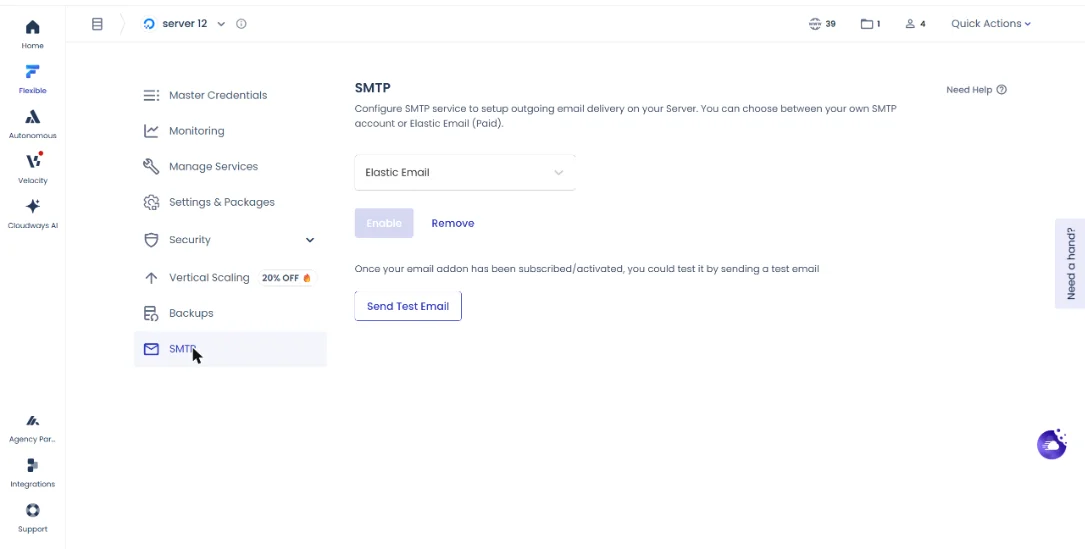
Die vollständige Anleitung im Panel: SMTP bei Cloudways einrichten. Liegt dein Shop nicht bei Cloudways oder willst du pro Seite einen anderen Anbieter: WP Mail SMTP einrichten. Alle Optionen im direkten Vergleich: E-Mail-Optionen bei Cloudways.
4. Die Absenderadresse liegt nicht auf der Domain des Shops
Unter WooCommerce > Settings > Emails gibt es im Bereich der Absenderoptionen zwei Felder: den Absendernamen und die Absenderadresse. Die Adresse muss auf der Domain des Shops liegen, am besten dieselbe, die du beim Versanddienst verifiziert hast. Eine Gmail-Adresse in diesem Feld führt sicher im Spam.
Ist ein SMTP-Plugin so eingestellt, dass es eine Absenderadresse „erzwingt“, überschreibt es die Einstellung von WooCommerce. Achte darauf, dass beide Stellen übereinstimmen.
5. SPF- und DKIM-Einträge fehlen
SPF ist ein DNS-Eintrag, der auflistet, welche Dienste im Namen der Domain senden dürfen. DKIM ist eine digitale Signatur, die beweist, dass die E-Mail unterwegs nicht verändert wurde. Ohne beides landet selbst ein guter SMTP-Dienst im Spam. Ein DMARC-Eintrag ergänzt eine Anweisung an Mail-Anbieter, was mit einer E-Mail geschehen soll, die die Authentifizierung nicht besteht.
- Füge die SPF- und DKIM-Einträge, die dein Versandanbieter dir gibt, in dein DNS ein.
- Hast du bereits einen SPF-Eintrag (zum Beispiel von Google Workspace oder deinem Rechnungssystem), führe sie zu einem einzigen Eintrag zusammen. Zwei SPF-Einträge machen beide kaputt.
- Schließe bei Elastic Email die Domain-Verifizierung ab: eine Domain bei Elastic Email verifizieren.
Die ausführliche Erklärung: SPF, DKIM und DMARC. Beachte: Rechnungssysteme, die dem Kunden die Rechnung im Namen des Unternehmens schicken, senden manchmal ebenfalls von deiner Domain, und dann müssen sie nach ihrer Anleitung auch in deinem SPF enthalten sein.
6. Das Versandkontingent ist aufgebraucht, oder ein Plugin stört
- Kontingent: Kostenloses Gmail erlaubt laut Cloudways etwa 500 E-Mails am Tag und Google Workspace etwa 2.000. In einem Shop mit Sale plus E-Mails zu „Bestellung versendet“ und „Bewertungsanfrage“ ist das schnell aufgebraucht. Bei den Tarifen von Elastic Email wählst du ebenfalls eine Anzahl E-Mails pro Monat.
- Zwei SMTP-Plugins: Ein altes Plugin, das neben einem neuen installiert blieb, führt dazu, dass keines richtig funktioniert. Behalte eines.
- Plugins, die die E-Mail-Vorlagen ersetzen (E-Mail-Designer, Marketing-Plugins), können den Versand nach einem Update stören. Schalte sie vorübergehend ab und teste.
Der Code BFCM802 nimmt dir in den ersten zwei Monaten 80 % von der Rechnung ab (bis zu 200 $ Rabatt pro Monat), inklusive unbegrenzter kostenloser Website-Umzüge. Nur für Neukunden und nur bis zum Ende des Angebots.
Das Angebot endet am 4. Dezember 2026 um 23:59 Uhr (UTC+2).
Starte mit einer kostenlosen Testphase, ohne Kreditkarte. Gib den Code an der Kasse ein und prüfe, ob er angezeigt wird.
Nach Black Friday: 30 % Rabatt für 3 Monate mit dem Code ASAEL. Bei einem großen Server (über etwa 444 $ im Monat) spart ASAEL schon heute mehr. Rechner BFCM802 vs. ASAEL
Starte einen kostenlosen Test-Server, ohne Kreditkarte. Wenn du auf einen bezahlten Tarif wechselst, nimmt dir der Code ASAEL in den ersten drei Monaten 30 % von der Rechnung ab.
Der Link trägt den Code im Anmeldeformular automatisch ein. Prüf nur, ob er angezeigt wird.
So erkennst du, welche Ursache bei dir vorliegt
| Was du siehst | Die wahrscheinliche Ursache |
|---|---|
| Es geht gar keine E-Mail raus, auch keine Passwort-Zurücksetzung | 3 (kein SMTP) oder 6 (ein Plugin stört) |
| Nur E-Mails an Kunden kommen nicht an; die des Shopbetreibers schon | 4 oder 5 (Absender und Authentifizierung), oder der Kunde hat eine falsche E-Mail eingegeben |
| E-Mails landen im Spam | 5 (SPF/DKIM) oder 4 (Absenderadresse) |
| Bei manchen Bestellungen fehlt die Bestätigung, und alle stehen auf „Zahlung ausstehend“ | 2 (der Callback des Zahlungs-Gateways) |
| Es lief bis zur Mitte des Sales und hörte dann auf | 6 (Kontingent) |
| Eine bestimmte E-Mail geht nie raus | 1 (die E-Mail ist aus oder der Empfänger ist falsch) |
Ein Hilfswerkzeug: Ein E-Mail-Log-Plugin wie WP Mail Logging zeichnet jede E-Mail auf, die WordPress zu senden versucht hat. Steht die E-Mail im Log, wurde sie erzeugt, und das Problem liegt auf dem Weg (Ursachen 3–6). Steht sie nicht im Log, wurde sie nie erzeugt (Ursachen 1–2). Wenn du mit der Diagnose fertig bist, kannst du das Plugin ausschalten.
Welche typischen Fehler gibt es, und wie behebst du sie?
Eine „Test-E-Mail“ nur an dich selbst senden: Eine E-Mail von deiner Domain an ein Postfach auf derselben Domain geht manchmal ohne Authentifizierung durch. Teste immer gegen Gmail und Outlook.
Eine Bestellung manuell auf „In Bearbeitung“ setzen und erwarten, dass das Problem gelöst ist: Das sendet die E-Mail für diese Bestellung, behebt aber den Callback nicht. Die nächste Bestellung bleibt wieder hängen.
Den Hoster wechseln und die E-Mail vergessen: Nach einem Umzug werden SMTP-Einstellungen und DNS-Einträge nicht immer übernommen. Teste den Versand am ersten Tag und aktualisiere die IP bei deinem Zahlungsanbieter.
Erwarten, dass der Server E-Mails empfängt: Cloudways hostet keine Postfächer. Elastic Email und SMTP dienen nur zum Senden. Für Postfächer auf deiner Domain nutzt du Google Workspace, Microsoft 365 oder das Rackspace-Add-on.
Häufig gestellte Fragen
Meist, weil die Bestellung den Status In Bearbeitung nicht erreicht hat, etwa wenn die Zahlungsbestätigung des Gateways den Server nie erreichte. Ist der Status in Ordnung, liegt das Problem beim Versand: Es fehlt authentifiziertes SMTP, die Absenderadresse liegt nicht auf deiner Domain, oder SPF- und DKIM-Einträge fehlen.
Weil Mail-Anbieter nicht prüfen können, ob die E-Mail im Namen deiner Domain gesendet wurde. Sende über einen SMTP-Dienst, lege eine Absenderadresse auf deiner Domain fest und ergänze SPF und DKIM des Dienstes. Achte darauf, dass es nur einen SPF-Eintrag gibt.
Wähle auf der Bestellseite im Admin-Bereich im Aktionsfeld die erneute Zusendung der Bestell-E-Mail an den Kunden und speichere. Das behebt die einzelne Bestellung, aber nicht die Ursache. Prüfe danach, warum die E-Mail überhaupt nicht gesendet wurde.
Ja. Die Cloudways-Produktseite nennt die Unterstützung für WooCommerce-E-Mails wie Bestellbestätigungen und Kundenbenachrichtigungen. Du richtest es einmal auf Serverebene ein und wählst einen Tarif nach E-Mails pro Monat.
Ja, indirekt. WooCommerce sendet die Bestellbestätigung, wenn der Status auf In Bearbeitung wechselt. Aktualisiert das Zahlungs-Gateway die Bestellung nach der Zahlung nicht, wird die E-Mail nicht gesendet, auch wenn der Versand selbst in Ordnung ist.
Laut Cloudways etwa 500 pro Tag mit einem kostenlosen Gmail-Konto und etwa 2.000 mit Google Workspace. Für einen aktiven Shop reicht das nur an gewöhnlichen Tagen. Für einen Shop mit Sales ist ein eigener Versanddienst besser.
Weitere Anleitungen
- WooCommerce-Shop-Hosting bei Cloudways
- SMTP bei Cloudways einrichten
- SPF, DKIM und DMARC: so verifizierst du eine Domain
- Kontaktformular sendet keine E-Mails
- Alle Anleitungen zu diesem Thema: E-Mail
Quellen
- Which Email Add-on Should I Use?
- How to Activate the Elastic Email Add-on
- Does Cloudways Provide Dedicated IP?
- Elastic Email on Cloudways
Offizielle Quelle: Which Email Add-on Should I Use?, How to Activate the Elastic Email Add-on, Does Cloudways Provide Dedicated IP? (Cloudways Knowledge Base) und Elastic Email on Cloudways. Geschrieben und geprüft von Asael Dreyer · Aktualisiert: 06.11.2026
Hinweis: Dies ist eine unabhängige Website, nicht die offizielle Cloudways-Website. Einige Links auf dieser Website sind Affiliate-Links: Wenn du dich darüber anmeldest, erhalten wir eine Provision, ohne dass dir zusätzliche Kosten entstehen. Alle Details

