
Zuletzt aktualisiert: · Von Asael Dreyer
Kurz gesagt: Ein weißer WordPress-Bildschirm (White Screen of Death) ist fast immer ein PHP-Fehler, der vor Besuchern verborgen wird: ein abgestürztes Plugin oder Theme, ausgegangener PHP-Speicher, falsche Dateiberechtigungen oder ein unterbrochenes Update. Beginne bei Cloudways damit, den Cache zu leeren, geh dann zum Error-Log und zum Debug-Modus und deaktiviere anschließend Plugins und Theme. Hängt die Website an der Meldung „Briefly unavailable for scheduled maintenance“, musst du nur die Datei .maintenance im Ordner public_html löschen, das dauert zwei Minuten.
Was der weiße WordPress-Bildschirm ist und warum er weiß ist
Ein weißer Bildschirm (WSoD) ist eine komplett leere Seite dort, wo deine Website sein sollte. Manchmal erscheint er nur im Frontend, während der Admin funktioniert, manchmal nur im Admin, und manchmal zeigt der Browser stattdessen eine Meldung wie „Diese Seite funktioniert nicht“ mit einem 500er-Code.
Er ist weiß, weil PHP auf einer Live-Website so eingestellt ist, dass es Besuchern keine Fehler anzeigt. Aus Sicherheitsgründen ist das richtig, aber es bedeutet: Stürzt der Code ab, bekommt der Browser eine leere Seite ohne jeden Hinweis. Deine Aufgabe ist, den Fehler sichtbar zu machen und dann zu beheben, was ihn ausgelöst hat.
Das sind laut Cloudways-Dokumentation die häufigen Ursachen:
- Ein Codefehler in PHP, meist in eigenem Code oder in einem ins Theme eingefügten Snippet.
- PHP-Speicher, der mitten im Laden einer Seite ausgegangen ist.
- Ein Plugin oder Theme, das mit anderen, mit der WordPress-Version oder mit der PHP-Version nicht kompatibel ist.
- Ein beschädigtes Plugin oder Theme, zum Beispiel nach einem Update, das nicht fertig durchgelaufen ist.
- Ein Problem auf Serverebene, etwa bei den Dateiberechtigungen.
Und was ist ein hängender Wartungsmodus?
Bei jedem Update von Core, Plugin oder Theme legt WordPress eine temporäre Datei namens .maintenance an und zeigt Besuchern eine Wartungsmeldung, damit sie keine halb aktualisierte Website sehen. Ist das Update fertig, löscht es die Datei. Wird das Update mittendrin unterbrochen, zum Beispiel weil du den Browser geschlossen hast, die Ausführungszeit abgelaufen ist oder die Festplatte voll lief, bleibt die Datei bestehen und die Website hängt an der Wartungsmeldung fest.
Bevor du anfängst
- Sichere die Anwendung per Backup. So kannst du zum aktuellen Stand zurück, falls bei der Reparatur etwas schiefgeht. Siehe die Anleitung zu Backup und Wiederherstellung.
- Halte den Dateizugriff bereit. Die meisten Lösungen brauchen SFTP oder SSH. Die Verbindung mit FileZilla wird in der Anleitung zur Verbindung mit deinen Serverdateien erklärt.
- Merk dir den Pfad. Der Website-Ordner auf einem Cloudways-Server ist
/home/master/applications/folder_name/public_html/. Den Ordnernamen findest du in den Anwendungsdetails im Dashboard.
So kommst du aus einem hängenden Wartungsmodus heraus
Ich beginne mit dem einfachen Fall, denn er löst viele Tickets. Zeigt deine Website eine Wartungsmeldung und keinen weißen Bildschirm, ist dies der richtige Abschnitt.
- Verbinde dich per SFTP mit dem Ordner
public_htmlder Anwendung. - Schalte die Anzeige versteckter Dateien ein. In FileZilla: Menü Server, dann Anzeige versteckter Dateien erzwingen. Eine Datei, deren Name mit einem Punkt beginnt, ist standardmäßig versteckt.
- Lösche die Datei
.maintenance. Per SSH ist dieselbe Aktion auspublic_htmlder Befehlrm .maintenance. - Lade die Website neu. Ist das Update tatsächlich durchgelaufen, ist die Website sofort wieder da. Falls nicht, führt WordPress es möglicherweise erneut aus, und die Meldung verschwindet am Ende.
- Geh in den Admin, öffne die Update-Seite und prüfe, dass alles, was gerade aktualisiert wurde, wirklich auf der neuen Version ist. Ein halb aktualisiertes Plugin installierst du besser neu.
Hängt es immer noch? Wahrscheinlich ist ein Plugin schuld, dessen Update fehlgeschlagen ist. Benenne den Ordner wp-content/plugins in plugins-backup um und prüfe die Website. Kommt sie hoch, gib dem Ordner den ursprünglichen Namen zurück und such das Problem-Plugin mit Lösung 3. Die offizielle Anleitung schlägt außerdem vor, in der Datei wp-activate.php WP_INSTALLING auf false zu setzen. Ich empfehle, das als letztes Mittel zu behandeln und vorher eine Kopie zu sichern: Es ist eine WordPress-Core-Datei, und die Änderung wird beim nächsten Update überschrieben.
Weißen WordPress-Bildschirm beheben: Anleitung Schritt für Schritt
Beginne mit der ersten Lösung und mach nur weiter, wenn das Problem bleibt. Prüfe die Website nach jeder Änderung in einem privaten Browserfenster.
| Was du siehst | Wo du anfängst |
|---|---|
| Die Website ist weiß, der Admin funktioniert | Lösung 1 (Cache), dann Lösung 3 (Plugins) |
| Sowohl Website als auch Admin sind weiß | Lösung 2 (Logs und Debug), dann Lösung 3 per SSH oder SFTP |
| Der weiße Bildschirm begann nach einem Update | Lösung 7 (.maintenance), dann Lösung 3 |
| Der weiße Bildschirm begann nach einem Theme-Wechsel oder einer Änderung an functions.php | Lösung 4 (Theme) |
| Das Log zeigt „Allowed memory size exhausted“ | Lösung 5 (Speicher) |
| Nichts hat geholfen | Lösung 8 (Wiederherstellung) |
Lösung 1: Den Cache leeren
Funktioniert der Admin und die Website ist weiß, siehst du möglicherweise eine zwischengespeicherte Kopie einer fehlerhaften Seite, auch wenn das Problem längst gelöst ist. Leere zuerst den Browser-Cache, dann den Plugin-Cache (bei Breeze gibt es zum Beispiel oben in der Leiste einen Leeren-Button) und schließlich Varnish auf Serverebene. Wie das im Dashboard geht, steht in der Anleitung zum Leeren des Caches bei Cloudways.
Lösung 2: Herausfinden, was der Fehler ist
Es gibt zwei Wege, den Fehler hinter dem weißen Bildschirm zu sehen. Der erste braucht keine Dateiänderung: Öffne in der Anwendung im Dashboard Monitoring, dann Logs und dann Error Logs, und such nach einer Zeile „PHP Fatal error“ aus der Zeit, als die Website ausgefallen ist. Der zweite ist der WordPress-Debug-Modus: Ändere in der Datei wp-config.php define( 'WP_DEBUG', false ); auf true und lade die Seite neu. Zeigt WordPress stattdessen die Meldung „Es gab einen kritischen Fehler auf deiner Website“, siehe was bei einem kritischen WordPress-Fehler zu tun ist.
Statt eines weißen Bildschirms siehst du nun eine Meldung mit Datei und Zeile. Ein Pfad mit wp-content/plugins/ weist auf ein Plugin, ein Pfad mit wp-content/themes/ auf das Theme. Die vollständige Anleitung zum sicheren Debuggen, bei dem in eine Datei geschrieben und Besuchern nichts angezeigt wird, steht in der Anleitung zum 500-Fehler. Setze den Wert danach wieder auf false.
Lösung 3: Plugins deaktivieren
Hast du das Plugin im Log erkannt, deaktiviere nur dieses. Wenn nicht, deaktiviere alle und aktiviere sie dann einzeln. Ohne Zugriff auf den Admin geht das mit WP-CLI, dem Kommandozeilenwerkzeug von WordPress, das auf Cloudways-Servern installiert ist. Verbinde dich per SSH, geh in den Ordner public_html der Anwendung und führe aus:
# List the plugins and their status
wp plugin list

# Deactivate one plugin (replace with the plugin name)
wp plugin deactivate plugin-name

# Deactivate all plugins
wp plugin deactivate --all

# Reactivate one plugin
wp plugin activate plugin-name
Läuft die Website wieder, aktiviere die Plugins nacheinander und lade jedes Mal neu. Kehrt der weiße Bildschirm zurück, hast du den Übeltäter gefunden: Installiere es neu, ersetze es durch ein anderes Plugin oder wende dich an den Entwickler. Ohne SSH kannst du den Ordner plugins per SFTP umbenennen, genau wie im Abschnitt zum Wartungsmodus.
Lösung 4: Das Theme wechseln
Sind die Plugins sauber, prüfe das Theme. Aktiviere im Admin unter „Design“ und dann „Themes“ ein aktuelles Standard-Theme von WordPress. Ohne Admin benennst du per SFTP oder SSH den Ordner des aktiven Themes in wp-content/themes um, zum Beispiel von my-theme in my-theme-old, und WordPress wechselt auf ein anderes auf der Website installiertes Theme. Verschwindet der weiße Bildschirm, liegt das Problem im Theme: Installiere es neu, prüfe die letzten Änderungen in functions.php oder wende dich an den Entwickler.
Lösung 5: PHP-Speicher erhöhen
Verbraucht ein Skript mehr Speicher, als es darf, bricht es mittendrin ab und die Seite bleibt leer. Bei Cloudways gibt es zwei Ebenen, auf denen du ihn einstellst:
- Auf Serverebene: am Server unter Settings & Packages und dann im Tab Basic, im Feld Memory Limit. Der Standardwert liegt bei 256 MB, und die offizielle Empfehlung lautet: weniger als 512 MB bei einem 1-GB-Server, weniger als 1024 MB bei 2 GB und weniger als 2048 MB ab 4 GB.
- Auf Anwendungsebene: in den PHP-FPM-Einstellungen der Anwendung mit der Zeile
php_admin_value[memory_limit] = 512M. Entferne das Semikolon am Zeilenanfang, falls vorhanden, sonst wird sie nicht gelesen.

Beachte: Das Beispiel in der offiziellen Anleitung nutzt den Wert 64M, der unter dem Serverstandard liegt. Übernimm ihn nicht unverändert, denn er kann das Problem verschlimmern. Wähle einen Wert, der höher ist als der aktuelle und im empfohlenen Bereich liegt.
Lösung 6: Dateiberechtigungen zurücksetzen
Nach einer Migration, einem manuellen Upload oder der Arbeit mit dem falschen SSH-Benutzer können Dateien falsche Besitzer bekommen. Öffne in der Anwendung Application Settings, such Reset File/Folders Permission, wähle den Anwendungsbenutzer (Application User) und klicke auf Reset. Ordner bekommen die Berechtigung 775 und Dateien 664.

Lösung 7: Ein fehlgeschlagenes automatisches Update
Ein unterbrochenes automatisches Update kann nicht nur eine Wartungsmeldung, sondern auch einen weißen Bildschirm hinterlassen. Auch hier besteht die Lösung darin, .maintenance aus dem Ordner public_html zu löschen, wie im Abschnitt zum Wartungsmodus. Sind die Updates durchgelaufen und nur die Datei übrig geblieben, kommt die Website zurück. Falls nicht, versucht WordPress, sie abzuschließen.
Lösung 8: Den Code korrigieren oder ein Backup einspielen
Hast du kürzlich Code bearbeitet und weißt, was du geändert hast, mach die Änderung rückgängig. Wenn nicht: Cloudways legt automatische Backups an, und du kannst die Anwendung auf einen Zeitpunkt vor dem Problem zurücksetzen. So ist die Website am schnellsten wieder online, und danach kannst du das Problem an einer Kopie im Staging untersuchen.
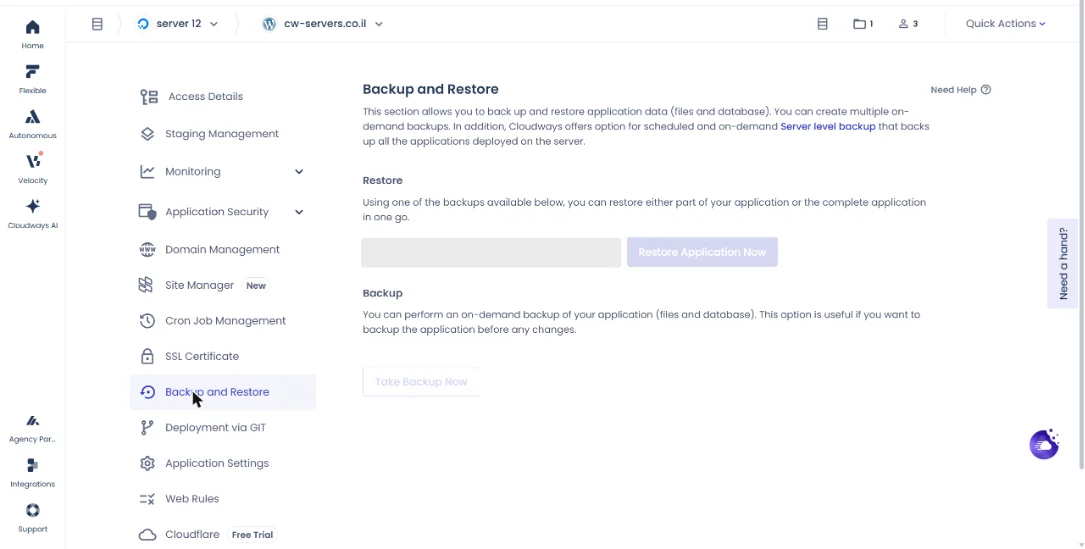
Bedenke, dass bei einer Wiederherstellung Inhalte verloren gehen können, die nach dem Backup-Zeitpunkt hinzukamen, etwa Shop-Bestellungen oder Kommentare. Bei einem aktiven Shop solltest du erwägen, in eine Testumgebung wiederherzustellen und nur das Nötige zu übernehmen.
So beugst du einem weißen Bildschirm vor
- Update zuerst im Staging. Eine Testumgebung bei Cloudways ist mit einem Klick eingerichtet. Siehe so richtest du eine Staging-Umgebung ein.
- Sichere automatische Updates. Der Pro-Tarif von Site Manager, der SafeUpdates abgelöst hat, aktualisiert zuerst an einer Kopie, vergleicht Screenshots und rollt zurück, wenn etwas kaputtgeht. Details in der Anleitung zu SafeUpdates und Site Manager.
- Aktualisiere nicht zwanzig Plugins auf einmal. Updates in kleinen Paketen senken die Gefahr eines unterbrochenen Updates und zeigen leichter, welches die Website zerschossen hat.
- Halte freien Speicherplatz vor. Ein Update braucht Platz für temporäre Dateien, und eine volle Festplatte ist ein stiller Grund für unterbrochene Updates. Siehe die Anleitung zu voller Festplatte und Inodes.
Häufige Fehler und wie du sie behebst
Du hast den ganzen themes-Ordner gelöscht: Ohne installiertes Theme kann WordPress nichts anzeigen. Stell den Ordner wieder her und benenne nur das aktive Theme um.
Du findest .maintenance nicht: Die Datei ist versteckt. Schalte in deinem SFTP-Client versteckte Dateien ein oder nutze per SSH ls -a. Existiert sie wirklich nicht, liegt das Problem woanders: Mach mit Lösung 2 weiter.
Du hast vergessen, den plugins-Ordner zurückzubenennen: Alle Plugins bleiben deaktiviert, auch Sicherheits- und Cache-Plugins. Stell nach der Diagnose den ursprünglichen Namen wieder her und aktiviere die Plugins.
Die Seite ist nur an der Kasse oder auf einer einzelnen Seite weiß: Das ist meist ein Plugin, das nur für diese Seite zuständig ist, etwa ein Zahlungs-Gateway oder ein Formular-Builder. Tritt das Problem erst nach der Umstellung auf HTTPS auf, siehe die Anleitung zu Mixed Content und Weiterleitungsschleifen. Und erscheint die Meldung „Error Establishing a Database Connection“, ist das ein anderes Problem, erklärt in der Anleitung zur Datenbankverbindung.
Die Website ist weiß und langsam, und der Server ist überlastet: Zeigen die Monitoring-Diagramme CPU oder Speicher am Anschlag, liegt das Problem vielleicht nicht im Code, sondern bei den Ressourcen. Schau in die Anleitung zu langsamer Website und hoher CPU-Last.
Der Code BFCM802 nimmt dir in den ersten zwei Monaten 80 % von der Rechnung ab (bis zu 200 $ Rabatt pro Monat), inklusive unbegrenzter kostenloser Website-Umzüge. Nur für Neukunden und nur bis zum Ende des Angebots.
Das Angebot endet am 4. Dezember 2026 um 23:59 Uhr (UTC+2).
Starte mit einer kostenlosen Testphase, ohne Kreditkarte. Gib den Code an der Kasse ein und prüfe, ob er angezeigt wird.
Nach Black Friday: 30 % Rabatt für 3 Monate mit dem Code ASAEL. Bei einem großen Server (über etwa 444 $ im Monat) spart ASAEL schon heute mehr. Rechner BFCM802 vs. ASAEL
Starte einen kostenlosen Test-Server, ohne Kreditkarte. Wenn du auf einen bezahlten Tarif wechselst, nimmt dir der Code ASAEL in den ersten drei Monaten 30 % von der Rechnung ab.
Der Link trägt den Code im Anmeldeformular automatisch ein. Prüf nur, ob er angezeigt wird.
Quellen
- Cloudways Knowledge Base: How to fix WordPress white screen of death (WSOD)
- Cloudways Knowledge Base: How to fix WordPress stuck in maintenance mode
- Cloudways Knowledge Base: How to manage your server settings
- Cloudways Knowledge Base: How can I reset file and folder permissions
Häufig gestellte Fragen
Fast immer wegen eines PHP-Fehlers, der Besuchern nicht angezeigt wird: ein abgestürztes Plugin oder Theme, ausgegangener PHP-Speicher, Dateiberechtigungen oder ein unterbrochenes Update. Das Error-Log im Dashboard oder der WordPress-Debug-Modus zeigt die genaue Ursache.
Lösche die Datei .maintenance aus dem Ordner public_html der Anwendung, per SFTP oder per SSH mit dem Befehl rm .maintenance. Die Datei ist versteckt, du musst also die Anzeige versteckter Dateien einschalten.
Meist einige Sekunden bis eine Minute, solange das Update läuft. Bleibt die Meldung länger als ein paar Minuten stehen, wurde das Update wahrscheinlich unterbrochen, und du musst die Datei .maintenance manuell löschen.
Per SSH, aus public_html, mit dem Befehl wp plugin deactivate –all. Ohne SSH benennst du den Ordner wp-content/plugins per SFTP um, dann deaktiviert WordPress alle Plugins.
Meistens nicht. In den meisten Fällen ist es ein Code-, Plugin- oder Speicherfehler. Findest du unbekannte Dateien oder verdächtigen Code im Log, scanne die Website und ändere deine Passwörter, bevor du sie wieder online bringst.
Ja, wenn das Backup von vor dem Problem stammt. Bei Cloudways kannst du eine Anwendung auf einen Zeitpunkt zurücksetzen. Beachte bei einem aktiven Shop, dass nach dem Backup-Zeitpunkt hinzugekommene Bestellungen verloren gehen können.
Weiterführende Anleitungen
- 500 Internal Server Error beheben
- Langsame Website oder hohe CPU-Last: so findest du die Ursache
- Mixed Content und Too Many Redirects in WordPress
- Error Establishing a Database Connection
- Volle Festplatte oder keine Inodes mehr: so schaffst du Platz
- Cloudways-Hosting: warum ein verwalteter Server
- Alle Anleitungen in dieser Kategorie: Anleitungen zur Fehlerbehebung
Offizielle Quelle: How to Fix WordPress White Screen of Death (WSoD), How to Fix WordPress Stuck in Maintenance Mode, dazu How to Manage Your Server Settings und How Can I Reset File and Folder Permissions (Cloudways Knowledge Base). Geschrieben und geprüft von Asael Dreyer · Aktualisiert: 06.11.2026
Hinweis: Dies ist eine unabhängige Website, nicht die offizielle Cloudways-Website. Einige Links auf dieser Website sind Affiliate-Links: Wenn du dich darüber anmeldest, erhalten wir eine Provision, ohne dass dir zusätzliche Kosten entstehen. Alle Details

