
Zuletzt aktualisiert: · Von Asael Dreyer
Kurz gesagt: Ein 500 Internal Server Error bedeutet, dass die Website auf ein Problem in ihrem Code gestoßen ist, mit dem sie nicht umgehen konnte, und der Server deshalb keine Seite ausliefern konnte. Bei Cloudways liegt die Ursache fast immer in der Anwendung und nicht im Server: ein abgestürztes Plugin oder Theme, das PHP-Speicherlimit, fehlerhafte .htaccess-Regeln oder Dateiberechtigungen. Beginne mit dem Error-Log unter Monitoring der Anwendung und arbeite dich dann der Reihe nach durch diese Anleitung. In den meisten Fällen ist der Fehler in 10 bis 30 Minuten behoben.
Was ein 500 Internal Server Error ist
Ein 500-Fehler ist eine allgemeine Meldung des Webservers: „Ich habe versucht, die Website auszuführen, etwas ist kaputtgegangen, und ich kann dir keine genaueren Angaben machen.“ Das heißt nicht, dass der Server ausgefallen oder überlastet ist. Der Server läuft, aber der Code, den er ausgeführt hat, meist WordPress-PHP, ein Plugin oder ein Theme, ist mit einem Fehler abgebrochen.
Das ist auch der wichtigste Unterschied zu den Fehlern 502, 503 und 504. Dort liegt das Problem in der Kommunikation zwischen Serverkomponenten, in der Last oder in der Antwortzeit. Bei einem 500 liegt es fast immer im Code oder in den Einstellungen der Website selbst.
| Fehler | Was er bedeutet | Wo du suchst |
|---|---|---|
| 500 Internal Server Error | Der Code der Website ist abgestürzt | PHP-Error-Log, Plugins, .htaccess |
| 502 Bad Gateway | Nginx hat von PHP oder einem anderen Dienst keine gültige Antwort bekommen | Manage Services, Serverlast |
| 503 Service Unavailable | Der Dienst ist gerade nicht verfügbar | Last, ein ausgefallener Dienst, Wartungsmodus |
| 504 Gateway Timeout | Die Anfrage hat zu lange gedauert | Limit der Ausführungszeit, aufwendige Abfragen |
Siehst du einen 502, 503 oder 504, geh zur Anleitung zu den Fehlern 502, 503 und 504. Siehst du einen komplett weißen Bildschirm ohne Meldung, passt die Anleitung zum weißen WordPress-Bildschirm besser, auch wenn die Ursachen sehr ähnlich sind.
Bevor du anfängst
- Erst ein Backup machen. Bevor du Dateien oder die Datenbank anfasst, sichere den Server oder die Anwendung, damit du zurückrollen kannst. Wie das geht, zeigt die Anleitung zu Backup und Wiederherstellung.
- Dateizugriff. Für einige Lösungen brauchst du SFTP oder SSH. Halte deine Zugangsdaten bereit, und wenn du dich noch nie verbunden hast, geh die Anleitung zur Verbindung mit FileZilla durch.
- Was hat sich zuletzt geändert? Ein Plugin-Update, ein Wechsel der PHP-Version, eine Änderung an der .htaccess oder ein Code-Upload. Diese Frage zu beantworten löst die Hälfte aller Fälle.
Was ist anhand deiner Beobachtung die wahrscheinliche Ursache?
| Was passiert | Wahrscheinliche Ursache | Zu welchem Schritt |
|---|---|---|
| Der Fehler tauchte direkt nach einem Plugin-Update oder einer Installation auf | Das Plugin ist abgestürzt oder nicht kompatibel | Schritt 3 |
| Nur Unterseiten liefern 500, die Startseite funktioniert | Eine leere oder fehlerhafte .htaccess-Datei | Schritt 6 |
| Das Log zeigt „Allowed memory size exhausted“ | Das PHP-Speicherlimit | Schritt 5 |
| Der Fehler begann nach einem Wechsel der PHP-Version | Code, der mit der neuen Version nicht kompatibel ist | Schritt 7 |
| „Permission denied“-Fehler im Log oder nach dem Hochladen von Dateien | Datei- und Ordnerberechtigungen | Schritt 8 |
| Der WordPress-Admin funktioniert, die Website nicht | Ein Plugin oder Theme | Schritt 3 und 4 |
500 Internal Server Error beheben: Anleitung Schritt für Schritt
Arbeite der Reihe nach. Jeder Schritt diagnostiziert oder behebt eine Ursache. Lade die Website nach jeder Änderung in einem privaten Browserfenster neu, damit du sicher keine zwischengespeicherte Version siehst.
Schritt 1: Das Error-Log im Dashboard prüfen
Das Error-Log ist die erste Anlaufstelle, denn ein PHP-Fehler wird dort fast immer mit Dateiname und Zeilennummer festgehalten.
- Öffne im Dashboard den Server und dann die Anwendung, die den 500 liefert.
- Öffne im Seitenmenü Monitoring und dann Logs.
- Wähle Error Logs, filtere nach Fatal error und klicke auf den Aktualisieren-Button, um die neuesten Zeilen zu sehen.
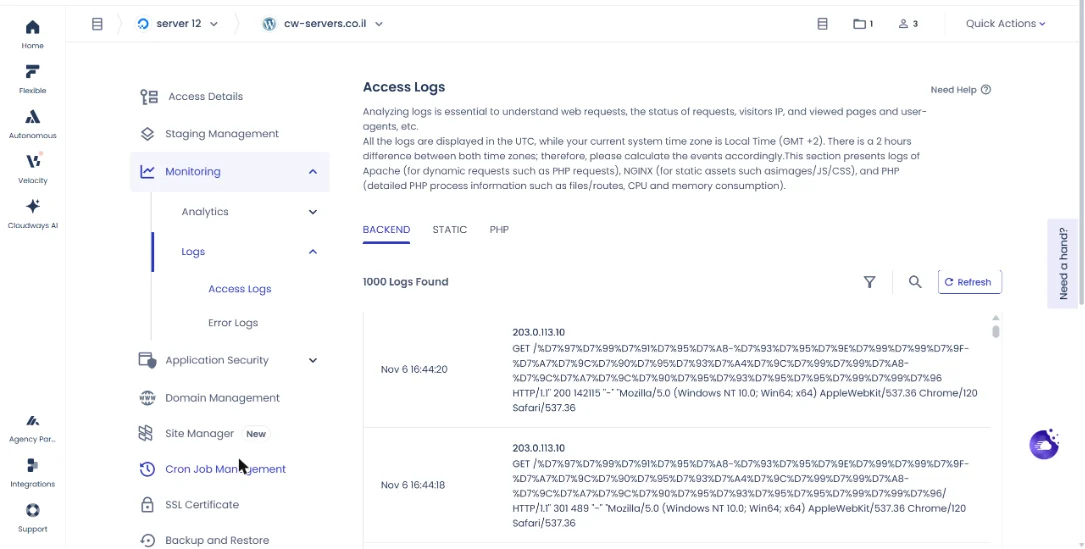
Das Dashboard zeigt für Apache, Nginx und PHP nur die letzten 1.000 Einträge. Für ein längeres Log verbindest du dich per SFTP oder SSH. Bei Autonomous liegen die Logs in der Anwendung unter Intelligence. Eine Zeile wie „PHP Fatal error … in /wp-content/plugins/plugin-name/…“ verrät dir schon, wer schuld ist, und du kannst direkt zu Schritt 3 springen.
Schritt 2: Den WordPress-Debug-Modus einschalten
Ist im Log nichts Eindeutiges zu finden, kann WordPress die Fehler in eine eigene Datei schreiben. Der Debug-Modus (WP_DEBUG) dient nur der Diagnose, denn bei eingeschalteter Anzeige kann er Pfade und sensible Informationen für Besucher sichtbar machen. Bei der Meldung „Es gab einen kritischen Fehler auf deiner Website“ lies die Anleitung zum kritischen WordPress-Fehler.
- Verbinde dich per SFTP und öffne den Ordner
applications/app_name/public_html. - Lade eine Kopie von
wp-config.phpals Backup herunter und öffne die Datei in einem Texteditor. - Suche die Zeile
WP_DEBUGund änderefalseintrue. Gibt es die Zeile nicht, füge die folgenden Zeilen vor der Zeile „That’s all, stop editing“ ein. - Speichere, lade die Datei hoch und lade die Website neu.
define( 'WP_DEBUG', true );
define( 'WP_DEBUG_LOG', true );
define( 'WP_DEBUG_DISPLAY', false );
Diese Kombination schreibt die Fehler in die Datei wp-content/debug.log, ohne sie Besuchern zu zeigen. Das ist der sichere Weg auf einer Live-Website. Arbeitest du in einer Staging-Umgebung, kannst du die Anzeige eingeschaltet lassen und den Fehler direkt im Browser sehen. Setze WP_DEBUG danach wieder auf false.
Schritt 3: Plugins deaktivieren
Ein Plugin, das nicht zu deiner WordPress- oder PHP-Version passt, oder ein Update, das nicht fertig durchgelaufen ist, ist die häufigste Ursache für einen 500. Prüfe zuerst, ob der Admin unter /wp-admin lädt: Wenn ja, ist es mit hoher Wahrscheinlichkeit ein Plugin oder ein Theme.
- Wenn der Admin funktioniert: Geh zu „Plugins“, deaktiviere alle und prüfe, ob die Website wieder läuft.
- Wenn nicht: Verbinde dich per SSH, geh in den Ordner
public_htmlder Anwendung und führewp plugin deactivate --allaus. Ohne SSH benennst du per SFTP den Ordnerwp-content/pluginsinplugins-offum. - Läuft die Website wieder, aktiviere die Plugins einzeln und lade nach jedem neu. Das Plugin, das den Fehler zurückbringt, ist der Übeltäter.
- Lass es deaktiviert (oder lösche es) und wende dich mit der Zeile aus dem Log an den Entwickler.
Hast du den Ordner umbenannt, vergiss nicht, ihn vor dem erneuten Aktivieren wieder in plugins umzubenennen. WordPress zeigt dann alle Plugins als deaktiviert an, und du aktivierst sie manuell.
Schritt 4: Vorübergehend auf ein Standard-Theme wechseln
Sind die Plugins nicht schuld, prüfe das Theme. Aktiviere im Admin unter „Design“ und dann „Themes“ ein aktuelles Standard-Theme von WordPress. Ohne Zugriff auf den Admin benennst du per SFTP den Ordner des aktiven Themes unter wp-content/themes um, und WordPress weicht auf ein anderes installiertes Theme aus. Eine Website mit eigenem Theme sieht dann einige Minuten lang kaputt aus, und das ist in Ordnung: Das Ziel ist nur die Diagnose.
Schritt 5: Das PHP-Speicherlimit erhöhen
Braucht ein PHP-Skript mehr Speicher, als es darf, bricht es ab, und manchmal ist das Ergebnis ein 500. Im Log sieht das aus wie „Allowed memory size of … bytes exhausted“. Die üblichen Verdächtigen sind WooCommerce-Shops, Page Builder und Import-Plugins.
- Öffne im Dashboard den Server und wähle Settings & Packages.
- Suche im Tab Basic den Eintrag Memory Limit.
- Erhöhe den Wert passend zur Servergröße (siehe Tabelle) und speichere.

| Arbeitsspeicher des Servers | Empfohlenes PHP-Speicherlimit |
|---|---|
| 1 GB | Weniger als 512 MB |
| 2 GB | Weniger als 1024 MB |
| 4 GB und mehr | Weniger als 2048 MB |
Der Standardwert liegt bei 256 MB. Diese Einstellung gilt für alle Anwendungen auf dem Server, ein Wert auf Anwendungsebene (in den PHP-FPM-Einstellungen) oder in der wp-config.php kann sie aber überschreiben. Hast du den Wert erhöht und nichts hat sich geändert, such an einer dieser Stellen nach einer niedrigeren Einstellung. Und wenn die Website immer wieder mehr Speicher braucht, ist es vielleicht Zeit, den Server hochzuskalieren.
Schritt 6: Die .htaccess-Datei prüfen
Die Datei .htaccess gibt Apache seine Weiterleitungen und URL-Regeln vor. Ist sie leer, können alle Unterseiten einen 500 liefern. Enthält sie eine Regel, die auf ein nicht installiertes Modul verweist, oder eine Weiterleitung, die in einer Schleife auf sich selbst zeigt, fällt die ganze Website aus.
- Schalte in SFTP im Ordner
public_htmldie Anzeige versteckter Dateien ein und such die.htaccess. - Lade eine Kopie herunter und ersetze den Inhalt durch die Standardregeln von WordPress:
# BEGIN WordPress
RewriteEngine On
RewriteRule .* - [E=HTTP_AUTHORIZATION:%{HTTP:Authorization}]
RewriteBase /
RewriteRule ^index\.php$ - [L]
RewriteCond %{REQUEST_FILENAME} !-f
RewriteCond %{REQUEST_FILENAME} !-d
RewriteRule . /index.php [L]
# END WordPress
Läuft die Website wieder, füge die übrigen Regeln aus deiner Kopie gruppenweise wieder hinzu, bis du die Problemregel findest. Achte auf den Stack: Bei einer Anwendung auf dem Lightning Stack (nur Nginx) wird die .htaccess-Datei gar nicht gelesen, Weiterleitungen und Regeln verwaltest du über Web Rules im Dashboard. Wenn du kürzlich von Hybrid auf Lightning gewechselt bist und deine Weiterleitungen nicht mehr funktionieren, liegt es daran.
Schritt 7: Die letzte Änderung rückgängig machen oder ein Backup einspielen
Hat dein Entwicklerteam kurz vor Beginn des Fehlers Code ausgespielt, rolle auf die vorherige Version zurück. Hast du die PHP-Version geändert, geh mit der Anleitung zum Ändern der PHP-Version zur vorherigen zurück und teste. Und wenn du nicht weißt, was sich geändert hat, ist das Zurücksetzen der Anwendung auf einen Zeitpunkt vor dem Problem meist der schnellste Weg, die Website wieder online zu bringen. Danach kannst du in Ruhe an einer Kopie nach der Ursache suchen.
Teste Updates das nächste Mal in einer Staging-Umgebung, bevor sie die Live-Website erreichen.
Schritt 8: Datei- und Ordnerberechtigungen zurücksetzen
Nach einem manuellen Datei-Upload, einer Migration oder der Arbeit mit dem falschen SSH-Benutzer können Dateien falsche Besitzer oder Berechtigungen bekommen. Bei Cloudways behebst du das mit einem Klick:
- Öffne die Anwendung und wähle Application Settings.
- Such den Eintrag Reset File/Folders Permission.
- Wähle den Anwendungsbenutzer (Application User) aus der Liste und klicke auf Reset.

Das Zurücksetzen gilt für public_html und alles darin: Ordner bekommen 775, Dateien 664, und der Besitz geht an den gewählten Benutzer. Wähle den Master-Benutzer nur, wenn du weißt, warum.
Welche typischen Fehler verursachen das Problem, und wie behebst du sie?
„Ich habe es behoben, sehe aber weiter einen 500“: Möglicherweise siehst du eine zwischengespeicherte Version. Leere den Cache der Anwendung und Varnish und prüfe in einem privaten Fenster. Wie das geht, steht in der Anleitung zum Leeren des Caches.
WP_DEBUG eingeschaltet lassen: Die Datei debug.log wächst immer weiter und belegt Speicher, und bei eingeschalteter Anzeige sehen Besucher Fehler. Setze den Wert zurück auf false, sobald du mit der Diagnose fertig bist.
Ein Plugin löschen statt deaktivieren: Hält ein Plugin wichtige Einstellungen (ein Shop, Formulare), kann das Löschen sie vernichten. Deaktiviere zuerst und lösche erst, wenn du das Problem verstanden hast.
Den Speicher immer wieder erhöhen: Endet jede Erhöhung erneut in einem Speicherfehler, gibt es ein Leck im Code oder ein schweres Plugin. Das Limit anzuheben verschiebt das Problem nur. Ist der Server selbst überlastet, schau in die Anleitung zu langsamer Website und hoher CPU-Last.
Der Fehler tritt erst nach der Umstellung auf HTTPS auf: Das ist dann kein klassischer 500 mehr, sondern meist eine Weiterleitungsschleife. Siehe die Anleitung zu Mixed Content und Too Many Redirects.
Du bist alle Schritte durchgegangen und die Website läuft trotzdem nicht? Öffne ein Ticket beim Cloudways-Support, der rund um die Uhr erreichbar ist, und hänge die Zeilen aus dem Error-Log sowie deine letzten Änderungen an. Das erspart eine ganze Runde Rückfragen.
Der Code BFCM802 nimmt dir in den ersten zwei Monaten 80 % von der Rechnung ab (bis zu 200 $ Rabatt pro Monat), inklusive unbegrenzter kostenloser Website-Umzüge. Nur für Neukunden und nur bis zum Ende des Angebots.
Das Angebot endet am 4. Dezember 2026 um 23:59 Uhr (UTC+2).
Starte mit einer kostenlosen Testphase, ohne Kreditkarte. Gib den Code an der Kasse ein und prüfe, ob er angezeigt wird.
Nach Black Friday: 30 % Rabatt für 3 Monate mit dem Code ASAEL. Bei einem großen Server (über etwa 444 $ im Monat) spart ASAEL schon heute mehr. Rechner BFCM802 vs. ASAEL
Starte einen kostenlosen Test-Server, ohne Kreditkarte. Wenn du auf einen bezahlten Tarif wechselst, nimmt dir der Code ASAEL in den ersten drei Monaten 30 % von der Rechnung ab.
Der Link trägt den Code im Anmeldeformular automatisch ein. Prüf nur, ob er angezeigt wird.
Quellen
- How to resolve 500 Internal Server Error – Cloudways Knowledge Base
- How to view application logs using the Cloudways platform – Cloudways Knowledge Base
- How to manage your server settings – Cloudways Knowledge Base
- How can I reset file and folder permissions – Cloudways Knowledge Base
Häufig gestellte Fragen
Nein. Der Server läuft, aber der Code, den er ausgeführt hat, ist auf einen Fehler gestoßen. In den meisten Fällen liegt das Problem an einem Plugin, am Theme, am Speicherlimit oder an der .htaccess-Datei, nicht an Hardware oder Netzwerk.
Bei Flexible in der Anwendung unter Monitoring und dann Logs, im Tab Error Logs. Das Dashboard zeigt die letzten 1.000 Einträge. Bei Autonomous liegen die Logs in der Anwendung unter Intelligence.
Per SSH mit dem Befehl wp plugin deactivate –all im Ordner public_html. Ohne SSH benennst du den Ordner wp-content/plugins per SFTP um, dann deaktiviert WordPress alle Plugins.
Der Standardwert liegt bei 256 MB, und du kannst ihn unter Settings & Packages im Tab Basic ändern. Die offizielle Empfehlung lautet: weniger als 512 MB bei einem 1-GB-Server, weniger als 1024 MB bei 2 GB und weniger als 2048 MB ab 4 GB.
Meist, weil die .htaccess-Datei leer oder fehlerhaft ist und die schönen URLs von WordPress deshalb nicht umgesetzt werden. Setze die Standardregeln von WordPress wieder in die Datei ein. Bei einer Anwendung auf dem Lightning Stack wird die Datei nicht gelesen, prüfe dort Web Rules.
Meist ja, wenn das Backup von vor dem Problem stammt. Es ist der schnelle Weg, die Website zurückzubekommen, aber danach lohnt es sich zu verstehen, was die Ursache war, sonst kommt der Fehler mit dem nächsten Update wieder.
Weiterführende Anleitungen
- 502-, 503- und 504-Fehler bei Cloudways beheben
- Der weiße WordPress-Bildschirm und hängender Wartungsmodus
- Langsame Website oder hohe CPU-Last: so findest du die Ursache
- Mixed Content und Too Many Redirects in WordPress
- Cloudways-Hosting: warum ein verwalteter Server
- Alle Anleitungen in dieser Kategorie: Anleitungen zur Fehlerbehebung
Offizielle Quelle: How to Resolve 500 Internal Server Error, dazu How to View Application Logs Using the Cloudways Platform, How to Manage Your Server Settings und How Can I Reset File and Folder Permissions (Cloudways Knowledge Base). Geschrieben und geprüft von Asael Dreyer · Aktualisiert: 06.11.2026
Hinweis: Dies ist eine unabhängige Website, nicht die offizielle Cloudways-Website. Einige Links auf dieser Website sind Affiliate-Links: Wenn du dich darüber anmeldest, erhalten wir eine Provision, ohne dass dir zusätzliche Kosten entstehen. Alle Details

