
Zuletzt aktualisiert: · Von Asael Dreyer
Kurz gesagt: Eine langsame Elementor-Website liegt fast immer an einer Kombination aus drei Dingen: einem Server, der nicht richtig konfiguriert ist, Caching-Ebenen, die nicht arbeiten, und zu schweren Seiten (Bilder, Schriften, Plugins und Widgets). Bei Cloudways ist die empfohlene Reihenfolge: messen, sicherstellen, dass Breeze und Varnish aktiv sind, zum Lightning Stack wechseln, wenn du keine htaccess-Regeln hast, Object Cache Pro einschalten (kostenlos auf Servern ab 4 GB), dann die eigenen Performance-Einstellungen von Elementor aktivieren und dich um Schriften und Bilder kümmern. Ich rechne je nach Größe der Website mit ein bis zwei Stunden.
Warum Elementor oft langsam ist und welche Rolle der Server spielt
Es hilft zu verstehen, woher die Langsamkeit kommt, denn jede Ursache hat eine andere Lösung.
Elementor ist ein visueller Page Builder. Jede Seite, die du baust, besteht aus Containern, Widgets und Design-Einstellungen, und Elementor muss das alles bei jedem Seitenaufbau in HTML, CSS und JavaScript umwandeln. Unbehandelt bedeutet das: mehr Code, mehr Dateien und mehr Schriften als bei einer Website mit einem einfachen Theme. Zu den Server-Anforderungen von Elementor siehe Hosting für Elementor.
Es ist praktisch, die Zeit, die eine Seite braucht, in zwei Teile zu trennen:
- Serverzeit (TTFB): wie lange es dauert, bis der Server anfängt, die Seite zu senden. Server, PHP, Datenbank und Cache beeinflussen sie. Bei Cloudways ist das der Teil, den du im Panel steuerst.
- Browserzeit: wie lange der Browser braucht, um Bilder, Schriften, CSS und JS herunterzuladen und darzustellen. Dein Elementor-Design, deine Bilder und Plugins von Drittanbietern beeinflussen sie.
Ein schneller Server rettet keine Seite mit einem 4-MB-Hintergrundbild, und eine leichte Seite läuft auf einem überlasteten Server nicht schnell. Du musst dich um beides kümmern, in der richtigen Reihenfolge.
Bevor du anfängst
- Sichere die Website oder arbeite in einer Staging-Umgebung. Manche Einstellungen (JS zusammenführen, den Stack wechseln) können das Design zerstören, und das findest du besser woanders heraus als auf der Live-Website.
- Halte einen Ausgangswert fest: Schick die Startseite und eine Unterseite durch PageSpeed Insights, auf Mobilgerät, und notiere Score, LCP und TTFB.
- Achte darauf, dass Elementor, Elementor Pro, WordPress und PHP aktuell sind. Neue Elementor-Versionen bringen Performance-Verbesserungen.
So machst du eine Elementor-Website schneller, Schritt für Schritt
Schritt 1: Das Problem eingrenzen
Die Dokumentation von Elementor schlägt einen einfachen Test vor, um herauszufinden, ob Elementor, das Theme oder ein Plugin schuld ist: Deaktiviere vorübergehend alle Plugins außer Elementor und Elementor Pro, wechsle zum Theme Hello und baue eine Testseite mit dem Canvas-Template. Wenn die Geschwindigkeit sprunghaft steigt, ist ein Plugin oder das Theme der Übeltäter, und du aktivierst sie nacheinander wieder. Mach das nur auf Staging.
Bei Cloudways kannst du auch von der Server-Seite prüfen: Im Server-Monitoring siehst du, ob CPU oder RAM am Limit sind, und unter Application Wise Details, welche Website die Ressourcen verbraucht.

Schritt 2: Server- und PHP-Einstellungen, die Elementor braucht
Elementor braucht mehr Speicher als eine normale Website, besonders im Editor. Prüfe in den Server-Einstellungen (Settings & Packages) oder in den PHP-Einstellungen der Anwendung:
| Einstellung | Warum es für Elementor wichtig ist | Was du tun solltest |
|---|---|---|
| PHP Version | Neuere PHP-Versionen sind meistens schneller | Wechsle zur neuesten 8.x-Version, die dein Theme und deine Plugins unterstützen |
| Memory Limit | Ein Editor, der nicht lädt oder hängt, hat meistens zu wenig Speicher | Standard sind 256 MB. Erhöhe den Wert schrittweise, innerhalb der Empfehlung für deine Server-Größe |
| Max Input Vars | Große Seiten und Menüs, die sich nicht speichern lassen | Der Standardwert 10000 reicht für die meisten. Erhöhe ihn nur, wenn das Speichern fehlschlägt |
| Execution Limit | Import großer Templates und Kits | Standard sind 300 Sekunden |

Wie du die PHP-Version änderst, steht in der Anleitung zum Ändern der PHP-Version. Teste die Website auf Staging, bevor du es auf der Live-Website änderst.
Schritt 3: Der Lightning Stack, wenn du keine htaccess-Regeln hast
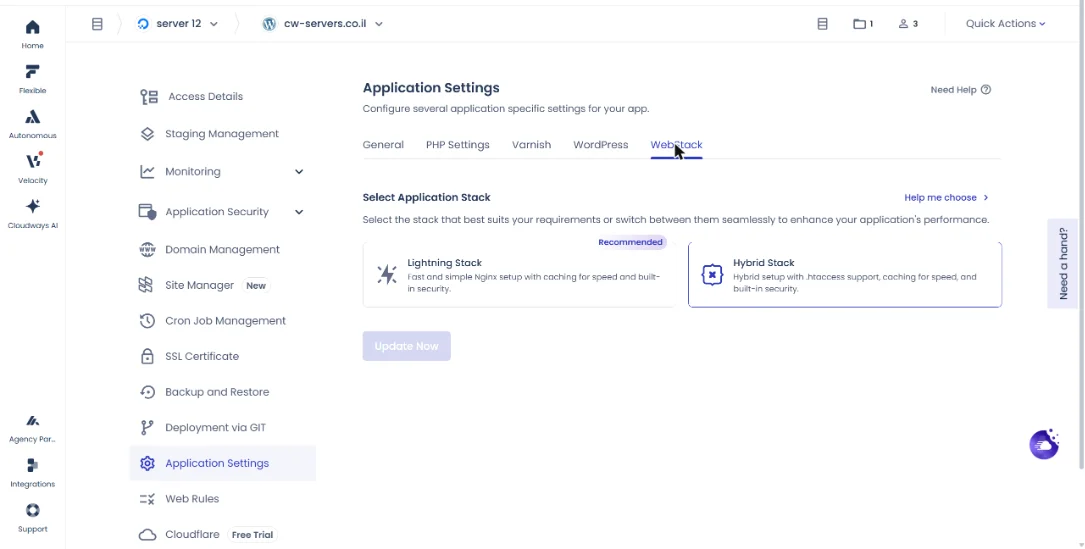
Cloudways kennt zwei Arten von Stack: Hybrid (Nginx und Apache) und Lightning. Auf dem aktuellen Bildschirm zur Server-Einrichtung ist Lightning als Recommended markiert und für eine neue WordPress-Anwendung vorausgewählt, aber eine früher eingerichtete Website läuft eventuell auf Hybrid, prüfe also den Tab WebStack der Anwendung. Der Lightning Stack verzichtet auf Apache und liefert alles über Nginx aus. In Cloudways‘ eigenem Lasttest (ein DigitalOcean-Server mit 4 vCPU und 8 GB, bis zu 1.000 virtuelle Nutzer, ohne Varnish und ohne Cache) lieferte Lightning 54 % mehr Anfragen aus, und die Antwortzeit der Seiten war 25 % schneller. Das sind Herstellerangaben aus einem Test ohne Cache, dein Ergebnis wird anders aussehen.
Den Wechsel machst du in den Application Settings im Tab WebStack, und du kannst später wieder zu Hybrid zurückgehen. Die Voraussetzung: Du hast keine Weiterleitungen oder Regeln in der htaccess, denn Lightning liest die Datei nicht. Verschiebe sie zuerst in die Web Rules.
Schritt 4: Breeze und Varnish, und zwei Regeln für Elementor
Cloudways hat zwei Ebenen für das Seiten-Caching: Varnish auf dem Server und Breeze, das Caching-Plugin von Cloudways, das Varnish verwaltet und eine Dateioptimierung ergänzt. Die ausführliche Erklärung steht in der Breeze-Anleitung und der Varnish-Anleitung. Die praktische Empfehlung für eine Elementor-Website:
- Stelle sicher, dass Varnish in der Anwendung aktiv ist (Application Settings, der Varnish-Schalter) und dass Breeze installiert und aktiv ist. Installiere daneben kein weiteres Caching-Plugin.
- Beginne mit der One-Click Optimization von Breeze, im Plan Standard. Sie aktiviert Gzip-Komprimierung, Browser-Cache, Lazy Load für Bilder, HTML- und CSS-Minifizierung und entfernt das Emoji-Skript, und gilt für die meisten Websites als sicher.
- Teste die Website in einem privaten Browserfenster: mobiles Menü, Slider, Formulare, Popups und Animationen. Zu Formularen weist die Breeze-Dokumentation darauf hin, dass eine gecachte Seite auch das Sicherheits-Token (Nonce) des Formulars enthält und ein abgelaufenes Token das Absenden verhindern kann. Wenn ein Formular nach einer Weile nicht mehr funktioniert, nimm seine Seite vom Cache aus oder verkürze die Cache-Lebensdauer.
- Nur wenn alles in Ordnung ist, probiere Minify JS und Delay All JavaScript schrittweise aus, eins nach dem anderen.
Zwei Regeln für Elementor:
- Wenn nach Delay JS oder Combine JS etwas kaputtgeht, schalte die Funktion nicht komplett aus. Die Breeze-Dokumentation empfiehlt, das problematische Skript in die Ausschlussliste aufzunehmen. Welches Skript? Das hängt von der Website ab, und die Browser-Konsole (F12) zeigt dir, welches Skript fehlgeschlagen ist. Mögliche Verdächtige auf Elementor-Websites: die eigenen Skripte von Elementor, jQuery, Menüs, Popups, Slider und das Cookie-Banner (meine eigene Einschätzung, nicht aus der Dokumentation).
- Combine JS hilft vor allem bei HTTP/1.1. Auf modernen Servern mit HTTP/2 ist der Nutzen laut Dokumentation gering und der Schaden manchmal groß. Bei einer Elementor-Website lässt du es meistens besser aus.

Leere nach jeder größeren Design-Änderung in Elementor die Caches von Breeze und Varnish. Wenn das Design nach dem Leeren kaputt aussieht, gibt es in den Tools von Elementor (Elementor, dann Tools) eine Option, die CSS-Dateien der Website neu zu erzeugen.
Schritt 5: Object Cache Pro für einen schnellen Editor und für Shops
Varnish und Breeze beschleunigen Seiten für Besucher. Aber der Elementor-Editor, das Dashboard, der Warenkorb und das Kundenkonto werden nicht im Seiten-Cache gespeichert, und dort spürst du die Langsamkeit. Object Cache Pro, ein Objekt-Cache auf Redis-Basis, hält die Ergebnisse von Datenbankabfragen im Arbeitsspeicher und beschleunigt genau diese Bereiche.
Laut der Cloudways-Preisseite ist Object Cache Pro auf Servern ab 4 GB kostenlos. Du schaltest es in den WordPress-Einstellungen der Anwendung ein. Die Details stehen in der Anleitung zu Object Cache Pro.

Schritt 6: Die eigenen Performance-Einstellungen von Elementor
Elementor bündelt seine Performance-Verbesserungen im Dashboard unter Elementor, Editor und dann Settings, in den Tabs Performance und Features. Laut der Dokumentation von Elementor (Juni 2026):
| Einstellung | Wo | Was es bewirkt |
|---|---|---|
| Optimized Image Loading | Performance | Gibt dem Hauptbild (LCP) hohe Priorität und fügt Bildern unterhalb des sichtbaren Bereichs Lazy Load hinzu |
| Lazy Load Background Images | Performance | Verzögert das Laden von Hintergrundbildern, außer dem ersten |
| Optimized Gutenberg Loading | Performance | Entfernt ungenutzte Skripte und Stile des Block-Editors |
| Inline Font Icons | Features | Stellt Icons als SVG dar, ohne die Bibliotheken Font Awesome und eicons zu laden |
| Element Caching (experimentell) | Features | Speichert das HTML von Widgets in der Datenbank, statt sie neu aufzubauen, was die Serverzeit verkürzt |
Zwei Hinweise aus der Dokumentation zu Element Caching: Es ist standardmäßig aus und wird pro Widget aktiviert (im Tab Advanced des Widgets, unter Cache Settings), und du darfst es nicht bei Widgets mit dynamischem Inhalt aktivieren, etwa Dynamic Tags oder Shortcodes, die pro Besucher Informationen anzeigen. Da Varnish und Breeze bereits ganze Seiten cachen, nützt es dir vor allem bei Seiten, die nicht gecacht werden.
Schritt 7: Schriften, Bilder und Plugins
Schriften. Websites laden oft zu viele Schriften: eine für Überschriften, eine andere für den Fließtext, jede in vier oder fünf Schnitten. Jeder Schnitt ist eine weitere Datei, die der Browser herunterladen muss. Drei Dinge helfen:
- Beschränke dich auf eine oder zwei Schriften in zwei oder drei Schnitten.
- Ändere unter Elementor, Editor, Settings im Tab Advanced die Einstellung Google Fonts Load auf Swap. Der Text erscheint sofort in einer Ersatzschrift und wechselt, sobald die Schrift geladen ist.
Bilder. Elementor empfiehlt, keine Bilder über 1 MB hochzuladen und WebP zu nutzen. Bei Cloudways kannst du in den WordPress-Einstellungen der Anwendung die Weiterleitung auf eine WebP-Version einschalten, nachdem ein Konvertierungs-Plugin die Dateien erzeugt hat. Ein riesiges Hintergrundbild oben auf der Seite ist der häufigste Grund für einen schlechten LCP-Wert bei Elementor-Websites. Und Videos: Bette sie von YouTube oder Vimeo ein, nicht aus der Mediathek.
Plugins und externe Skripte. Google Maps, Social-Media-Widgets, Chat-Tools und Elementor-Add-on-Plugins, die Dutzende Widgets mitbringen (wenn du nur zwei davon nutzt), sind die üblichen Verdächtigen. Lösche, was nicht gebraucht wird, und schalte in Add-on-Plugins die Widgets ab, die du nicht brauchst.
Der Code BFCM802 nimmt dir in den ersten zwei Monaten 80 % von der Rechnung ab (bis zu 200 $ Rabatt pro Monat), inklusive unbegrenzter kostenloser Website-Umzüge. Nur für Neukunden und nur bis zum Ende des Angebots.
Das Angebot endet am 4. Dezember 2026 um 23:59 Uhr (UTC+2).
Starte mit einer kostenlosen Testphase, ohne Kreditkarte. Gib den Code an der Kasse ein und prüfe, ob er angezeigt wird.
Nach Black Friday: 30 % Rabatt für 3 Monate mit dem Code ASAEL. Bei einem großen Server (über etwa 444 $ im Monat) spart ASAEL schon heute mehr. Rechner BFCM802 vs. ASAEL
Starte einen kostenlosen Test-Server, ohne Kreditkarte. Wenn du auf einen bezahlten Tarif wechselst, nimmt dir der Code ASAEL in den ersten drei Monaten 30 % von der Rechnung ab.
Der Link trägt den Code im Anmeldeformular automatisch ein. Prüf nur, ob er angezeigt wird.
Wo solltest du den Server platzieren, und wie sieht es mit einem CDN aus?
Wenn die meisten deiner Besucher in einer Region sitzen, wirkt sich der Standort des Servers direkt auf die Serverzeit aus. Jede Anfrage, die einen Ozean überquert und zurückkommt, kostet zehn bis mehrere hundert Millisekunden, bevor Elementor überhaupt anfängt zu arbeiten. Für Besucher in Deutschland, Österreich und der Schweiz ist Frankfurt der naheliegende Standort. Stand November 2026 bieten laut Cloudways-Dokumentation AWS, Google Cloud und Vultr weitere regionale Standorte jenseits der üblichen in den USA und der EU, und die anderen Anbieter haben nahe Rechenzentren in Europa. Den ausführlichen Vergleich findest du in der Anleitung zu den Server-Standorten.
Für Besucher aus dem Ausland und zum Schutz ergänzt Cloudflare Enterprise von Cloudways ein CDN mit Edge-Caching und eine Bot-Protection-Schicht. Die Details stehen in der Anleitung zu Cloudflare Enterprise bei Cloudways.
Was ist bei einem mit Elementor gebauten WooCommerce-Shop wichtig?
In einem Shop werden die wichtigsten Bereiche (Warenkorb, Kasse, Kundenkonto) nicht im Seiten-Cache gespeichert, deshalb kommt es stärker auf den Server an. Drei Punkte:
- Object Cache Pro ist in einem Shop fast ein Muss, und schon deswegen lohnt sich ein Server ab 4 GB.
- Laut der Breeze-Dokumentation sind die Seiten für Warenkorb, Kasse und Konto von WooCommerce standardmäßig vom Cache ausgeschlossen, ohne manuelle Einrichtung. Wenn du die URLs dieser Seiten geändert hast (zum Beispiel /my-cart/ oder /pay/), prüfe selbst in einem privaten Browserfenster, dass der Warenkorb nicht gecacht wird, und füge die URLs bei Bedarf in Breeze zur Liste Never Cache URL(s) hinzu. Die Dokumentation behandelt diesen Fall nicht, und die Prüfung bewahrt einen Besucher davor, einen alten Warenkorb zu sehen.
- Eine mit Elementor gebaute Produktseite mit Dutzenden Widgets ist bei jedem Produkt langsam. Halte das Produkt-Template einfach.
Mehr zum Hosting für Shops steht in der Anleitung zum Hosting von WooCommerce-Shops.
Was tust du, wenn Elementor-CSS-Dateien fehlen oder kaputt sind?
Du leerst und erzeugst sie neu: in Elementor unter Tools der Button Clear Files & Data und dann Save Changes, laut der Hilfe-Anleitung von Elementor. In früheren Versionen hieß der Button Regenerate Files & Data. Das klingt nach einer kosmetischen Korrektur, aber in drei meiner Tickets steckten Elementor-CSS-Dateien hinter echten Problemen:
| Wann | Was ich gesehen habe | Was geholfen hat |
|---|---|---|
| Sep. 2026 | Fehlende Elementor-CSS-Dateien lösten eine Welle von 404-, 500- und 503-Fehlern aus. Eine Anwendung belegte etwa 69 % des Speichers der Anwendungen auf einem Server mit Dutzenden Websites, und der Server hatte MariaDB-Neustarts | Der Support bat mich, die CSS-Dateien neu zu erzeugen, und überwachte den Server |
| Okt. 2024 | Eine Änderung an einem Global Widget war im Editor zu sehen, aber nicht für Besucher, auch nach dem Leeren des Caches und dem Neuerzeugen des CSS | Laut Support war es kein Server-Cache, sondern eine PHP-Warnung von einem alten Code-Snippet, das 404 auf 410 umgeleitet hat (ein fehlender Callback), zusammen mit Elementor-Fehlern. Die Empfehlung: das Snippet deaktivieren, Dateien und Daten neu erzeugen, die Performance-Funktionen vorübergehend ausschalten und Auto Purge Varnish in Breeze aktivieren |
| Sep. 2024 | Eine Kunden-Website brach mit einem unlink()-Fehler beim Ordner elementor/css/min ab, der ein Ordner war und keine Datei | Das Neuerzeugen des CSS, das Deaktivieren eines Bild-Plugins und das Wiederherstellen eines Backups von vor einer Woche haben das Problem nicht gelöst. Die Website blieb defekt, und das Problem wurde über den Support nicht gelöst |
Die Lehre daraus: Wenn die Anwendungs-Logs viele 404-Fehler für Dateien unter wp-content/uploads/elementor/css zeigen, beginne mit Clear Files & Data. Wenn das nicht hilft, such nach eigenem Code oder einem Plugin, das das Laden der Dateien stört, bevor du den Server hochrüstest. Und ein Backup wiederherzustellen behebt es nicht immer: Liegt das Problem im Code eines Plugins, kommt es mit ihm zurück.
Häufige Fehler und wie du sie behebst
Zwei Caching-Plugins gleichzeitig: Breeze zusammen mit WP Rocket oder LiteSpeed Cache führt zu Konflikten und Problemen beim Leeren des Caches. Entscheide dich für eins. Bei Cloudways arbeitet Breeze direkt mit Varnish zusammen.
Das Design ist nach dem Aktivieren einer Optimierung kaputt: Schalte die zuletzt aktivierte Einstellung aus, leere den Cache und aktiviere sie dann wieder mit einem Ausschluss für das problematische Skript oder die Datei.
Der Elementor-Editor lädt nicht: meistens ein zu niedriges Memory Limit oder ein Plugin-Konflikt. Erhöhe das Memory Limit und probiere den Safe Mode von Elementor.
Änderungen erscheinen nicht auf der Website: Der Cache liefert die alte Version aus. Leere Breeze und Varnish und erzeuge bei Bedarf die CSS-Dateien von Elementor neu.
Nur am Desktop messen: Google schaut hauptsächlich auf PageSpeed Insights für Mobilgeräte, und dort sind Elementor-Websites schwächer. Teste immer auf Mobilgeräten.
Den Server hochrüsten, bevor du den Cache geprüft hast: Ein größerer Server kostet jeden Monat mehr. Stelle zuerst sicher, dass alle Caching-Ebenen funktionieren. Wenn die CPU weiterhin hoch ausgelastet ist, skaliere den Server hoch.
Quellen
Die offiziellen Quellen, auf denen diese Seite basiert (geprüft am 07.11.2026):
- elementor.com: Element caching help
- elementor.com: Google fonts loading method
- elementor.com: Speed up a slow site
- elementor.com: What are performance experiments
- Cloudways Knowledge Base: How to change your application stack
- Cloudways Knowledge Base: How to enable one click optimization in breeze
- Cloudways Knowledge Base: How to use breeze file optimization to minify combine delay and exclude javascript
Häufige Fragen
Weil ein großer Teil der Zeit im Browser verbraucht wird, nicht auf dem Server: schwere Bilder, zu viele Schriften, externe Skripte und ungenutzte Widgets. Ein guter Server verkürzt die Antwortzeit, aber du musst auch an der Seite selbst arbeiten und sicherstellen, dass der Cache aktiv ist.
Breeze, das Caching-Plugin von Cloudways, weil es direkt mit Varnish auf dem Server zusammenarbeitet. Installiere daneben kein weiteres Caching-Plugin. Wenn eine bestimmte Optimierung etwas kaputtmacht, schließe das problematische Skript aus, statt alles auszuschalten.
Nein. Element Caching speichert die Ausgabe einzelner Widgets, Breeze und Varnish speichern ganze Seiten. Bei einer Website, deren Cache funktioniert, hilft Element Caching vor allem bei Seiten, die nicht gecacht werden, und du darfst es nicht bei Widgets mit dynamischem Inhalt aktivieren.
Die Dokumentation von Elementor empfiehlt es, weil es minimal ist und das Design Elementor überlässt. Wenn du ein schweres Theme nutzt und ohnehin alles in Elementor baust, kann ein Wechsel Code sparen, aber du musst ihn auf Staging testen.
Eine feste Zahl gibt es nicht. Das Standard-Speicherlimit für PHP bei Cloudways liegt bei 256 MB, und Cloudways empfiehlt, auf einem 1-GB-Server unter 512 MB und auf einem 2-GB-Server unter 1024 MB zu bleiben. Wenn der Editor nicht lädt, erhöhe es schrittweise.
Bei einer Website, deren Besucher überwiegend in einer Region sitzen, verkürzt ein naher Server die Antwortzeit. Für ein Publikum im deutschsprachigen Raum ist das Frankfurt. Stand November 2026 bieten AWS, Google Cloud und Vultr regionale Standorte jenseits der üblichen in den USA und der EU. Prüfe den Preis auf dem Bildschirm zur Server-Einrichtung und denk auch an ein CDN.
Verwandte Anleitungen
- WordPress Multisite bei Cloudways
- So machst du eine WordPress-Website bei Cloudways schneller
- Die komplette Anleitung zu Breeze
- Alle Anleitungen zu diesem Thema: WordPress und WooCommerce
- Für Shops: Hosting für WooCommerce-Shops
Offizielle Quelle: Optimize speed for Elementor websites, Improve performance features, Speed up page loading with Element Caching, Choose a loading method for Google fonts (Elementor Help Center, geprüft am 06.11.2026), How to Change Your Application Stack, Breeze File Optimization, One-Click Optimization in Breeze (Cloudways Knowledge Base). Geschrieben und geprüft von Asael Dreyer · Aktualisiert: 06.11.2026
Hinweis: Dies ist eine unabhängige Website, nicht die offizielle Cloudways-Website. Einige Links auf dieser Website sind Affiliate-Links: Wenn du dich darüber anmeldest, erhalten wir eine Provision, ohne dass dir zusätzliche Kosten entstehen. Alle Details

