
Zuletzt aktualisiert: · Von Asael Dreyer
Kurz gesagt: Um einen Server bei Cloudways hochzuskalieren, öffnest du den Server, wählst unter Server Management den Punkt Vertical Scaling, suchst eine neue RAM- und CPU-Größe aus und klickst auf Scale Now und danach auf Proceed. Der Server startet mit den neuen Ressourcen neu, die IP-Adresse bleibt gleich, und abgerechnet wird stundengenau. Direkt herunterskalieren geht nur bei einigen Cloud-Anbietern, in den übrigen Fällen klonst du auf einen kleineren Server.
Was Server-Skalierung (Vertical Scaling) bedeutet
Einen Server skalieren, also Vertical Scaling, heißt, dem bestehenden Server Ressourcen hinzuzufügen: mehr RAM, mehr Prozessoren (CPU) und manchmal mehr Festplatte. Der Server bleibt derselbe Server, am selben Standort, mit derselben IP-Adresse, denselben Seiten und denselben Einstellungen. Es muss nichts umgezogen werden. Wie viel Arbeitsspeicher eine WordPress-Seite wirklich braucht, steht unter WordPress-RAM-Verbrauch.
Das ist der Hauptunterschied zu Shared Hosting. Dort wechselst du den Tarif und manchmal den Server, wenn eine Seite wächst. Bei Cloudways schiebst du im Panel einen Regler, wartest ein paar Minuten und arbeitest weiter.
Wann du einen Server wirklich skalieren musst
Nicht jede Langsamkeit ist ein RAM-Problem. Schau dir die Daten an, bevor du mehr zahlst. Wähle auf dem Server im Seitenmenü Monitoring:
- RAM: Wähle im Tab Details den Wert Free memory. Laut Cloudways fangen deine Anwendungen an zu spinnen, wenn der freie Speicher dauerhaft unter 100 MB liegt.
- Auto Healing Restarts: im selben Menü. Das sind Neustarts von Diensten, die wegen Speichermangels beendet wurden. Kehren sie immer wieder, ist das ein klares Zeichen, dass der Server zu klein ist.
- CPU: Hohe Last über längere Zeit, nicht nur kurze Spitzen, spricht für einen stärkeren Prozessor.
- Verbrauch pro Anwendung: Klappe im Tab Summary den Bereich Application Wise Details auf, um zu sehen, welche Seite am meisten Speicher braucht.
Aus meiner Erfahrung: Manchmal ist eine einzelne schwere Seite das Problem, nicht der Server insgesamt. Dann ist es besser, diese Seite auf einen eigenen Server zu verschieben, als einen Server hochzuskalieren, auf dem zehn kleine Seiten liegen. Und stell vor jeder Skalierung sicher, dass der Cache richtig eingerichtet ist. Breeze mit Varnish und Object Cache nimmt dem Server viel Last ab.
Vorbereitung
- Ein Vollkonto, keine Testphase. Während der Testphase kannst du Server nicht skalieren. Du musst das Konto upgraden und eine Zahlungsmethode hinterlegen.
- Ein On-Demand-Backup. Cloudways empfiehlt vor jeder Skalierung ein Backup. Das dauert eine Minute.
- Ein ruhiges Zeitfenster. Der Server kann während der Skalierung nicht erreichbar sein, und ist der Vorgang einmal gestartet, lässt er sich nicht abbrechen. Für die meisten Seiten sind die Nachtstunden in der Zeitzone deiner Besucher die richtige Wahl.
- Ein Guthaben im Voraus bei großen Servern. Laut Cloudways erfordert die Skalierung auf einen Tarif über 4 GB, dass du vorab ein Guthaben in Höhe eines Monatspreises des neuen Tarifs einzahlst (Billing > Add Funds). Das Guthaben wird mit künftigen Rechnungen verrechnet.
Server skalieren, Schritt für Schritt
Die Schritte sind bei allen Cloud-Anbietern nahezu identisch, die Unterschiede findest du in der Tabelle weiter unten.
- Öffne im Verwaltungspanel Servers und wähle den Server aus.
- Wähle unter Server Management den Punkt Vertical Scaling.
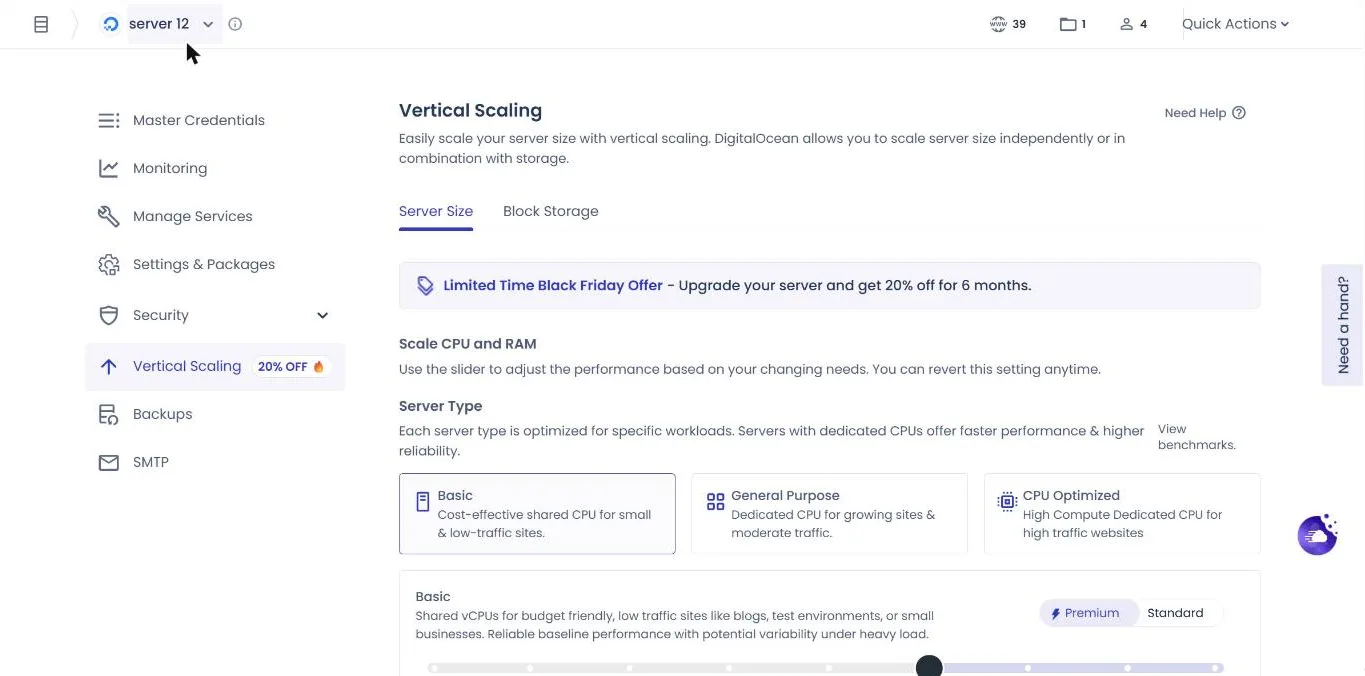
- Wähle die neue Größe. Fährst du mit der Maus über eine Option, siehst du ihre Daten, und darunter erscheint der Preis pro Stunde und pro Monat.
- Bei DigitalOcean gibt es einen Schalter, der entscheidet, ob auch die Festplatte skaliert wird. Lass ihn aus, wenn du später zur ursprünglichen Größe zurückkehren können willst (siehe unten).
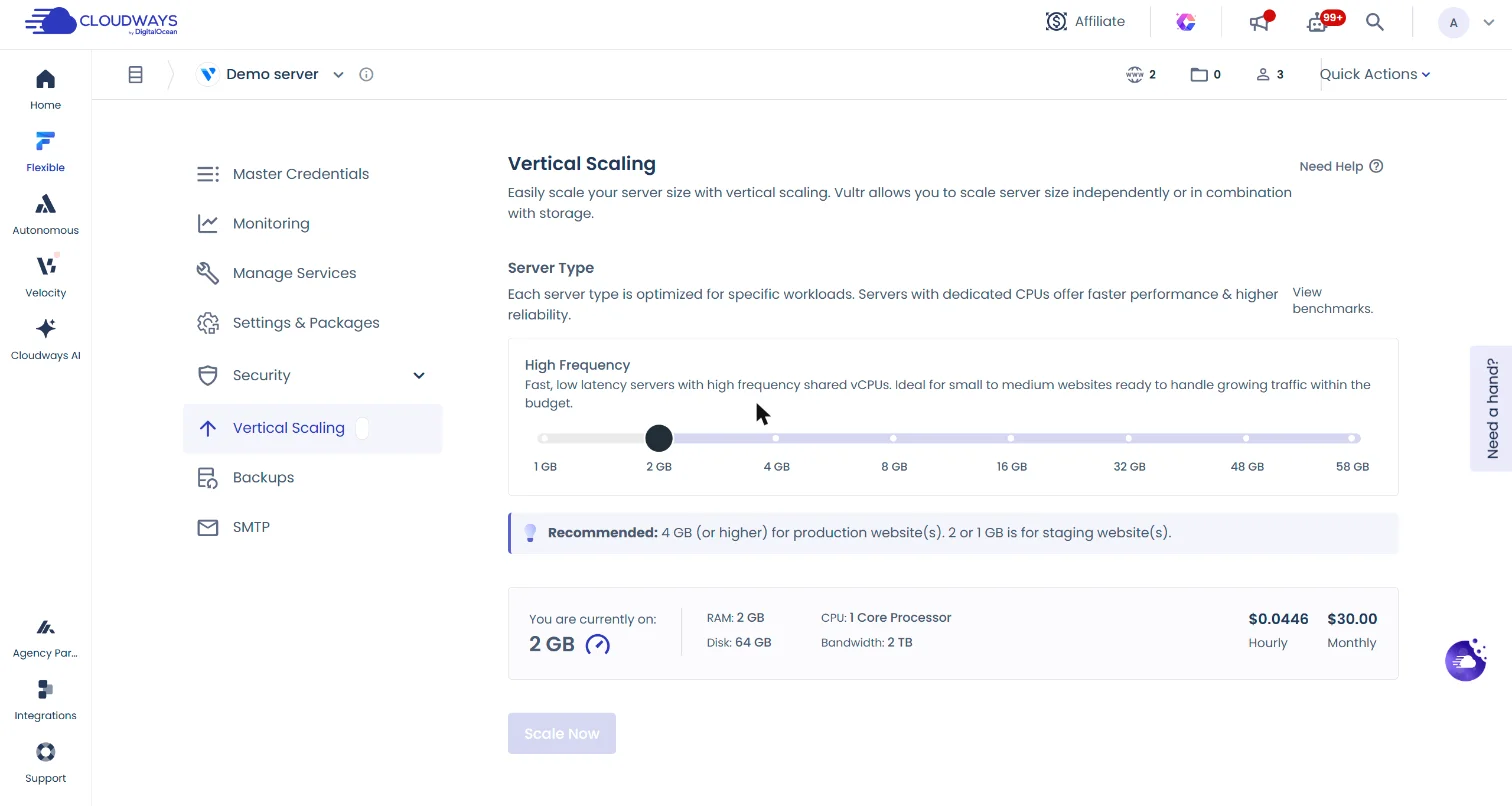
- Klicke auf Scale Now. Überlegst du es dir vor der Bestätigung anders, setzt Reset die Auswahl zurück.
- Lies im Bestätigungsfenster die Hinweise, zum Beispiel zu Ausfallzeit und Einschränkungen, und klicke auf Proceed.
- Warte, bis der Vorgang abgeschlossen ist. Der Server startet mit den neuen Ressourcen neu. Ein Server mit vielen Daten auf der Festplatte kann länger brauchen, als das Panel anzeigt.
Unterschiede zwischen den Cloud-Anbietern
Jeder Cloud-Anbieter handhabt die Skalierung etwas anders. Das ist vor allem wichtig, wenn du später wieder herunterskalieren willst:
| Cloud-Anbieter | Was du skalieren kannst | Direkt herunterskalieren möglich? | Hinweise |
|---|---|---|---|
| DigitalOcean | Nur CPU und RAM, oder CPU, RAM und Festplatte zusammen | Ja, wenn du nur CPU und RAM skaliert hast, bis zur ursprünglichen Größe | Skalierung mit Festplatte ist dauerhaft. Du kannst zwischen Standard- und Premium-CPU wechseln |
| Vultr | CPU, RAM und Festplatte zusammen | Nein, nur per Klon | Du kannst zwischen General Purpose und CPU Optimized wechseln (Cross Scaling), aber nicht von Standard zu High Frequency |
| Linode (Akamai) | CPU, RAM und Festplatte zusammen | Nein, nur per Klon | Geeignet für geplantes, langfristiges Wachstum |
| AWS / Google Cloud | CPU und RAM sowie getrennt die Datei-Festplatte und die Datenbank-Festplatte | Ja für CPU und RAM. Festplatte nur per Klon | Die Festplatte des Betriebssystems ist fest (25 GB) |
Der wichtige Tipp für DigitalOcean: Skalierst du wegen vorübergehender Last, etwa bei einem Black-Friday-Sale oder einer Kampagne, skaliere nur CPU und RAM. So kannst du nach dem Ereignis zur ursprünglichen Größe zurückkehren und zahlst die größere Variante nur für die Stunden, die du sie genutzt hast. Skalierst du die Festplatte mit, gibt es ohne Klon keinen Weg zurück.
Server herunterskalieren
Bei AWS und Google Cloud sowie bei DigitalOcean nach einer Skalierung nur von CPU und RAM skalierst du auf demselben Bildschirm Vertical Scaling herunter. In allen anderen Fällen skalierst du per Klon herunter:
- Klicke auf der Server-Übersicht neben dem Server auf (⋮) und wähle Clone Server.
- Wähle eine kleinere Größe und einen Standort und starte den Klon.
- Aktualisiere nach dem Klonen die Domains und die A-Records auf die IP des neuen Servers. Der geklonte Server hat eine neue IP-Adresse.
- Installiere SSL-Zertifikate neu, falls sie beim Klonen nicht mitkopiert wurden.
- Teste alle Seiten. Erst wenn alles funktioniert, lösche den alten Server. Die Abrechnung dafür endet, und du bekommst eine Schlussrechnung bis zum Tag der Löschung.
Alle Details zum Klonen eines Servers und dazu, was kopiert wird, stehen in der Anleitung zum Klonen einer Anwendung oder eines Servers.
So funktioniert die Abrechnung beim Skalieren eines Servers
Cloudways rechnet nach Nutzung ab, aber es gibt eine Regel, die du kennen solltest:
- Hochskalieren bis zum 28. des Monats: Jede Servergröße wird nach den Stunden abgerechnet, die sie lief. Der Stundenpreis ist der Monatspreis geteilt durch 672 Stunden (28 Tage mal 24).
- Hochskalieren nach dem 28.: Für diesen Monat zahlst du den vollen Monatspreis der neuen Größe.
- Gar nicht skaliert: Du zahlst den normalen Monatspreis.
Ein Beispiel aus der Cloudways-Dokumentation: Ein 16-GB-Server zu 149 $ pro Monat (≈ 142 €, Kurs vom 23.11.2026: 1 USD ≈ 0,95 EUR) lief 113 Stunden und wurde dann auf eine Premium-Variante zu 170 $ pro Monat skaliert, die 631 Stunden lief. Die Kosten: etwa 25,05 $ für die erste Größe und etwa 159,64 $ für die zweite. Die Preise im Beispiel dienen nur der Veranschaulichung. Aktuelle Preise siehst du auf dem Bildschirm Vertical Scaling und in der Preisliste.
Zwei weitere Punkte: Die Skalierung ändert nichts an den Funktionen der Plattform, nur an den Ressourcen des Servers. Und auf der Rechnung stehen die Preise wie bei jeder Cloudways-Rechnung in US-Dollar. Bist du gewerblich unterwegs, klär mit deiner Steuerberatung, wie du eine Rechnung eines US-Anbieters verbuchst. Mehr dazu in der Anleitung zu Abrechnung und Rechnungen.
Der Code BFCM802 nimmt dir in den ersten zwei Monaten 80 % von der Rechnung ab (bis zu 200 $ Rabatt pro Monat), inklusive unbegrenzter kostenloser Website-Umzüge. Nur für Neukunden und nur bis zum Ende des Angebots.
Das Angebot endet am 4. Dezember 2026 um 23:59 Uhr (UTC+2).
Starte mit einer kostenlosen Testphase, ohne Kreditkarte. Gib den Code an der Kasse ein und prüfe, ob er angezeigt wird.
Nach Black Friday: 30 % Rabatt für 3 Monate mit dem Code ASAEL. Bei einem großen Server (über etwa 444 $ im Monat) spart ASAEL schon heute mehr. Rechner BFCM802 vs. ASAEL
Starte einen kostenlosen Test-Server, ohne Kreditkarte. Wenn du auf einen bezahlten Tarif wechselst, nimmt dir der Code ASAEL in den ersten drei Monaten 30 % von der Rechnung ab.
Der Link trägt den Code im Anmeldeformular automatisch ein. Prüf nur, ob er angezeigt wird.
Server-RAM und PHP memory_limit: nicht dasselbe
Das ist eine häufige Verwechslung, und auch frühere Fassungen dieser Anleitung auf dieser Seite haben beides vermischt. Es ist wichtig, die beiden zu trennen:
| Server-RAM | PHP memory_limit | |
|---|---|---|
| Was es ist | Der physische Arbeitsspeicher des Servers, den sich alle Seiten teilen | Wie viel Speicher ein einzelnes PHP-Skript nutzen darf |
| Wo du es änderst | Vertical Scaling auf dem Server | In Settings & Packages auf dem Server oder in den PHP-FPM-Einstellungen der Anwendung |
| Kostet es Geld? | Ja, ein größerer Server kostet mehr | Nein, es ist nur eine Einstellung |
| Wann du es änderst | Dem ganzen Server fehlt Arbeitsspeicher | Ein Fehler „Allowed memory size exhausted“ in WordPress |
Hast du in WordPress einen Speicherfehler bekommen, brauchst du in den meisten Fällen keinen größeren Server. Es reicht, das memory_limit von PHP anzuheben, zum Beispiel auf 512M oder 1024M. In der früheren Fassung dieser Anleitung habe ich 1024 im Feld Memory Limit unter Settings & Packages empfohlen, und das ist weiterhin eine gute Empfehlung, aber es ändert das PHP-Limit und nicht den RAM des Servers. Die ausführliche Erklärung steht in der Anleitung zu den PHP-Einstellungen bei Cloudways.
Für Fortgeschrittene: Du kannst für eine bestimmte Anwendung über Application Settings > PHP FPM Settings ein anderes memory_limit setzen, mit einer Zeile wie php_admin_value[memory_limit] = 512M. So bekommt eine schwere Seite mehr, ohne den ganzen Server zu ändern.
Und bei Autonomous?
Bei Cloudways Autonomous gibt es keine manuelle Server-Skalierung. Jede Anwendung läuft in Einheiten, den sogenannten Pods, und jeder Pod ist eine Art kleiner Server mit eigener CPU, eigenem RAM und eigenen PHP-Workern. Steigt der Traffic, kommen automatisch Pods hinzu, sinkt er, werden sie entfernt. Brauchst du dauerhaft eine höhere Grundausstattung, wechselst du den Tarif. Details in der Anleitung zu den Autonomous-Preisen.
Häufige Fehler und wie du sie behebst
Die Meldung „Your account has reached its maximum server/memory size limit“: Das ist ein Sicherheitslimit auf Kontoebene, kein Serverfehler. Es erscheint, wenn du versuchst, bei DigitalOcean, Vultr und Linode über 1 GB, 2 GB und 4 GB hinaus zu skalieren oder zu klonen, bei Google Cloud über n1-standard-1 und n1-standard-2 hinaus und bei AWS über Small und Medium hinaus. Wende dich an den Support und bitte darum, es aufzuheben. Möglicherweise bittet man dich, ein Guthaben im Voraus in Höhe von 50 % des Serverpreises einzuzahlen.
Ich habe bei DigitalOcean inklusive Festplatte skaliert und will zurück: Vom selben Bildschirm aus geht das nicht. Klone den Server auf eine kleinere Größe, wie oben erklärt.
Die Skalierung dauert viel länger als angezeigt: Das ist bei einem Server mit vielen Daten auf der Festplatte zu erwarten. Starte ihn nicht neu und versuche nicht, abzubrechen. Warte, bis der Vorgang abgeschlossen ist.
Ich habe skaliert, und die Seite ist immer noch langsam: Das Problem lag vermutlich nicht bei den Ressourcen. Prüfe Cache, schwere Plugins, langsame Datenbankabfragen und die PHP-Version. Auch den Cache zu leeren kann nach der Skalierung helfen.
In einem Testkonto kann ich nicht skalieren: Das ist eine Einschränkung der Testphase. Upgrade das Konto und hinterlege eine Zahlungsmethode.
Ich habe vergessen, den alten Server nach dem Herunterskalieren per Klon zu löschen: Jeder aktive Server wird berechnet. Lösche ihn, sobald du geprüft hast, dass der neue funktioniert.
Quellen
- Guide to scale servers on the Cloudways platform – Cloudways Knowledge Base
- How does the server billing charges work when I scale my server – Cloudways Knowledge Base
- Why am I getting your account has reached its maximum server memory size limit notification – Cloudways Knowledge Base
Häufige Fragen
Meist ja, für kurze Zeit. Der Server startet neu, um die neuen Ressourcen zu übernehmen, und Seiten können bis zum Ende des Vorgangs nicht erreichbar sein. Wie lange das dauert, hängt vom Cloud-Anbieter und der Datenmenge auf der Festplatte ab, skaliere also in ruhigen Stunden.
Nein. Skalierst du denselben Server, bleibt die IP-Adresse gleich, und du musst das DNS nicht anfassen. Die IP ändert sich nur, wenn du per Klon auf einen neuen Server herunterskalierst, und dann musst du die A-Records aktualisieren.
Bei AWS und Google Cloud kannst du CPU und RAM direkt über Vertical Scaling herunterskalieren. Bei DigitalOcean kannst du zur ursprünglichen Größe zurückkehren, wenn du nur CPU und RAM skaliert hast. In allen anderen Fällen klonst du den Server auf einen kleineren, stellst das DNS um und löschst den alten.
Skalierst du bis zum 28. des Monats hoch, wird jede Servergröße nach ihren Nutzungsstunden abgerechnet, zum Monatspreis geteilt durch 672 Stunden. Skalierst du nach dem 28. hoch, zahlst du den vollen Monatspreis der neuen Größe. Die Aufschlüsselung steht auf der Rechnung.
Es ist ein Sicherheitslimit auf Kontoebene, das erscheint, wenn du über bestimmte Größen hinaus skalieren oder klonen willst, zum Beispiel über 4 GB bei DigitalOcean, Vultr und Linode. Du wendest dich an den Support und bittest darum, es aufzuheben. Möglicherweise bittet man dich, ein Guthaben im Voraus in Höhe von 50 % des Serverpreises einzuzahlen.
Nein. Autonomous kennt keine manuelle Server-Skalierung. Die Anwendung läuft in Pods, die bei Last automatisch hinzukommen und bei sinkender Last wieder entfernt werden. Brauchst du mehr feste Ressourcen, wechselst du den Tarif.
Weiterführende Anleitungen
- Cloudflare Enterprise bei Cloudways
- Cloudflare CDN einrichten
- Geschwindigkeitsvergleiche vorher und nachher bei Seiten, die zu Cloudways umgezogen sind
- Die Anleitung zu Breeze bei Cloudways
- Cloudways-Preise
- Alle Anleitungen zu diesem Thema: Anleitungen zu Performance und Geschwindigkeit
Offizielle Quelle: Guide to Scale Servers on the Cloudways Platform, How Does the Server Billing Charges Work when I Scale my Server, Why Am I Getting „Your Account has Reached its Maximum Server/Memory Size Limit“ (Cloudways Knowledge Base). Geschrieben und geprüft von Asael Dreyer · Aktualisiert: 06.11.2026
Hinweis: Dies ist eine unabhängige Website, nicht die offizielle Cloudways-Website. Einige Links auf dieser Website sind Affiliate-Links: Wenn du dich darüber anmeldest, erhalten wir eine Provision, ohne dass dir zusätzliche Kosten entstehen. Alle Details

