
Zuletzt aktualisiert: · Von Asael Dreyer
Kurz gesagt: Varnish ist eine Cache-Schicht auf Serverebene, die auf jedem Cloudways-Server von Haus aus installiert und aktiv ist. Sie liefert Besuchern eine fertige Kopie der Seite, ohne dass WordPress läuft, wodurch die Website schneller ist und der Server weniger belastet wird. Du schaltest Varnish unter Manage Services des Servers ein oder aus, schließt URLs und Cookies im Tab Varnish der Anwendungseinstellungen aus und änderst die Cache-Lebensdauer (TTL) unter Settings & Packages.
Was Varnish ist und warum es für deine Website wichtig ist
Bevor du irgendwelche Einstellungen anfasst, hier, was Varnish eigentlich macht.
Varnish Cache ist ein quelloffener HTTP-Beschleuniger, der zwischen dem Browser des Besuchers und dem Webserver sitzt. Wenn jemand eine Seite zum ersten Mal aufruft, baut WordPress sie wie gewohnt auf, und Varnish speichert eine Kopie. Ab der nächsten Anfrage liefert Varnish die gespeicherte Kopie sofort aus, ohne PHP und ohne Datenbankabfragen.
Das Ergebnis merkst du an zwei Stellen. Die erste ist die Ladezeit, denn eine fertige Seite ist schneller verschickt als eine, die erst aufgebaut werden muss. Die zweite ist die Serverlast: Wenn die meisten Anfragen aus dem Cache beantwortet werden, kann ein kleiner Server viel mehr Besucher gleichzeitig bedienen. Das ist besonders wichtig an einem Aktionstag, während einer bezahlten Kampagne oder nach einem Artikel, der plötzlich Traffic gebracht hat.
Laut der offiziellen Dokumentation von Cloudways (Stand August 2025) ist auf den Servern Varnish in Version 6.0.x installiert, und es ist auf jedem neuen Server standardmäßig aktiv. Noch ein nützliches Detail: Wenn der Webserver kurz hängt, kann Varnish trotzdem noch die bereits gespeicherten Seiten ausliefern.
Mit welchen Anwendungen Varnish funktioniert
| Anwendung | Varnish-Kompatibilität | Hinweis |
|---|---|---|
| WordPress (auch WooCommerce und Multisite) | Voll kompatibel | Ausnahmen für Warenkorb, Kasse und Kundenkonto sind vorkonfiguriert |
| Magento 2 | Voll kompatibel | Nutzt die eigene VCL-Datei von Magento, ohne zusätzliches Plugin |
| Laravel | Nicht kompatibel | Schalte Varnish auf Anwendungsebene aus |
| Custom PHP | Nicht kompatibel | Schalte Varnish auf Anwendungsebene aus |
Varnish im Vergleich zu den anderen Cache-Schichten
Auf einem Cloudways-Server gibt es mehrere Cache-Schichten, und jede macht etwas anderes. Sie konkurrieren nicht miteinander, sondern ergänzen sich.
| Schicht | Was sie speichert | Wo sie läuft | Wann sie am meisten hilft |
|---|---|---|---|
| Varnish | Ganze Seiten | Auf dem Server, vor WordPress | Anonyme Besucher, Traffic-Spitzen |
| Redis / Object Cache | Ergebnisse von Datenbankabfragen | Auf dem Server, innerhalb von WordPress | Eingeloggte Nutzer, WooCommerce, der Admin-Bereich |
| Breeze | HTML-Dateien, CSS/JS-Minifizierung, Purge-Verwaltung | Ein WordPress-Plugin | Dateioptimierung und automatisches Leeren von Varnish |
| CDN (zum Beispiel Cloudflare) | Dateien und Seiten auf Edge-Servern | Außerhalb des Servers, nah am Besucher | Internationale Zielgruppe, Entlastung des Servers |
Der entscheidende Punkt: Varnish allein weiß nicht, wann du einen neuen Beitrag veröffentlichst. Das Plugin Breeze sagt ihm über die Option Auto Purge Varnish, dass er die alten Kopien verwerfen soll. Ohne ein solches Plugin kann eine alte Seite im Cache bleiben, bis ihre Lebensdauer abläuft. Welches Plugin zu dir passt, zeigt der Vergleich der Cache-Plugins für Cloudways.
Bevor du anfängst
- Zugang zur Plattform mit Berechtigung für Server und Anwendung (der Account-Inhaber oder ein Teammitglied mit den passenden Rechten).
- Wisse, was auf dem Server läuft. Das Ein- oder Ausschalten von Varnish und die Änderung der TTL gelten für alle Anwendungen auf dem Server, auch für Staging-Umgebungen.
- Stelle bei einer WordPress-Website sicher, dass Breeze installiert ist und Auto Purge Varnish angehakt ist (im Tab Varnish des Plugins).
- Ausnahmen löschen bereits gespeicherte Seiten nicht. Leere nach dem Hinzufügen einer Regel den Cache (siehe Anleitung zum Leeren des Caches).
So schaltest du Varnish auf einem Server ein oder aus
Das ist die übergeordnete Einstellung. Ist sie aus, bekommt keine Anwendung auf dem Server Varnish-Caching.
- Logge dich in die Plattform ein und öffne unter Flexible den Tab Servers.
- Wähle den gewünschten Server.
- Gehe im Servermenü zu Manage Services.
- Klicke in der Zeile Varnish auf Enable, um es einzuschalten, oder auf Disable, um es auszuschalten.
So schaltest du Varnish für eine einzelne Anwendung aus
Praktisch, wenn auf demselben Server eine WordPress-Website und daneben eine Laravel- oder Custom-PHP-Anwendung laufen. Für die anderen Websites bleibt Varnish aktiv.
- Stelle sicher, dass Varnish auf Serverebene eingeschaltet ist (vorheriger Abschnitt).
- Wähle im Tab Servers den Server, klicke auf www und wähle die Anwendung.
- Gehe im Anwendungsmenü zu Application Settings.
- Schalte im Tab General den Schalter Varnish aus.
- Bestätige mit OK.

So schließt du URLs und Cookies von Varnish aus (Ausnahmeregeln)
Hier erfährst du, wann du Ausnahmeregeln brauchst, was von Haus aus schon ausgeschlossen ist und wie du eine eigene Regel hinzufügst.
Was standardmäßig schon ausgeschlossen ist
Cloudways liefert eine Varnish-Konfigurationsdatei (eine VCL-Datei) mit, die bereits ausschließt, was nicht gecacht werden darf. Auf den meisten Websites musst du nichts hinzufügen. Hier die wichtigsten Ausnahmen für WordPress:
| Gruppe | Beispiele für ausgeschlossene Elemente |
|---|---|
| Allgemein | Alle POST-Anfragen und Websites mit HTTP-Passwortschutz |
| WordPress | /wp-login.php, /wp-admin, /wp-json, /wp-cron, /xmlrpc.php, Vorschau (?preview=true), der RSS-Feed |
| WooCommerce | /cart, /checkout, /my-account, /wc-api, /?add-to-cart=, /logout, /lost-password |
| Cookies | wordpress_logged_in, wp-postpass, wordpress_comment_, woocommerce_cart, woocommerce_session |
| Easy Digital Downloads | EDD-Seiten und -Cookies |
Wann du trotzdem eine Ausnahme hinzufügen solltest
- Eigene dynamische Seiten: ein Buchungssystem, ein Preisrechner, ein Formular mit Zähler für verbleibende Plätze.
- Ein Plugin, das ein eigenes Session-Cookie setzt: zum Beispiel ein Mitgliedschafts- oder Kundenbereich-Plugin, das nicht WooCommerce ist.
Eine Ausnahmeregel hinzufügen, Schritt für Schritt
- Wähle im Tab Servers den Server, klicke auf www und wähle die Anwendung.
- Gehe zu Application Settings und wechsle zum Tab Varnish.
- Klicke auf Add New Exclusion.
- Wähle im Feld Type entweder URL (eine Adresse) oder Cookie.
- Gib im Feld Value einen relativen Pfad (zum Beispiel
/booking/) oder den vollständigen Cookie-Namen ein. - Klicke auf Save und leere danach den Varnish-Cache, damit die alten Kopien gelöscht werden.
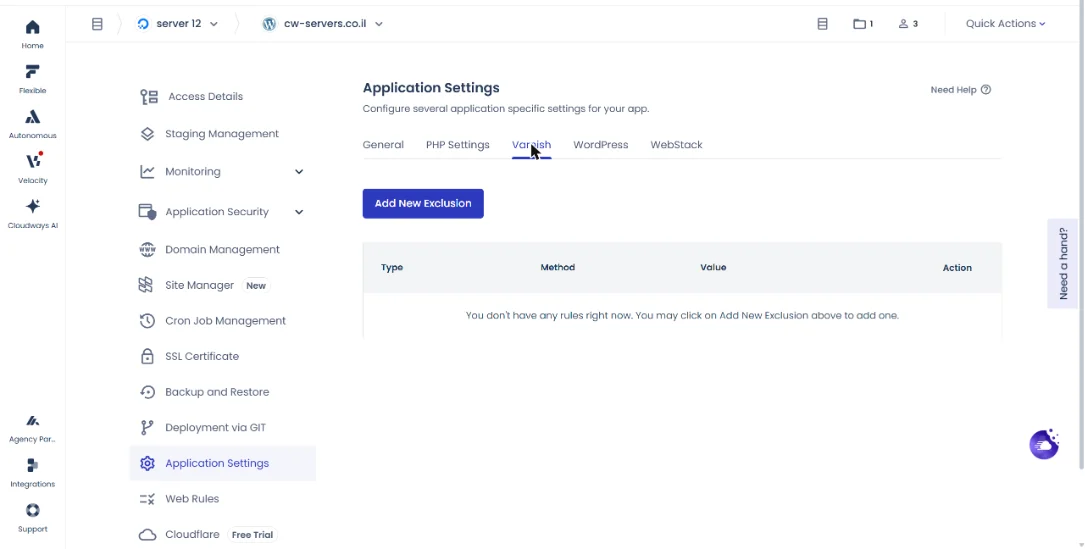
Drei Regeln, die du dir merken solltest. Es funktionieren nur relative Pfade: /mypage.php ja, eine vollständige https-Adresse nein. Reguläre Ausdrücke (Regex) sind erlaubt. Und ein Teilpfad wie /booking/ schließt auch alles darunter aus, etwa /booking/list. Die von dir angelegten Regeln erscheinen auf demselben Bildschirm, und du kannst sie jederzeit bearbeiten oder löschen.
Was Ignore Query String ist und wann du es einschaltest
Ein Query String ist alles, was in einer URL nach dem Fragezeichen kommt, zum Beispiel ?utm_source=facebook oder ?fbclid=.... Facebook, Google Ads und E-Mail-Tools hängen solche Parameter an jeden Klick an.
Das Problem: Standardmäßig behandelt Varnish jede URL mit einem anderen Parameter als neue Seite. Da fbclid bei jedem Klick einzigartig ist, bekommt jeder Besucher einer Facebook-Kampagne eine Seite, die nicht aus dem Cache kommt. Ausgerechnet die Besucher, für die du bezahlt hast, bekommen die langsamste Seite.
Schaltest du Ignore Query String ein, ignoriert Varnish bekannte Tracking-Parameter und liefert allen dieselbe gespeicherte Kopie aus. Die Liste enthält unter anderem utm_* (alle UTM-Parameter), fbclid, gclid, msclkid, mc_cid und mc_eid. Die Option gibt es nur in der neuen Oberfläche, und nur wenn Varnish sowohl auf dem Server als auch in der Anwendung eingeschaltet ist.
- Wähle im Tab Servers den Server, klicke auf www und wähle die Anwendung.
- Gehe im Anwendungsmenü zu Application Settings.
- Wechsle zum Tab General.
- Schalte den Schalter Ignore Query String ein.
- Bestätige im sich öffnenden Fenster mit Confirm.
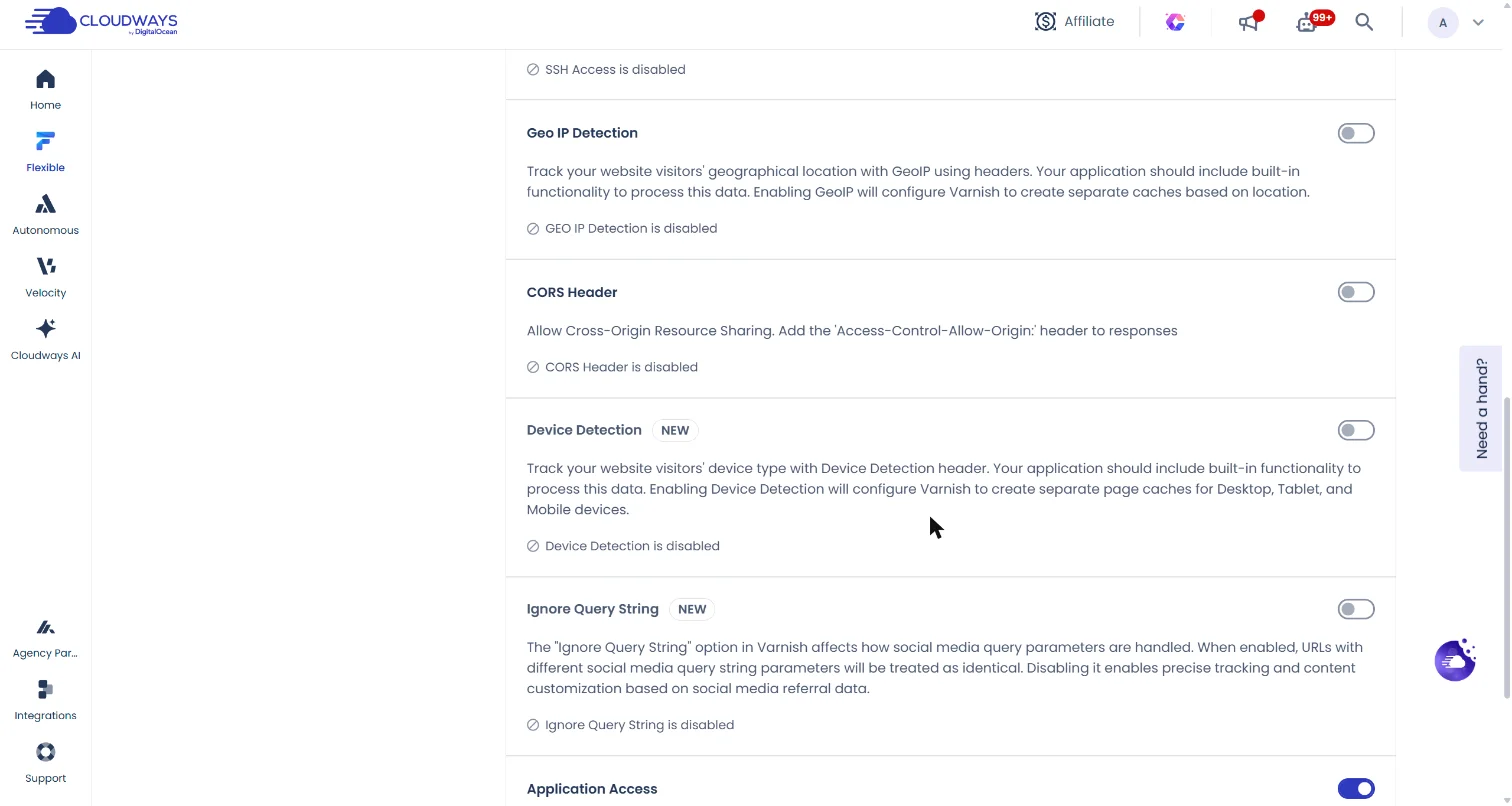
Wann du es nicht einschalten solltest: Cloudways weist darauf hin, dass die Option Tracking- und Analyse-Tools von Drittanbietern beeinflussen kann. Hängen deine Kampagnen davon ab, die Parameter serverseitig auszulesen (zum Beispiel ein Plugin, das UTM-Werte in einem Kontaktformular festhält), teste es zuerst in einer Staging-Umgebung. Eine weitere Möglichkeit, die Cloudways nennt, ist WP Rocket, mit dem du die Parameter verwalten kannst, ohne sie zu entfernen.
So änderst du die Cache-Lebensdauer (Varnish TTL)
Die TTL (Time To Live) gibt an, wie lange Varnish eine Kopie behält, bevor es eine frische Version anfordert. Der Standard bei Cloudways sind 4 Stunden. Die Änderung erfolgt auf Serverebene und wirkt sich deshalb auf alle Anwendungen darauf aus.
- Wähle im Tab Servers den Server.
- Gehe im Servermenü zu Settings & Packages.
- Wechsle zum Tab Advanced und scrolle zu Cache Lifetime unter Varnish.
- Wähle einen Wert, zum Beispiel 4, 8, 14 oder 24 Stunden.
- Klicke auf Save Changes.

| Art der Website | Eine TTL, die meist passt | Warum |
|---|---|---|
| Eine Visitenkarten-Website, die selten aktualisiert wird | 14–24 Stunden | Mehr Anfragen werden aus dem Cache beantwortet, weniger Last |
| Ein Blog oder Magazin mit täglichen Veröffentlichungen | 4–8 Stunden | Breeze leert bei jeder Veröffentlichung ohnehin den Cache; eine mittlere TTL ist ein Sicherheitsnetz |
| Eine Nachrichtenseite oder Aktionen, die sich stündlich ändern | 4 Stunden (der Standard) | Geringeres Risiko, dass ein Besucher einen alten Preis oder eine alte Schlagzeile sieht |
Die Empfehlungen in der Tabelle stammen aus der Erfahrung, nicht aus einer Cloudways-Regel. Die offizielle Regel ist einfach: Wenn du Inhalte oft änderst, wähle einen niedrigen Wert; sind die Inhalte stabil, einen hohen.
Der Code BFCM802 nimmt dir in den ersten zwei Monaten 80 % von der Rechnung ab (bis zu 200 $ Rabatt pro Monat), inklusive unbegrenzter kostenloser Website-Umzüge. Nur für Neukunden und nur bis zum Ende des Angebots.
Das Angebot endet am 4. Dezember 2026 um 23:59 Uhr (UTC+2).
Starte mit einer kostenlosen Testphase, ohne Kreditkarte. Gib den Code an der Kasse ein und prüfe, ob er angezeigt wird.
Nach Black Friday: 30 % Rabatt für 3 Monate mit dem Code ASAEL. Bei einem großen Server (über etwa 444 $ im Monat) spart ASAEL schon heute mehr. Rechner BFCM802 vs. ASAEL
Starte einen kostenlosen Test-Server, ohne Kreditkarte. Wenn du auf einen bezahlten Tarif wechselst, nimmt dir der Code ASAEL in den ersten drei Monaten 30 % von der Rechnung ab.
Der Link trägt den Code im Anmeldeformular automatisch ein. Prüf nur, ob er angezeigt wird.
Häufige Fehler und wie du sie behebst
Ich habe etwas an der Website geändert und sehe trotzdem noch die alte Version: Die Seite liegt im Cache. Stelle sicher, dass Auto Purge Varnish in Breeze angehakt ist, und leere den Cache manuell über Purge Varnish Cache im Plugin oder über den Button Purge im Bereich Purge Site Cache im Tab General der Anwendungseinstellungen.
Ein Besucher sieht den Warenkorb eines anderen oder einen leeren Warenkorb: Fast immer ist es eine Warenkorb- oder Kassenseite mit eigener URL, die nicht ausgeschlossen wurde. Füge eine URL-Ausnahme für den übersetzten Pfad hinzu und leere den Cache. Mehr zum Caching von Warenkorb und Kasse steht in WooCommerce-Cache und Warenkorb-Probleme.
Seiten werden gar nicht gecacht (ständig MISS): Die übliche Ursache ist ein Cookie, das ein Plugin bei jedem Besucher setzt und das Varnish den Cache überspringen lässt. Schalte Plugins, die Cookies setzen, vorübergehend ab (die Dokumentation nennt zum Beispiel WordPress Download Manager) und prüfe erneut.
Login, eine Session oder ein Formular funktioniert auf einer bestimmten Seite nicht: Standardmäßig gibt Varnish den Cookie-Header nicht immer an PHP weiter. Schließe diese URL aus, damit die Anfrage direkt an den Server geht.
Eine 404-Seite wird nach der Korrektur weiter angezeigt: Varnish cacht auch 404-Seiten, für fünf Minuten. Warte ein paar Minuten oder leere den Cache.
Eine Laravel-Anwendung verhält sich seltsam: Varnish ist mit Laravel und Custom PHP nicht kompatibel. Schalte es nur für diese Anwendung aus.
Quellen
Diese Seite beruht auf der folgenden offiziellen Dokumentation und diesen Seiten:
- How to use Varnish at Cloudways (Cloudways Knowledge Base)
- How to enable ignore query string for Varnish Cache (Cloudways Knowledge Base)
- Varnish Cache Documentation
Häufig gestellte Fragen
Ja. Varnish ist auf jedem neuen Server standardmäßig installiert und aktiv und gilt für alle Anwendungen auf dem Server. Du kannst es für den ganzen Server über Manage Services ausschalten oder nur für eine bestimmte Anwendung über Application Settings.
Ja. Laut Cloudways funktionieren Anwendungen und Plugins, die Varnish auf der Plattform unterstützen, auch mit HTTPS, du musst dich also nicht zwischen SSL-Zertifikat und Caching entscheiden.
Meistens ja. Varnish arbeitet auf Serverebene, noch bevor WordPress überhaupt lädt, und das Cache-Plugin steuert das Leeren und die Dateioptimierung. Die Kombination aus Breeze und Varnish ist bei Cloudways vorkonfiguriert.
In den meisten Fällen nicht, denn browserseitige Tracking-Tools lesen die URL, die der Besucher sieht. Cloudways weist darauf hin, dass die Option Tracking von Drittanbietern beeinflussen kann. Hast du ein Plugin, das UTM-Werte serverseitig liest, teste daher zuerst in einer Staging-Umgebung.
4 Stunden. Du kannst den Wert über Settings & Packages im Tab Advanced auf 8, 14 oder 24 Stunden ändern. Die Änderung gilt für alle Anwendungen auf dem Server.
Ja. Du legst eine Ausnahmeregel vom Typ URL mit dem relativen Pfad der Seite an. Die offizielle Dokumentation empfiehlt ausdrücklich, übersetzte Pfade wie Warenkorb oder Kasse in einer anderen Sprache hinzuzufügen, weil die eingebauten Ausnahmen nur die englischen Pfade kennen.
Weiterführende Anleitungen
- Welches Cache-Plugin bei Cloudways: Breeze, WP Rocket oder W3 Total Cache
- WordPress-Website bei Cloudways beschleunigen
- Erweiterte Einstellungen in Breeze
- Ein CDN mit Breeze verbinden
- Cloudways-Preise
- Alle Anleitungen dieser Kategorie: Anleitungen zu Performance und Geschwindigkeit
Offizielle Quelle: How to Use Varnish at Cloudways, How to Enable ‚Ignore Query String‘ for Varnish Cache (Cloudways Knowledge Base). Geschrieben und geprüft von Asael Dreyer · Aktualisiert: 06.11.2026
Hinweis: Dies ist eine unabhängige Website, nicht die offizielle Cloudways-Website. Einige Links auf dieser Website sind Affiliate-Links: Wenn du dich darüber anmeldest, erhalten wir eine Provision, ohne dass dir zusätzliche Kosten entstehen. Alle Details

