
Zuletzt aktualisiert: · Von Asael Dreyer
Kurz gesagt: Cloudflare Enterprise bei Cloudways ist ein Add-on, das deine Website über das Enterprise-Netzwerk von Cloudflare leitet: ein globales CDN, eine Web Application Firewall (WAF), DDoS-Schutz und Edge Page Caching, ganz ohne eigenes Cloudflare-Konto. Stand November 2026 kostet es 4,99 $ pro Domain und Monat (ab 5 Domains günstiger), mit 30 Tagen kostenlosem Test. Du aktivierst es in der Anwendung im Tab Cloudflare und legst im DNS einen CNAME-Eintrag an. Bei Autonomous ist es bereits enthalten.
Was Cloudflare ist und was Enterprise anders macht
Cloudflare ist ein weltweites Servernetzwerk, das zwischen deinen Besuchern und deinem Server sitzt. Statt dass jede Anfrage direkt zu deinem Cloudways-Server geht, läuft sie zuerst über einen Cloudflare-Standort in der Nähe des Besuchers. Dieser Standort liefert eine gespeicherte Kopie deiner Dateien aus, filtert schädlichen Traffic heraus und leitet nur das Nötige an deinen Server weiter. Das Ergebnis: eine schnellere Website, ein weniger belasteter Server und besserer Schutz. Du bist nicht sicher, ob der kostenlose Tarif reicht? Siehe Cloudflare Free vs. Enterprise.
Cloudflare hat mehrere Stufen. Die kostenlose Stufe ist ausgezeichnet und passt für viele Websites. Der Business-Tarif kostet laut Cloudways 200 $ im Monat pro Website. Enterprise ist die oberste Stufe und wird normalerweise nur über ein individuelles Angebot zu Konzernpreisen verkauft.
Was Cloudways gemacht hat: Es verkauft Enterprise als Add-on für ein paar Dollar pro Domain und verwaltet die Anbindung für dich. Als ich das zum ersten Mal sah, wirkte es wie ein Preisfehler: Für ein paar Dutzend Dollar im Monat bekommst du Enterprise für Dutzende Websites, während derselbe Betrag direkt bei Cloudflare nicht einmal einen Pro-Tarif für ein paar Websites deckt.
Was du mit Cloudflare Enterprise über Cloudways bekommst
| Kategorie | Was enthalten ist | Was dir das bringt |
|---|---|---|
| Geschwindigkeit | Ein CDN mit laut Produktseite mehr als 330 Rechenzentren, Argo Smart Routing, Argo Tiered Caching, Edge Page Caching, Early Hints, HTTP/3, Brotli-Kompression | Kürzere Ladezeiten für Besucher weltweit und weniger Last auf dem Server |
| Sicherheit | DDoS-Schutz auf den Schichten 3, 4 und 7, WAF, Bot-Management auf Enterprise-Niveau, Rate Limiting, Browser Integrity Check, Under Attack Mode, Turnstile | Angriffe und Bots werden geblockt, bevor sie den Server erreichen |
| Optimierung | Bildoptimierung (Polish), ScrapeShield zum Verbergen von E-Mail-Adressen, AI Crawler Blocking | Leichtere Bilder, weniger Spam, Kontrolle über KI-Crawler |
| Infrastruktur | Ein Wildcard-SSL-Zertifikat, dedizierte IP-Adressen für Cloudways-Kunden, PCI-DSS-4.0-Konformität, Sicherheits- und Cache-Analysen | Sicherheit für alle Subdomains und Konformität für Shops, die Zahlungen annehmen |
Edge Page Caching verdient eine eigene Erklärung. Ein CDN speichert normalerweise nur statische Dateien: Bilder, CSS und JavaScript. Edge Page Caching speichert zusätzlich die HTML-Seiten selbst an den Edge-Standorten, sodass auch die Seite vom Standort geladen wird, der dem Besucher am nächsten liegt, und nicht von deinem Server. Das senkt die Time to First Byte (TTFB) deutlich. Die Funktion gibt es für WordPress- und WooCommerce-Websites in der neuen Oberfläche, und ihre Aktivierung schaltet das Varnish-Seiten-Caching automatisch ab, damit sich beide nicht in die Quere kommen.
Hinweis: Die Funktion zur Mobiloptimierung (Mirage), die in der früheren Version dieser Anleitung vorkam, hat Cloudflare am 15.09.2025 eingestellt. Lazy Loading und responsive Bilder sind der empfohlene Ersatz.
Was es kostet
Der Preis hängt von der Zahl der Domains ab, die in deinem Konto mit Cloudflare Enterprise verbunden sind. Stand November 2026 laut offizieller Dokumentation (Cloudways rechnet in US-Dollar ab; zur Orientierung: 4,99 $ ≈ 4,74 €, Kurs vom 23.11.2026, 1 USD ≈ 0,95 EUR):
| Anzahl der Domains im Konto | Preis pro Domain und Monat |
|---|---|
| 1–4 | 4,99 $ |
| 5–9 | 3,99 $ |
| 10–24 | 2,99 $ |
| Ab 25 | 1,99 $ |
Weitere wichtige Punkte:
- 100 GB Traffic sind pro Domain enthalten. Darüber hinaus kostet jedes GB 0,02 $.
- Anteilige Abrechnung. Wird eine Domain mitten im Monat kostenpflichtig, zahlst du nur für die verbleibenden Tage.
- Ein einmaliger kostenloser Test pro Domain: Er endet nach 30 Tagen oder 100 GB, je nachdem, was zuerst eintritt, und danach wird die Domain automatisch kostenpflichtig. Cloudways schickt eine E-Mail, wenn 80 % des Traffics verbraucht sind und fünf Tage vor Ende des Tests.
- Eine Domain zu löschen und erneut hinzuzufügen zählt als neues kostenpflichtiges Abonnement, ohne weiteren Test.
- Die Preise gelten in US-Dollar, wie bei jeder Cloudways-Rechnung, und stehen im Dashboard unter See Pricing.
Beispiel: Eine Agentur mit 12 Kundenwebsites zahlt 12 mal 2,99, also rund 35,88 $ im Monat für alle Websites zusammen, vor eventuellem Mehrverbrauch an Traffic.
Bevor du anfängst
- Die Website ist bereits bei Cloudways live, mit eigener Domain. Falls nicht, verbinde zuerst deine Domain mit Cloudways.
- DNS-Zugriff bei deinem Domain-Registrar oder in einem normalen Cloudflare-Konto.
- Konfliktierende Einträge entfernen. Lösche vor dem Anlegen des CNAME alle vorhandenen A-, AAAA- oder CNAME-Einträge mit demselben Namen, die auf den Server zeigen.
- Du kommst aus einem persönlichen Cloudflare-Konto? Wenn dein DNS in deinem eigenen Cloudflare-Konto (Free, Pro oder Business) verwaltet wird, musst du es nicht verlassen. Die Enterprise-Einträge dort müssen auf DNS only (graue Wolke) stehen. Beachte, dass nach der Aktivierung Cache-Regeln, Page Rules und andere Einstellungen aus dem persönlichen Konto für diese Domain nicht mehr greifen.
So aktivierst du Cloudflare Enterprise bei Flexible, Schritt für Schritt
- Öffne im Dashboard Servers, wähle den Server, klicke auf www und wähle die Anwendung.
- Wähle unter Application Management den Eintrag Cloudflare.
- Klicke auf Add your Domain. Wird die Domain bereits angezeigt, klicke auf Enable it.
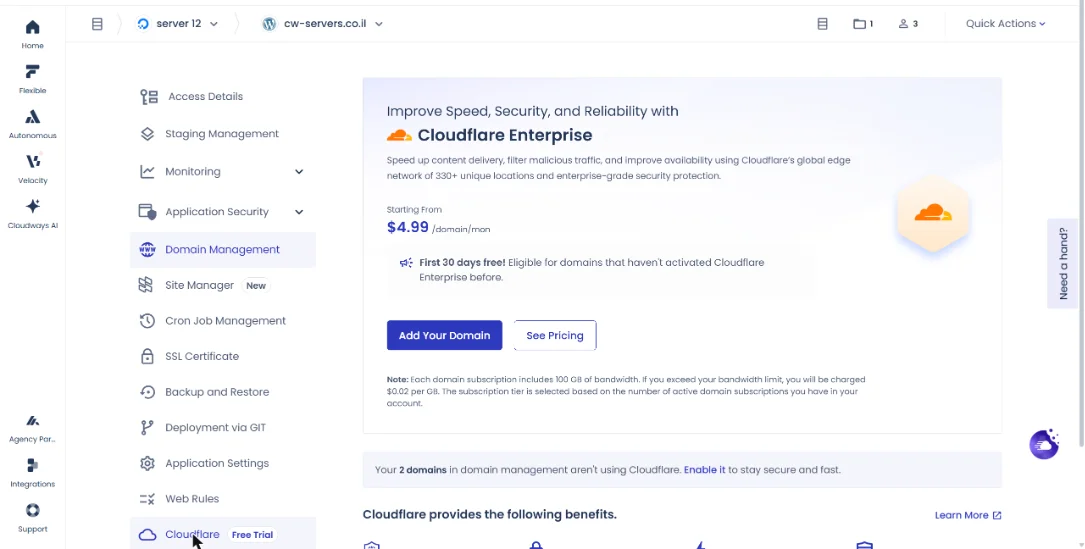
- Gib die Domain ein. Eine primäre Domain (example.de) deckt automatisch auch www ab. Mit + Add another Domain kannst du weitere Domains hinzufügen. Klicke auf Save Changes.
- Akzeptiere die Testbedingungen: Am Ende des Tests wird die Domain automatisch kostenpflichtig.
- Klicke auf CNAME Records und kopiere die Werte.
- Lege bei deinem DNS-Anbieter einen CNAME-Eintrag an:
| Typ | Name / Host | Ziel / Wert | TTL |
|---|---|---|---|
| CNAME | @ (oder eine Subdomain, zum Beispiel blog) | secure.cloudways.cloud | Auto |
Erlaubt dein DNS-Anbieter keinen CNAME auf der Root-Domain (bei Registraren häufig), verwende stattdessen zwei A-Einträge:
| Typ | Name / Host | Wert |
|---|---|---|
| A | @ | 162.159.136.54 |
| A | @ | 162.159.137.54 |
- Geh zurück ins Dashboard und klicke auf Done. Der Status lautet Domain not live, bis Cloudways die Einträge erkennt. Das kann bis zu 24 Stunden dauern, und du bekommst eine E-Mail, wenn die Verbindung steht und der Status auf Active wechselt. Aktualisiert er sich nicht, klicke auf die Schaltfläche zum Neuladen.
Dieselbe Aktivierung erreichst du auch über Integrations im Seitenmenü, dort über View All und dann Cloudflare.
Der Code BFCM802 nimmt dir in den ersten zwei Monaten 80 % von der Rechnung ab (bis zu 200 $ Rabatt pro Monat), inklusive unbegrenzter kostenloser Website-Umzüge. Nur für Neukunden und nur bis zum Ende des Angebots.
Das Angebot endet am 4. Dezember 2026 um 23:59 Uhr (UTC+2).
Starte mit einer kostenlosen Testphase, ohne Kreditkarte. Gib den Code an der Kasse ein und prüfe, ob er angezeigt wird.
Nach Black Friday: 30 % Rabatt für 3 Monate mit dem Code ASAEL. Bei einem großen Server (über etwa 444 $ im Monat) spart ASAEL schon heute mehr. Rechner BFCM802 vs. ASAEL
Starte einen kostenlosen Test-Server, ohne Kreditkarte. Wenn du auf einen bezahlten Tarif wechselst, nimmt dir der Code ASAEL in den ersten drei Monaten 30 % von der Rechnung ab.
Der Link trägt den Code im Anmeldeformular automatisch ein. Prüf nur, ob er angezeigt wird.
Die Einstellungen, die du kennen solltest
Sobald die Domain live ist, findest du im Tab Cloudflare der Anwendung Einstellungen für Performance und Sicherheit. Das sind meine Empfehlungen, ausgehend von den Standardwerten bei Cloudways:
| Einstellung | Standard | Empfehlung |
|---|---|---|
| Caching | An | Eingeschaltet lassen. Wenn du es ausschaltest, landet jede Anfrage auf dem Server |
| Edge Page Caching | Deine Wahl | Bei Content-Websites und Visitenkarten-Websites aktivieren. Bei Shops Warenkorb, Kasse und eingeloggte Nutzer sorgfältig testen |
| Image Optimization | Deine Wahl | Lossless, wenn es auf Qualität ankommt. Lossy erst nach einer visuellen Prüfung |
| Early Hints | Deine Wahl | Aktivieren und testen |
| WAF | An | Eingeschaltet lassen. Nur ausschalten, um auf Fehlblockaden zu prüfen |
| Rate Limiting | An | Eingeschaltet lassen. Laut Velocity-Dokumentation wird ab mehr als 200 Anfragen pro Minute von derselben IP eine Challenge ausgelöst |
| Browser Integrity Check | An | Eingeschaltet lassen |
| Under Attack Mode | Aus | Nur während eines Angriffs aktivieren und danach wieder ausschalten |
| AI Crawler Blocking | Aus | Eine geschäftliche Entscheidung. Bei einer Website, die in Antworten von KI-Suchmaschinen auftauchen soll, gut überlegen, bevor du es aktivierst |
| SSL Cipher | Compatible | Auf Compatible lassen, außer du hast eine besondere Kompatibilitätsanforderung |
Um den Cloudflare-Cache zu leeren, gibt es im Tab des Add-ons die Schaltfläche Purge. Wenn du Breeze nutzt, verbindet es sich mit einem Klick mit Cloudflare Enterprise und leert beim Aktualisieren von Inhalten auch den Cloudflare-Cache. Details stehen in der Anleitung zum Leeren des Caches bei Cloudways und in der Breeze-Anleitung.
Wie funktioniert Cloudflare Enterprise bei Autonomous?
Bei Cloudways Autonomous musst du nichts aktivieren: Cloudflare Enterprise ist in jede Anwendung eingebaut. Du musst nur eine Domain mit CNAME-Einträgen verbinden (das Ziel bei Autonomous ist secure.cloudwayssites.com), wie in der Anleitung zum Verbinden einer Domain erklärt.
Die Einstellungen findest du unter Autonomous > My Applications, in der Anwendung im Tab Security und dort unter Cloudflare: Under Attack Mode, WAF, Rate Limiting, Browser Integrity Check, AI Crawler Blocking und SSL Cipher. Nach einer Änderung klickst du auf Save Changes. Für alle diese Einstellungen muss die Domain den Status Live haben.
Domains im Add-on verwalten
- Weitere Domains hinzufügen zur selben Anwendung: im Tab Domains über Add Domains. Jede Domain bekommt ihren eigenen Test.
- In eine andere Anwendung verschieben: ⋮ neben der Domain, Transfer, dann die Zielanwendung wählen. Der Traffic wechselt sofort. Nützlich, wenn du eine Website innerhalb von Cloudways auf einen anderen Server verschiebst.
- Löschen: ⋮ und dann Delete. Nach dem Löschen musst du die DNS-Einträge wieder auf die IP-Adresse des Servers zeigen lassen, sonst ist die Website nicht mehr erreichbar.
- Traffic-Verbrauch: im Tab Domains für jede Domain und im Tab Overview für alle zusammen.
Häufige Fehler und wie du sie behebst
Der Status bleibt bei Domain not live hängen: Meist ist ein alter A-Eintrag übrig geblieben und kollidiert mit dem CNAME, oder der Eintrag in deinem persönlichen Cloudflare-Konto steht auf Proxied (orange Wolke). Lösche den alten Eintrag und stelle auf DNS only um.
Doppelte Abrechnung: Das passiert, wenn dieselbe Domain zweimal hinzugefügt wurde. Achte darauf, jede Domain nur einmal einzurichten, und wenn du doppelt belastet wurdest, bitte den Support um eine Korrektur der Abrechnung.
Zweitdomains werden unnötig berechnet: Eine zusätzliche Domain, die nur auf die Hauptwebsite weiterleitet, muss nicht über Enterprise laufen. Lass sie per A-Eintrag auf die IP des Servers zeigen und halte sie aus dem Add-on heraus.
Warenkorb oder eingeloggte Nutzer verhalten sich nach Edge Page Caching seltsam: Edge Page Caching folgt den Varnish-Ausschlussregeln für WordPress. Wenn du ein Plugin mit nicht standardmäßigen Cookies hinzugefügt hast, musst du eventuell Seiten ausschließen.
Legitime Besucher werden geblockt: Prüfe die Sicherheitsereignisse in den Analysen des Add-ons. Stammen die Blockaden von Rate Limiting oder der WAF, schalte die betreffende Einstellung vorübergehend ab und wende dich an den Support.
Ich habe gekündigt und möchte einen weiteren Test: Das geht nicht. Der Test gilt einmalig pro Domain.
Lohnt es sich?
Für die meisten Websites bei Cloudways ja. 4,99 $ im Monat für eine einzelne Website sind weniger als jeder kostenpflichtige Cloudflare-Tarif direkt, und für eine Agentur mit vielen Websites sinkt der Preis pro Domain auf 1,99 $. Im Lasttest, den Cloudways in seiner Dokumentation veröffentlicht hat, ging bei einem 4-GB-Server mit bis zu 1.000 gleichzeitigen Nutzern die Zahl der Fehler mit dem Enterprise-CDN von 8.700 auf 7 zurück. Das ist ein eigener Test von Cloudways in kontrollierter Umgebung, aber die Richtung ist klar.
Weniger geeignet ist es für eine sehr kleine Website ohne nennenswerten Traffic, die auch mit dem kostenlosen Cloudflare-Tarif gut läuft, oder für jemanden, der komplexe Regeln in einem persönlichen Cloudflare-Konto pflegt und sie nicht aufgeben will. Du kannst mit dem kostenlosen Test starten und nach 30 Tagen anhand der Zahlen deiner eigenen Website entscheiden. Auch die Geschwindigkeitsvergleiche, die ich vor und nach dem Umzug zu Cloudways durchgeführt habe, können dir bei der Entscheidung helfen.
Quellen
- How to enable Cloudflare on your application – Cloudways Knowledge Base
- Cloudflare: Why you should use Cloudflare Enterprise – Cloudways Knowledge Base
- How to configure Cloudflare settings on Cloudways Autonomous – Cloudways Knowledge Base
- Cloudways Cloudflare Enterprise – offizielle Cloudways-Seite
Häufig gestellte Fragen
Stand November 2026 kostet es 4,99 $ pro Domain und Monat für 1–4 Domains, 3,99 $ für 5–9, 2,99 $ für 10–24 und 1,99 $ ab 25 Domains. Jede Domain enthält 100 GB Traffic, darüber hinaus zahlst du 0,02 $ pro GB. Die Abrechnung erfolgt anteilig nach den Tagen des Monats.
Ja. Jede Domain bekommt einen einmaligen kostenlosen Test, der nach 30 Tagen oder nach 100 GB Traffic endet, je nachdem, was zuerst eintritt. Am Ende des Tests wechselt die Domain automatisch in einen kostenpflichtigen Tarif, und Cloudways schickt vorher eine E-Mail.
Nein. Cloudways verwaltet Cloudflare Enterprise für dich, und es genügt, bei deinem DNS-Anbieter einen CNAME-Eintrag oder zwei A-Einträge anzulegen. Liegt dein DNS bereits in einem normalen Cloudflare-Konto, lässt du es dort und stellst die Einträge auf DNS only.
Die Version über Cloudways bietet dir unter anderem Argo Smart Routing, Edge Page Caching, eine erweiterte WAF, Bot-Management auf Enterprise-Niveau, Bildoptimierung und PCI-DSS-Konformität. Im kostenlosen Tarif fehlen manche dieser Funktionen, andere gibt es nur in einer Basisversion.
Ja. Bei Autonomous läuft jede Website standardmäßig über Cloudflare Enterprise, und die Einstellungen findest du im Tab Security der Anwendung. Bei Flexible ist es ein optionales Add-on, das du pro Domain aktivierst.
Ja, bei WordPress- und WooCommerce-Websites. Mit der Aktivierung von Edge Page Caching wird das Varnish-Seiten-Caching automatisch abgeschaltet, um einen Konflikt zu vermeiden, und die Seiten werden direkt von den Edge-Servern von Cloudflare ausgeliefert.
Weiterführende Anleitungen
- So richtest du das Cloudflare-CDN ein
- Geschwindigkeitsvergleiche vor und nach dem Umzug zu Cloudways
- Die Breeze-Anleitung für Cloudways
- Object Cache Pro bei Cloudways
- Cloudways-Preise
- Alle Anleitungen zu diesem Thema: Anleitungen zu Performance und Geschwindigkeit
Offizielle Quelle: How to Enable Cloudflare on Your Application, Cloudflare: Why You Should Use Cloudflare Enterprise, How to Configure Cloudflare Settings on Cloudways Autonomous (Cloudways Knowledge Base) und Cloudflare Enterprise (Cloudways). Diese Anleitung wurde von Asael Dreyer geschrieben und geprüft · Aktualisiert: 06.11.2026
Hinweis: Dies ist eine unabhängige Website, nicht die offizielle Cloudways-Website. Einige Links auf dieser Website sind Affiliate-Links: Wenn du dich darüber anmeldest, erhalten wir eine Provision, ohne dass dir zusätzliche Kosten entstehen. Alle Details

