
Zuletzt aktualisiert: · Von Asael Dreyer
Kurz gesagt: Cloudways hat keinen browserbasierten Dateimanager wie cPanel. Du erreichst die Dateien deiner Seite per SFTP (zum Beispiel mit FileZilla) oder SSH, mit der IP-Adresse des Servers und den im Panel angezeigten Zugangsdaten, und landest im Ordner public_html der Anwendung. Der ganze Ablauf, vom Finden des Ordners bis zur ersten hochgeladenen Datei, dauert etwa 10 Minuten.
Warum es bei Cloudways keinen „File Manager“ gibt und was du stattdessen bekommst
Kommst du von gewöhnlichem Shared Hosting, suchst du wahrscheinlich nach einem File-Manager-Button. Cloudways hat weder cPanel noch einen browserbasierten Dateimanager, und die offizielle FAQ sagt das ausdrücklich. Stattdessen bekommst du direkten Zugriff auf den Server auf zwei sicheren Wegen.
SFTP ist ein Dateiübertragungsprotokoll, das über eine verschlüsselte SSH-Verbindung läuft. In der Praxis sieht es aus wie ein Datei-Explorer: ein Fenster mit deinem Rechner, ein Fenster mit dem Server, und du ziehst Dateien dazwischen hin und her. Das ist der Weg, der für die meisten Seitenbetreiber passt.
SSH ist eine Terminalverbindung zum Server. Damit führst du Befehle wie WP-CLI, Composer oder Git aus. Ein SSH-Terminal kannst du direkt aus dem Verwaltungspanel öffnen, ohne etwas zu installieren.
Unterm Strich: Der „Dateimanager“ bei Cloudways ist ein SFTP-Programm auf deinem eigenen Rechner. Hast du dich einmal verbunden, ist er schneller und bequemer als ein Dateimanager im Browser, besonders beim Hochladen eines großen Ordners.
Vorbereitung
- Ein Cloudways-Konto mit laufendem Server und laufender Anwendung und die Berechtigung, die Zugangsdaten einzusehen (als Teammitglied muss dir der Kontoinhaber diese Berechtigung geben).
- Ein SFTP-Programm. Diese Anleitung nutzt FileZilla, das für Windows und Mac kostenlos ist. Lade es nur von der offiziellen Seite herunter.
- Deine aktuelle IP-Adresse, damit du sie auf die Allowlist des Servers setzen kannst (siehe unten).
- Bevor du Dateien löschst oder überschreibst: ein Backup der Anwendung. Eine fehlerhafte Änderung an einer Datei wie
wp-config.phpoder.htaccesskann die Seite lahmlegen.
Anwendungsdaten und Ordnernamen finden
Jede Anwendung bei Cloudways hat auf dem Server einen eigenen Ordner, dessen Name eine zufällige Zeichenfolge ist (etwa xsxcsacac) und nicht der Domainname. Liegen mehrere Seiten auf demselben Server, verwechselt man diese Angabe am leichtesten.
Bei Cloudways Flexible
- Melde dich im Verwaltungspanel an, klicke im Seitenmenü auf Flexible und dann auf My Servers.
- Wähle den Server, auf dem die Anwendung liegt.
- Klicke auf www und wähle den Namen der Anwendung aus der Liste.
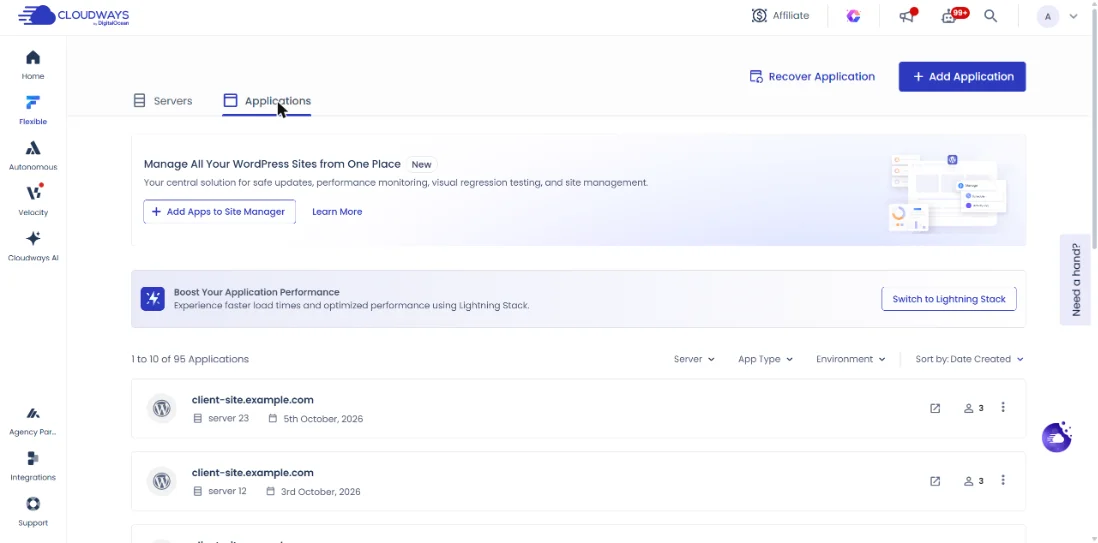
- Öffne unter Application Management die Access Details. Dort findest du die Website-URL, die Admin-Zugangsdaten, die Datenbankdaten, die Redis-Daten, den Passwortschutz, die Zugangsdaten der Anwendung (SFTP/SSH) und die Public IP des Servers.

- Den Ordnernamen siehst du im Tab Application Settings (die Dokumentation nennt ihn auch Application Information). Das Feld Folder zeigt den Namen des Ordners auf dem Server.

Bei Cloudways Autonomous
Bei Autonomous ist die Oberfläche einfacher. Klicke im Seitenmenü auf Autonomous, wähle My Applications und dann die Anwendung. Die Admin-Zugangsdaten stehen auf dem Hauptbildschirm. Die Datenbankdaten und die Verbindungsadresse (Host) findest du über Manage Access in den Tabs Database und SSH/SFTP.
Die Ordnerstruktur auf dem Server: Was in welchem Ordner liegt
Wenn du dich verbindest, siehst du eine feste Struktur. Das solltest du wissen:
| Pfad | Was darin liegt | Wann du ihn anfasst |
|---|---|---|
/home/master/applications/ | Ein Ordner für jede Anwendung auf dem Server | Wenn du dich mit den Master-Zugangsdaten verbindest und eine Seite auswählst |
.../folder-name/public_html | Die eigenen Dateien der Seite. Bei WordPress: wp-content, wp-config.php, .htaccess | Plugins und Themes hochladen, Dateien bearbeiten, Schad-Dateien entfernen |
.../folder-name/private_html | Dateien, die vom Browser aus nicht erreichbar sind | Private Dateien ablegen, zum Beispiel eine Backup-Datei vor einem Import |
Gut zu wissen: Ein Backup einer Anwendung bei Cloudways umfasst public_html, private_html und die Datenbank. Dateien in anderen Ordnern sind nicht enthalten.
Mit FileZilla zu den Dateien verbinden, Schritt für Schritt
Bevor du dich verbindest, musst du entscheiden, welche Zugangsdaten du nutzt. Der Unterschied ist erheblich:
| Art der Zugangsdaten | Worauf sie Zugriff geben | Wo du landest | Für wen sie passen |
|---|---|---|---|
| Master Credentials | Alle Anwendungen auf dem Server | Im Hauptordner, du musst zur Anwendung navigieren | Den Kontoinhaber, den Server-Admin |
| Application Credentials | Nur eine Anwendung | Direkt im Anwendungsordner | Einen externen Entwickler, eine Freelancerin, ein Teammitglied |
Mein Praxistipp: Verlangt ein Entwickler „FTP-Zugang“, gib ihm einen Anwendungsbenutzer und nicht die Master-Zugangsdaten. So sieht er nur die Seite, an der er arbeitet, und nicht alle anderen Kundenseiten auf dem Server.
- Stelle sicher, dass deine IP-Adresse zugelassen ist. Füge in den Servereinstellungen unter Security im Tab Shell Access deine IP hinzu und speichere. Gibt dir dein Internetanbieter eine dynamische IP, musst du sie bei jeder Änderung aktualisieren.
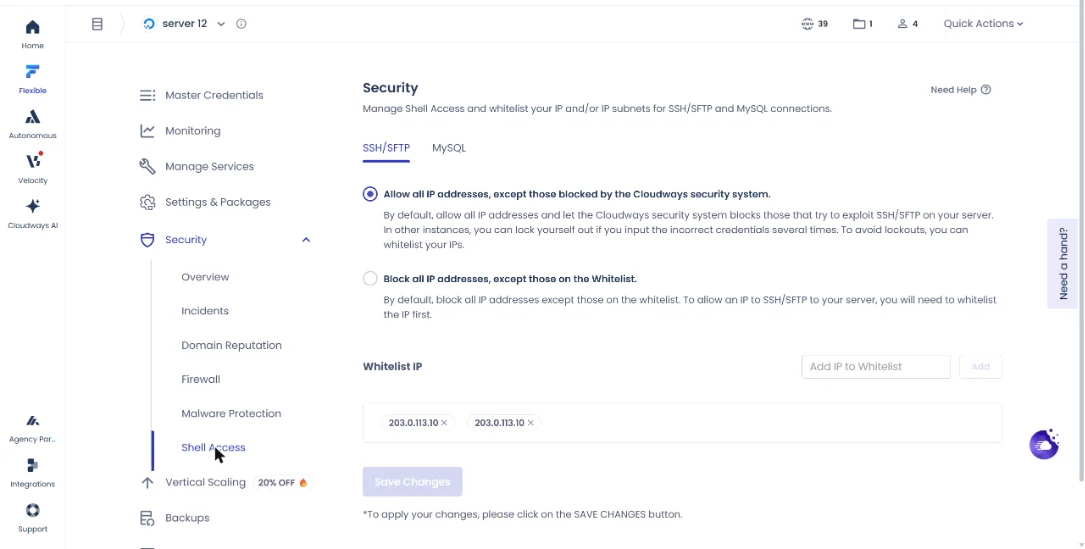
- Nutzt du Anwendungs-Zugangsdaten, stelle sicher, dass der SSH-Zugriff für den Benutzer aktiviert ist. Ohne ihn funktioniert nicht einmal eine SFTP-Verbindung.
- Kopiere die Public IP, den Benutzernamen und das Passwort aus dem Panel. Ein Klick auf die Angaben kopiert sie in die Zwischenablage.
- Öffne FileZilla. Tippe im Feld Host
sftp://gefolgt von der IP-Adresse ein, zum Beispielsftp://203.0.113.10. Das Präfix stellt sicher, dass die Verbindung verschlüsselt ist. - Gib Benutzernamen und Passwort ein und tippe im Feld Port 22 ein.
- Klicke auf Quickconnect. Bei der ersten Verbindung erscheint eine Meldung zum Server-Schlüssel. Akzeptiere sie.
- Hast du dich mit den Master-Zugangsdaten verbunden, navigiere zu
applications, dann zum Anwendungsordner und dann zupublic_html. Mit Anwendungs-Zugangsdaten landest du direkt im richtigen Ordner. - Ziehe Dateien vom linken Fenster (dein Rechner) ins rechte Fenster (der Server), um sie hochzuladen, und in die andere Richtung, um sie herunterzuladen.
Ich zeige die ganze Verbindung in FileZilla, von der Installation bis zum Zugriff auf die Dateien der Seite. Eine ausführliche Anleitung nur zu FileZilla, einschließlich des Speicherns der Verbindung im Site Manager, steht in der Anleitung zum Zugriff auf Server-Dateien mit FileZilla.
Alternative: das SSH-Terminal im Panel
Musst du einen Befehl ausführen und keine Dateien übertragen, brauchst du keine Software. Klicke auf der Server-Seite im Bereich Master Credentials auf Launch SSH Terminal, und im Browser öffnet sich ein Terminal. Das ist zum Beispiel nützlich, um ein WordPress-Passwort mit WP-CLI zurückzusetzen.
Für Fortgeschrittene: Du kannst dich statt mit Passwort mit einem SSH-Schlüssel verbinden und Visual Studio Code per SSH mit dem Server verbinden, um Dateien direkt zu bearbeiten.
Den Anwendungsordner umbenennen
Ein zufälliger Name wie xsxcsacac sagt dir nichts, wenn 15 Seiten auf dem Server liegen. Ihn in etwas umzubenennen, das die Seite erkennen lässt (zum Beispiel shop-site), verhindert Fehler, besonders wenn mehrere Personen am selben Server arbeiten.
- Klicke im Panel auf Flexible und dann auf My Applications.
- Wähle die Anwendung.
- Klicke im Seitenmenü auf Application Settings.
- Klicke neben dem Ordnernamen auf das Bearbeiten-Symbol, tippe einen neuen Namen ein und speichere.
Was nach der Änderung passiert: In SFTP siehst du zwei Ordner. Der neue Name ist ein symbolischer Link (Symlink), der keinen zusätzlichen Speicherplatz belegt, und der alte Name bleibt als ursprünglicher Ordner bestehen. Das ist normal, und die Seite läuft ohne Unterbrechung weiter. Lösche den alten Ordner nicht.
Der Code BFCM802 nimmt dir in den ersten zwei Monaten 80 % von der Rechnung ab (bis zu 200 $ Rabatt pro Monat), inklusive unbegrenzter kostenloser Website-Umzüge. Nur für Neukunden und nur bis zum Ende des Angebots.
Das Angebot endet am 4. Dezember 2026 um 23:59 Uhr (UTC+2).
Starte mit einer kostenlosen Testphase, ohne Kreditkarte. Gib den Code an der Kasse ein und prüfe, ob er angezeigt wird.
Nach Black Friday: 30 % Rabatt für 3 Monate mit dem Code ASAEL. Bei einem großen Server (über etwa 444 $ im Monat) spart ASAEL schon heute mehr. Rechner BFCM802 vs. ASAEL
Starte einen kostenlosen Test-Server, ohne Kreditkarte. Wenn du auf einen bezahlten Tarif wechselst, nimmt dir der Code ASAEL in den ersten drei Monaten 30 % von der Rechnung ab.
Der Link trägt den Code im Anmeldeformular automatisch ein. Prüf nur, ob er angezeigt wird.
Häufige Fehler und wie du sie behebst
FileZilla läuft in ein Timeout oder zeigt „Connection refused“: Fast immer steht deine IP nicht auf der Allowlist. Füge sie im Tab Shell Access hinzu und stelle sicher, dass dein Anbieter oder das Firmennetzwerk Port 22 nicht blockiert. Ein schneller Test: Versuche es aus einem anderen Netz, zum Beispiel über den Hotspot deines Handys.
„Authentication failed“: Du hast statt der SFTP-Daten deine WordPress-Zugangsdaten eingegeben. Sie sind unterschiedlich. Kopiere Benutzernamen und Passwort aus dem Bereich SFTP/SSH im Panel.
Ich bin verbunden, sehe aber die Seite nicht: Du hast dich mit den Master-Zugangsdaten verbunden und bist im Hauptordner. Gehe in applications und wähle den Ordner mit dem Namen, der in den Application Settings steht.
„Permission denied“ beim Hochladen oder Bearbeiten: Meist sind die Dateiberechtigungen durcheinandergeraten, zum Beispiel nach einem Upload mit einem anderen Tool. Das Panel hat eine Option, die Datei- und Ordnerberechtigungen der Anwendung zurückzusetzen.
Ich habe eine Datei hochgeladen, und die Seite hat sich nicht geändert: Möglicherweise siehst du eine gecachte Version. Leere den Cache der Anwendung und prüfe es noch einmal in einem privaten Fenster.
Dateien direkt auf einer Live-Seite bearbeiten: Das ist der schnellste Weg, eine Seite lahmzulegen. Bearbeite eine Kopie, bewahre ein Backup der Originaldatei auf und teste möglichst zuerst in einer Staging-Umgebung.
Was sich nach dem Dateizugriff sonst noch einzurichten lohnt
Dateizugriff ist nur ein Teil der Serververwaltung. Vieles, was du bei gewöhnlichem Hosting durch Bearbeiten von Dateien erledigst, machst du bei Cloudways im Panel, und das ist sicherer:
- PHP-Version bei Cloudways ändern, ohne irgendeine Datei anzufassen.
- PHP-Einstellungen wie memory_limit und upload_max_filesize, statt die
php.inizu bearbeiten. - Geplante Aufgaben (Cron) aus dem Panel.
Quellen
- FileZilla Project – die offizielle FileZilla-Seite
- How to find application information on Cloudways – Cloudways Knowledge Base
- Find your application folder name on Cloudways with step-by-step guide – Cloudways Knowledge Base
- How to rename your application folder on Cloudways – Cloudways Knowledge Base
- Guide to connecting to your application using SSH/SFTP – Cloudways Knowledge Base
Häufige Fragen
Nein. Cloudways bietet weder cPanel noch einen browserbasierten Dateimanager. Du greifst per SFTP mit einem Programm wie FileZilla auf deine Dateien zu oder per SSH, auch über ein SSH-Terminal, das sich direkt aus dem Verwaltungspanel öffnet.
Unter /home/master/applications/folder-name/public_html, wobei der Ordnername eine zufällige Zeichenfolge ist, die Cloudways für jede Anwendung erzeugt. Den genauen Namen findest du im Tab Application Settings der Anwendung.
Nein. Cloudways behält den ursprünglichen Ordner und legt unter dem neuen Namen einen symbolischen Link an, die Seite läuft also weiter. In SFTP siehst du zwei Ordner, und das ist normal. Lösche den alten nicht.
Master Credentials geben Zugriff auf alle Anwendungen auf dem Server, Application Credentials nur auf eine Anwendung. Gib einem externen Entwickler oder einem Teammitglied immer die Application Credentials.
Meist liegt es an einer IP-Adresse, die nicht auf der Allowlist steht, an einem SSH-Zugriff, der für den Anwendungsbenutzer nicht aktiviert wurde, oder daran, dass du statt der SFTP-Daten die WordPress-Zugangsdaten verwendest. Stelle außerdem sicher, dass du dich auf Port 22 mit dem Präfix sftp:// verbindest.
Weiterführende Anleitungen
- WordPress-Passwort bei Cloudways zurücksetzen und Benutzer verwalten
- PHP-Version bei Cloudways ändern
- PHP-Einstellungen bei Cloudways
- Cronjobs bei Cloudways
- Cloudways-Hosting-Test
- Alle Anleitungen zu diesem Thema: Anleitungen zu Server- und Anwendungseinstellungen
Offizielle Quelle: How to Find Application Information on Cloudways, Find Your Application Folder Name, How to Rename Your Application Folder, Guide to Connecting to Your Application Using SSH/SFTP (Cloudways Knowledge Base). Diese Anleitung wurde von Asael Dreyer geschrieben und geprüft · Aktualisiert: 06.11.2026
Hinweis: Dies ist eine unabhängige Website, nicht die offizielle Cloudways-Website. Einige Links auf dieser Website sind Affiliate-Links: Wenn du dich darüber anmeldest, erhalten wir eine Provision, ohne dass dir zusätzliche Kosten entstehen. Alle Details

