
Zuletzt aktualisiert: · Von Asael Dreyer
Kurz gesagt: Um dich mit FileZilla mit einem Cloudways-Server zu verbinden, kopierst du die öffentliche IP-Adresse, den Benutzernamen und das Passwort aus der Plattform: die Master Credentials auf der Serverseite oder die Application Credentials auf der Seite der Anwendung. Trage in FileZilla im Feld Host sftp:// gefolgt von der IP-Adresse ein, dann Benutzername, Passwort und Port 22, und klicke auf Quickconnect. Ein Master-Benutzer sieht alle Seiten auf dem Server. Ein Anwendungs-Benutzer landet direkt im Ordner einer einzelnen Seite. Die erste Verbindung dauert etwa fünf Minuten.
Was SFTP ist und warum du mit FileZilla arbeiten solltest
SFTP (Secure File Transfer Protocol) ist ein Protokoll zur Übertragung von Dateien zwischen deinem Rechner und dem Server über eine verschlüsselte Verbindung. Es läuft auf SSH auf, dem Protokoll, mit dem du auch Befehle auf dem Server ausführen kannst. Der Unterschied zum alten FTP: Bei FTP wandern Passwort und Dateien im Klartext durchs Netz. Bei SFTP ist alles verschlüsselt. Bei Cloudways arbeitest du nur mit SFTP.
FileZilla ist eine kostenlose Software für Windows und Mac, die auf der einen Seite die Dateien deines Rechners und auf der anderen die Dateien auf dem Server zeigt, und du verschiebst Dateien per Drag-and-drop zwischen beiden. Wozu brauchst du das überhaupt, wenn du ein WordPress-Dashboard hast? Weil es Situationen gibt, in denen nur der direkte Dateizugriff hilft:
- Ein Plugin hat die Seite zerschossen, und das Dashboard lädt nicht. Du benennst den Ordner des Plugins um, und die Seite läuft wieder. Das ist das, was ich in FileZilla am häufigsten tue.
- Dateien bearbeiten, etwa
.htaccessoderwp-config.php. - Große Dateien hoch- oder herunterladen: viele Bilder, Backups, ein Theme, das sich nicht über WordPress hochladen lässt.
- Verdächtige Dateien prüfen, nach einem Hack.
Was ist der Unterschied zwischen Master Credentials und Application Credentials?
Bei Cloudways Flexible gibt es zwei Arten von Benutzern. Die Wahl zwischen ihnen ist eine Sicherheitsentscheidung, nicht nur eine Frage der Bequemlichkeit.
| Master Credentials | Application Credentials | |
|---|---|---|
| Umfang des Zugriffs | Der ganze Server, alle Anwendungen | Nur eine Anwendung |
| Wo in der Plattform | Die Serverseite, unter Server Management | Die Seite der Anwendung, in den Access Details, im Bereich SSH/SFTP |
| SSH | Standardmäßig aktiviert | Muss von Hand aktiviert werden |
| Wo du bei der Verbindung landest | Im Home-Ordner, von dort navigierst du zur Anwendung | Direkt im Ordner der Anwendung |
| Wie viele du anlegen kannst | Ein Satz pro Server | Der Account-Inhaber kann mehrere anlegen. Ein Team-Mitglied kann einen Satz pro Anwendung anlegen, auf die es Zugriff hat |
| An wen du sie weitergibst | Nur an dich selbst | Einen Freelancer, Entwickler oder eine Agentur, die an einer einzelnen Seite arbeitet |
Meine Regel: Master Credentials verlassen nie das Unternehmen. Ein Entwickler, der an einer Seite arbeitet, bekommt einen eigenen Anwendungs-Benutzer mit einem Namen, der ihn identifiziert, und ist die Arbeit erledigt, löschst du diesen Benutzer. So weißt du, wer was getan hat, und legst die anderen Seiten auf dem Server nicht offen. Der Zugriff auf die Plattform selbst läuft über Team-Mitglieder, das ist ein eigenes Thema.
Bevor du anfängst
- FileZilla Client nur von der offiziellen Website, filezilla-project.org, in einer aktuellen Version. Alte Versionen unterstützen die Schlüsseltypen des Servers unter Umständen nicht.
- Ein Backup: Sichere die Anwendung, bevor du Dateien löschst oder bearbeitest. Siehe die Backup-Anleitung.
- Deine IP-Adresse: Laut Cloudways musst du, wenn SSH/SFTP-Zugriff auf freigegebene Adressen beschränkt ist, deine Adresse auf dem Server unter Security und dann Shell Access hinzufügen.
Schritt 1: Wo findest du die Zugangsdaten?
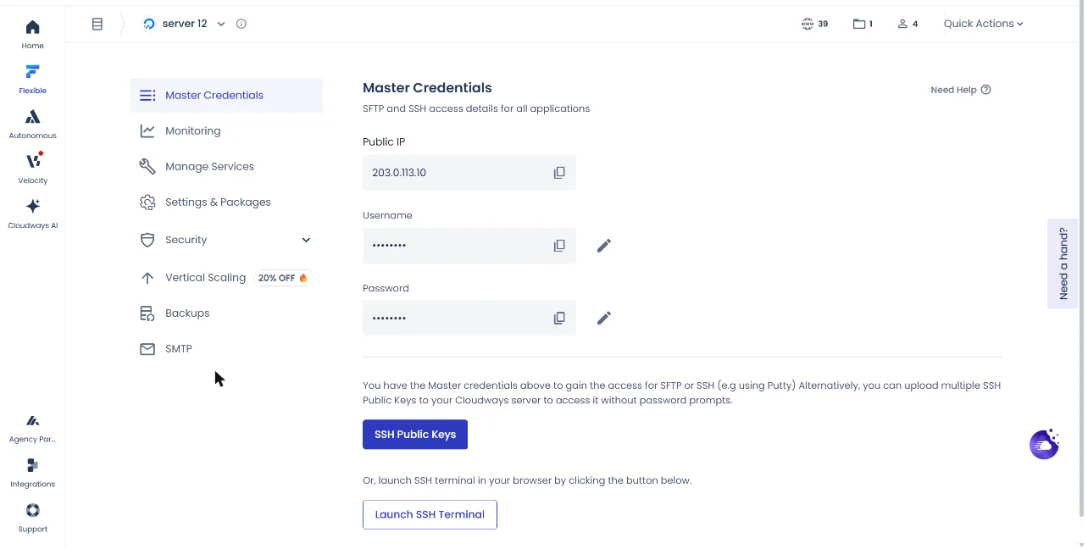
Master Credentials (Flexible)
- Öffne in der Management-Plattform Servers und wähle den Server.
- Unter Server Management findest du in den Master Credentials die Public IP, den Benutzernamen und das Passwort. Ein Klick auf ein Feld kopiert es. Um das Passwort zu sehen, klicke auf view.
Application Credentials (Flexible)
- Öffne Servers, wähle den Server, klicke auf das Globus-Symbol (www) und wähle die Anwendung.
- Scrolle unter Application Management im Tab Access Details zum Bereich SSH/SFTP.
- Gibt es noch keinen Benutzer, tippe in den leeren Feldern einen Benutzernamen und ein Passwort ein. Gibt es schon einen, klicke auf Add, um einen weiteren Benutzer anzulegen, und zur Bestätigung erneut auf Add.

Einen vorhandenen Benutzer bearbeitest du über edit und löschst ihn über das Papierkorb-Symbol. Beachte: Laut Dokumentation muss SSH für einen Anwendungs-Benutzer von Hand aktiviert werden, und dieselbe Dokumentation sagt, dass aktives SSH Voraussetzung für eine funktionierende SFTP-Verbindung ist. Schlägt die Verbindung fehl, prüfe das zuerst.
Bei Cloudways Autonomous
- Wähle im Seitenmenü Autonomous und dann My Applications und wähle die Anwendung.
- Klicke auf Manage Access und gehe zu SSH/SFTP. Dort findest du den Host, den Benutzernamen und das Standardpasswort.
- Für einen weiteren Benutzer klickst du auf Add SFTP User, gibst Benutzernamen und Passwort ein und klickst auf Confirm.
Bei Autonomous gibt es keine Master Credentials für den Server, nur für jede Anwendung. Nutze im Feld Host die auf dem Bildschirm angezeigte Adresse, keine IP-Adresse. Bei den Standard-Zugangsdaten kannst du nur das Passwort ändern.
Schritt 2: In FileZilla verbinden
- Öffne FileZilla. Oben gibt es eine Leiste für die Schnellverbindung mit vier Feldern.
- Tippe bei Host
sftp://gefolgt von der IP-Adresse des Servers ein (bei Autonomous den Host). Das Präfixsftp://stellt sicher, dass die Verbindung SFTP ist und nicht FTP. - Füge bei Username und Password die kopierten Daten ein.
- Trage bei Port
22ein. - Klicke auf Quickconnect. Bei der ersten Verbindung erscheint eine Meldung über einen unbekannten Server-Schlüssel. Hake an, dass du dem Server vertraust, und bestätige.
Tipp: Verbindest du dich oft mit demselben Server, speichere ihn im Site Manager von FileZilla (im Menü Datei), mit dem Protokoll SFTP. So musst du nicht jedes Mal alles eintippen. Gib bei einem Account mit vielen Servern jedem Eintrag einen Namen, der den Kunden identifiziert.
Schritt 3: Dich in den Serverordnern zurechtfinden
Nach der Verbindung siehst du den Server auf der rechten Seite. Öffne mit einem Master-Benutzer den Ordner applications. Darin liegt für jede Seite ein Ordner mit einem Namen, der wie eine zufällige Buchstabenfolge aussieht. Das ist der Datenbankname der Anwendung, und er steht in den Access Details jeder Anwendung in der Plattform.
| Ordner | Was darin liegt |
|---|---|
public_html | Die eigenen Dateien der Seite. Bei WordPress: wp-admin, wp-content, wp-includes, wp-config.php |
private_html | Ein Ordner, der aus dem Browser nicht erreichbar und in Backups enthalten ist. Ein guter Ort für sensible Dateien |
local_backups | Erscheint nur, wenn du ein Local Backup aktiviert hast. Hier liegt die Backup-Datei zum Herunterladen |
Ein praktisches Beispiel: ein Plugin deaktivieren, das die Seite lahmgelegt hat
- Navigiere zu
public_html/wp-content/plugins. - Suche den Ordner des verdächtigen Plugins. Klicke ihn mit der rechten Maustaste an und wähle Rename.
- Hänge dem Namen ein Suffix an, zum Beispiel
-off. WordPress findet das Plugin nicht mehr und deaktiviert es. - Lade die Seite neu. Läuft sie wieder, hast du den Übeltäter gefunden. Stelle den ursprünglichen Namen erst wieder her, wenn du das Plugin aktualisiert oder ersetzt hast.
Zum Bearbeiten einer Datei klickst du sie mit der rechten Maustaste an und wählst View/Edit. FileZilla öffnet sie in einem Editor und fragt nach dem Speichern, ob die neue Version auf den Server geladen werden soll. Lade vor dem Bearbeiten eine Kopie der Datei auf deinen Rechner herunter.
Der Code BFCM802 nimmt dir in den ersten zwei Monaten 80 % von der Rechnung ab (bis zu 200 $ Rabatt pro Monat), inklusive unbegrenzter kostenloser Website-Umzüge. Nur für Neukunden und nur bis zum Ende des Angebots.
Das Angebot endet am 4. Dezember 2026 um 23:59 Uhr (UTC+2).
Starte mit einer kostenlosen Testphase, ohne Kreditkarte. Gib den Code an der Kasse ein und prüfe, ob er angezeigt wird.
Nach Black Friday: 30 % Rabatt für 3 Monate mit dem Code ASAEL. Bei einem großen Server (über etwa 444 $ im Monat) spart ASAEL schon heute mehr. Rechner BFCM802 vs. ASAEL
Starte einen kostenlosen Test-Server, ohne Kreditkarte. Wenn du auf einen bezahlten Tarif wechselst, nimmt dir der Code ASAEL in den ersten drei Monaten 30 % von der Rechnung ab.
Der Link trägt den Code im Anmeldeformular automatisch ein. Prüf nur, ob er angezeigt wird.
Und was ist mit SSH?
Dieselben Zugangsdaten funktionieren auch für SSH, also eine Kommandozeile auf dem Server. Unter Windows 10 und 11 sowie auf Mac und Linux verbindest du dich im Terminal mit ssh benutzername@host auf Port 22. Über SSH führst du Werkzeuge wie WP-CLI, Git und Composer aus. Es ist ein mächtiges Werkzeug, und ein falscher Befehl kann Dateien löschen, also sichere vorher. Die ausführliche Erklärung steht in der Cloudways-SSH-Anleitung.
Du willst gar keine Software installieren? Für eine schnelle Änderung an einer einzelnen Datei gibt es auch einen Dateimanager im Browser.
Wie sicherst du den Zugriff, ohne eine Tür offen zu lassen?
- Ein eigener Benutzer für jeden, dem du Zugriff gibst, der gelöscht wird, wenn die Arbeit erledigt ist.
- Ein starkes, einzigartiges Passwort für jeden Benutzer. Schicke es nicht in derselben E-Mail wie die IP-Adresse.
- Beschränke den Zugriff auf freigegebene Adressen unter Security und dann Shell Access, wenn du eine feste IP hast. Ändert sich deine IP, denk daran, sie zu aktualisieren.
- Speichere auf einem gemeinsam genutzten Rechner keine Passwörter in FileZilla. FileZilla legt Passwörter auf dem Rechner ab, und jeder mit Zugriff auf den Rechner kommt daran.
Weitere Härtungsmaßnahmen für den Server selbst habe ich in der Anleitung zur Server-Sicherheit gesammelt, für den Plattform-Account in der Anleitung zur Account-Sicherheit.
Häufige Fehler und wie du sie behebst
Zeitüberschreitung bei der Verbindung (Connection timed out): Stelle sicher, dass im Feld Host die IP-Adresse des Servers steht und nicht die Domain und dass der Port 22 ist. Prüfe, ob deine Adresse in Shell Access freigegeben werden muss. Und bist du in einem Büro- oder Hotelnetz, kann Port 22 blockiert sein: Probiere ein anderes Netz, zum Beispiel einen Hotspot deines Handys.
Authentifizierung fehlgeschlagen (Authentication failed): Benutzername oder Passwort sind falsch. Kopiere sie erneut aus der Plattform, ohne Leerzeichen. Beachte außerdem, dass die SFTP-Zugangsdaten weder dein Login für die Cloudways-Plattform noch dein WordPress-Login sind.
Ein Anwendungs-Benutzer kann sich nicht verbinden: Laut Cloudways muss der SSH-Zugriff für die Anwendung aktiviert sein. Prüfe die Einstellung im Bereich SSH/SFTP der Anwendung.
Permission denied beim Hochladen oder Bearbeiten: Ein Problem mit den Dateiberechtigungen. Die Plattform bietet eine Option, die Datei- und Ordnerberechtigungen der Anwendung zurückzusetzen, und du kannst dich auch an den Support wenden.
Eine Fehlermeldung zu Schlüsseltyp oder Verschlüsselung: Deine FileZilla-Version ist alt. Aktualisiere auf die neueste Version und versuche es erneut.
Quellen
- FileZilla Project – die offizielle FileZilla-Website
- Guide to connecting to your application using SSH/SFTP – Cloudways Knowledge Base
- Difference between master and application credentials – Cloudways Knowledge Base
- How to create, edit and delete SFTP and SSH credentials – Cloudways Knowledge Base
Häufige Fragen zu FileZilla und Cloudways
Nein. Cloudways arbeitet mit SFTP, der verschlüsselten Variante. Trage in FileZilla sftp:// vor die Serveradresse ein und nutze Port 22.
Master Credentials geben Zugriff auf den ganzen Server und alle Anwendungen und haben SSH standardmäßig aktiviert. Application Credentials geben nur Zugriff auf eine einzelne Seite, deshalb gibst du sie an Entwickler oder Freelancer weiter.
Im Ordner applications, dann im Ordner, der nach dem Datenbanknamen der Anwendung benannt ist, und darin public_html. Ein Anwendungs-Benutzer landet direkt im Ordner der Seite.
Die häufigen Ursachen: ein falscher Port statt 22, ein falscher Benutzername oder ein falsches Passwort, eine IP-Adresse, die in Shell Access nicht freigegeben wurde, oder ein Netz, das Port 22 blockiert. Prüfe außerdem, ob der SSH-Zugriff für den Anwendungs-Benutzer aktiviert ist.
Ja. Lege im Bereich SSH/SFTP der Seite einen Anwendungs-Benutzer für ihn an. Er sieht nur den Ordner dieser Seite. Ist die Arbeit erledigt, löschst du den Benutzer.
Weitere Anleitungen
- Per SSH mit einem Cloudways-Server verbinden
- Account-Sicherheit bei Cloudways
- Cloudways Malware Protection
- Bot-Schutz bei Cloudways
- Cloudways Erfahrungen: Test des Hostings
- Alle Anleitungen zu diesem Thema: Anleitungen zur Sicherheit
Offizielle Quelle: Guide to Connecting to Your Application Using SSH/SFTP, Difference between Master and Application Credentials, How to Create, Edit, and Delete SFTP and SSH Credentials (Cloudways Knowledge Base). Diese Anleitung wurde von Asael Dreyer geschrieben und geprüft · Aktualisiert: 06.11.2026
Hinweis: Dies ist eine unabhängige Website, nicht die offizielle Cloudways-Website. Einige Links auf dieser Website sind Affiliate-Links: Wenn du dich darüber anmeldest, erhalten wir eine Provision, ohne dass dir zusätzliche Kosten entstehen. Alle Details

