
Zuletzt aktualisiert: · Von Asael Dreyer
Kurz gesagt: WP-CLI ist ein Kommandozeilen-Tool, mit dem du WordPress verwaltest, ohne das Dashboard zu öffnen, und es ist auf jedem Cloudways-Server vorinstalliert. Du verbindest dich per SSH mit dem Server, wechselst in den Ordner public_html der Anwendung und führst Befehle wie wp plugin update --all oder wp search-replace aus. So aktualisierst du Plugins, setzt ein Passwort zurück, änderst eine Domain in der Datenbank und rettest eine abgestürzte Website, und das in Sekunden.
Was WP-CLI ist und warum du es kennen solltest
WP-CLI (WordPress Command Line Interface) ist eine Software, die direkt vom Terminal aus mit WordPress spricht. Alles, was du im Dashboard tust, etwa ein Plugin installieren, einen Benutzer anlegen oder eine Einstellung ändern, geht auch mit einem einzigen Befehl.
Warum lohnt sich der Aufwand? Drei praktische Gründe:
- Wenn die Website nicht mehr lädt. Ein weißer Bildschirm oder ein 500er-Fehler nach einem Plugin-Update sperrt dich aus wp-admin aus. WP-CLI funktioniert trotzdem, und du kannst das fehlerhafte Plugin im Terminal abschalten.
- Massenoperationen. 30 Plugins aktualisieren, tausend Spam-Kommentare löschen oder eine Adresse in der ganzen Datenbank ersetzen. Im Dashboard dauert das eine Stunde, im Terminal eine Minute.
- Genauigkeit. Wenn du eine Domain mit
search-replaceersetzt, werden auch serialisierte Daten von Plugins und Page Buildern korrekt behandelt, während Handarbeit in SQL sie kaputtmacht.
Bei Cloudways musst du nichts installieren. WP-CLI ist auf jedem Flexible-Server vorinstalliert und funktioniert mit jeder WordPress- oder WooCommerce-Anwendung auf dem Server.
Bevor du anfängst
- SSH-Zugang. Du brauchst die Master Credentials oder einen Anwendungsbenutzer mit SSH-Berechtigung. Die ausführliche Erklärung samt SSH-Schlüsseln und IP-Beschränkungen steht in der Anleitung zur SSH-Verbindung.
- Der Ordnername der Anwendung. Bei Cloudways entspricht der Ordnername dem Datenbanknamen, einer Buchstabenfolge wie
abcdefghij. Du findest ihn in den Access Details der Anwendung oder im Dateimanager. - Ein Backup. Mach vor jedem Befehl, der in die Datenbank schreibt (search-replace, Löschungen, Importe), ein Backup der Anwendung. Ein Backup dauert eine Minute, eine kaputte Datenbank wiederherzustellen kostet dich einen Abend.
- Bei Autonomous: Laut dem FAQ von Cloudways kannst du dich auch dort mit SSH-Schlüsseln verbinden. Diese Anleitung habe ich auf Flexible-Servern geschrieben und getestet.
| Benutzer | Was er sieht | Wann du ihn für WP-CLI nutzt |
|---|---|---|
| Master (der Hauptbenutzer) | Alle Anwendungen auf dem Server | Wenn du mehrere Websites über dieselbe Verbindung verwaltest |
| Application (ein Anwendungsbenutzer) | Nur die eigene Anwendung | Wenn du einem externen Entwickler Zugriff auf eine Website gibst |
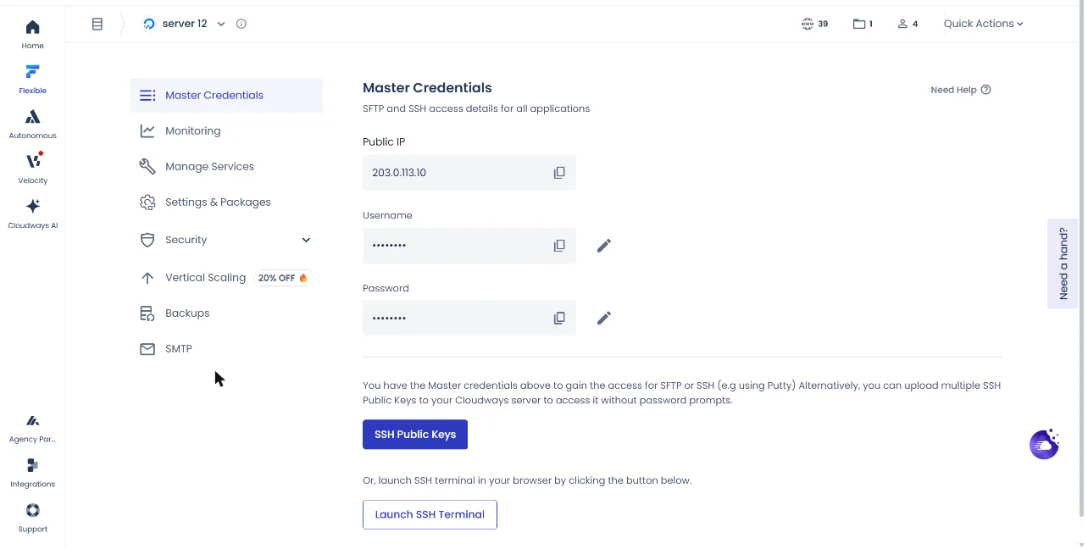
So verbindest du dich und führst deinen ersten Befehl aus, Schritt für Schritt
Dieser Ablauf ist für jeden späteren Befehl derselbe. Nach dem ersten Durchgang läuft er von allein.
- Melde dich bei der Plattform an, wähle den Server und öffne Master Credentials.
- Verbinde dich: Klicke auf Launch SSH Terminal für ein Terminal im Browser, oder verbinde dich von deinem Computer mit
ssh master_xxxxx@IP(unter Windows 10 und 11 geht das in der PowerShell, PuTTY brauchst du nicht). - Wechsle in den Ordner der Website. Ohne diesen Schritt findet WP-CLI die Datei
wp-config.phpnicht und gibt einen Fehler aus. - Prüfe mit einem Befehl, der nichts verändert, ob alles funktioniert:
wp core version. Kommt eine Versionsnummer zurück, bist du drin.
cd applications/abcdefghij/public_html/
wp core version
wp plugin list
Ersetze abcdefghij durch den Ordnernamen deiner Anwendung. Wenn du dich mit einem Anwendungsbenutzer verbunden hast, befindest du dich vielleicht schon im Anwendungsordner. Dann genügt cd public_html.

Welche WP-CLI-Befehle sind nützlich, nach Themen sortiert?
Das ist die Liste der Befehle, die im Alltag wirklich gebraucht werden. Jeder Befehl läuft im Ordner public_html. Die vollständige Liste bekommst du mit wp help.
Plugins, Themes und WordPress-Core
| Was du erreichen willst | Befehl |
|---|---|
| Plugins und ihren Status auflisten | wp plugin list |
| Alle Plugins aktualisieren | wp plugin update --all |
| In einem Befehl installieren und aktivieren | wp plugin install query-monitor --activate |
| Ein Plugin deaktivieren | wp plugin deactivate elementor-pro |
| Die WordPress-Version prüfen | wp core version |
| WordPress-Core aktualisieren | wp core update |
| Prüfen, ob Core-Dateien verändert wurden (nach einem Hack) | wp core verify-checksums |
Benutzer und Passwörter
| Was du erreichen willst | Befehl |
|---|---|
| Benutzer auflisten | wp user list |
| Ein Passwort zurücksetzen | wp user update admin --user_pass='NEW_STRONG_PASSWORD' |
| Einen neuen Administrator anlegen | wp user create dana dana@example.com --role=administrator |
Beim Zurücksetzen eines Passworts im Terminal entfällt die Wiederherstellungs-E-Mail, die manchmal nicht ankommt. Weitere Wege, auch über die Plattform, findest du in der Anleitung zum Zurücksetzen eines WordPress-Passworts.
Datenbank, Cache und Einstellungen
| Was du erreichen willst | Befehl |
|---|---|
| Die Datenbank in eine Datei exportieren | wp db export before-change.sql |
| Aus einer Datei importieren | wp db import before-change.sql |
| Eine Einstellung auslesen | wp option get siteurl |
| Eine Einstellung ändern | wp option update blogname "Dana's Shop" |
| Den Object Cache (Redis) leeren | wp cache flush |
| Transients löschen | wp transient delete --all |
| Die Permalink-Regeln neu aufbauen | wp rewrite flush |
wp db export ist auch ein schnelles Backup vor einer Änderung. Die Datei landet in dem Ordner, in dem du gerade stehst. Lösche sie also danach wieder, damit sie nicht in einem öffentlichen Ordner liegen bleibt. Bei einer Multisite leert wp cache flush den Cache aller Websites im Netzwerk, führe es also zu einer ruhigen Zeit aus.
Wie du mit search-replace eine Domain und Texte in der ganzen Datenbank ersetzt
wp search-replace sucht in jeder Tabelle nach einer Zeichenfolge und ersetzt sie durch eine andere. Der Unterschied zu normalem SQL: Der Befehl entpackt serialisierte Daten und JSON, ersetzt darin und korrigiert die Zeichenlänge. Page Builder wie Elementor speichern Einstellungen genau in diesem Format, deshalb kann ein Ersetzen per direktem SQL ganze Seiten zerstören.
Wann brauchst du das? Nach dem Umzug einer Website von einer temporären Domain auf die echte, beim Wechsel von http auf https oder wenn du eine alte CDN-Adresse ersetzt. Gut zu wissen: Wenn du in der Cloudways-Plattform eine primäre Domain festlegst, aktualisiert sie die Domain in der WordPress-Datenbank selbst. search-replace brauchst du vor allem, wenn Reste übrig bleiben oder wenn du eine Domain von Hand geändert hast.
Die sichere Reihenfolge ist immer: Backup, Probelauf, echter Lauf.
wp db export before-replace.sql
wp search-replace 'http://old-site.com' 'https://new-site.com' --dry-run
wp search-replace 'http://old-site.com' 'https://new-site.com'
wp cache flush
Das Flag --dry-run zeigt, wie viele Ersetzungen in jeder Tabelle stattfinden würden, ohne etwas zu speichern. Wenn die Zahlen plausibel aussehen, führst du den Befehl ohne das Flag noch einmal aus.
| Flag | Was es macht | Wann du es nutzt |
|---|---|---|
--dry-run | Eine Vorschau ohne Speichern | Immer, vor dem echten Lauf |
wp_posts (ein Tabellenname) | Beschränkt das Ersetzen auf eine Tabelle | Wenn du nur Text in Inhalten ersetzt |
--skip-columns=guid | Überspringt eine Spalte | Damit alte Beitragskennungen unverändert bleiben |
--all-tables | Jede Tabelle der Datenbank, auch die Tabellen von Plugins | Wenn ein Plugin Daten in eigenen Tabellen speichert |
--network | Alle Websites eines Multisite-Netzwerks | Wenn du eine Domain im ganzen Netzwerk ersetzt |
--precise | Ersetzen über PHP statt über SQL, gründlicher und langsamer | Wenn ein normales Ersetzen Stellen verpasst hat |
--export=file.sql | Schreibt eine SQL-Datei, statt die Datenbank zu ändern | Wenn du eine Datenbank für einen anderen Server vorbereitest |
Zwei Fallen, die du kennen solltest. Erstens: Die Suche unterscheidet Groß- und Kleinschreibung, Old-Site.com und old-site.com sind also zwei verschiedene Zeichenfolgen. Prüfe Varianten ebenfalls mit --dry-run. Zweitens: Bei Websites mit Sonderzeichen in den URLs, etwa Umlauten, werden Seitenadressen manchmal prozentkodiert (%c3%a4...) und manchmal als normale Zeichen gespeichert. Ersetze nur die Domain und nicht ganze Pfade, dann sind beide Fälle abgedeckt.
Der Code BFCM802 nimmt dir in den ersten zwei Monaten 80 % von der Rechnung ab (bis zu 200 $ Rabatt pro Monat), inklusive unbegrenzter kostenloser Website-Umzüge. Nur für Neukunden und nur bis zum Ende des Angebots.
Das Angebot endet am 4. Dezember 2026 um 23:59 Uhr (UTC+2).
Starte mit einer kostenlosen Testphase, ohne Kreditkarte. Gib den Code an der Kasse ein und prüfe, ob er angezeigt wird.
Nach Black Friday: 30 % Rabatt für 3 Monate mit dem Code ASAEL. Bei einem großen Server (über etwa 444 $ im Monat) spart ASAEL schon heute mehr. Rechner BFCM802 vs. ASAEL
Starte einen kostenlosen Test-Server, ohne Kreditkarte. Wenn du auf einen bezahlten Tarif wechselst, nimmt dir der Code ASAEL in den ersten drei Monaten 30 % von der Rechnung ab.
Der Link trägt den Code im Anmeldeformular automatisch ein. Prüf nur, ob er angezeigt wird.
Was führst du aus, wenn die Website abgestürzt oder gesperrt ist? Rettungsbefehle
Das sind die Befehle, die an einem schlechten Tag Gold wert sind. Sie funktionieren auch dann, wenn sich das WordPress-Dashboard nicht laden lässt.
| Situation | Befehl |
|---|---|
| Ein weißer Bildschirm nach einem Plugin-Update | wp plugin deactivate --all, dann die Plugins einzeln wieder aktivieren |
| Du weißt nicht, welches Plugin schuld ist | wp plugin list --status=active, dann nach Verdacht deaktivieren |
| WP-CLI selbst stürzt wegen eines Plugins ab | Ergänze den Befehl um --skip-plugins --skip-themes |
| Die Website hängt bei „Briefly unavailable for scheduled maintenance“ | wp maintenance-mode deactivate |
| Seiten liefern nach einer Migration 404 | wp rewrite flush |
| Du vermutest, dass Core-Dateien oder Plugins verändert wurden | wp core verify-checksums und wp plugin verify-checksums --all |
Leere nach jeder Korrektur den Cache: wp cache flush für den Object Cache, und Varnish über die Plattform oder das Breeze-Plugin. Sonst siehst du womöglich die kaputte Version aus dem Cache und denkst, die Korrektur hätte nicht gewirkt.
So arbeitest du mit WP-CLI in einem Multisite-Netzwerk
In einem Multisite-Netzwerk läuft jeder Befehl standardmäßig auf der Hauptseite. Um eine Unterseite anzusprechen, gibst du ihre Adresse an:
wp site list
wp plugin list --url=shop.example.com
wp search-replace 'old.example.com' 'new.example.com' --network --dry-run
wp site list zeigt alle Websites des Netzwerks und ihre Adressen. Ohne --network betrifft der Befehl search-replace nur die Tabellen der aktuellen Website.
Häufige Fehler und wie du sie behebst
„This does not seem to be a WordPress installation“: Du bist nicht im richtigen Ordner. Führe pwd aus und stelle sicher, dass du dich im public_html der Anwendung befindest, wo wp-config.php liegt.
wp: command not found oder „Permission denied“: Fast immer ein Benutzerproblem. Ein Anwendungsbenutzer ohne SSH-Berechtigung kann keine Befehle ausführen. Prüfe die Berechtigung in den Access Details oder verbinde dich mit dem Master-Benutzer.
Nach der Installation eines Plugins im Terminal kann WordPress es nicht aktualisieren: Dateien, die als Master-Benutzer angelegt wurden, gehören ihm und nicht dem Anwendungsbenutzer. In den Anwendungseinstellungen gibt es Reset File/Folders Permission, das die Berechtigungen mit dem Benutzer deiner Wahl auf die Standardwerte zurücksetzt (775 für Ordner, 664 für Dateien).
„Allowed memory size exhausted“ bei einem Befehl: Aufwendige Befehle wie ein großer Import brauchen PHP-Arbeitsspeicher. Erhöhe memory_limit nach der Anleitung zu den PHP-Einstellungen und stelle sicher, dass deine PHP-Version laut Anleitung zum Ändern der PHP-Version aktuell ist.
search-replace hat ersetzt, aber die Website zeigt noch die alte Adresse: Das ist der Cache. Leere Object Cache, Varnish und Breeze und prüfe in einem Inkognito-Fenster. Steht die alte Adresse nur noch in den CSS-Dateien von Elementor, erzeugst du sie in den Elementor-Einstellungen neu.
Du hast einen Befehl mit spitzen Klammern aus der Dokumentation kopiert: Die Dokumentation schreibt <old>, um die Stelle für einen Wert zu markieren. Entferne die Klammern und setze den Wert selbst ein, in Anführungszeichen.
Quellen
Diese Seite beruht auf der folgenden offiziellen Dokumentation und diesen Seiten:
- How to manage WordPress with WP-CLI (Cloudways Knowledge Base)
- How to use the search and replace function of WP-CLI (Cloudways Knowledge Base)
- WP-CLI Commands (WordPress.org)
Häufig gestellte Fragen
Es ist auf jedem Cloudways-Server vorinstalliert. Du verbindest dich per SSH, wechselst in den Ordner public_html der Anwendung und führst wp aus. Du musst nichts herunterladen und nichts konfigurieren.
Mach zuerst ein Backup mit wp db export, führe wp search-replace ‚old-domain‘ ’new-domain‘ –dry-run aus, um zu sehen, wie viele Änderungen es gibt, und führe den Befehl dann ohne –dry-run noch einmal aus. Leere danach den Cache. In einem Multisite-Netzwerk ergänzt du –network.
Ja, wenn du eine zu kurze oder zu allgemeine Zeichenfolge ersetzt, zum Beispiel nur „old“. Führe deshalb immer zuerst –dry-run aus, ersetze vollständige Zeichenfolgen wie eine komplette Domain und halte ein Datenbank-Backup bereit. Mit Backup ist jeder Fehler in einer Minute mit wp db import behoben.
Ja. Die Cloudways-Plattform hat ein integriertes Terminal, das sich über Master Credentials im Browser öffnet. Es ist praktisch für schnelle Befehle. Für längere Arbeiten ist ein lokales Terminal wie die PowerShell bequemer zum Kopieren und Einfügen.
wp cache flush leert den Object Cache von WordPress, also Redis, falls aktiv. Das Leeren in der Plattform oder in Breeze leert auch Varnish, der ganze Seiten vorhält. Nach einer Datenbankänderung lohnt es sich, beides zu leeren.
Verwandte Anleitungen
- SSH-Zugang zu einem Cloudways-Server und SSH-Schlüssel
- Der Dateimanager und der Anwendungsordner bei Cloudways
- Ein WordPress-Passwort zurücksetzen und Benutzer verwalten
- Die PHP-Version für Server und Anwendung ändern
- PHP-Einstellungen: memory_limit, Upload und mehr
- Datenbanken bei Cloudways: Zugriff, Import und Export
- Alle Anleitungen zu diesem Thema: Server- und Anwendungseinstellungen bei Cloudways
- Vor deiner Entscheidung: Cloudways-Erfahrungen und Testbericht
Offizielle Quellen: How to Manage WordPress With WP-CLI, How to Use the Search and Replace Function of WP-CLI (Cloudways Knowledge Base) und die offizielle Befehlsdokumentation von WP-CLI. Geschrieben und geprüft von Asael Dreyer · Aktualisiert: 06.11.2026
Hinweis: Dies ist eine unabhängige Website, nicht die offizielle Cloudways-Website. Einige Links auf dieser Website sind Affiliate-Links: Wenn du dich darüber anmeldest, erhalten wir eine Provision, ohne dass dir zusätzliche Kosten entstehen. Alle Details

