
Zuletzt aktualisiert: · Von Asael Dreyer
Kurz gesagt: Das Application Monitoring auf Cloudways findest du im Bildschirm Monitoring der Anwendung, unter Analytics. Dort siehst du, wer Anfragen an die Seite schickt (IPs und Bots), welche URLs und Fehlercodes immer wieder auftauchen, welche PHP-Seiten und Datenbankabfragen langsam sind (über fünf Sekunden), welche Cron-Jobs laufen und wie viel Speicherplatz und Bandbreite die Seite verbraucht. Es ist die erste Stelle, die ich prüfe, wenn eine bestimmte Seite langsam ist oder zu viele Ressourcen verbraucht.
Was ist der Unterschied zwischen Server-Monitoring und Application Monitoring?
Dieser Abschnitt erklärt, warum es zwei Monitoring-Bildschirme gibt und wann du welchen nutzt.
Das Server-Monitoring beantwortet die Frage „Ist der Server gesund?“: CPU, Arbeitsspeicher, Festplatte und Bandbreite der ganzen Maschine. Das Application Monitoring beantwortet „Was passiert innerhalb einer bestimmten Seite?“: wer sie besucht, welche Seiten schwer sind und welche Abfragen hängen. Steht der Server unter Last, zeigt das Server-Monitoring das Symptom und das Application Monitoring die Ursache.
Die empfohlene Reihenfolge ist von oben nach unten. Prüfe zuerst im Server-Monitoring, welche Anwendung die meiste CPU verbraucht, und öffne dann das Monitoring dieser Anwendung. Wie beim Server-Monitoring besteht hier kein Risiko: Die Bildschirme zeigen nur Daten an.
Bevor du anfängst
- Zugriff auf die Cloudways-Plattform mit Berechtigung für die Anwendung.
- Diese Anleitung beschreibt die Flexible-Plattform in der neuen Oberfläche. Laut Cloudways gibt es das Bandbreiten-Monitoring auf Anwendungsebene nur in der neuen Oberfläche.
- Die Zeiten in den Tabellen und Logs werden in UTC angezeigt. Rechne sie in deine eigene Zeitzone um, bevor du sie mit der Meldung eines Kunden vergleichst.
- Es hilft, grob zu wissen, wann das Problem begonnen hat. So wählst du den richtigen Zeitraum und ertrinkst nicht in Daten.
So öffnest du das Application Monitoring
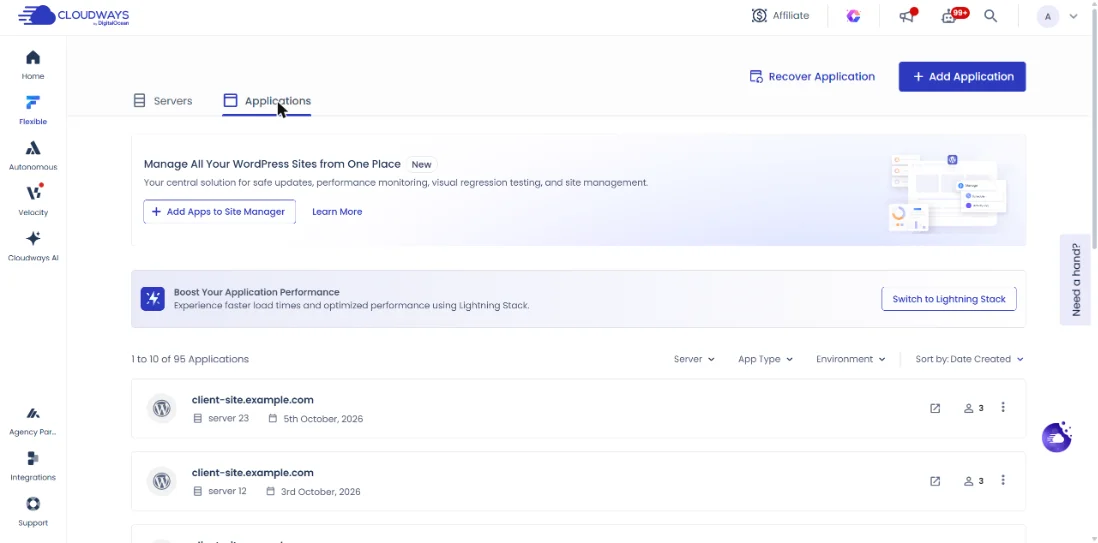
- Klicke im Seitenmenü auf Flexible und gehe auf der geöffneten Seite zum Tab Applications (in der Cloudways-Dokumentation My Applications genannt).
- Klicke auf den Namen der Anwendung (der Seite), die du prüfen willst.
- Klicke im linken Menü auf Monitoring. Es öffnen sich zwei Gruppen: Analytics und Logs.
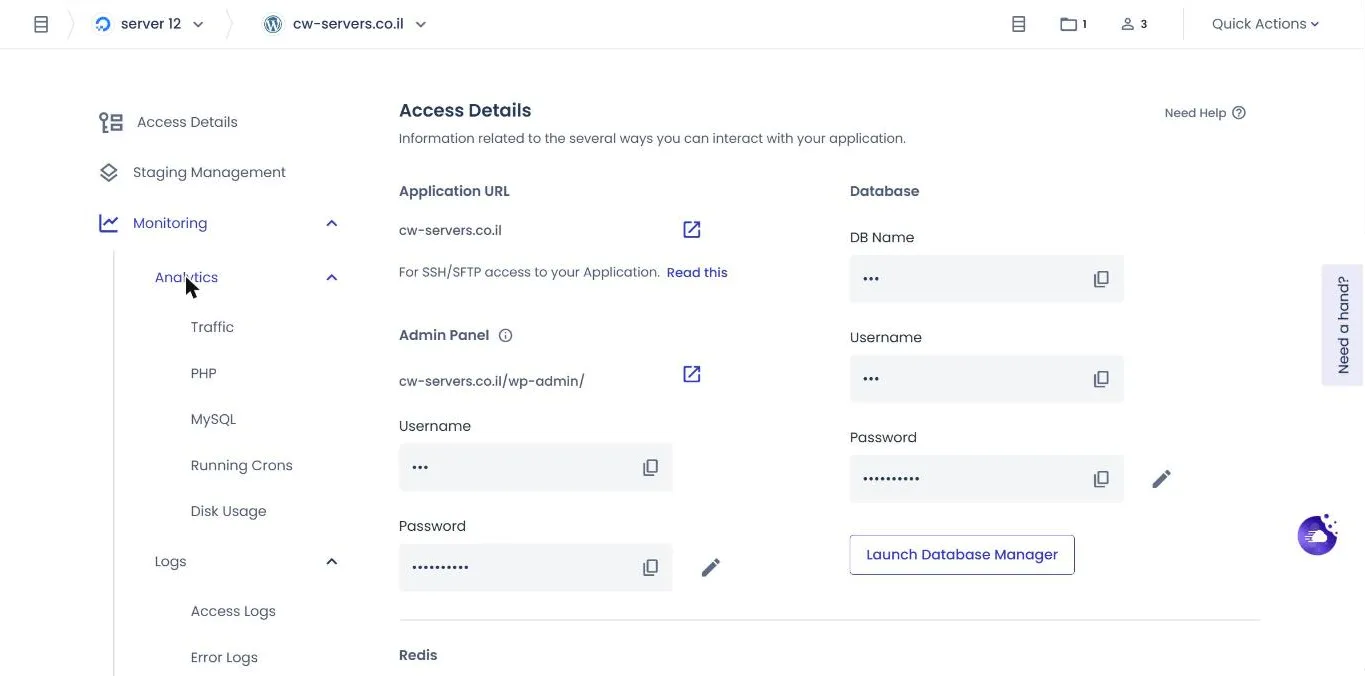
Unter Analytics gibt es fünf Seiten: Traffic, PHP, MySQL, Running Crons und Disk Usage. Die Logs behandelt eine eigene Anleitung zu Fehlerlogs und Debug.
| Seite | Die Frage, die sie beantwortet |
|---|---|
| Traffic | Wer Anfragen schickt, an welche URLs und welchen Antwortcode er bekommt |
| PHP | Welche Seiten am häufigsten aufgerufen werden, welche langsam sind und welche PHP-Prozesse gerade laufen |
| MySQL | Wie viele aktive Verbindungen es gibt und welche Abfragen langsam sind |
| Running Crons | Welche geplanten Jobs gerade laufen und wie viel sie verbrauchen |
| Disk Usage | Wie viel Platz die Dateien und die Datenbank der Seite belegen und was am größten ist |
Wer besucht die Seite und was ruft er auf (Traffic)?
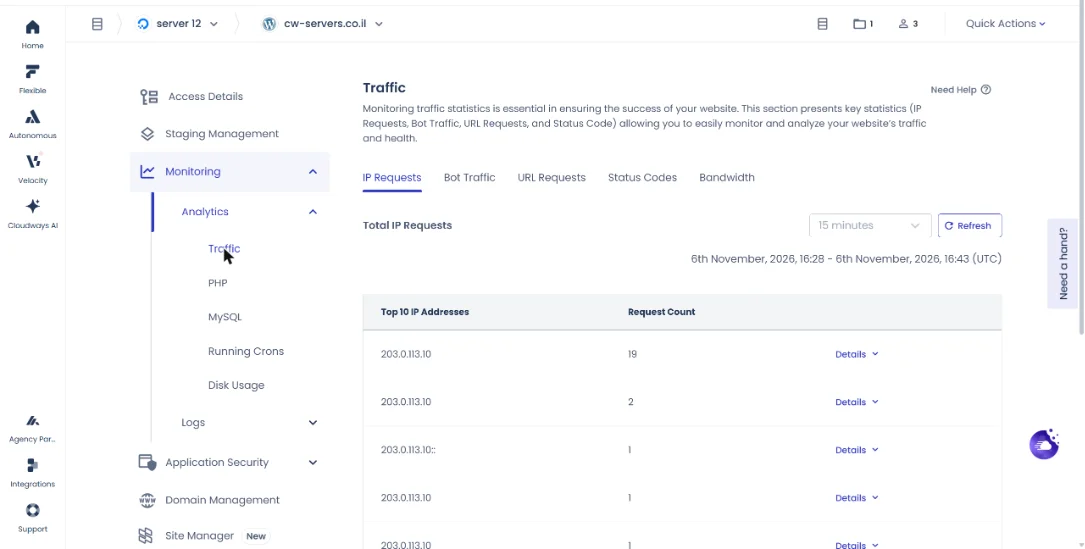
Die Traffic-Seite ist das schnellste Werkzeug, um Bots, Scans und Angriffe zu erkennen. Sie hat fünf Tabs.
Auf jedem Tab wählst du im Dropdown einen Zeitraum (bei IP Requests sind es standardmäßig 15 Minuten) und klickst auf Refresh.
IP Requests
Die Tabelle Top 10 IP Addresses mit der Zahl der Anfragen jeder Adresse. Ein Klick auf Details zeigt, welche URLs diese IP aufgerufen hat. Eine einzelne IP mit Tausenden Anfragen in fünfzehn Minuten ist fast immer ein Bot, ein Scanner oder ein Einbruchsversuch, kein Kunde.
Bot Traffic
Eine Liste der Bots, die die meisten Anfragen geschickt haben. Google- und Bing-Bots gehören zum gesunden Leben einer Seite. Bots von SEO-Tools, KI-Crawler und nicht identifizierte Bots können mehr Ressourcen verbrauchen als alle deine echten Besucher zusammen, besonders in WooCommerce-Shops mit vielen Filtern.
URL Requests
Die URLs mit den meisten Anfragen, und Details zeigt, von welchen IPs sie kamen. Worauf du achtest: wp-login.php oder xmlrpc.php ganz oben deuten auf automatisierte Login-Versuche hin, admin-ajax.php oder wp-cron.php in großer Zahl auf ein Plugin oder eine Aufgabe, die ununterbrochen läuft.
Ein Tipp für Seiten mit Umlauten oder anderen Sonderzeichen in den URLs (zum Beispiel ä, ö, ü oder kyrillische und arabische Zeichen): Solche URLs werden meist prozentkodiert angezeigt (eine Folge wie %C3%A4). Um herauszufinden, um welche Seite es sich handelt, füge die URL in die Adressleiste deines Browsers ein, dann dekodiert er sie.
Status Codes
Wie viele Anfragen mit welchem Antwortcode endeten: 200 Erfolg, 301/302 Weiterleitung, 404 Seite nicht gefunden, 500 und höher Serverfehler. Details am Zeilenende zeigt, welche URLs den Code geliefert haben. Viele 404er auf einmal sind meist ein Scanner, der nach angreifbaren Dateien sucht, viele 5xx-Fehler sind ein Grund, direkt ins Fehlerlog zu gehen.
Bandwidth
Die zehn URLs mit dem höchsten Bandbreitenverbrauch im gewählten Zeitraum (15 Minuten, 30 Minuten, eine Stunde oder ein Tag). Meist sind es schwere Bilder, Videodateien oder PDFs. Ist die Liste voller Bilder, sparen Komprimierung und ein CDN den Großteil des Verbrauchs. Laut Dokumentation können sich die Ergebnisse hier nach einer Festplattenbereinigung (Disk Optimization) ändern.
Welche Seiten sind schwer und langsam (PHP)?
PHP ist die Sprache, die WordPress-Seiten aufbaut. Jede Anfrage, die nicht aus dem Cache beantwortet wird, führt PHP aus (und wenn OPcache vollläuft, kann sich das hier als ungewöhnliche Last zeigen). Hier siehst du also, wo der Server „schwer arbeitet“.
| Tab | Was du siehst | So nutzt du es |
|---|---|---|
| Requested Pages | Die am häufigsten aufgerufenen Seiten, mit Avg. Duration (in sec) und der Zahl der Anfragen | Eine beliebte Seite mit hoher Durchschnittszeit ist der erste Kandidat für Optimierung |
| Running Processes | PHP- und PHP-FPM-Prozesse, die gerade laufen, mit CPU%, Memory% und Dauer | Ein Prozess, der zig Sekunden oder länger läuft, ist wahrscheinlich ein Import, ein Backup oder hängender Code |
| Slow Pages | Seiten und Skripte, die länger als fünf Sekunden liefen, mit maximaler und durchschnittlicher Zeit | Die wichtigste Liste zur Diagnose einer langsamen Seite |
Taucht eine Seite in Slow Pages auf, lautet die nächste Frage: Warum? Ist es eine Seite, die gecacht sein sollte (Startseite, Beitrag), prüfe, ob etwas den Cache umgeht. Ist es eine dynamische Seite (Warenkorb, Suche, admin-ajax.php), prüfe in MySQL, ob zur gleichen Zeit eine langsame Abfrage lief, und im Fehlerlog, ob ein bestimmtes Plugin Warnungen wirft.
MySQL: Verbindungen und langsame Abfragen
In der Datenbank speichert WordPress Beiträge, Bestellungen und Einstellungen. Eine einzige langsame Abfrage, die bei jedem Seitenaufruf läuft, kann einen ganzen Server lahmlegen. In der älteren Cloudways-Dokumentation hieß diese Seite Database, in der neuen Oberfläche heißt sie MySQL.
- Summary: Die Tabelle Active Connections zeigt die gerade laufenden Verbindungen und Abfragen mit Host, Command Type, Running Time (in sec) und der Abfrage selbst. Klicke ein paar Mal auf Refresh, während die Seite langsam ist, und achte auf eine Abfrage, die immer wiederkehrt.
- Slow Queries: Abfragen, die länger als fünf Sekunden liefen, mit ihrer Laufzeit. Sie werden erfasst, nachdem sie erfolgreich beendet wurden.
Was machst du damit? Eine lange Abfrage auf wp_options deutet meist auf ein aufgeblähtes Autoload hin. Abfragen auf wp_postmeta in einem großen Shop deuten auf eine schwere Suche oder einen schweren Filter hin. Ein Object Cache nimmt viel dieser Last weg, siehe Object Cache Pro auf Cloudways. Für den direkten Datenbankzugriff siehe die Anleitung zur Datenbank.
Was läuft im Hintergrund (Running Crons)?
Cron-Jobs sind Befehle, die nach Zeitplan laufen: Plugin-Backups, Lagerabgleich, der Versand eines Newsletters.
Die Seite Running Crons zeigt jeden Job, der gerade läuft, mit CPU%, Memory% und Laufzeit in Sekunden. Jobs, die über die Cron-Verwaltung von Cloudways oder über die Kommandozeile eingerichtet wurden, erscheinen hier.
Ein Punkt, der verwirrt: WP-Cron erscheint hier nicht. WP-Cron ist Teil des WordPress-Codes, kein System-Cron-Dienst. Um seine Ereignisse zu sehen, nutzt du WP-CLI, und wie du es durch einen echten Cron ersetzt, steht unter Cron Jobs anlegen und WP-Cron deaktivieren.
Was belegt Platz auf der Seite (Disk Usage)?
Wenn die Festplatte des Servers vollläuft, findest du hier heraus, welche Seite und welcher Ordner dafür verantwortlich sind.
- Klicke in Analytics auf Disk Usage und wähle den Tab Summary.
- Unter File Usage siehst du die Gesamtdateien, einschließlich Seitenordner, Web-Logs, Konfigurationsdateien und lokaler Backups (falls aktiviert). Öffne See Top Webroot Folders Consuming the Disk Space, um die größten Ordner zu sehen.
- Unter Database Usage siehst du die Datenbankgröße, und See Top Database Tables Consuming the Disk Space zeigt die größten Tabellen.
- Total Usage addiert Dateien und Datenbank.
- Wähle auf dem Tab Details einen Zeitraum (zum Beispiel 7 Days), und du siehst ein Diagramm der Festplattennutzung in MB über die Zeit.
Beachte, was hier nicht mitgezählt wird: Dateien, die dem Master-User oder dem Application-User zugeordnet sind, Speicherplatz von Cron-Jobs und Dateien außerhalb des Home-Ordners der Anwendung (zum Beispiel PHP-Session-Dateien). Deshalb entspricht die Summe der Anwendungen nicht immer dem belegten Platz auf dem Server. Ist die Festplatte voll, geht es weiter mit der Anleitung zur vollen Festplatte.
Drei typische Szenarien
Beispiele für die Diagnose, vom Symptom zum wahrscheinlichen Befund.
| Das Symptom | Wo du nachsiehst | Was du meist findest |
|---|---|---|
| Die Server-CPU sprang nachts auf 100 % | Traffic > IP Requests und Bot Traffic, Zeitraum ein Tag | Ein einzelner Bot oder Scanner, der Tausende Anfragen geschickt hat |
| Eine Produktseite braucht zehn Sekunden zum Laden | PHP > Slow Pages, dann MySQL > Slow Queries | Eine schwere Abfrage eines Filter- oder Varianten-Plugins |
| Die Festplatte ist in einer Woche um 5 GB gewachsen | Disk Usage > Details, dann Top Webroot Folders | Plugin-Backups, ein aufgeblähtes Debug-Log oder ein Cache-Ordner |
Den ganzen Weg bei einer langsamen Seite, einschließlich dessen, was du nach dem Fund der Ursache tust, habe ich in der Anleitung zu langsamer Website oder hoher CPU-Last beschrieben.
Häufige Fehler und Fehler beheben
„No data available“: Im gewählten Zeitraum gab es keine Aktivität. Das ist kein Fehler. Wähle einen längeren Zeitraum.
Die Tabellen laden nicht: Leere Cache und Cookies für die Cloudways-Seite, probiere ein privates Fenster oder einen anderen Browser oder lade hart neu (Strg+Umschalt+R).
Du siehst die WordPress-Cron-Jobs nicht: Das ist normal. Running Crons zeigt nur System-Cron. Prüfe WP-Cron mit WP-CLI.
Du hast eine IP gesperrt, und innerhalb einer Stunde kam eine andere: Bots wechseln die Adressen. Statt jeder IP hinterherzujagen, ziehe einen Schutz auf Serverebene in Betracht, siehe Bot Protection auf Cloudways.
Die Zeiten passen nicht zu dem, was der Kunde gemeldet hat: Die Zeiten sind in UTC. Rechne sie in die Zeitzone des Kunden um.
Du willst von Problemen nicht erst erfahren, wenn ein Kunde anruft: Richte Benachrichtigungen ein, siehe Alerts und CloudwaysBot. Für eine tiefe Analyse auf Code-Ebene verbinde New Relic.
Der Code BFCM802 nimmt dir in den ersten zwei Monaten 80 % von der Rechnung ab (bis zu 200 $ Rabatt pro Monat), inklusive unbegrenzter kostenloser Website-Umzüge. Nur für Neukunden und nur bis zum Ende des Angebots.
Das Angebot endet am 4. Dezember 2026 um 23:59 Uhr (UTC+2).
Starte mit einer kostenlosen Testphase, ohne Kreditkarte. Gib den Code an der Kasse ein und prüfe, ob er angezeigt wird.
Nach Black Friday: 30 % Rabatt für 3 Monate mit dem Code ASAEL. Bei einem großen Server (über etwa 444 $ im Monat) spart ASAEL schon heute mehr. Rechner BFCM802 vs. ASAEL
Starte einen kostenlosen Test-Server, ohne Kreditkarte. Wenn du auf einen bezahlten Tarif wechselst, nimmt dir der Code ASAEL in den ersten drei Monaten 30 % von der Rechnung ab.
Der Link trägt den Code im Anmeldeformular automatisch ein. Prüf nur, ob er angezeigt wird.
Quellen
- Cloudways Knowledge Base: How to monitor traffic statistics of an application
- Cloudways Knowledge Base: How to monitor the PHP performance of an application
- Cloudways Knowledge Base: How to monitor the database statistics of an application
- Cloudways Knowledge Base: How to monitor cron jobs on the Cloudways platform
- Cloudways Knowledge Base: How to view application disk usage
- Cloudways Knowledge Base: How to monitor the bandwidth consumption of an application
Häufig gestellte Fragen
Ab fünf Sekunden. Jede PHP-Seite oder jedes Skript, das länger als fünf Sekunden läuft, wird in Slow Pages erfasst, und jede Abfrage über fünf Sekunden in Slow Queries.
Weil WP-Cron Teil des WordPress-Codes ist und kein System-Cron-Dienst. Die Seite zeigt nur Jobs, die in der Cron-Verwaltung von Cloudways oder über die Kommandozeile eingerichtet wurden. WP-Cron-Ereignisse siehst du mit WP-CLI.
Öffne Traffic und prüfe IP Requests und Bot Traffic für den Zeitraum der Last. Eine Adresse oder ein Bot mit Tausenden Anfragen in kurzer Zeit ist das Zeichen. Details zeigt, welche URLs aufgerufen wurden.
Nein. Server- und Application Monitoring sind auf jedem Server in der Cloudways-Plattform enthalten. Nur externe Tools wie New Relic brauchen ein eigenes Konto.
Weil der Wert einer Anwendung keine Dateien des Master-Users, keinen Platz von Cron-Jobs und keine Dateien außerhalb des Anwendungsordners enthält. Der Serverwert zählt auch Logs, Systemdateien und Backups.
Die offizielle Dokumentation beschreibt keinen Export der Analytics-Tabellen. Für vollständige Zugriffslogs kannst du die Dateien per SFTP herunterladen oder beim Support eine Datei für einen Zeitraum anfragen.
Weiterführende Anleitungen
- Server auf Cloudways überwachen: CPU, RAM, Festplatte und htop
- Fehlerlogs ansehen und Debug in WordPress aktivieren
- Alerts und CloudwaysBot: Server-Benachrichtigungen per Slack und E-Mail
- New Relic APM mit einer Anwendung verbinden
- Alle Anleitungen zum Thema: Cloudways Monitoring, Logs und Alerts
- Bevor du einen Hoster wählst: der komplette Cloudways-Test
Offizielle Quelle: How to Monitor Traffic Statistics of an Application, PHP Performance, Database Statistics, Cron Jobs, Application Disk Usage, Bandwidth Consumption (Cloudways Knowledge Base). Geschrieben und geprüft von Asael Dreyer · Aktualisiert: 06.11.2026
Hinweis: Dies ist eine unabhängige Website, nicht die offizielle Cloudways-Website. Einige Links auf dieser Website sind Affiliate-Links: Wenn du dich darüber anmeldest, erhalten wir eine Provision, ohne dass dir zusätzliche Kosten entstehen. Alle Details

