
Zuletzt aktualisiert: · Von Asael Dreyer
Kurz gesagt: Um jemandem Zugriff auf einen Server oder eine Website bei Cloudways zu geben, fügst du die Person als Teammitglied hinzu: Wähle im Profilmenü My Teams, klicke auf Add Member und entscheide, ob die Person vollen Zugriff (Full Access) oder einen auf bestimmte Server und Anwendungen beschränkten Zugriff (Limited Access) bekommt. Sie erhält eine Aktivierungs-E-Mail und meldet sich mit einem eigenen Passwort an, du gibst also nie deine Zugangsdaten weiter. Der ganze Vorgang dauert etwa 5 Minuten.
Warum du dem Entwickler nicht einfach dein Passwort schickst
Das passiert ständig: Ein Entwickler muss „kurz etwas auf dem Server prüfen“, und der Inhaber schickt ihm die Konto-E-Mail und das Passwort per Messenger. Ab diesem Moment hat die Person Zugriff auf jeden Server, jede Website, die Abrechnung und die Zahlungsmethode. Du kannst nicht nachvollziehen, was sie getan hat, und ihren Zugriff nicht entziehen, ohne das Passwort für alle zu ändern.
Cloudways löst das mit der Funktion Team (Teammitglieder). Jede Person bekommt ihren eigenen Benutzer, sieht nur, was du freigegeben hast, und lässt sich mit einem Klick wieder entfernen. Ich arbeite so mit Dutzenden Servern und mehreren Entwicklerteams, und das ist der Unterschied zwischen Kontrolle und Hoffen auf das Beste.
Welche der beiden Möglichkeiten, Zugriff zu teilen, passt zu dir?
Bevor du jemanden hinzufügst, frag dich, was die Person wirklich tun muss. Manchmal braucht sie das Dashboard gar nicht.
| Was die Person braucht | Der passende Weg | Was sie bekommt |
|---|---|---|
| Dateien hochladen, Code bearbeiten, per SSH an einer Website arbeiten | Application Credentials | Einen SFTP-/SSH-Benutzer nur für eine Anwendung, ohne Login ins Dashboard |
| Eine Website im Dashboard verwalten: Domain, SSL, Cron, Einstellungen | Ein Teammitglied mit Limited Access | Dashboard-Login mit Zugriff nur auf die von dir gewählten Server und Anwendungen |
| Die gesamte Infrastruktur verwalten, zum Beispiel ein IT-Leiter oder ein Partner | Ein Teammitglied mit Full Access | Alle Server und alle Anwendungen, einschließlich der Master Credentials |
| Rechnungen und Zahlungen bearbeiten | Ein Teammitglied mit der Berechtigung Billing | Zugriff auf Rechnungen, Zahlungen und Zahlungsmethoden |
| In deinem Namen Support-Tickets eröffnen | Ein Teammitglied mit der Berechtigung Support | Zugriff auf den Support-Bereich und das Eröffnen von Tickets |
Berechtigungen lassen sich kombinieren: Deiner Buchhalterin kannst du nur Billing geben, ganz ohne Serverzugriff, und einem Entwickler eingeschränkten Zugriff auf einen Server, ohne Billing.
Bevor du anfängst
- Nur der Kontoinhaber kann Teammitglieder hinzufügen. Bist du selbst Teammitglied, frag den Kontoinhaber.
- Eine „saubere“ E-Mail-Adresse. Eine Adresse, die bereits mit einem Cloudways-Konto verknüpft ist, ob Test oder Vollkonto, kann nicht als Teammitglied verwendet werden. Hat der Entwickler einmal mit seiner E-Mail ein Testkonto eröffnet, braucht er eine andere Adresse.
- Vorher festlegen: auf welche Server, welche Anwendungen und welche Aktionen der Zugriff gelten soll. Berechtigungen später zu erweitern ist einfacher, als sie einzuschränken.
So fügst du ein Teammitglied hinzu, Schritt für Schritt
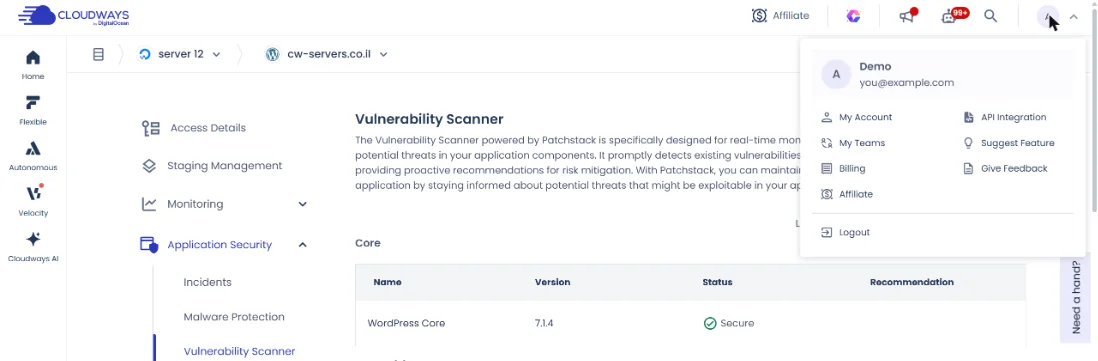
- Melde dich im Dashboard an und wähle im Profilmenü oben My Teams. In der früheren Oberfläche kamst du über die Plus-Schaltfläche oben auf dem Bildschirm an dieselbe Stelle.
- Klicke auf Add Member.
- Trage die Daten ein: Email (die E-Mail-Adresse des Teammitglieds), Member Name (der Name) und Job Title (die Rolle). Lass Status auf Active stehen.
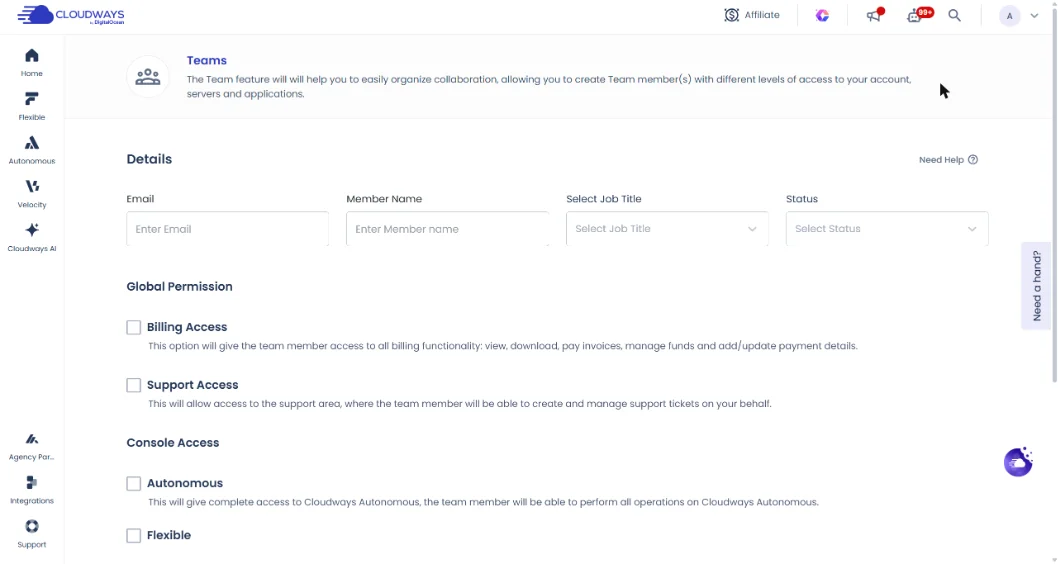
- Setze unter Global Permission den Haken, ob die Person Zugriff auf Billing (Rechnungen, Zahlungen, Zahlungsmethoden) und Support (Support-Anfragen eröffnen und verwalten) bekommt. Braucht sie das nicht, lass die Haken weg.
- Wähle unter Console Access, für welches Produkt der Zugriff gilt: Flexible, Autonomous oder beide. Laut Dokumentation gibt es außerdem Optionen für Velocity und AI Agents.
- Hast du Flexible gewählt, lege die Zugriffsstufe fest:
- Full Access: alle Server und alle Anwendungen, einschließlich Ansehen und Aktualisieren der Master Credentials.
- Limited Access: du wählst genau aus, welche Server, welche Anwendungen auf jedem Server und welche Aktionen erlaubt sind.
- Bei Limited Access setzt du Haken bei den Servern und innerhalb jedes Servers bei den Anwendungen, die das Teammitglied sehen soll. Danach wählst du die erlaubten Aktionen auf dem Server, etwa Starten und Stoppen, Skalieren (Scale), Ansehen der Master Credentials und Monitoring. Du kannst auch festlegen, ob die Person Add-ons und Projekte verwalten darf.
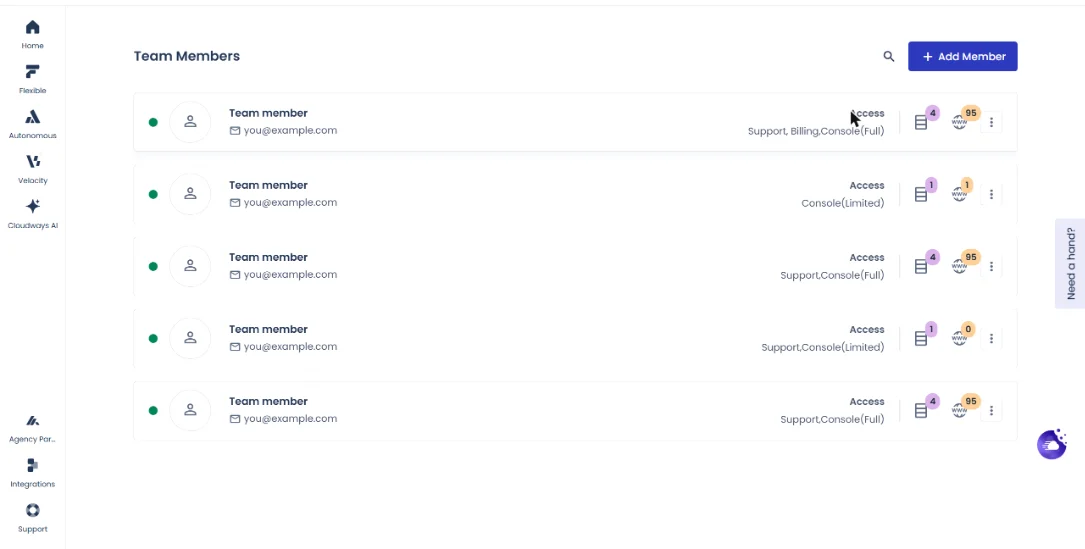
- Klicke auf Add Member. Das Teammitglied erhält eine Aktivierungs-E-Mail mit einem Link zum Festlegen eines Passworts, und bei dir erscheint eine Bestätigung.
Wichtig bei Autonomous: Autonomous hat derzeit keine eingeschränkte Stufe. Wer Zugriff auf Autonomous bekommt, erhält Zugriff auf alle Anwendungen und auf die Planverwaltung, einschließlich der Zugangsdaten der Anwendungen. Willst du nur eine Website teilen, gib stattdessen lieber SFTP-Zugangsdaten für die Anwendung.
Was das Teammitglied sieht und tun kann
Nach der Aktivierung bekommt das Teammitglied zwei E-Mails: eine Willkommens-E-Mail und eine Aktivierungs-E-Mail. Es klickt auf den Link, legt ein Passwort fest und meldet sich mit seiner E-Mail-Adresse im Dashboard an.
Es sieht nur, was du freigegeben hast. Je nach Berechtigung kann es auf dem Server Aktionen wie Starten und Stoppen, Skalieren, Klonen und Löschen ausführen, in der Anwendung Aktionen wie Domains verwalten, SSL installieren, Cron-Jobs und Einstellungen. Neue Server kann es dem Konto nicht hinzufügen, und auch die Teammitglieder kann es nicht verwalten.
Für SFTP-/SSH-Zugriff legt das Teammitglied seine eigenen Application Credentials im Dashboard an. So hat jede Person ihren eigenen Benutzer, und Passwörter werden nicht geteilt.
Mit mehreren Teams über denselben Benutzer arbeiten
Wenn du als Freelancer oder Agentur mit mehreren Kunden arbeitest, brauchst du nicht mehrere Benutzer. Eine E-Mail-Adresse kann Teammitglied in mehreren Cloudways-Konten sein. In der oberen linken Ecke neben dem Logo gibt es ein Dropdown mit den Teams. Du wählst den Kunden, und das Dashboard zeigt nur dessen Server, Anwendungen und Projekte. Prüfe vor jeder Aktion, in welchem Team du gerade bist, damit du nicht aus Versehen den Server eines anderen Kunden änderst. Wie du eine Website sauber an einen Kunden übergibst, samt Domain und E-Mail, steht unter Website an einen Kunden übergeben.
SFTP-Zugangsdaten der Anwendung: wenn du das Dashboard gar nicht brauchst
Ein Entwickler, der nur Dateien hochladen muss, braucht keinen Login im Dashboard. Lege in diesem Fall Application Credentials für ihn an:
- Öffne die Anwendung und wähle Access Details.
- Füge im Bereich Application Credentials einen neuen Benutzer mit Benutzernamen und Passwort hinzu.
- Braucht die Person auch SSH, aktiviere den SSH-Zugriff für den Benutzer.
- Schick ihr Benutzernamen, Passwort und die IP-Adresse des Servers. Sie verbindet sich direkt und nur mit dem Ordner der Anwendung.

Wie du dich mit diesen Daten in FileZilla verbindest, erkläre ich in der Anleitung zum Zugriff auf Website-Dateien bei Cloudways.
Wie bearbeitest, deaktivierst und löschst du ein Teammitglied?
- Berechtigungen ändern: Klicke in My Teams auf das Teammitglied, ändere, was nötig ist, und klicke auf Update.
- Vorübergehend deaktivieren: Ändere den Status von Active auf Not Active. Das passt für einen Freelancer, der ein Projekt abschließt und vielleicht wiederkommt.
- Löschen: Klicke auf (⋮) neben dem Teammitglied, wähle Delete Team Member, tippe im Bestätigungsfenster DELETE ein und klicke auf Delete.
Wenn jemand ausscheidet, belass es nicht beim Löschen des Teammitglieds. Lösche auch die SFTP-Zugangsdaten, die die Person für Anwendungen angelegt hat, und prüfe, ob sie keine SSH-Schlüssel hinterlassen hat.
Der Code BFCM802 nimmt dir in den ersten zwei Monaten 80 % von der Rechnung ab (bis zu 200 $ Rabatt pro Monat), inklusive unbegrenzter kostenloser Website-Umzüge. Nur für Neukunden und nur bis zum Ende des Angebots.
Das Angebot endet am 4. Dezember 2026 um 23:59 Uhr (UTC+2).
Starte mit einer kostenlosen Testphase, ohne Kreditkarte. Gib den Code an der Kasse ein und prüfe, ob er angezeigt wird.
Nach Black Friday: 30 % Rabatt für 3 Monate mit dem Code ASAEL. Bei einem großen Server (über etwa 444 $ im Monat) spart ASAEL schon heute mehr. Rechner BFCM802 vs. ASAEL
Starte einen kostenlosen Test-Server, ohne Kreditkarte. Wenn du auf einen bezahlten Tarif wechselst, nimmt dir der Code ASAEL in den ersten drei Monaten 30 % von der Rechnung ab.
Der Link trägt den Code im Anmeldeformular automatisch ein. Prüf nur, ob er angezeigt wird.
Häufige Fehler und wie du sie behebst
Das Dashboard lässt die E-Mail-Adresse nicht zu: Die Adresse ist bereits mit einem Cloudways-Konto verknüpft. Bitte um eine andere Adresse. Ein Teammitglied kann nicht zugleich Inhaber eines Kontos mit derselben Adresse sein.
Das Teammitglied hat die Aktivierungs-E-Mail nicht erhalten: Bitte es, den Spam-Ordner zu prüfen. Ist die E-Mail dort nicht, lösche das Teammitglied und füge es erneut hinzu, oder wende dich an den Support.
Das Teammitglied sieht die Website nicht: Bei Limited Access hast du den Server markiert, aber nicht die Anwendung darin. Bearbeite die Berechtigungen und markiere auch die Anwendung.
Das Teammitglied kann sich nicht per SFTP verbinden: Teammitglieder erhalten nicht automatisch deine SFTP-Zugangsdaten. Sie müssen Application Credentials anlegen, und ihre IP-Adresse muss in den Sicherheitseinstellungen des Servers freigegeben sein.
Du hast Full Access „der Einfachheit halber“ vergeben: Ein Teammitglied mit Full Access sieht die Master Credentials aller Server. Für die meisten reicht Limited Access. Hast du Full Access schon vergeben, schränke ihn ein und überlege, die Master Credentials zu ändern.
Ein Kunde will „Eigentümer“ des Servers sein: Ein Teammitglied wird nicht zum Eigentümer. Wenn der Kunde den Server selbst bezahlen und kontrollieren soll, übertrage den Server auf sein Konto oder rechne über Client Billing mit ihm ab.
Quellen
- Cloudways Knowledge Base: Collaboration features on Cloudways platform
- Cloudways Knowledge Base: How to create and update team members
- Cloudways Knowledge Base: What can I do as a team member
- Cloudways Knowledge Base: How to manage collaboration with multiple teams
Häufig gestellte Fragen
Ja. Wähle beim Hinzufügen eines Teammitglieds Limited Access, markiere den passenden Server und darin nur die Anwendung, die du teilen willst. Das Teammitglied sieht dann nur diese eine. Braucht es nur Dateien und nicht das Dashboard, genügt es, Application Credentials (SFTP) für die Person anzulegen.
Nur der Kontoinhaber. Selbst ein Teammitglied mit vollem Zugriff kann die Liste der Teammitglieder nicht verwalten, weil der Zugriff auf die Funktion Team in keiner Berechtigungsstufe enthalten ist.
Weil die Adresse bereits mit einem Cloudways-Konto verknüpft ist, ob Test oder Vollkonto. Eine solche Adresse kann nicht als Teammitglied verwendet werden. Bitte die Person um eine andere E-Mail-Adresse oder darum, ein eigenes Konto mit einer separaten Adresse zu eröffnen.
Laut Dokumentation kann ein Teammitglied keine Server hinzufügen, Anfragen für einen neuen Server gehen an den Kontoinhaber. Bei Limited Access kannst du außerdem Berechtigungen wie die Verwaltung von Add-ons und Projekten steuern. Die Abrechnung für alles, was im Konto passiert, bleibt beim Kontoinhaber.
Klicke in My Teams auf die drei Punkte neben dem Teammitglied, wähle Delete Team Member und tippe zur Bestätigung DELETE ein. Für eine vorübergehende Sperre ohne Löschen änderst du den Status von Active auf Not Active.
Weiterführende Anleitungen
- Abrechnung und Rechnungen bei Cloudways
- Client Billing: Kunden über Cloudways abrechnen
- Cloudways-Autonomous-Preise
- Das Cloudways-Affiliate-Programm · Das Affiliate-Panel, Bildschirm für Bildschirm
- Cloudways-Preise
- Alle Anleitungen zu diesem Thema: Anleitungen zu Konto und Abrechnung
Offizielle Quelle: Collaboration Features on Cloudways Platform, How to Create and Update Team Members, What Can I Do As a Team Member?, How to Manage Collaboration with Multiple Teams (Cloudways Knowledge Base). Verfasst und geprüft von Asael Dreyer · Aktualisiert: 06.11.2026
Hinweis: Dies ist eine unabhängige Website, nicht die offizielle Cloudways-Website. Einige Links auf dieser Website sind Affiliate-Links: Wenn du dich darüber anmeldest, erhalten wir eine Provision, ohne dass dir zusätzliche Kosten entstehen. Alle Details

