
Zuletzt aktualisiert: · Von Asael Dreyer
Kurzantwort: Um dich per SSH mit einem Cloudways-Server zu verbinden, nimmst du Benutzernamen und Passwort aus dem Bildschirm Master Credentials des Servers und klickst auf Launch SSH Terminal. Alternativ verbindest du dich von deinem Rechner aus mit PuTTY oder per ssh user@IP über Port 22. Ein Application-User braucht vorher aktiviertes SSH Access in den Anwendungseinstellungen. Für mehr Sicherheit hinterlegst du einen SSH-Key unter SSH Public Keys und beschränkst den Zugriff unter Security > Shell Access auf bestimmte IP-Adressen.
Was SSH ist und wozu du es brauchst
Bevor du dich verbindest, lohnt ein Blick darauf, was SSH bei Cloudways bringt und was nicht.
SSH (Secure Shell) ist ein Protokoll, das eine verschlüsselte Kommandozeile zu einem entfernten Server öffnet. Alles, was durch die Verbindung läuft, ist verschlüsselt, sodass niemand im Netz dazwischen mitlesen kann. Damit führst du Befehle direkt auf dem Server aus: WP-CLI zur WordPress-Verwaltung, Git, Composer, Datenbankabfragen, htop zur Lastkontrolle und das Lesen von Logs.
SFTP ist das Geschwister von SSH für Dateiübertragungen. Du nutzt dieselben Zugangsdaten, bekommst aber statt einer Kommandozeile einen Dateimanager (zum Beispiel FileZilla). Wenn du nur Dateien hoch- oder herunterladen willst, passt die Anleitung zu FileZilla und SFTP besser.
Und was du nicht bekommst: Cloudways gibt dir keinen Root-Zugriff auf den Server. Du verbindest dich als Master-User oder als Application-User, Einstellungen auf Systemebene erledigst du im Panel. Für die tägliche Arbeit reicht das fast immer, und es gehört dazu, dass Cloudways den Server für dich verwalten und absichern kann.
Was ist der Unterschied zwischen Master-User und Application-User?
Diese Unterscheidung entscheidet, wo du nach dem Login landest und worauf du zugreifen kannst.
| Merkmal | Master Credentials (Master-User) | Application Credentials (Application-User) |
|---|---|---|
| Zugriffsumfang | Alle Anwendungen auf dem Server | Nur eine Anwendung |
| SSH standardmäßig | Aktiviert | Deaktiviert (nur SFTP), muss aktiviert werden |
| Wo du nach dem Login landest | Im Home-Verzeichnis des Master-Users; von dort wechselst du in den Anwendungsordner | Direkt im Anwendungsordner |
| Wo du die Daten findest | Server > Master Credentials | Anwendung > Access Details |
| Geeignet für | Server-Inhaber, technische Leitung | Freelancer oder Entwickler, die an einer einzelnen Website arbeiten |
Faustregel: Gib jedem externen Entwickler einen eigenen Application-User und nicht die Master-Zugangsdaten. So kannst du den Zugriff einer einzelnen Person entziehen, ohne das Passwort für alle zu ändern. Wie du Berechtigungen im Team verwaltest, steht unter Teammitglieder und Berechtigungen.
Bevor du loslegst
- Zugriff auf die Zugangsdaten: eine Berechtigung für den Server im Panel oder ein Application-User, den du vom Kontoinhaber bekommen hast.
- Ein aktuelles Backup der Anwendung. SSH ist mächtig, und ein falscher Befehl kann Dateien löschen. Cloudways empfiehlt ausdrücklich ein Backup, bevor du per SSH arbeitest.
- Falls du schon einmal eine IP-Whitelist eingerichtet hast: Prüfe, ob deine aktuelle Adresse darauf steht, sonst wird die Verbindung blockiert.
Methode 1: das SSH-Terminal im Panel
Der schnellste Weg, ganz ohne Installation. Er eignet sich für einen kurzen Befehl oder eine Kontrolle.
- Öffne den Server im Panel und gehe zu Master Credentials. Kopiere Benutzernamen und Passwort (ein Klick auf das Feld kopiert den Inhalt).
- Klicke auf Launch SSH Terminal. Ein Terminal öffnet sich in einem neuen Tab.
- Zeigt dein Browser eine Sicherheitswarnung zum Zertifikat, ist das zu erwarten: Die Verbindung nutzt ein selbstsigniertes Zertifikat. Bestätige und fahre fort.
- Gib den Benutzernamen ein und drücke Enter, dann das Passwort. Beim Eintippen des Passworts erscheint nichts auf dem Bildschirm, das ist normal.
- Du bist verbunden. Probiere
ls, um die Dateien aufzulisten.
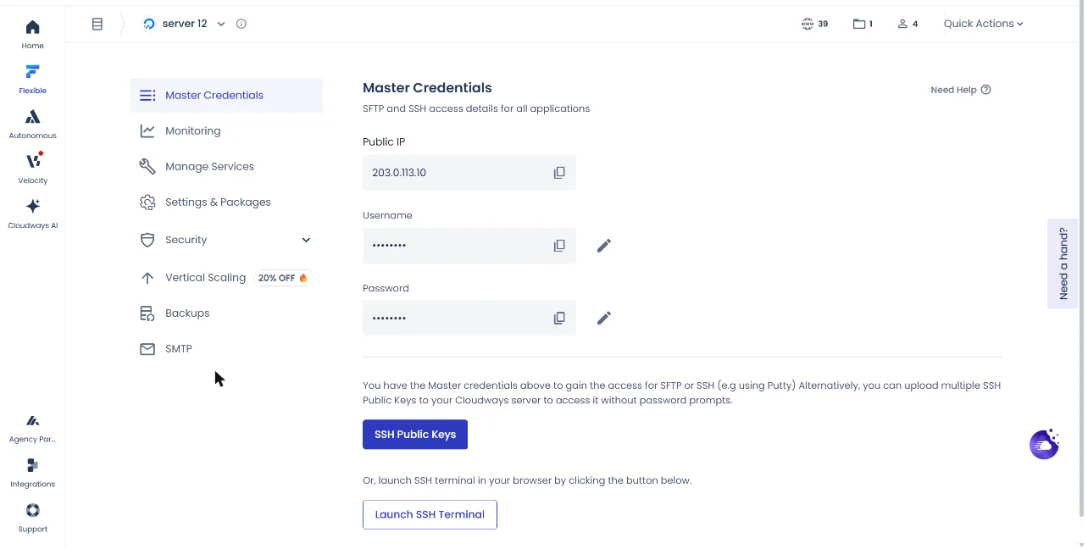
Im Terminal des Panels navigierst du mit den Pfeiltasten, nicht mit der Maus. Wenn du dich als Master angemeldet hast, wechselst du mit cd applications/<folder_name>/public_html in den Anwendungsordner.
Methode 2: vom eigenen Rechner (PuTTY, Mac- und Linux-Terminal)
Bei allem, was länger als ein paar Minuten dauert, arbeitest du in einem Fenster auf deinem eigenen Rechner bequemer: Kopieren und Einfügen funktioniert, du kannst Verbindungen speichern und Keys verwenden.
Auf Mac, Linux (und Windows mit PowerShell)
Öffne ein Terminal und führe den Befehl mit deinem Benutzernamen und der öffentlichen IP-Adresse des Servers aus den Master Credentials aus. Standardmäßig gilt Port 22. Unter Windows 10 und 11 funktioniert derselbe Befehl meist auch in der PowerShell.
ssh username@203.0.113.10Bei der ersten Verbindung sollst du den Fingerprint des Servers bestätigen. Tippe yes. Danach wirst du nach dem Passwort gefragt, oder du bist direkt drin, wenn du einen Key eingerichtet hast.
Unter Windows mit PuTTY
- Trage unter Host Name die öffentliche IP-Adresse des Servers ein und lass den Port auf 22.
- Gib unter Connection > Data den Benutzernamen ein (Master oder Application-User).
- Wenn du einen Key hast: Wähle unter Connection > SSH > Auth deine Datei mit dem privaten Schlüssel (.ppk).
- Gehe zurück zu Session, vergib unter Saved Sessions einen Namen und klicke auf Save, damit du beim nächsten Mal nicht alles neu eintippen musst.
- Klicke auf Open und bestätige bei der ersten Verbindung den Server-Key.
Wie aktivierst du SSH für einen Application-User?
Standardmäßig kann sich ein Application-User nur per SFTP verbinden. So erlaubst du SSH:
- Öffne die Anwendung und gehe zu ihren Einstellungen (in der offiziellen Dokumentation Application Settings).
- Schalte SSH Access ein.
- Klicke im Dialog, der sich öffnet, auf OK.
Ab jetzt kann sich jeder Application-User dieser Website sowohl per SSH als auch per SFTP verbinden. Falls es noch keinen Application-User gibt, legst du ihn im Bildschirm Access Details der Anwendung an.
Wie meldest du dich mit SSH-Keys ohne Passwort an?
Ein Passwort lässt sich erraten, besonders bei einem Brute-Force-Angriff, der Tausende davon durchprobiert. Einen SSH-Key auf diesem Weg zu knacken, ist praktisch unmöglich.
Ein SSH-Key besteht aus zwei Dateien: einem öffentlichen Schlüssel (Public Key), den du auf dem Server hinterlegst, und einem privaten Schlüssel (Private Key), der nur bei dir bleibt. Beim Verbinden prüft der Server, ob der private zum öffentlichen Schlüssel passt, und du kommst ohne Passwort hinein. Den privaten Schlüssel kannst du zusätzlich mit einer Passphrase schützen. Dann reicht der Key allein nicht aus, selbst wenn dein Rechner gestohlen wird.
Schritt A: Schlüsselpaar erzeugen
Auf Mac und Linux: Führe den Befehl aus, übernimm den Standardspeicherort (~/.ssh/id_rsa) und wähle eine Passphrase. Der öffentliche Schlüssel wird im selben Ordner mit der Endung .pub gespeichert.
ssh-keygen -t rsa -b 4096
cat ~/.ssh/id_rsa.pub
Unter Windows mit PuTTYgen: Öffne PuTTYgen, ändere die Bitzahl von 2048 auf 4096, klicke auf Generate und bewege die Maus über den leeren Bereich, bis der Schlüssel erzeugt ist. Kopiere den öffentlichen Schlüssel aus dem Fenster und speichere den privaten mit Save Private Key im .ppk-Format.
Schick den privaten Schlüssel niemals jemandem, auch nicht dem Support. Wer ihn besitzt, kann sich am Server anmelden.
Schritt B: öffentlichen Schlüssel im Panel hinzufügen
- Öffne den Server > Master Credentials und klicke auf SSH Public Keys. (Für einen Application-User: SSH Keys im Zugriffsbildschirm der Anwendung.)
- Gib dem Key ein wiedererkennbares Label, zum Beispiel „Büro-Rechner“.
- Füge den vollständigen öffentlichen Schlüssel ein, vom Anfang (ssh-rsa) bis zum Ende.
- Klicke auf Submit.
- Lade den Key unter Mac und Linux mit
ssh-addin den Agent (oder mitssh-add ~/.ssh/id_rsa, wenn die Datei anders heißt) und verbinde dich dann wie gewohnt mitssh username@IP. - Wähle in PuTTY unter Connection > SSH > Auth die .ppk-Datei aus, wie oben beschrieben.
In Cloudways Autonomous fügst du den Key im Bildschirm SSH/SFTP Details oder Manage Access der Anwendung hinzu, über SSH Public Keys für den Standard-User oder beim Anlegen eines weiteren Users unter Add SFTP User.
Wie beschränkst du SSH und SFTP auf bestimmte IP-Adressen?
Das ist die stärkste Schutzschicht: Selbst wer an ein Passwort gelangt, kommt nicht hinein, wenn er nicht von einer freigegebenen Adresse aus zugreift.
Im Bildschirm Security > Shell Access des Servers (Tab SSH) gibt es zwei Optionen:
| Option | Was sie bewirkt | Geeignet für |
|---|---|---|
| Allow all IP addresses except those blocked by the Cloudways security system | Jede Adresse darf sich verbinden, außer Adressen, die das Sicherheitssystem von Cloudways gesperrt hat. Das ist die Standardeinstellung | Nutzer, die sich von wechselnden Orten verbinden |
| Block all IP addresses except those on the Whitelist | Nur Adressen auf der Whitelist dürfen sich per SSH und SFTP verbinden. Von Cloudways empfohlen | Ein Büro mit fester IP oder Arbeiten über ein VPN mit fester Adresse |
- Ermittle deine IP-Adresse, zum Beispiel mit einer Google-Suche nach „what is my IP“.
- Gehe auf dem Server zu Security > Shell Access und wähle Block all IP addresses, except those on the Whitelist.
- Tippe die Adresse ein und klicke auf Add. Wiederhole das für jede Adresse (die Anzahl ist nicht begrenzt).
- Klicke auf Save Changes.
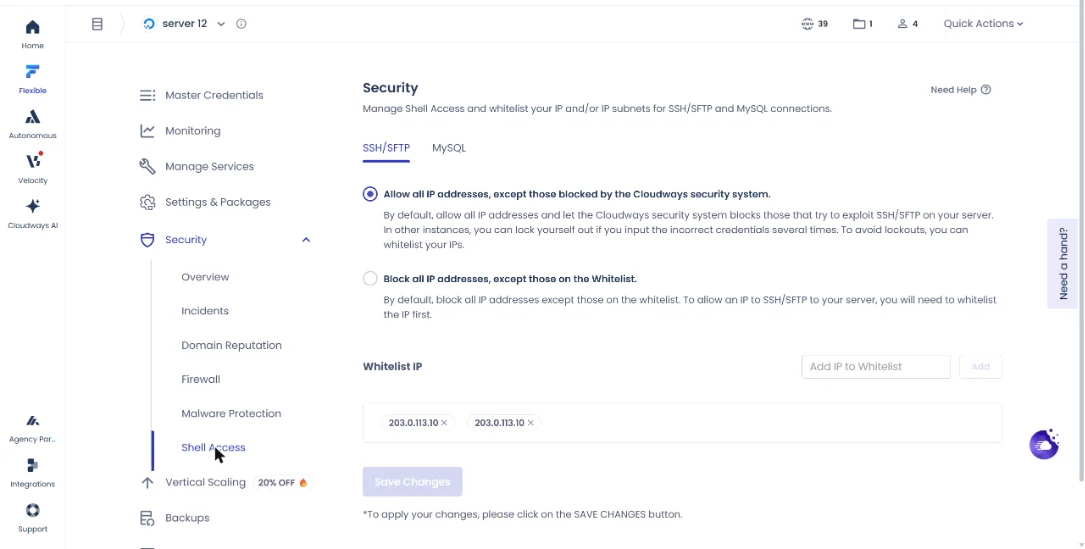
Die Einstellung gilt nur für den Server, den du ausgewählt hast. Du kannst auch einen Adressbereich eintragen (zum Beispiel 203.0.113.0/24), aber Cloudways rät davon ab, weil dadurch der Zugriff für viele Adressen geöffnet wird.
Vorsicht bei dynamischen IPs
Bei vielen Internetanbietern bekommst du zu Hause und im Mobilfunk eine dynamische IP-Adresse, die sich von Zeit zu Zeit ändert, du kannst dich also nicht auf sie verlassen. Ändert sich deine Adresse, bist du ausgesperrt, bis du die neue hinzufügst (das machst du im Panel, du verlierst also nicht den gesamten Zugriff auf den Server). Lösungen: Frag deinen Anbieter nach einer festen Adresse oder arbeite über ein VPN mit fester Adresse. Bedenke dabei, dass jeder, der dieselbe VPN-Adresse nutzt, versuchen kann, sich zu verbinden. Du brauchst also weiterhin ein starkes Passwort oder einen Key.
Composer und PHP auf der Kommandozeile
Viele Entwickler verbinden sich per SSH wegen Composer. Zwei Dinge solltest du wissen.
Composer 2 ist auf jedem neuen Server vorinstalliert. Prüfe es mit composer -v. Brauchst du Composer 1 für ein altes Projekt, kannst du es ins Home-Verzeichnis herunterladen und über den vollen Pfad (/home/master/composer) neben Composer 2 ausführen.
Die PHP-Version auf der Kommandozeile: Laut Cloudways laufen Befehle bei einer Verbindung als Master-User mit der PHP-Version des Servers (auf neuen Servern ist das standardmäßig PHP 8.2), auch wenn die Anwendung auf eine andere Version eingestellt ist. Darum kann php -v eine andere Version anzeigen als die, die deine Website nutzt, und Composer meldet womöglich Inkompatibilitäten. Cloudways empfiehlt, stattdessen als Application-User zu verbinden oder die richtige PHP-Binärdatei ausdrücklich aufzurufen (der folgende Befehl, wie er in der offiziellen Dokumentation steht):
cd /home/master/applications/APP_FOLDER/public_html
/usr/bin/php8.3 /usr/local/bin/composer install
Ersetze 8.3 durch die Version der Anwendung (du siehst sie unter Settings > PHP Settings der Anwendung) und APP_FOLDER durch den Ordnernamen. Wenn du die PHP-Version gerade geändert oder einen neuen User angelegt hast, schließe die SSH-Verbindung und öffne eine neue. Zum Wechseln der Version siehe PHP-Version bei Cloudways ändern.
So hältst du SSH sicher
- Ein starkes Passwort für Master und für jeden Application-User.
- SSH-Keys mit Passphrase statt Passwörtern für alle, die sich regelmäßig verbinden.
- Eine IP-Whitelist, wenn du feste Adressen hast.
- Ein eigener Application-User für jeden externen Entwickler, der nach Abschluss der Arbeit gelöscht wird.
- SSH-Zugangsdaten niemals per einfacher E-Mail oder in einem offenen Chat verschicken.
Über SSH hinaus gibt es weitere Schutzebenen auf Server- und Website-Ebene. Siehe Server und Website absichern, Malware Protection und Sucuri einrichten.
Häufige Fehler und Fehlersuche
„Permission denied“ bei einem Application-User: SSH wurde für die Anwendung nicht aktiviert. Schalte SSH Access in den Application Settings ein.
Die Verbindung hängt oder zeigt „Connection timed out“: Prüfe, ob du eine Whitelist aktiviert hast und sich deine Adresse geändert hat. Vergleiche deine aktuelle IP mit der Liste, füge sie hinzu und speichere. Probiere auch ein anderes Netzwerk (zum Beispiel einen Hotspot am Handy) und kontrolliere, ob dein Client auf Port 22 eingestellt ist. Hilft das nicht, kann der Support in den Server-Logs nach Verbindungsversuchen von deiner IP suchen. Und wenn die Meldung im Browser erscheint, sobald du die Website selbst öffnest, siehe die Anleitung zu ERR_CONNECTION_TIMED_OUT.
Das Passwort „wird nicht akzeptiert“: Beim Eintippen eines Passworts erscheinen keine Zeichen. Das ist normal. Füge es ein oder tippe es und drücke Enter.
Der Key funktioniert nicht: Achte darauf, dass du den öffentlichen Schlüssel (nicht den privaten) vollständig eingefügt hast, dass du dich mit demselben User verbindest, dem du den Key hinzugefügt hast, und dass du unter Mac oder Linux ssh-add ausgeführt hast.
Warnung, dass sich der Server-Key geändert hat: Das passiert nach dem Austausch eines Servers oder nach dem Klonen auf dieselbe Adresse. Wenn du weißt, dass genau das der Grund ist, lösche den alten Eintrag in known_hosts und versuche es erneut. Hast du nichts geändert, brich ab und frag beim Support nach.
Die IP-Beschränkung funktioniert auf einem alten Server nicht: Laut Cloudways wird die Option ab Debian 8 unterstützt. Bei einem älteren Server empfiehlt sich das Klonen auf einen neuen. Die Betriebssystemversion prüfst du mit cat /etc/os-release.
Der Code BFCM802 nimmt dir in den ersten zwei Monaten 80 % von der Rechnung ab (bis zu 200 $ Rabatt pro Monat), inklusive unbegrenzter kostenloser Website-Umzüge. Nur für Neukunden und nur bis zum Ende des Angebots.
Das Angebot endet am 4. Dezember 2026 um 23:59 Uhr (UTC+2).
Starte mit einer kostenlosen Testphase, ohne Kreditkarte. Gib den Code an der Kasse ein und prüfe, ob er angezeigt wird.
Nach Black Friday: 30 % Rabatt für 3 Monate mit dem Code ASAEL. Bei einem großen Server (über etwa 444 $ im Monat) spart ASAEL schon heute mehr. Rechner BFCM802 vs. ASAEL
Starte einen kostenlosen Test-Server, ohne Kreditkarte. Wenn du auf einen bezahlten Tarif wechselst, nimmt dir der Code ASAEL in den ersten drei Monaten 30 % von der Rechnung ab.
Der Link trägt den Code im Anmeldeformular automatisch ein. Prüf nur, ob er angezeigt wird.
Sources
- How to launch an SSH terminal from the Cloudways platform – Cloudways Knowledge Base
- How to enable SSH access for application users – Cloudways Knowledge Base
- Why should you set up SSH keys – Cloudways Knowledge Base
- How to manage IP access for SSH and SFTP connections – Cloudways Knowledge Base
- How to install and use Composer – Cloudways Knowledge Base
FAQ
Im Bildschirm Master Credentials des Servers: öffentliche IP-Adresse, Benutzername und Passwort. Für einen User, der nur eine Website betreut, stehen die Daten in den Access Details der Anwendung, und du musst außerdem SSH Access in den Anwendungseinstellungen einschalten.
Nein. Du verbindest dich als Master-User oder als Application-User. Systemeinstellungen wie PHP, MySQL und Dienste erledigst du im Panel, unter Settings & Packages und Manage Services.
Port 22, den Standard-Port für SSH. Derselbe Port gilt für SFTP.
Beide nutzen dieselbe verschlüsselte Verbindung und dieselben Zugangsdaten. SSH gibt dir eine Kommandozeile zum Ausführen von Befehlen, SFTP die Dateiübertragung. Ein Application-User bekommt standardmäßig SFTP, SSH erst, nachdem du es aktiviert hast.
Melde dich im Panel an (die Einstellung betrifft es nicht), prüfe deine aktuelle IP und füge sie unter Security > Shell Access hinzu. Klicke auf Save Changes und versuche es erneut. Wenn sich deine Adresse oft ändert, überlege ein VPN mit fester Adresse.
Weil die Kommandozeile bei einer Verbindung als Master-User die PHP-Version des Servers nutzt (auf neuen Servern standardmäßig 8.2) und nicht die der Anwendung. Um einen Befehl mit der Version der Website auszuführen, rufst du diese Version ausdrücklich auf, zum Beispiel /usr/bin/php8.3, oder verbindest dich als Application-User.
Weitere Anleitungen
- So verbindest du dich mit FileZilla und SFTP mit deinem Server
- So sicherst du Server und Website bei Cloudways ab
- Malware Protection: Scans, Schutz und Schwachstellenprüfung
- So richtest du Sucuri auf einer Cloudways-Website ein
- Alle Anleitungen zu diesem Thema: Cloudways-Sicherheit
- Bevor du dich entscheidest: mein ausführlicher Cloudways-Test
Offizielle Quelle: How to Launch an SSH Terminal from the Cloudways Platform, How to Enable SSH Access for Application Users, Why Should You Set Up SSH Keys?, How to Manage IP Access for SSH and SFTP Connections, How to Install and Use Composer (Cloudways Knowledge Base). Geschrieben und geprüft von Asael Dreyer · Aktualisiert: 06.11.2026
Hinweis: Dies ist eine unabhängige Website, nicht die offizielle Cloudways-Website. Einige Links auf dieser Website sind Affiliate-Links: Wenn du dich darüber anmeldest, erhalten wir eine Provision, ohne dass dir zusätzliche Kosten entstehen. Alle Details

