
Zuletzt aktualisiert: · Von Asael Dreyer
Kurz gesagt: Um Breeze CDN auf Cloudways einzurichten, gehst du in WordPress auf Settings > Breeze > CDN, aktivierst Activate CDN und fügst die Pull-Zone-URL deines Anbieters in das Feld CDN CNAME ein (zum Beispiel eine CloudFront-URL auf cloudfront.net). Breeze unterstützt nur CDNs vom Typ Pull. Mit Cloudflare Enterprise von Cloudways musst du in Breeze nichts einstellen, und mit einem eigenen Cloudflare-Konto verbindest du dich über DNS und leerst den Cache mit dem offiziellen Cloudflare-Plugin.
Was ein CDN ist und warum es hilft
Bevor du etwas verbindest, lohnt es sich zu verstehen, was ein CDN leistet und was nicht.
Ein CDN (Content Delivery Network) ist ein Netzwerk aus Servern in vielen Ländern, das Kopien der statischen Dateien deiner Seite speichert: Bilder, CSS, JavaScript und Schriften. Wenn ein Besucher kommt, stammen die Dateien vom nächstgelegenen Server statt von deinem Ursprungsserver. Das Ergebnis: schnelleres Laden für weit entfernte Besucher, weniger Bandbreite und weniger Last auf deinem Cloudways-Server.
Was ein CDN nicht leistet: Es repariert keine Seite, die der Server langsam aufbaut. Ist deine TTFB hoch, liegt das Problem im Server, im Cache oder im Code, siehe Website langsam oder hohe CPU-Last. Ein CDN ergänzt Varnish und Breeze, es ersetzt sie nicht.
Braucht eine Seite mit lokalem Publikum ein CDN?
Wenn alle deine Besucher in einem Land sitzen und dein Server in der Nähe steht (für Deutschland, Österreich und die Schweiz zum Beispiel ein Rechenzentrum in Frankfurt), ist der Nutzen eines CDN für kleine statische Dateien geringer, aber er ist vorhanden: weniger Last und Bandbreite auf dem Server und schneller ladende Bilder auf schweren Seiten. Ist dein Publikum über mehrere Regionen verteilt, etwa bei einer mehrsprachigen Seite oder einem Shop mit Versand ins Ausland, ist ein CDN deutlich wichtiger. Prüfe vor der Wahl eines Anbieters seine Netzwerkkarte auf einen Standort in der Nähe deiner Besucher. Zur Wahl des Serverstandorts selbst siehe Cloudways-Serverstandorte.
Was ist der Unterschied zwischen Pull-CDN und Push-CDN?
Das ist die wichtigste Unterscheidung in dieser Anleitung, denn Breeze unterstützt nur eine der beiden Varianten.
| Typ | So funktioniert es | In Breeze unterstützt? |
|---|---|---|
| Pull-CDN (Pull Zone) | Die Dateien bleiben auf deinem Server. Bei der ersten Anfrage „zieht“ das CDN die Datei von deinem Server, speichert sie und liefert sie bis zum Ablauf aus | Ja. Du musst nur die CNAME-URL eintragen |
| Push-CDN | Du lädst alle statischen Dateien vorab auf die CDN-Server hoch | Nein. Du brauchst ein zusätzliches Plugin, das die Dateien hochlädt |
Laut Cloudways sind beliebte Anbieter, die mit Breeze als Pull-CDN funktionieren, Cloudflare, Amazon CloudFront und KeyCDN. CloudFront kann auch als Push-CDN arbeiten, in diesem Fall verweist Cloudways für das Hochladen der Dateien auf das Plugin WP Offload S3 Lite. Ein Hinweis zu MaxCDN: Es taucht in der Cloudways-Dokumentation noch auf, ist aber eine alte Marke, und ich habe keine Bestätigung gefunden, dass es für Neukunden aktiv ist. Ich empfehle es deshalb nicht und kann nicht versprechen, dass es funktioniert. Hast du bereits ein Konto, ist die Breeze-Einrichtung dieselbe wie bei den anderen Pull-Anbietern. Du bist unsicher, ob der Gratis-Tarif reicht? Siehe Cloudflare Free vs. Enterprise.
Welche Option passt zu dir?
| Option | Was du bekommst | Was du in Breeze einstellst | Am besten für |
|---|---|---|---|
| Cloudflare Enterprise über Cloudways | CDN, Sicherheit und Edge-Seiten-Caching, als kostenpflichtiges Add-on der Plattform | Nichts. Breeze erkennt es und leert den Cache automatisch | Business-Seiten, die eine verwaltete Lösung wollen |
| Cloudflare mit eigenem Konto (auch der Gratis-Tarif) | CDN und Proxy durch Ändern der Nameserver | Meist nichts im CDN-Tab. Den Cache leerst du mit dem offiziellen Cloudflare-Plugin | Kleine und mittlere Seiten mit knappem Budget |
| CloudFront / KeyCDN (Pull Zone) | CDN nur für statische Dateien | Activate CDN + CDN CNAME | Wer schon mit dem Anbieter arbeitet oder volle Kontrolle braucht |
Was solltest du vor dem Start vorbereiten?
- Breeze ist auf der Seite installiert und aktiv. Siehe die Breeze-Grundanleitung.
- Ein aktives Konto bei deinem CDN-Anbieter und eine bereits angelegte Pull Zone (Ursprung: die URL deiner Seite). Am Ende des Vorgangs gibt dir der Anbieter eine URL wie
d30qc2fl13p8n6.cloudfront.netoderwp-yyy.kxcdn.com. - Ein gültiges SSL-Zertifikat, die Seite lädt über HTTPS. Nach jeder Änderung an den CDN-Einstellungen musst du den Cache leeren.
- Exportiere deine aktuellen Breeze-Einstellungen unter Tools, damit du leicht zurückgehen kannst.
Ein Pull-CDN in Breeze verbinden (CloudFront, KeyCDN oder ein anderes CDN)
Der Ablauf ist bei jedem Pull-Anbieter gleich. Nur die URL ändert sich.
- Gehe im WordPress-Dashboard auf Settings > Breeze und öffne den Tab CDN.
- Aktiviere Activate CDN.
- Trage im Feld CDN CNAME die Pull-Zone-URL deines Anbieters ein. Bei CloudFront ist das eine URL, die auf cloudfront.net endet, bei KeyCDN eine URL auf kxcdn.com.
- Stelle im Feld CDN Content sicher, dass die Ordner aufgeführt sind, die das CDN ausliefern soll (zum Beispiel der Ordner wp-content), oder füge Ordner hinzu.
- Lass Relative Path eingeschaltet, wie Cloudways es empfiehlt.
- Klicke auf Save Changes, leere alle Caches und teste.
Was jedes Feld im CDN-Tab bewirkt
| Feld | Zweck | Tipp |
|---|---|---|
| Activate CDN | Schaltet das Umschreiben der URLs auf die CDN-URL ein | Wenn du es ausschaltest, kommen die Dateien sofort wieder vom Ursprungsserver |
| CDN CNAME | Die CDN-URL, auf die die Dateien umgeschrieben werden | Sind manche Seiten noch auf HTTP und manche auf HTTPS, beginne die URL mit // statt mit https:// |
| CDN Content | Die Ordner, deren Dateien vom CDN ausgeliefert werden | Bilder und Themes liegen meist unter wp-content |
| Exclude Content | Ordner oder Dateitypen, die nicht vom CDN ausgeliefert werden | Praktisch für eine Datei, die auf dem CDN Probleme macht, zum Beispiel eine Schrift, die CORS blockiert |
| Relative Path | Aktiviert relative Pfade | Eingeschaltet lassen |
So prüfst du, ob das CDN funktioniert
- Öffne die Seite in einem privaten Fenster.
- Rechtsklick > Seitenquelltext anzeigen und nach der CDN-URL suchen. Die Links zu Bildern, CSS und JS sollten damit beginnen.
- Lade die Seite in den Entwicklertools (F12) auf dem Tab Network neu und prüfe, dass die Dateien ohne Fehler von der CDN-URL geladen werden.
Cloudflare und Breeze: zwei verschiedene Szenarien
Hier verwirrt sich die Mehrheit, denn Breeze hat zwar eine Cloudflare-Integration, sie funktioniert aber nicht mit jedem Cloudflare-Konto.
Cloudflare Enterprise über Cloudways
Hast du das Add-on Cloudflare Enterprise in der Cloudways-Plattform aktiviert, arbeitet Breeze ohne Konfiguration damit zusammen. Es leert den Cloudflare-Cache automatisch, wenn du das Theme wechselst, und auch, wenn du Beiträge, Seiten oder Custom Post Types aktualisierst. Auch Purge All Cache in der Admin-Leiste leert Cloudflare mit. Den CDN-Tab musst du nicht ausfüllen.
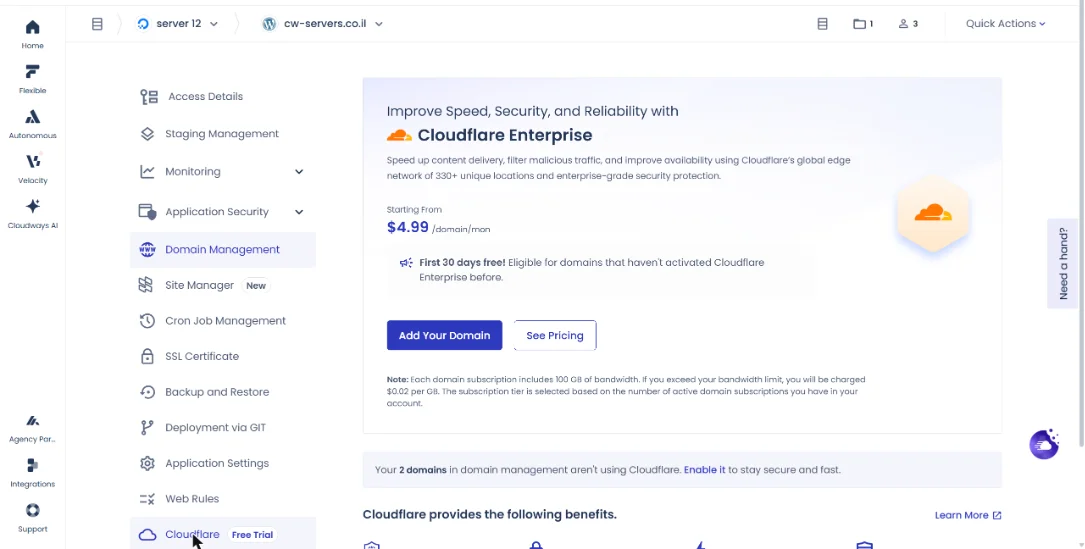
Im Hintergrund nutzt Breeze die Konstanten CDN_SITE_ID und CDN_SITE_TOKEN sowie eine Umgebungsvariable namens FPC_ENV, die Cloudways automatisch setzt, sobald das Add-on aktiv ist. Laut Dokumentation kannst du diese Variable nicht manuell in der wp-config.php setzen. Alle Details dazu, was du bekommst und wie du es aktivierst, stehen in der Anleitung zu Cloudflare Enterprise auf Cloudways.
Cloudflare mit eigenem Konto (auch der Gratis-Tarif)
Hier liegt der wichtige Unterschied: Die Cache-Leerung von Breeze funktioniert mit einem eigenen Cloudflare-Konto nicht. Die Konstanten CDN_SITE_ID und CDN_SITE_TOKEN sind keine Cloudflare Zone ID oder kein API Token, und wenn du deine Kontodaten einträgst, erhältst du den Fehler Cloudflare microservices base url not found.
Was tust du stattdessen?
- Verbinde die Domain über die Nameserver (DNS) mit Cloudflare, wie in der Anleitung zur Cloudflare-CDN-Einrichtung erklärt. In diesem Modus sitzt Cloudflare als Proxy vor der Seite, du musst die URLs im CDN-Tab von Breeze meist also nicht umschreiben.
- Um den Cloudflare-Cache aus WordPress heraus zu leeren, empfiehlt Cloudways das offizielle Cloudflare-Plugin oder ein anderes Plugin, das Zone ID und API Token unterstützt.
- Leere nach einer größeren Design-Änderung Breeze und Varnish, und auch Cloudflare.
Cloudflare Enterprise ist aktiv, aber der Cache wird nicht geleert
- Füge die Zeile
define( 'BREEZE_CF_DEBUG', true );in die wp-config.php ein, damit Breeze die Leerungsanfragen protokolliert. - Prüfe im Log, ob die Anfragen gesendet werden.
- Fehlt die Variable FPC_ENV oder ist sie leer, wurde das Add-on für die Anwendung womöglich nicht vollständig bereitgestellt. Wende dich an den Support, siehe So öffnest du ein Ticket richtig.
- Entferne die Debug-Zeile, wenn du fertig bist.
Häufige Fehler und Fehler beheben
Nach dem Aktivieren sind Bilder kaputt: Die CNAME-URL ist falsch, oder die Pull Zone ist beim Anbieter noch nicht verteilt. Prüfe, ob eine einzelne Datei-URL direkt im Browser über das CDN funktioniert. Schalte Activate CDN aus, bis das geklärt ist.
Schriften oder Icons sind verschwunden: meist eine CORS-Sperre zwischen deiner Domain und der CDN-Domain. Setze CORS-Header beim Anbieter oder füge den Dateityp in Exclude Content hinzu.
Mixed-Content-Warnungen: Die URL wurde mit http:// eingetragen. Nutze https:// oder // und leere den Cache. Mehr dazu in Mixed Content und zu viele Weiterleitungen.
Du hast Daten eines eigenen Cloudflare-Kontos eingetragen und „Cloudflare microservices base url not found“ erhalten: Die Cloudflare-Integration von Breeze ist nur für Cloudflare Enterprise von Cloudways gedacht. Entferne die Konstanten und nutze das offizielle Cloudflare-Plugin.
Du hast ein Bild aktualisiert, aber Besucher sehen noch das alte: Das CDN behält eine Kopie bis zum Ablauf. Leere den Cache beim Anbieter oder lade die Datei unter neuem Namen hoch.
Zwei CDNs gleichzeitig: Cloudflare als Proxy und CloudFront als CNAME. Das geht, verkompliziert aber jede Cache-Leerung. Auf den meisten Seiten reicht eines.
Der Code BFCM802 nimmt dir in den ersten zwei Monaten 80 % von der Rechnung ab (bis zu 200 $ Rabatt pro Monat), inklusive unbegrenzter kostenloser Website-Umzüge. Nur für Neukunden und nur bis zum Ende des Angebots.
Das Angebot endet am 4. Dezember 2026 um 23:59 Uhr (UTC+2).
Starte mit einer kostenlosen Testphase, ohne Kreditkarte. Gib den Code an der Kasse ein und prüfe, ob er angezeigt wird.
Nach Black Friday: 30 % Rabatt für 3 Monate mit dem Code ASAEL. Bei einem großen Server (über etwa 444 $ im Monat) spart ASAEL schon heute mehr. Rechner BFCM802 vs. ASAEL
Starte einen kostenlosen Test-Server, ohne Kreditkarte. Wenn du auf einen bezahlten Tarif wechselst, nimmt dir der Code ASAEL in den ersten drei Monaten 30 % von der Rechnung ab.
Der Link trägt den Code im Anmeldeformular automatisch ein. Prüf nur, ob er angezeigt wird.
Quellen
Die offiziellen Quellen, auf denen diese Seite beruht (geprüft am 07.11.2026):
- Cloudways Knowledge Base: How to use breeze cloudflare integration for cache purging
- Cloudways Knowledge Base: How to use cdns with breeze wordpress cache
- Cloudways Knowledge Base: How to use breeze with maxcdn
- Cloudways Knowledge Base: How to use breeze with amazon cloudfront
- Cloudways Knowledge Base: How to use breeze with keycdn
- Cloudways Knowledge Base: How to use your own cdn with breeze
Häufig gestellte Fragen
Ja, auf zwei Wegen. Mit Cloudflare Enterprise von Cloudways funktioniert es ohne Konfiguration und leert den Cache automatisch. Mit einem eigenen Cloudflare-Konto verbindest du die Domain über DNS und leerst den Cache mit dem offiziellen Cloudflare-Plugin, weil die Integration von Breeze kein eigenes Konto unterstützt.
Die URL, die dein Anbieter dir für die Pull Zone gibt, zum Beispiel eine URL, die auf cloudfront.net oder kxcdn.com endet. Breeze schreibt die URLs von Bildern, CSS und JavaScript darauf um, damit sie vom CDN geladen werden.
Nein. Breeze arbeitet nur mit einem Pull-CDN. Für ein Push-CDN, zum Beispiel CloudFront im Push-Modus, brauchst du ein zusätzliches Plugin, das die Dateien hochlädt, etwa WP Offload S3 Lite.
Bis zu einem gewissen Grad. Steht der Server nah an deinen Besuchern, ist die Verbesserung bei statischen Dateien relativ klein, aber das CDN nimmt dem Server trotzdem Last und Bandbreite ab. Bei einem Publikum in mehreren Regionen ist der Nutzen deutlich größer.
Entferne den Haken bei Activate CDN, klicke auf Save Changes und leere alle Caches. Die Dateien werden sofort wieder vom Ursprungsserver geladen.
Beide erfüllen unterschiedliche Aufgaben. Varnish speichert ganze Seiten auf deinem Server, ein CDN liefert statische Dateien aus der Nähe des Besuchers. Die Kombination bringt das beste Ergebnis, besonders bei einem internationalen Publikum.
Weiterführende Anleitungen
- Cloudflare CDN für eine Seite auf Cloudways einrichten
- Cloudflare Enterprise auf Cloudways: Leistungen und Aktivierung
- Cache auf Cloudways leeren
- Server auf Cloudways hoch- oder herunterskalieren
- Erweiterte Breeze-Einstellungen: Minify, Lazy Load und Heartbeat
- Alle Anleitungen zum Thema: Cloudways Performance und Caching
- Was es kostet: Cloudways-Preise
Offizielle Quelle: How to Use Your Own CDN with Breeze, How to Use CDNs with Breeze WordPress Cache, Breeze Cloudflare Integration for Cache Purging, Breeze with Amazon CloudFront, Breeze with KeyCDN, Breeze with MaxCDN (mentioned for completeness, see the note in the guide) (Cloudways Knowledge Base). Geschrieben und geprüft von Asael Dreyer · Aktualisiert: 06.11.2026
Hinweis: Dies ist eine unabhängige Website, nicht die offizielle Cloudways-Website. Einige Links auf dieser Website sind Affiliate-Links: Wenn du dich darüber anmeldest, erhalten wir eine Provision, ohne dass dir zusätzliche Kosten entstehen. Alle Details

