
Zuletzt aktualisiert: · Von Asael Dreyer
Kurz gesagt: Die Sicherheit bei Cloudways startet auf einer guten Basis. Jeder Flexible-Server ist durch Imunify360 geschützt, mit Firewall, WAF, Brute-Force-Schutz und DoS-Schutz, ohne Aufpreis. Für dich bleibt vor allem das Prüfen und Härten: den direkten Zugriff auf die Seite über die Server-IP und über fremde Domains sperren, den direkten PHP-Dateizugriff und WordPress XMLRPC ausgeschaltet lassen, Konfigurationsdateien nach private_html verschieben, SSH/SFTP auf deine eigenen IP-Adressen beschränken und im Tab Security des Servers IPs und Länder sperren. Die ganze Härtungsrunde dauert etwa eine halbe Stunde.
Was übernimmt Cloudways bei der Server-Sicherheit, und was bleibt bei dir?
Bei Managed Hosting teilen sich Anbieter und Seitenbetreiber die Sicherheit. Cloudways ist für den Server, das Betriebssystem und die Schutzschichten zuständig. Du bist für das zuständig, was auf der Seite läuft: WordPress, Plugins, Themes, Passwörter und wer Zugriff bekommt. Du weißt nicht, welche Schutzschichten du wirklich brauchst? Siehe Wordfence, Sucuri oder Schutz auf Server-Ebene.
| Das übernimmt Cloudways | Das übernimmst du |
|---|---|
| Firewall und WAF auf Server-Ebene (Imunify360) | WordPress, Plugins und Themes aktualisieren |
| Schutz vor Brute-Force-Angriffen und DoS | Starke Passwörter und Zwei-Faktor-Authentifizierung für deinen Account |
| Sicherheitsupdates für das System und PHP | Nicht genutzte Plugins, Themes und Seiten löschen |
| Automatische Backups außerhalb des Servers | Wer SFTP-, SSH- und Dashboard-Zugriff bekommt |
| Sichere Standardeinstellungen bei neuen Anwendungen | Prüfen, dass die Standards bei älteren Anwendungen nicht geändert wurden |
Ein frisches Beispiel für diese Aufteilung: Im Oktober 2026 wurden kritische PHP-Schwachstellen zur Remote-Code-Ausführung bekannt. Laut der Cloudways-Seite (zuletzt aktualisiert am 22.10.2026) wurden die Schwachstellen am 21.10.2026 veröffentlicht, und die Kunden wurden noch am selben Morgen informiert. Cloudways aktivierte auf der gesamten Flotte Übergangsschutzmaßnahmen und rollte für jede unterstützte PHP-Version die offiziellen Sicherheits-Patches aus, auch für alte (5.6, 7.4 bis 8.4). Von Kunden war keine Aktion nötig. Empfohlen wurde: Plugins aktualisieren, Ungenutztes löschen und vor Änderungen ein Backup machen. Also genau die rechte Spalte der Tabelle.
Bevor du anfängst
- Laut Cloudways gibt es den Tab Security Management nur in der neuen Oberfläche und nur bei Flexible.
- Sichere die Anwendung, bevor du WordPress-Einstellungen änderst. Siehe die Backup-Anleitung.
- Kenne deine eigene IP-Adresse (suche bei Google nach „wie ist meine IP“). Du brauchst sie, um dich selbst auf die Whitelist zu setzen, bevor du jemand anderen sperrst.
Was Imunify360 auf deinem Server tut
Imunify360 ist ein automatisiertes Sicherheitssystem für Hosting-Server, das Cloudways auf Flexible-Servern installiert. Laut Dokumentation sind alle Funktionen standardmäßig und ohne Aufpreis aktiv, bis auf das Add-on Malware Protection, das kostenpflichtig ist. Es enthält:
- Eine Firewall, die Port-Scans, Einbruchsversuche und DoS-Angriffe blockiert.
- Eine WAF (Web Application Firewall), die gängige Angriffe wie SQL-Injection und XSS filtert, mit auf WordPress abgestimmten Regeln.
- Brute-Force-Schutz für SSH, FTP und Logins der Seite.
- Blockieren schwacher Passwörter: Ein WordPress-Nutzer, der sich mit einem schwachen oder geleakten Passwort anmelden will, wird zum Zurücksetzen des Passworts geschickt.
- Reputationsüberwachung: ein Alarm, wenn eine Domain auf dem Server als gefährlich markiert wird oder auf einer Blocklist landet.
Was steckt im Tab Security des Servers?
Öffne dazu in der Plattform Servers, wähle einen Server und klicke im Server-Menü auf Security. Die Daten werden für die letzten 30 Tage gespeichert.
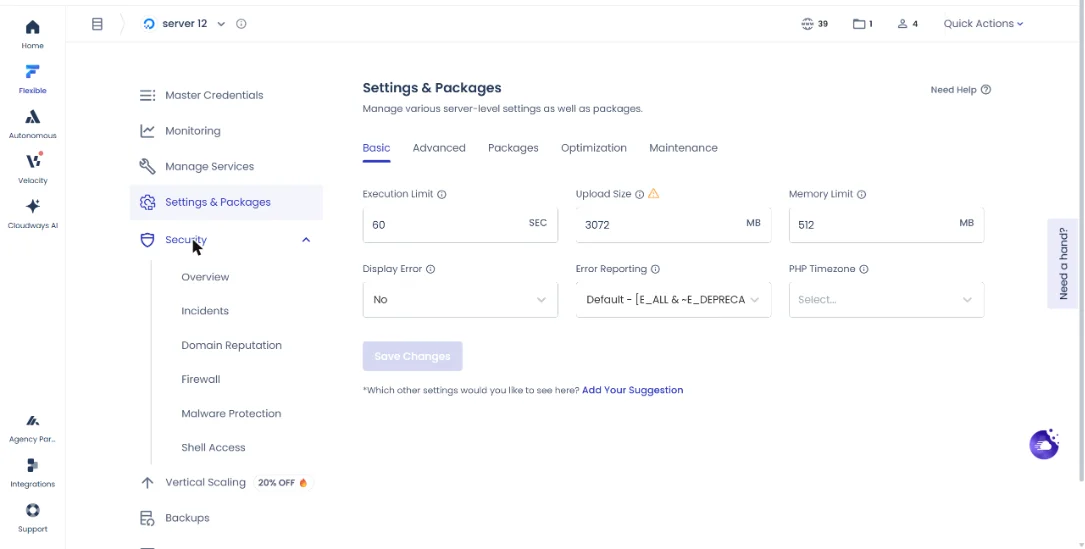
- Overview: eine Momentaufnahme der Vorfälle im gewählten Zeitraum und der Intensität der Angriffe. Sehe ich in den Diagrammen einen plötzlichen Ausschlag, ist das für mich das Signal, bei einer bestimmten Seite nachzusehen, was los ist.
- Incident: eine Liste der auf dem ganzen Server blockierten verdächtigen Aktivitäten, einschließlich IP-Adresse. Von dort kannst du eine Adresse auf die Whitelist oder Blacklist verschieben, auch mehrere auf einmal.
- Domain Reputation: ob eine Domain einer der Seiten auf dem Server als unsicher markiert ist. Das ist auch für E-Mail wichtig: Eine Domain auf der Blacklist schadet der Zustellbarkeit von E-Mails, die von der Seite versendet werden.
- Firewall: eigene Regeln zum Blockieren oder Erlauben von IP-Adressen und Ländern, dazu zusätzliche Einstellungen (mehr dazu unten).
- Malware Protection: der Status jeder Anwendung auf dem Server: Protected, Unprotected oder Infected. Von hier aktivierst du das Add-on. Details stehen in der Anleitung zu Malware Protection.
- Shell Access: beschränkt SSH/SFTP-Verbindungen und entfernte MySQL-Verbindungen auf freigegebene IP-Adressen.
Jede Anwendung hat außerdem einen eigenen Sicherheitsbereich, mit Incidents nur für diese Seite, Malware Protection und einem Vulnerability Scanner, der die WordPress-Version, Themes und Plugins zeigt und vor verwundbaren Versionen warnt. Der Unterschied zwischen den beiden Incidents-Bildschirmen: Die Anwendungsansicht zeigt nur Angriffe auf die Seite (Ports 80 und 443). Die Serveransicht umfasst alle Seiten sowie Angriffe auf SSH, SFTP und andere Ports.
Wie sperrst du IP-Adressen und Länder in der Firewall?
- Öffne im Tab Security des Servers den Punkt Firewall und klicke auf Add custom rules.
- Für eine IP-Adresse: Wähle den Tab IP Address, gib eine einzelne Adresse oder einen CIDR-Bereich ein (zum Beispiel
192.168.1.0/24) und wähle Whitelist oder Blacklist. - Du kannst eine TTL setzen, wodurch die Sperre befristet wird: von 1 Stunde bis 576 Stunden (24 Tage). Ein leeres Feld bedeutet eine dauerhafte Sperre. Füge eine Notiz hinzu, damit du in sechs Monaten noch weißt, warum du gesperrt hast.
- Für ein Land: Wähle es aus der Dropdown-Liste und speichere.
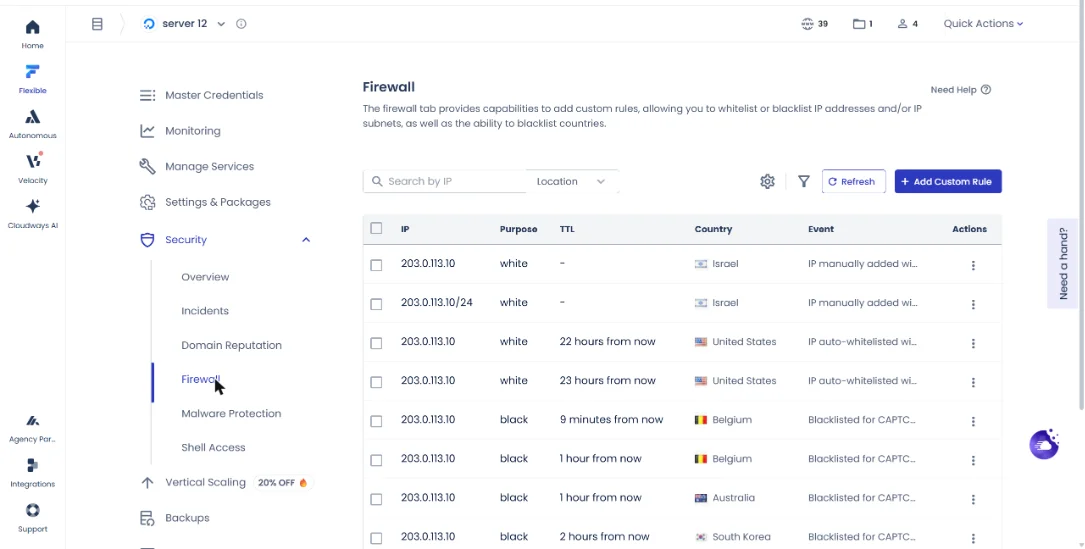
Tipp aus der Praxis: Länder zu sperren hilft sehr, wenn deine Formulare Spam aus Ländern bekommen, in denen du keine Kunden hast. Laut Cloudways blockiert eine Länder-Sperre die Bots von Google, Bing, Yandex und Baidu nicht, wenn sie von verifizierten Adressen kommen, dein organisches Ranking bleibt also unberührt. Sie blockiert auch keine ausgehenden Verbindungen vom Server. Eine Warnung: Eine zu breite Sperre kann Dienste abschneiden, auf die deine Seite angewiesen ist, etwa ein Zahlungsgateway oder ein E-Mail-Versandsystem.
Zusätzliche Firewall-Einstellungen
Das Zahnrad-Symbol im Tab Firewall öffnet drei Einstellungen:
- Enhanced DoS Protection: zählt die Anfragen jeder IP in 30-Sekunden-Fenstern. Wer das Limit überschreitet, bekommt eine Anti-Bot-Abfrage. Das Limit wählst du aus einer Liste.
- Weak Password Login Prevention: blockiert WordPress-Logins mit schwachen Passwörtern wie 1234.
- Anti-Bot Protection: erkennt verdächtigen automatisierten Traffic und stellt ihm eine Abfrage. Laut Cloudways kann das Ausschalten in seltenen Fällen mit den Cache-Einstellungen des CDN kollidieren, prüfe also deinen Cache, bevor du es deaktivierst.
Klicke nach jeder Änderung auf Save changes.
Hardening-Checkliste: sechs Dinge, die du auf jedem Server prüfen solltest
Auf neuen Servern und Anwendungen sind die meisten dieser Einstellungen schon standardmäßig sicher. Auf älteren Servern, oder wenn jemand unterwegs etwas geändert hat, lohnt sich die Kontrolle. Das mache ich auf jedem Server, den ich zur Betreuung übernehme.
| Maßnahme | Wo in der Plattform | Standard bei neuen Setups |
|---|---|---|
| Zugriff auf die Seite über die IP sperren | Server: Settings & Packages, Tab Advanced | Gesperrt |
| Fremde Domains sperren | Dieselbe Stelle, Bereich NGINX | Gesperrt |
| Direkten Zugriff auf PHP-Dateien sperren | Anwendung: Application Settings, Tab WordPress | Gesperrt |
| XMLRPC ausschalten | Anwendung: Application Settings | Aus |
| Konfigurationsdateien in private_html | Per SFTP oder SSH | Nein, manuell |
| SSH/SFTP auf deine Adressen beschränken | Server: Security, Shell Access | Nein, manuell |
1. Den direkten Zugriff auf die Seite über die Server-IP sperren
Ist der Zugriff offen, sieht jeder, der die IP-Adresse des Servers in einen Browser tippt, die Standardanwendung, meist die erste installierte Seite. Das setzt die Seite Scans aus, die nicht über die Domain laufen.
- Öffne Servers, wähle den Server und unter Server Management den Punkt Settings & Packages.
- Gehe zum Tab Advanced und scrolle nach unten zu den NGINX-Einstellungen.
- Schalte Access Application via IP aus und klicke auf Save Changes.

Zum Testen tippst du die IP-Adresse in einen Browser. Du solltest einen Fehler 403 Forbidden sehen.
2. Fremde Domains sperren, die auf den Server zeigen
Jeder kann seine eigene Domain auf die IP-Adresse deines Servers zeigen lassen. Ohne Sperre zeigt diese fremde Domain deine Seite an, was Google verwirrt und auch für Betrug genutzt werden kann. Die Einstellung liegt im selben NGINX-Bereich und hat drei Modi:
- Access Application via IP aus: Der gesamte nicht zugeordnete Traffic (fremde Domains, Bots, direkte Anfragen an die IP) wird mit einem 403 blockiert. Das empfehle ich.
- An, ohne Standardanwendung: Solcher Traffic bekommt eine Meldung, dass die Seite nicht verfügbar ist.
- An, mit einer unter Default Application gewählten Anwendung: Der gesamte nicht zugeordnete Traffic landet bei der gewählten Anwendung.
3. Den direkten Zugriff auf PHP-Dateien in WordPress sperren
Viele WordPress-Einbrüche laufen so ab: Der Angreifer nutzt eine Plugin-Schwachstelle, lädt eine schädliche PHP-Datei (eine Backdoor) in einen Ordner wie wp-content hoch und führt sie dann direkt über den Browser aus. Ist der direkte Zugriff gesperrt, wird die Datei nicht ausgeführt, selbst wenn sie hochgeladen wurde.
- Wähle die Anwendung und öffne unter Application Management den Punkt Application Settings.
- Gehe zum Tab WordPress und scrolle zu Direct PHP File Access.
- Ist der Schalter an, schalte ihn aus und bestätige mit Confirm. Disable bedeutet, dass der Zugriff gesperrt ist.

Funktioniert nach der Sperre ein legitimes Plugin nicht mehr (selten, kommt aber bei alten Plugins vor), ist das dein Signal, es zu prüfen oder zu ersetzen, und nicht, den Zugriff für die ganze Seite wieder zu öffnen.
4. XMLRPC ausschalten
XMLRPC ist eine alte WordPress-Schnittstelle zur Anbindung externer Apps, heute meist durch die REST API ersetzt. Heute ist sie vor allem ein Ziel für Brute-Force-Angriffe: tausende POST-Anfragen an die Datei xmlrpc.php, die den Server belasten. Bei Cloudways ist sie standardmäßig aus. Falls sie eingeschaltet wurde:
- Öffne in der Anwendung Application Settings.
- Schalte XMLRPC Access aus und bestätige mit OK.
Lass sie nur an, wenn ein alter Dienst davon abhängt, und prüfe, ob es für diesen Dienst eine Alternative gibt.
5. Sensible Konfigurationsdateien im Ordner private_html
Dateien wie wp-config.php enthalten Benutzernamen und Passwort der Datenbank. Grundsätzlich ist alles in public_html aus dem Internet erreichbar. Deshalb bietet Cloudways einen Ordner namens private_html eine Ebene darüber, der aus dem Browser nicht erreichbar ist und in Backups, Restores und Klonen enthalten ist.
- Verbinde dich per SFTP oder SSH und gehe eine Ebene über
public_html. Dort findest duprivate_html. Siehe die Anleitung zur Verbindung mit FileZilla. - Verschiebe die Konfigurationsdatei dorthin.
- Teile der Anwendung den neuen Pfad zur Datei mit. Bei WordPress gehst du dazu nach den Anweisungen vor, auf die Cloudways verlinkt. Bei anderen Anwendungen frag den Entwickler.
Das ist etwas für Fortgeschrittene. Bist du unsicher, überlasse es einem Entwickler und mach vorher ein Backup.
6. SSH und SFTP auf freigegebene Adressen beschränken
Im Tab Security des Servers kannst du unter Shell Access nur bestimmte IP-Adressen für SSH/SFTP-Verbindungen und entfernte MySQL-Verbindungen zulassen. Das passt am besten, wenn du im Büro eine feste IP hast. Arbeitest du von zu Hause mit einer wechselnden IP, denk daran, die Liste zu aktualisieren, sonst sperrst du dich selbst aus. Mehr zu Zugangsdaten und Nutzern steht in der Cloudways-SSH-Anleitung.
Der Code BFCM802 nimmt dir in den ersten zwei Monaten 80 % von der Rechnung ab (bis zu 200 $ Rabatt pro Monat), inklusive unbegrenzter kostenloser Website-Umzüge. Nur für Neukunden und nur bis zum Ende des Angebots.
Das Angebot endet am 4. Dezember 2026 um 23:59 Uhr (UTC+2).
Starte mit einer kostenlosen Testphase, ohne Kreditkarte. Gib den Code an der Kasse ein und prüfe, ob er angezeigt wird.
Nach Black Friday: 30 % Rabatt für 3 Monate mit dem Code ASAEL. Bei einem großen Server (über etwa 444 $ im Monat) spart ASAEL schon heute mehr. Rechner BFCM802 vs. ASAEL
Starte einen kostenlosen Test-Server, ohne Kreditkarte. Wenn du auf einen bezahlten Tarif wechselst, nimmt dir der Code ASAEL in den ersten drei Monaten 30 % von der Rechnung ab.
Der Link trägt den Code im Anmeldeformular automatisch ein. Prüf nur, ob er angezeigt wird.
Welche weiteren Schutzschichten sind gut zu kennen?
- Account-Sicherheit in der Plattform: Zwei-Faktor-Authentifizierung und Rechteverwaltung für Team-Mitglieder. Ein Einbruch in deinen Plattform-Account ist gefährlicher als ein Einbruch in eine einzelne Seite. Siehe die Anleitung zur Account-Sicherheit.
- Malware Protection: ein kostenpflichtiges Add-on zum Scannen und Bereinigen von Schadcode. Details hier.
- Bot-Schutz: Laut der aktuellen Dokumentation ist der Bot-Schutz auf Server-Ebene die Einstellung Anti-Bot Protection in den Firewall-Einstellungen. Die anderen Optionen habe ich in der Anleitung zum Bot-Schutz beschrieben.
- Cloudflare Enterprise: Laut Cloudways ist für maximalen DDoS-Schutz die Kombination aus Cloudflare Enterprise, Bot-Schutz und regelmäßigen Updates empfohlen. Siehe die Anleitung zu Cloudflare Enterprise.
Häufige Fehler und wie du sie behebst
Du hast dich selbst ausgesperrt: Deine IP-Adresse ist auf der Blacklist gelandet, entweder automatisch nach fehlgeschlagenen Login-Versuchen oder von Hand. Melde dich aus einem anderen Netz (zum Beispiel mit dem Handy) in der Plattform an, suche die Adresse unter Incident oder Firewall und verschiebe sie auf die Whitelist.
Nach der Sperre eines Landes kommen Bestellungen oder Benachrichtigungen nicht mehr an: Einer der Dienste, die Anfragen an deine Seite senden (Zahlungen, E-Mail-Versand, eine API), läuft aus dem gesperrten Land. Prüfe die Incidents, setze deren Adressen auf die Whitelist oder hebe die Länder-Sperre auf.
Eine App, die sich mit der Seite verbindet, funktioniert nicht mehr: Vielleicht nutzt sie XMLRPC. Prüfe, ob es eine Version gibt, die mit der REST API arbeitet, bevor du XMLRPC wieder einschaltest.
Die Seite liegt hinter einem CDN, und die Sperren wirken nicht: Laut Cloudways ist Imunify360 mit einer langen Liste von CDN-Anbietern kompatibel, darunter Cloudflare und Sucuri. Passt trotzdem etwas nicht zusammen, wende dich mit einem Beispiel aus Incidents an den Support.
Der Tab Security erscheint nicht: Er ist nur bei Flexible und in der neuen Oberfläche verfügbar. Bei Autonomous wird die Sicherheit anders verwaltet.
Quellen
- A brief guide to server security management – Cloudways Knowledge Base
- How to block direct web traffic pointed towards server’s IP – Cloudways Knowledge Base
- How to block random domains pointing to your server – Cloudways Knowledge Base
- Restrict direct access to WordPress PHP files – Cloudways Knowledge Base
- Disable XMLRPC in WordPress applications – Cloudways Knowledge Base
- Securing app configuration files in private_html folder – Cloudways Knowledge Base
- Critical PHP remote code execution vulnerabilities status mitigations and recommended actions – Cloudways Knowledge Base
Häufige Fragen zur Server-Sicherheit bei Cloudways
Ja, von Anfang an auf einem guten Niveau. Flexible-Server sind durch Imunify360 geschützt, mit Firewall, WAF, Brute-Force-Schutz und DoS-Schutz, ohne Aufpreis. Du bist dafür verantwortlich, Seite, Plugins und Passwörter aktuell zu halten.
Ja. Lege im Tab Security des Servers unter Firewall eine eigene Regel an und wähle ein Land. Laut Cloudways werden Google- und Bing-Bots von verifizierten Adressen nicht blockiert, dein SEO bleibt also unberührt.
Für die meisten Seiten ist es nicht nötig, denn Firewall und WAF arbeiten bereits auf Server-Ebene, vor WordPress. Ein Sicherheits-Plugin kann trotzdem beim Monitoring und bei der Zwei-Faktor-Anmeldung fürs Dashboard helfen. Ein zu schweres Plugin macht die Seite nur langsamer.
Eine alte WordPress-Schnittstelle zur Anbindung externer Apps, heute meist durch die REST API ersetzt. Heute ist sie ein häufiges Ziel für Brute-Force-Angriffe, die den Server belasten. Bei Cloudways ist sie standardmäßig ausgeschaltet.
30 Tage. Laut Cloudways zeigen die Diagramme und Berichte im Tab Security nur die letzten 30 Tage, ältere Daten werden nicht aufbewahrt.
Laut der Cloudways-Seite (zuletzt aktualisiert am 22.10.2026) wurden auf der gesamten Flotte Übergangsschutzmaßnahmen aktiviert und für alle unterstützten PHP-Versionen, auch alte, die offiziellen Sicherheits-Patches ausgerollt. Von Kunden war keine Aktion nötig, außer der Empfehlung, ihre Seiten zu aktualisieren und ein Backup zu machen.
Weitere Anleitungen
- Mit FileZilla und SFTP mit deinem Server verbinden
- Cloudways Malware Protection
- Bot-Schutz bei Cloudways
- Account-Sicherheit bei Cloudways
- Cloudways Erfahrungen: Test des Hostings
- Alle Anleitungen zu diesem Thema: Anleitungen zur Sicherheit
Offizielle Quelle: A Brief Guide to Server Security Management, How to Block Direct Web Traffic Pointed Towards Server’s IP, How to Block Random Domains Pointing to Your Server, Restrict Direct Access to WordPress PHP Files, Disable XMLRPC in WordPress Applications, Securing App Configuration Files in private_html Folder, Critical PHP Remote Code Execution Vulnerabilities (Cloudways Knowledge Base). Diese Anleitung wurde von Asael Dreyer geschrieben und geprüft · Aktualisiert: 06.11.2026
Hinweis: Dies ist eine unabhängige Website, nicht die offizielle Cloudways-Website. Einige Links auf dieser Website sind Affiliate-Links: Wenn du dich darüber anmeldest, erhalten wir eine Provision, ohne dass dir zusätzliche Kosten entstehen. Alle Details

