
Zuletzt aktualisiert: · Von Asael Dreyer
Kurz gesagt: Der wichtigste Schritt, um ein Cloudways-Konto abzusichern, ist die Zwei-Faktor-Authentifizierung (2FA): Gehe zu My Account, öffne den Bereich Login & Security (Manage Preferences), klicke auf Activate TFA, scanne den QR-Code mit einer Authenticator-App und speichere deine Backup-Codes. Danach folgen: ein starkes Passwort, die Wahl, wie du bei ungewöhnlichen Anmeldungen benachrichtigt wirst, die Kontrolle der Kontoaktivität in den Activity Logs und die Ordnung deiner Server in Projekten. Alle diese Einstellungen zusammen dauern etwa fünfzehn Minuten.
Warum dein Plattform-Konto das sensibelste Ziel ist
Du kannst viel in die Absicherung der Website selbst investieren, aber wer in dein Cloudways-Konto kommt, muss gar nicht erst in die Website einbrechen. Er kann Server löschen, Websites klonen, Zugangsdaten ändern und Abrechnungsdaten einsehen. Ein Konto enthält alle deine Websites, deshalb lohnt sich doppelter Schutz.
Die Zwei-Faktor-Authentifizierung (2FA) ist ein Anmeldeverfahren, das zwei Dinge verlangt: etwas, das du weißt (ein Passwort), und etwas, das du besitzt (ein Smartphone mit einer Authenticator-App). Selbst wenn das Passwort abfließt, kann sich ohne das Smartphone niemand anmelden. In der Cloudways-Plattform heißt sie TFA (Two-Factor Authentication).
| Einstellung | Wogegen sie schützt | Wo in der Plattform | Zeit |
|---|---|---|---|
| Zwei-Faktor-Authentifizierung (TFA) | Ein geleaktes oder gestohlenes Passwort | My Account > Login & Security | 5 Minuten |
| Ein starkes Passwort | Passwort-Raten, Wiederverwendung eines Passworts von einer anderen Website | My Account > Password (Change Password) | 2 Minuten |
| Anmeldewarnung (New Login Alert) | Anmeldungen von einem unbekannten Gerät oder Ort | My Account > Login & Security | 1 Minute |
| Aktivitätsprotokoll (Activity Logs) | Unbefugte Aktionen, Fehler von Teammitgliedern | My Account > Activity Logs | Regelmäßige Kontrolle |
| Projekte | Verwechslung von Websites und Aktionen auf dem falschen Server | My Projects | 5 Minuten |
Bevor du anfängst
- Installiere eine TOTP-Authenticator-App auf deinem Smartphone. Cloudways empfiehlt Google Authenticator oder Authy, jede zuverlässige App dieser Art funktioniert.
- Stelle sicher, dass du Zugriff auf das im Konto hinterlegte Postfach hast. Beim Aktivieren von TFA wird dorthin ein Code geschickt.
- Lege einen sicheren Ort für die Backup-Codes bereit, zum Beispiel einen Passwortmanager.
So aktivierst du die Zwei-Faktor-Authentifizierung bei Cloudways
- Melde dich in der Plattform an, klicke oben in der Ecke auf das Profilsymbol und wähle My Account.
- Klicke auf der Seite Account im Bereich Login & Security auf Manage Preferences. In der offiziellen Anleitung von Anfang 2026 erscheint dieser Bereich als Tab Security, die Darstellung in der Plattform kann sich ändern.
- Klicke auf Activate TFA. An deine hinterlegte E-Mail-Adresse wird ein 6-stelliger Sicherheitscode geschickt.
- Im geöffneten Fenster erscheinen ein QR-Code und ein Schlüssel. Scanne den Code mit der Authenticator-App oder tippe den Schlüssel manuell ein.
- Gib den 6-stelligen Code ein, den die App anzeigt, und klicke auf Verify.
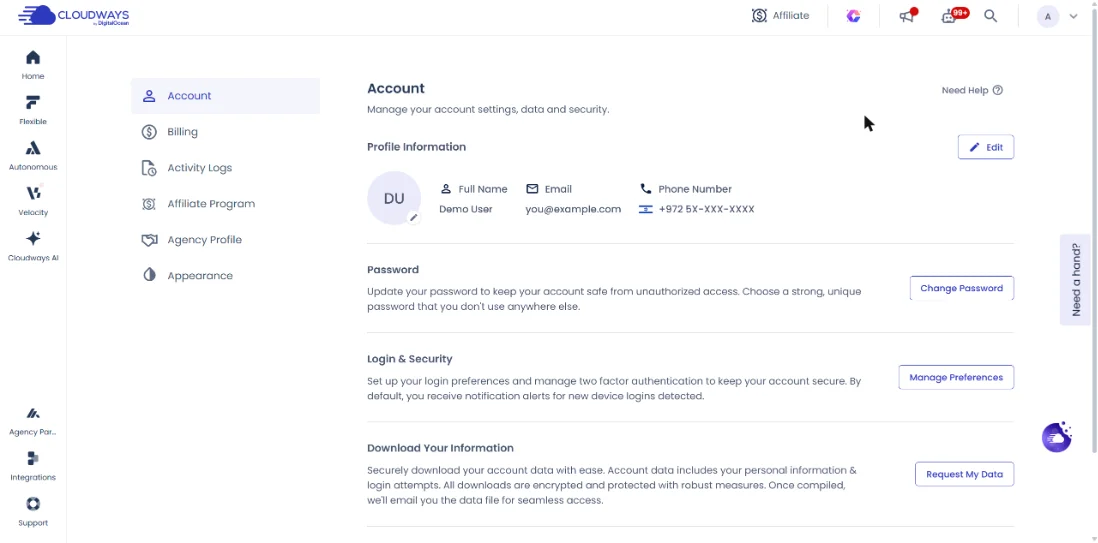
Speichere deine Backup-Codes (überspring das nicht)
Backup-Codes sind dein Zugang, wenn dein Smartphone verloren geht, gestohlen oder ersetzt wird. Dieser Schritt ist offiziell optional, aber in der Praxis ist es die Einstellung, die dir am meisten Ärger erspart.
- Klicke im selben Bereich (My Account > Login & Security) auf den Link Generate Code.
- Es werden 12 Backup-Codes angezeigt. Kopiere oder lade sie herunter.
- Bewahre sie an einem sicheren Ort auf, außerhalb des Smartphones mit der Authenticator-App. Jeder Code funktioniert nur einmal.
Wie die Anmeldung aussieht, nachdem du TFA aktiviert hast
Du gibst wie gewohnt E-Mail und Passwort ein und auf dem nächsten Bildschirm den Code aus der App. Du hast dein Smartphone nicht dabei? Klicke auf Try Another Method und nutze einen Backup-Code. Der Hauptinhaber des Kontos kann sich außerdem einen Code per SMS an die hinterlegte Telefonnummer schicken lassen, Teammitglieder nicht. Du kannst die Option ankreuzen, dass sich das System den Computer 30 Tage merkt, damit du nicht bei jeder Anmeldung einen Code eingeben musst.
Teammitglieder können und sollten TFA ebenfalls in ihren eigenen Konten aktivieren. Wenn du eine Agentur mit mehreren Mitarbeitern oder Freelancern in der Plattform hast, verlange es von allen. Zur Verwaltung der Teamrechte lies die Anleitung zu Cloudways-Teammitgliedern.
TFA schaltest du auf demselben Bildschirm mit dem Button Deactivate TFA wieder aus. Cloudways rät davon ab, und der einzige Fall, in dem du es vorübergehend ausschalten musst, ist die Änderung der E-Mail-Adresse des Kontos (Details unten).
So änderst du dein Konto-Passwort oder setzt es zurück
Passwort ändern, während du angemeldet bist
- Klicke auf das Profilsymbol und wähle My Account.
- Klicke auf der Seite Account im Bereich Password auf Change Password. In der offiziellen Anleitung ist das der Tab Password unter Profile.
- Gib dein aktuelles Passwort bei Old Password ein und das neue bei New Password und Confirm Password.
- Klicke auf Change Password. Das neue Passwort gilt sofort.
Ein vergessenes Konto-Passwort zurücksetzen
- Wähle auf dem Anmeldebildschirm der Plattform die Option zur Passwort-Wiederherstellung.
- Gib deine hinterlegte E-Mail-Adresse ein und klicke auf Email Me Reset Link.
- Öffne die E-Mail von Cloudways und klicke auf Reset Now.
- Gib ein neues Passwort ein und klicke auf Change My Password.
Das Zurücksetzen funktioniert für den Kontoinhaber und für Teammitglieder. Du weißt nicht mehr, mit welcher E-Mail du dich registriert hast? Durchsuche deine Postfächer nach E-Mails von Cloudways, etwa Rechnungen oder Warnungen. Wenn du TFA aktiviert hast und sowohl dein Smartphone als auch deine Backup-Codes verloren hast, musst du Cloudways per E-Mail kontaktieren, und zwar unter der Adresse, die im offiziellen Artikel zum Zurücksetzen des Passworts steht.
Was ein starkes Passwort in der Praxis bedeutet (meine Empfehlung): lang (12 Zeichen oder mehr), nur für dieses Konto verwendet und in einem Passwortmanager gespeichert. Das große Risiko ist nicht das Erraten, sondern die Wiederverwendung eines Passworts, das schon bei einer anderen Website geleakt wurde.
Warum du einen „New Login Alert“ bekommst und was du dann tust
Cloudways schickt eine Warnung, wenn eine Anmeldung anders aussieht als üblich: ein unbekannter Browser oder ein unbekanntes Gerät, ein anderer Standort, ein Browser, dessen Cookies gelöscht wurden, oder ein privates Browserfenster. Die Warnung geht an den Kontoinhaber und an Teammitglieder.
Das Verhalten hängt von TFA ab. Ist TFA aktiv, bekommst du nach Eingabe des Codes eine Info-E-Mail. Ist TFA aus, wirst du aufgefordert, einen 6-stelligen Bestätigungscode einzugeben, der an deine E-Mail (oder dein Telefon, je nach Einstellung) geschickt wird. Der Code ist 24 Stunden gültig und nur einmal verwendbar.
- Klicke auf das Profilsymbol, wähle My Account und klicke im Bereich Login & Security auf Manage Preferences.
- Wähle im Bereich New Login Alert entweder Send code to the registered email address (der Standard: ein Bestätigungscode per E-Mail) oder Send email notification only (nur eine Benachrichtigung, kein Code).
- Klicke auf Save.
Du hast eine Warnung bekommen und warst es nicht selbst? Ändere sofort dein Passwort, aktiviere TFA, falls noch nicht geschehen, und prüfe in den Activity Logs, was im Konto passiert ist und von welcher IP-Adresse aus. Wenn dir etwas verdächtig vorkommt, eröffne ein Support-Ticket.
So siehst du im Aktivitätsprotokoll (Activity Logs), wer wann was getan hat
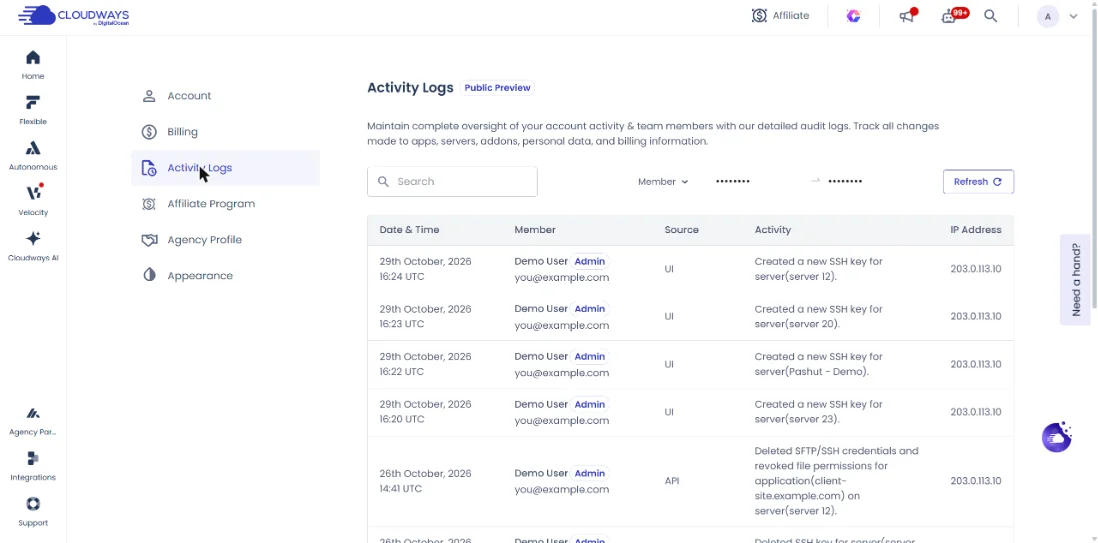
Die Platform Activity Logs (früher Auditability Logs genannt) zeichnen jede wichtige Aktion im Konto auf: das Klonen oder Löschen eines Servers, den Wechsel eines Plans, das Anlegen einer Anwendung, Änderungen am SSH-Zugang und mehr. Jeder Eintrag enthält die Aktion, wer sie ausgeführt hat, Datum und Uhrzeit sowie die IP-Adresse. Laut der offiziellen Anleitung (März 2026) befindet sich das Tool in der Public Preview, ist also live und nutzbar, wird aber noch verbessert, und Einträge werden bis zu 3 Monate aufbewahrt.
- Klicke auf das Profilsymbol und wähle My Account.
- Klicke im Seitenmenü auf Activity Logs.
- Um die Aktionen einer bestimmten Person zu sehen, wähle sie im Member Filter.
- Um einen Zeitraum einzugrenzen, nutze den Date Filter und klicke auf Done.
- Um nach einer bestimmten Aktion zu suchen, gib ein Wort in die Suchleiste ein, zum Beispiel Clone, IP Add oder Firewall.
Tipp für Agenturen: Wenn die Website eines Kunden kaputtgeht und im Team angeblich niemand „etwas angefasst“ hat, beantwortet das Protokoll die Frage in einer Minute. Es lohnt sich auch, es regelmäßig zu prüfen, zum Beispiel einmal im Monat, denn Einträge werden nach 3 Monaten gelöscht.
Projekte: Ordnung im Konto, damit dir keine Fehler passieren
Ein Projekt (Project) bei Cloudways ist ein logischer Ordner, der Anwendungen und Server gruppiert, zum Beispiel nach Kunde, nach Umgebung (Produktion und Test) oder nach Kampagne. Er legt keinen Server an und wirkt sich nicht auf die Websites aus. Es sieht nach einer Frage der Ordnung aus, aber in einem Konto mit Dutzenden Websites verhindert Ordnung den gefährlichsten Fehler: eine Aktion auf dem falschen Server.
- Klicke im Seitenmenü auf My Projects.
- Klicke oben in der Ecke auf + Add Project.
- Gib im Feld Name Your Project einen klaren Namen ein, zum Beispiel den Namen des Kunden.
- Öffne unter Select Application(s) jeden Server und hake die passenden Anwendungen an (oder Select All).
- Klicke auf Create Project.
Zum Aktualisieren: Klicke auf das Projekt, ändere Namen oder Anwendungen und klicke auf Update Project. Zum Löschen: das Drei-Punkte-Menü (⋮) in der Zeile des Projekts, dann Delete Project. Beim Löschen eines Projekts werden Server und Anwendungen nicht gelöscht, aber das Projekt selbst lässt sich nicht wiederherstellen.
Der Code BFCM802 nimmt dir in den ersten zwei Monaten 80 % von der Rechnung ab (bis zu 200 $ Rabatt pro Monat), inklusive unbegrenzter kostenloser Website-Umzüge. Nur für Neukunden und nur bis zum Ende des Angebots.
Das Angebot endet am 4. Dezember 2026 um 23:59 Uhr (UTC+2).
Starte mit einer kostenlosen Testphase, ohne Kreditkarte. Gib den Code an der Kasse ein und prüfe, ob er angezeigt wird.
Nach Black Friday: 30 % Rabatt für 3 Monate mit dem Code ASAEL. Bei einem großen Server (über etwa 444 $ im Monat) spart ASAEL schon heute mehr. Rechner BFCM802 vs. ASAEL
Starte einen kostenlosen Test-Server, ohne Kreditkarte. Wenn du auf einen bezahlten Tarif wechselst, nimmt dir der Code ASAEL in den ersten drei Monaten 30 % von der Rechnung ab.
Der Link trägt den Code im Anmeldeformular automatisch ein. Prüf nur, ob er angezeigt wird.
So änderst du die E-Mail-Adresse des Kontos
Deine E-Mail-Adresse ist dein Benutzername, und dorthin gehen Rechnungen und Sicherheitswarnungen. Wenn du eine Firma verlassen hast oder den Zugriff auf das alte Postfach verloren hast, solltest du sie aktualisieren, bevor es zum Problem wird. Vorher gibt es ein paar Bedingungen:
- Nur ein Vollkonto kann die E-Mail ändern, ein Testkonto nicht.
- Du kannst sie selbst nur einmal ändern. Jede weitere Änderung braucht manuelle Hilfe und eine Verifizierung.
- Die neue E-Mail darf bei Cloudways noch nicht registriert sein, weder als Konto noch als Teammitglied.
- Du musst TFA vor der Änderung vorübergehend ausschalten und danach wieder einschalten.
- Der API-Key des Kontos wird neu erzeugt. Jede Integration, die ihn nutzt, braucht den neuen Key.
- Klicke auf das Profilsymbol und wähle My Account.
- Klicke im Seitenmenü auf Account und im Bereich der Profildaten auf Edit.
- Ersetze die E-Mail-Adresse und klicke auf Save. Du wirst automatisch aus dem Konto abgemeldet.
- Melde dich mit der neuen E-Mail und deinem bisherigen Passwort an. An beide Adressen wird eine Bestätigungsnachricht geschickt.
- Aktiviere TFA wieder und aktualisiere den API-Key in deinen Integrationen.
Wenn das Feld ausgegraut ist oder es die zweite Änderung ist, musst du Cloudways mit Verifizierungsdaten kontaktieren. In manuellen Fällen kann die Aktualisierung bis zu 24 Stunden dauern. Mit der E-Mail-Änderung wird auch die Verknüpfung zu zugehörigen Diensten aktualisiert, etwa zum Partnerprogramm und zum Affiliate-Panel.
Häufige Fehler und wie du sie behebst
Ich habe das Smartphone gewechselt und komme nicht mehr rein: Nutze einen Backup-Code über Try Another Method, und als Kontoinhaber kannst du dir einen Code per SMS schicken lassen. Schalte TFA nach der Anmeldung aus und wieder ein, um das neue Smartphone zu verbinden.
Der Code aus der App wird nicht akzeptiert: In den meisten Fällen geht die Uhr des Smartphones falsch. Stelle sicher, dass die Uhrzeit automatisch gesetzt wird, und versuche es mit einem neuen Code.
Die Reset-E-Mail kommt nicht an: Prüfe den Spam-Ordner und stelle sicher, dass E-Mails von Cloudways bei dir nicht blockiert werden. In Organisationen mit strengem Mailfilter bitte deinen IT-Admin, die Domain freizugeben.
Ich bekomme bei jeder Anmeldung einen Bestätigungscode: Du surfst wahrscheinlich in einem privaten Fenster oder löschst die Cookies beim Schließen des Browsers. Aktiviere TFA und hake „diesen Computer merken“ an, oder surfe in einem normalen Fenster.
Nach einer E-Mail-Änderung funktioniert eine Integration nicht mehr: Der API-Key wurde neu erzeugt. Kopiere den neuen Key aus dem Konto und aktualisiere ihn in jedem Tool, das sich mit Cloudways verbindet.
Nächster Schritt: Sichere auch Server und Website ab
Ein sicheres Konto ist die Grundlage. Die nächste Ebene ist der Serverzugang: SSH und SFTP auf bekannte IP-Adressen beschränken (siehe die Anleitung zu SSH bei Cloudways) und verschlüsseltes SFTP statt FTP nutzen, wenn du mit FileZilla arbeitest. Danach die Website selbst: Sicherheit bei Cloudways härten und Sucuri einrichten.
Quellen
Diese Seite basiert auf der folgenden offiziellen Dokumentation und den folgenden Seiten:
- Enabling two factor authentication for Cloudways account (Cloudways Knowledge Base)
- How to change or reset your Cloudways account password (Cloudways Knowledge Base)
- Why am I receiving a new login alert (Cloudways Knowledge Base)
- Platform activity logs how to track all activities on your Cloudways account (Cloudways Knowledge Base)
- How to create update and delete a project (Cloudways Knowledge Base)
- How to change your Cloudways account Email address (Cloudways Knowledge Base)
FAQ
Jede zuverlässige TOTP-App. Cloudways empfiehlt Google Authenticator oder Authy, aber auch Passwortmanager, die TOTP-Codes unterstützen, funktionieren.
Melde dich mit einem der 12 Backup-Codes über Try Another Method an. Der Hauptinhaber des Kontos kann sich außerdem einen Code per SMS schicken lassen. Wenn du weder Backup-Codes noch Zugriff auf das Smartphone hast, musst du Cloudways per E-Mail kontaktieren, um den Zugang wiederherzustellen.
Ja. Sowohl der Kontoinhaber als auch Teammitglieder können TFA aktivieren. Der einzige Unterschied: Der Code-Empfang per SMS ist nur für den Hauptinhaber des Kontos verfügbar.
Bis zu 3 Monate. Ältere Einträge sind nicht verfügbar. Wenn du einen langfristigen Nachweis brauchst, prüfe das Protokoll regelmäßig und sichere, was wichtig ist.
Nein. Ein Projekt ist nur eine logische Gruppe. Beim Löschen laufen alle Server und Anwendungen weiter, aber das Projekt selbst lässt sich nicht wiederherstellen.
Nein. Die Änderung der E-Mail ist nur bei einem Vollkonto und nur einmal per Self-Service möglich. Vor der Änderung musst du die Zwei-Faktor-Authentifizierung vorübergehend ausschalten.
Weiterführende Anleitungen
- SSH-Verbindungen und SFTP-Nutzer bei Cloudways
- So richtest du Sucuri für die Website-Sicherheit ein
- Sicherheit bei Cloudways härten
- Auf Serverdateien mit FileZilla zugreifen
- Cloudways Erfahrungen: Hosting-Test
- Alle Anleitungen zu diesem Thema: Sicherheitsanleitungen
Offizielle Quelle: Enabling Two-Factor Authentication for Cloudways Account, How To Change or Reset Your Cloudways Account Password, Why am I Receiving a „New Login Alert“?, Platform Activity Logs, How to Create, Update, and Delete a Project, How to Change your Cloudways Account Email Address (Cloudways Knowledge Base). Diese Anleitung wurde von Asael Dreyer geschrieben und geprüft · Aktualisiert: 06.11.2026
Hinweis: Dies ist eine unabhängige Website, nicht die offizielle Cloudways-Website. Einige Links auf dieser Website sind Affiliate-Links: Wenn du dich darüber anmeldest, erhalten wir eine Provision, ohne dass dir zusätzliche Kosten entstehen. Alle Details

